دسته بندی
شـــــگفت

کنترل آیفون را روی مک بدست بگیرید

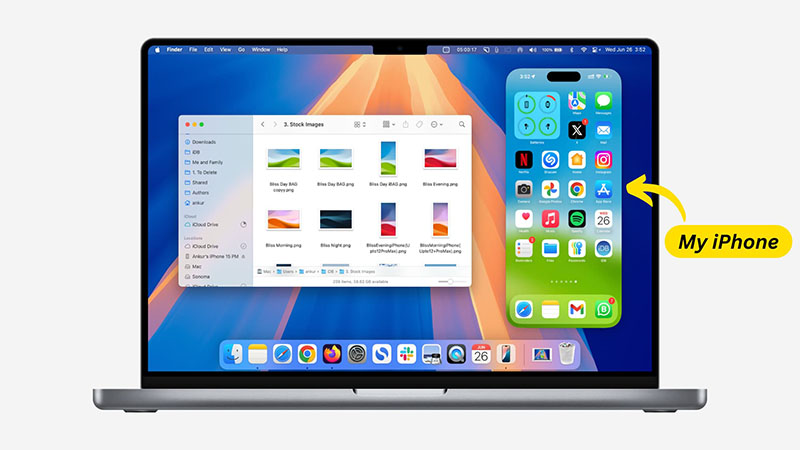
نسخه سال گذشته مک او اس به شما اجازه می‌داد تا ویجت‌های آیفون را به محیط سیستم عامل مک بیاورید. اما اپل امسال پا را بسیار فراتر گذاشته و در مک او اس سکویا، امکان کنترل کامل آیفون با استفاده از قابلیت iPhone Mirroring را به کاربران داده است.

به این ترتیب نمایشگر آیفون شما روی صفحه نمایش مک بوک یا آیمک نمایش داده شده و شما می‌توانید هر کاری که با گوشی خود انجام می‌دادید، از این طریق انجام دهید. به عنوان مثال می‌توانید وارد اپلیکیشن‌های مختلف شده یا از کیبورد مک بوک یا آیمک برای تایپ کردن متن در آیفون استفاده کنید.

با هم در ادامه، ساز و کار این قابلیت را بررسی خواهیم کرد. اما پیش از شروع، باید بدانیم کدام محصولات از این ویژگی پشتیبانی خواهند کرد.

راهنمای استفاده از قابلیت iPhone Mirroring روی مک

لیست دیوایس‌های تحت پوشش قابلیت iPhone Mirroring

  • مک‌های مجهز به تراشه اپل سیلیکون یا اینتل به همراه چیپ T2 که سیستم عامل مک او اس سکویا یا نسخه‌های پس از آن روی آن‌ها نصب شده
  • آیفون‌های مجهز به آی او اس ۱۸ و نسخه‌های پس از آن

نکته: در حال حاضر، آیپدها از این ویژگی پشتیبانی نمی‌کنند!

چه چیزهایی مورد نیاز است؟

شما باید از فراهم بودن شرایط زیر برای استفاده از قابلیت آیفون میرورینگ اطمینان حاصل کنید:

  • استفاده آیفون و مک از یک اکانت اپل یکسان
  • نزدیک بودن آیفون و مک بوک یا آيمک به یکدیگر (حداکثر ۱۰ متر فاصله)
  • فعال بودن بلوتوث و وای فای روی هر دو دستگاه (لزومی برای اتصال به شبکه یکسان وجود ندارد.)
  • عدم استفاده از قابلیت AirPlay یا سایدکار همراه با آیپد
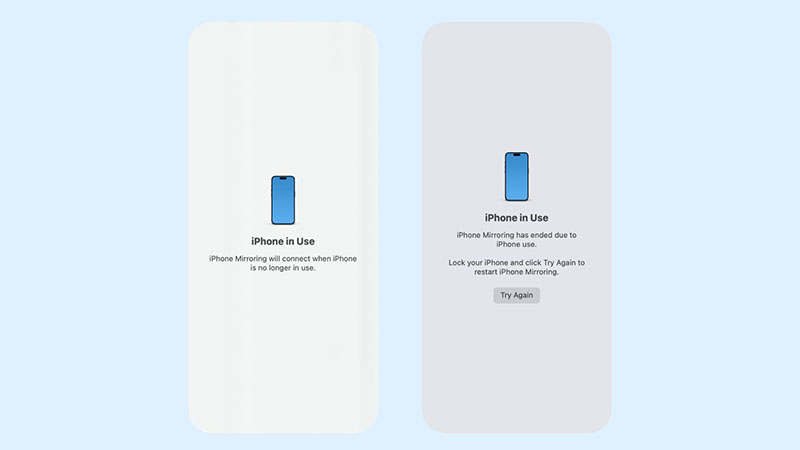
  • آیفون باید روشن بوده، اما نمایشگر آن قفل بوده و از آن استفاده نشود.
صفحه هشدار فعال بودن قابلیت آیفون میرورینگ

انجام تنظیمات اولیه و استفاده از قابلیت آیفون میرورینگ

قدم اول: اپلیکیشن iPhone Mirroring را روی مک بوک یا آیمک مجهز به مک او اس سکویا باز کنید. آیکون آن در نوار داک یا لانچ‌پد قابل مشاهده خواهد بود.

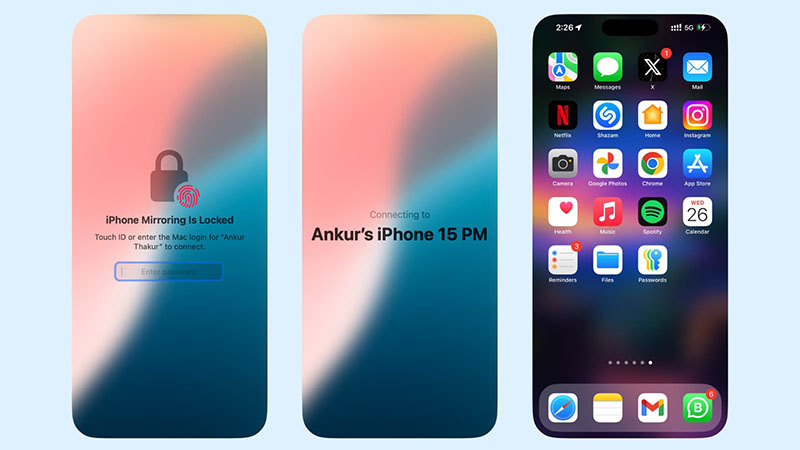
قدم دوم: مراحل ابتدایی اتصال به آیفون را پیش ببرید.

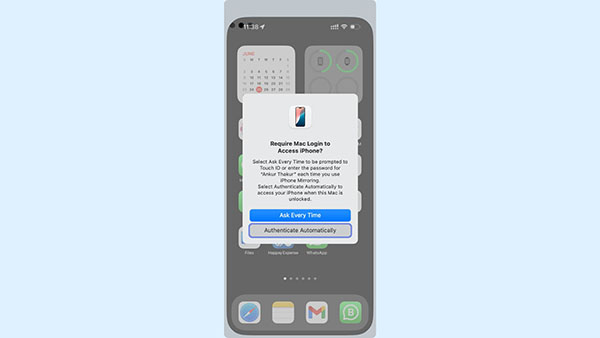
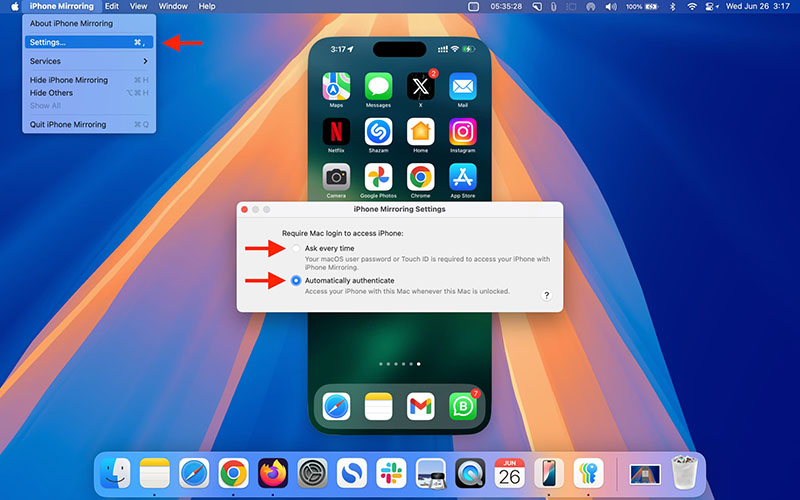
یکی از نکات مهم، پیام Require Mac Login to Access iPhone است که پیشنهاد می‌کنیم گزینه Authenticate Automatically را انتخاب کنید. اما اگر از دستگاه خود در محیط عمومی استفاده کرده و آن را در حالت آنلاک شده رها می‌کنید، گزینه Ask Every Time را انتخاب کنید. البته این تنظیمات را در آینده می‌توانید مجددا تغییر دهید.

انجام تنظیمات اولیه و استفاده از قابلیت آیفون میرورینگ

قدم سوم: حالا مک بوک یا آیمک شما اقدام به برقراری ارتباط با آیفون خواهد کرد. پس از پایان عملیات، محتوای آیفون را روی صفحه مشاهده خواهید کرد. به این ترتیب می‌توانید وارد اپلیکیشن‌های خود شده و از آیفون مانند روال سابق و حالت عادی استفاده کنید. همان طور که اشاره کردیم، ترکپد، ماوس و کیبورد دستگاه می‌تواند برای تعامل با نمایشگر آیفون به شما کمک شایان توجهی کند.

انجام تنظیمات اولیه و استفاده از قابلیت آیفون میرورینگ

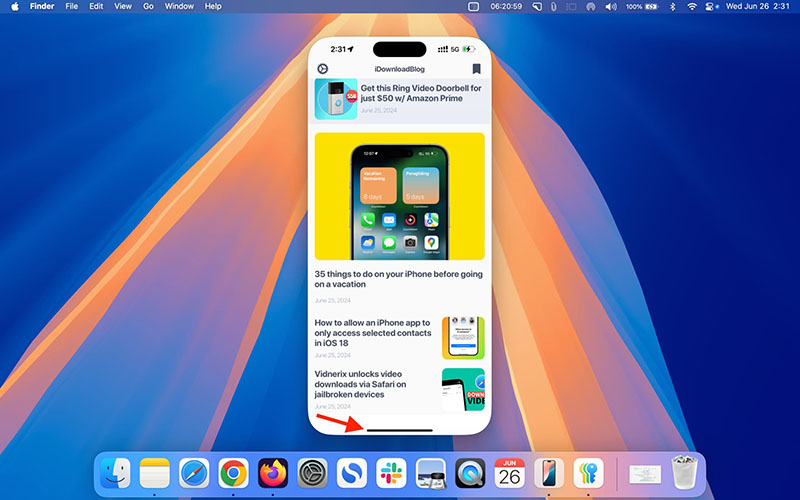
رفتن به صفحه هوم

برای انجام این کار، سه روش مختلف وجود دارد:

فشردن دکمه‌های command + 1

کلیک کردن روی آیکون خط صاف از پایین صفحه مانند تصویر زیر

بردن نشانگر ماوس روی قسمت بالایی پنجره iPhone Mirroring و کلیک کردن روی آیکون ۹ نقطه نمایش داده شده

رفتن به صفحه هوم

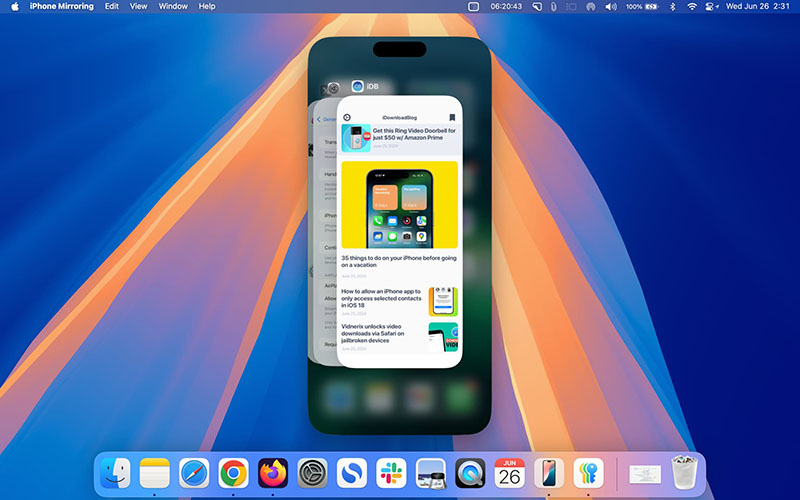
باز کردن اپ سوییچر

فشردن دکمه‌های command + 2

کلیک کردن روی آیکون اپ سوییچر از قسمت بالایی پنجره iPhone Mirroring

باز کردن اپ سوییچر

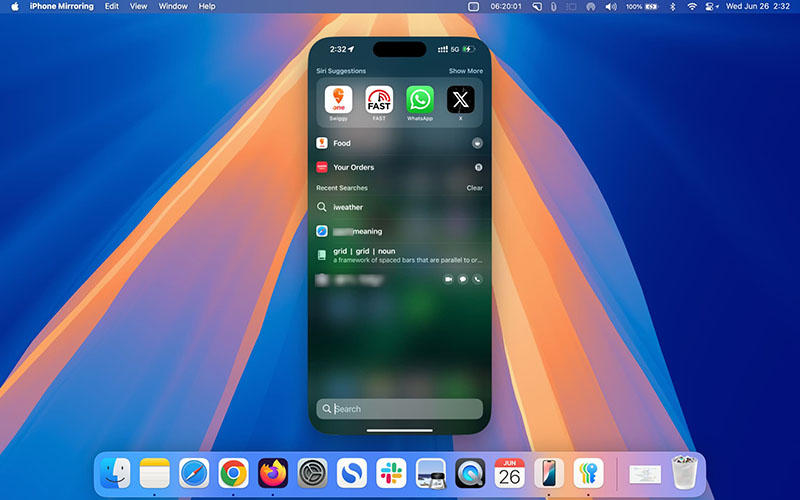
فشردن دکمه‌های command + 3

سوایپ کردن با دو انگشت به سمت پایین روی ترکپد، زمانی که نشانگر موس روی پنجره iPhone Mirroring است.

باز کردن Spotlight Search

باز کردن کنترل سنتر یا نوتیفیکیشن سنتر

متأسفانه در حال حاضر، راهی برای باز کردن ورود به کنترل سنتر یا نویتفیکیشن سنتر یا دسترسی به محتوای لاک اسکرین وجود ندارد.

استفاده از سیری

متأسفانه میان‌بری برای فعال کردن سیری هنگام استفاده از آيفون میرورینگ وجود ندارد. اما با گفتن عبارت Hey Siri، دستیار هوشمند اپل روی آیفون فعال شده و قابل استفاده خواهد بود.

دریافت نوتیفیکیشن‌ها هنگام استفاده از iPhone Mirroring

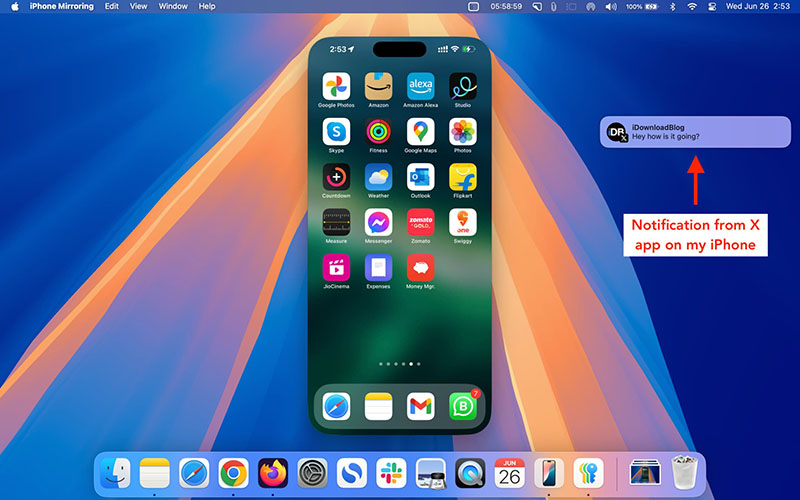
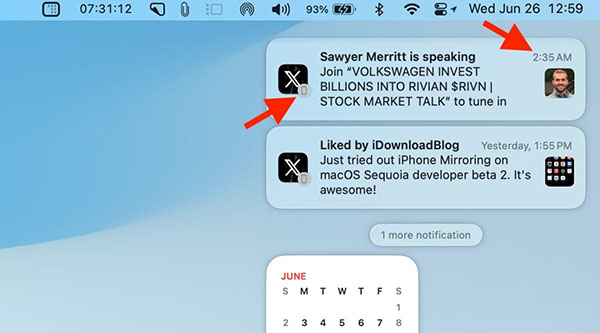
در حین استفاده از این ویژگی، نوتیفیکیشن‌های دریافتی از سمت آیفون، روی نمایشگر مک نیز نشان داده خواهند شد. همان طور که در تصویر زیر مشاهده می‌کنید، نوتیفیکیشن اپلیکیشن X از روی آیفون، در محیط مک او اس نمایش داده شده است.

دریافت نوتیفیکیشن‌ها هنگام استفاده از iPhone Mirroring

با کلیک کردن روی نوتیفیکیشن، به صورت مستقیم به اپلیکیشن مربوطه روی آیفون منتقل خواهید شد. به عنوان مثال اگر یک نوتیفیکیشن از واتس‌اپ دریافت کنید، با کلیک کردن روی آن اپلیکیشن واتساپ باز شده می‌توانید از طریق کیبورد مک، اقدام به تایپ و پاسخ‌گویی کنید.

نکته: نوتیفیکیشن‌های دریافتی روی مک بوک یا آیمک حتی پس از قطع اتصال قابلیت آیفون میرورینگ، همچنان در قسمت Notification Center این سیستم عامل نشان داده خواهند شد.

گوش دادن به موزیک یا تماشای محتوای ویدئویی

زمانی که از آیفون میرورینگ استفاده می‌کنید، می‌توانید وارد اپلیکیشن‌هایی مانند اپل موزیک یا یوتیویب شوید. با انجام این کار، اتفاقات زیر روی خواهد داد:

صدا از اسپیکر مک بوک یا آیمک پخش خواهد شد و می‌توانید از دکمه‌های بالای کیبورد برای کنترل میزان صدا استفاده کنید.

ویجت Now Playing روی صفحه نمایش آیفون ظاهر خواهد شد.

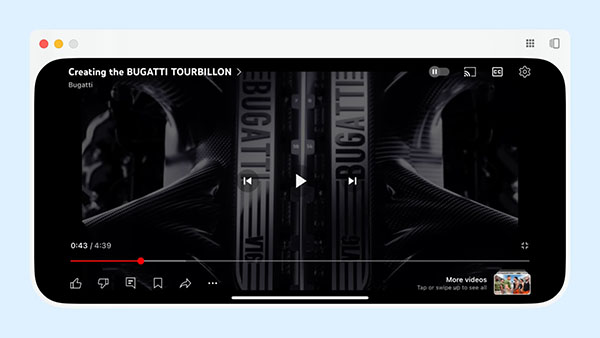
زمانی که محتوای شما به صورت افقی باشد، آیفون شما در حالت iPhone Mirroring نیز به صورت افقی در خواهد آمد. اما این موضوع را در ذهن داشته باشید که راهی برای اجرای این ویژگی در حالت افقی به صورت کامل وجود ندارد.

پخش محتوای ویدئویی

میکروفون و دوربین آیفون در دسترس نخواهد بود!

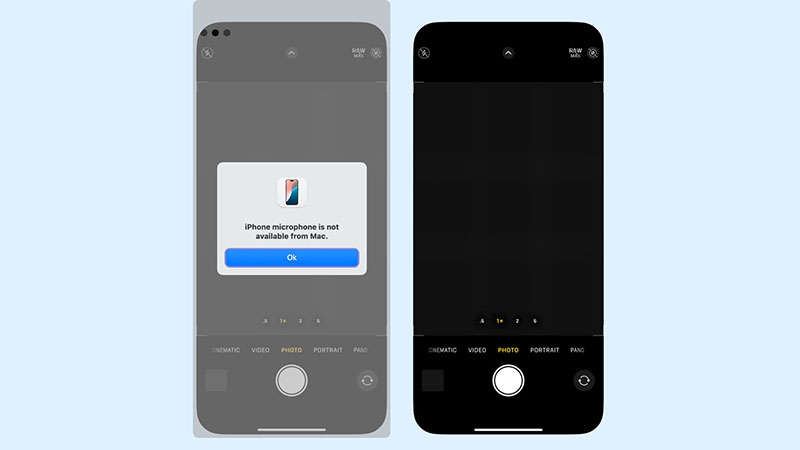
زمانی که از قابلیت iPhone Mirroring استفاده می‌کنید، امکان استفاده از میکروفون و دوربین آیفون وجود نخواهد داشت. اما اگر اپلیکیشن Voice Memos را باز کنید، با وجود این که پیام iPhone microphone is not available from Mac روی صفحه ظاهر می‌شود، اما می‌توانید عملیات ضبط صدا را آغاز کنید و مشکلی در این زمینه وجود نخواهد داشت. اما به یاد داشته باشید که صفحه ضبط صدا روی آیفون فعال شده و نمایش داده خواهد شد.

میکروفون و دوربین آیفون در دسترس نخواهد بود!

امکان استفاده از فیس آیدی وجود نخواهد داشت!

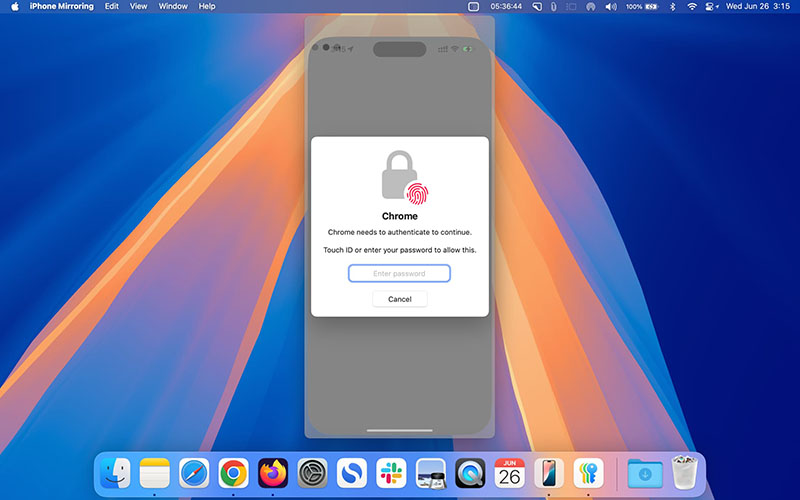
زمانی که از آیفون میرورینگ استفاده می‌:نید، فیس آیدی در دسترس نخواهد بود. به این ترتیب اگر نیاز به ورود به یک اپلیکیشن قفل شده یا فولدر Hiden App را داشته باشید، می‌توانید از سنسور اثر انگشت مک بوک یا رمز عبور استفاده کنید.

امکان استفاده از فیس آیدی وجود نخواهد داشت!

تغییر تنظیمات احراز هویت

زمانی که نخستین بار بخواهید از قابلیت iPhone Mirroring استفاده کنید، از شما برای احراز هویت سوال پرسیده خواهد شد.

اگر آیفون و مک بوک متعلق به خودتان بوده و شخصی دیگر از آن استفاده نکند، ممکن است با خیالی آسوده گزینه Automatically authenticate را انتخاب کنید. اما اگر اشخاصی دیگر نیز از دستگاه شما استفاده می‌کنند، احتمالا گزینه Ask every time را انتخخاب خواهید کرد. ولی در هر صورت شما هر گاه اراده کنید، می‌توانید این گزینه را تغییر دهید. برای انجام این کار مانند تصویر زیر از منوی iPhone Mirroring وارد Settings شده و گزینه دلخواه خود را انتخاب کنید.

تغییر تنظیمات احراز هویت

تغییر محل پنجره iPhone Mirroring

نشانگر ماوس را روی قسمت بالایی پنجره iPhone Mirroring ببرید و حالا با کلیک و درگ کردن می‌توانید آن را جابجا کنید.

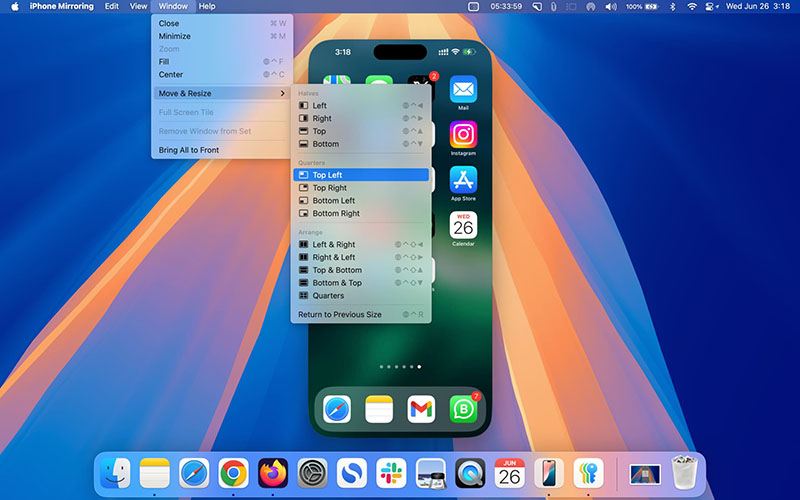
همچنین می‌توانید مانند تصویر زیر با کلیک روی منوی Window و انتخاب گزینه Move & Resize، حالت دلخواه خود را از منوی جدید باز شده انتخاب کنید.

تغییر محل پنجره iPhone Mirroring

نکته مهم: متأسفانه در حال حاضر امکانی برای تغییر سایز این پنجره وجود ندارد.

ترفند: اگر از نمایشگر بزرگ استفاده می‌کنید، قرار گرفتن نمایشگر آیفون در گوشه‌ای از صفحه احتمالا خللی در کارهای شما ایجاد نخواهد کرد. اما اگر از نمایشگر ۱۱ یا ۱۳ اینچی استفاده می‌کنید، پیشنهاد می‌کنیم یک دسکتاپ جدید ایجاد کرده و پنجره iPhone Mirroring را به آن انتقال دهید.

دریافت تماس هنگام استفاده از آيفون میرورینگ

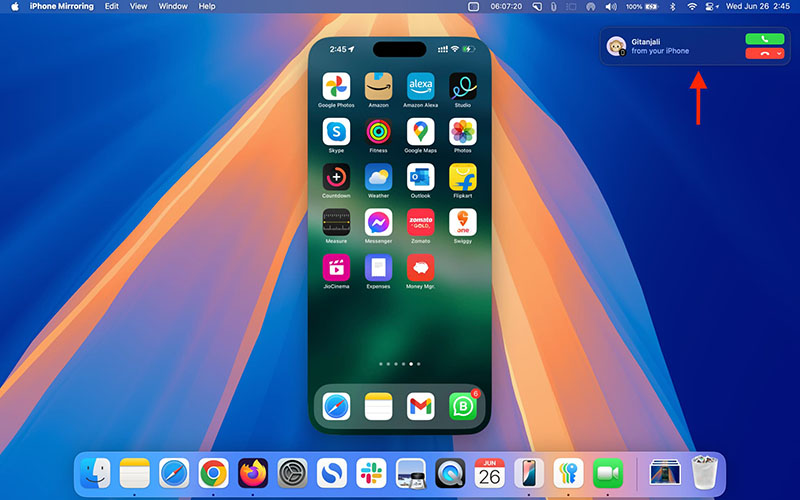
زمانی که مشغول استفاده از iPhone Mirroring باشید، تماس‌های دریافتی نیز نمایش داده شده و می‌توانید آن را دریافت یا قطع کنید.

دریافت تماس هنگام استفاده از آيفون میرورینگ

اگر از دو آیفون یا مک استفاده می‌کنید

اگر از دو آیفون یا تعداد بیشتری استفاده می‌کنید، به مسیر System Settings> Desktop & Dock رفته و از قسمت ویجت‌ها، امکان انتخاب یکی از آیفون‌ها در قالب iPhone Mirroring را خواهید داشت.

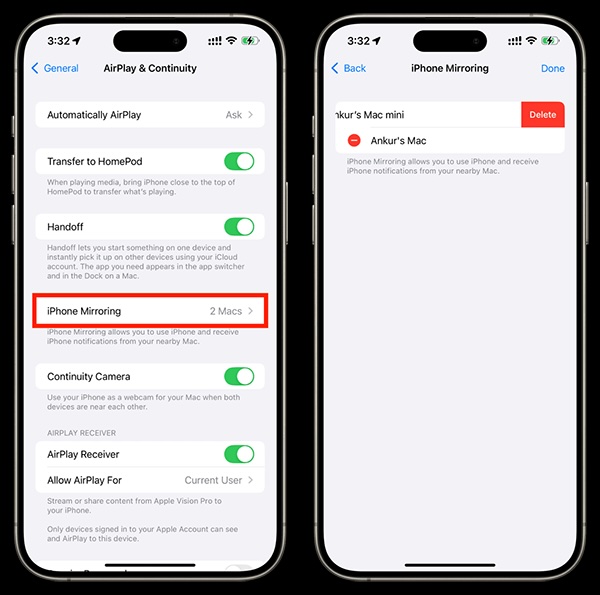
اگر از دو یا چند دستگاه مبتنی بر مک او اس استفاده می‌کنید، می‌توانید روی آیفون به مسیر Settings> General< AirPlay & Continuity> iPhone Mirroring بروید. حالا باید گزینه Edit را انتخاب کرده و یکی از مک‌ها را از این لیست حذف کنید.

تنظیمات آیفون هنگام استفاده از دو مک

درگ اند دراپ و انتقال فایل بین آیفون و مک

متأسفانه در حال حاضر، امکان استفاده از این قابلیت تحت iPhone Mirroring وجود نداشته، ولی تا پایان سال می‌توانیم منتظر ارائه آن باشیم. به این ترتیب شما با درگ و دراپ، می‌توانید به راحتی فایل‌ها را از آيفون به مک یا بالعکس انتقال دهید.

نکته: در حال حاضر می‌توانید از قابلیت AirDrop استفاده کرده و به راحتی فایل‌ها را بین این دو دستگاه انتقال دهید.

برخی ایرادات آزار دهنده هنگام استفاده از iPhone Mirroring

در حالی که آيفون میرورینگ یک قابلیت بسیار جذاب به حساب می‌آید، اما از آن جا که آی او اس ۱۸ و مک او اس سکویا در حالت آزمایشی به سر می‌برند، لذا ایراداتی در این زمینه وجود دارد که مطمئن هستیم اپل تا موعد عرضه نسخه عمومی، آن‌ها را برطرف خواهد کرد. در ادامه با برخی از این مشکلات آشنا خواهیم شد:

صفحه نمایش آیفون برخی مواقع روشن شده و در یک زمان کوتاهی روشن باقی خواهد ماند. اگر کسی مشغول استفاده از آیفون شما باشد، این اتفاق می‌تواند شما را مطلع کند که در نوع خود ویژگی بدی نیست. اما روشن شدن چند ثانیه یک بار آن مسلما آزار دهنده خواهد بود.

دریافت نوتیکفیشن آيفون روی مک در زمانی که قابلیت iPhone Mirroring غیر فعال بوده و درب مک بوک نیز بسته بوده است!

ایرادات آزار دهنده هنگام استفاده از iPhone Mirroring

ممکن است انتظار داشته باشید جسچرهای دو یا سه انگشته مک بوک در محیط آیفون نیز عملکردی داشته باشند. اما متأسفانه این طور نیست.

برخی مواقع کیبورد مک در محیط Spotlight Search یا محیط آیفون میرورینگ کار نخواهد کرد. ریستارت کردن iPhone Mirroring یا گذشت زمان اندکی باعث حل مشکل خواهد شد.

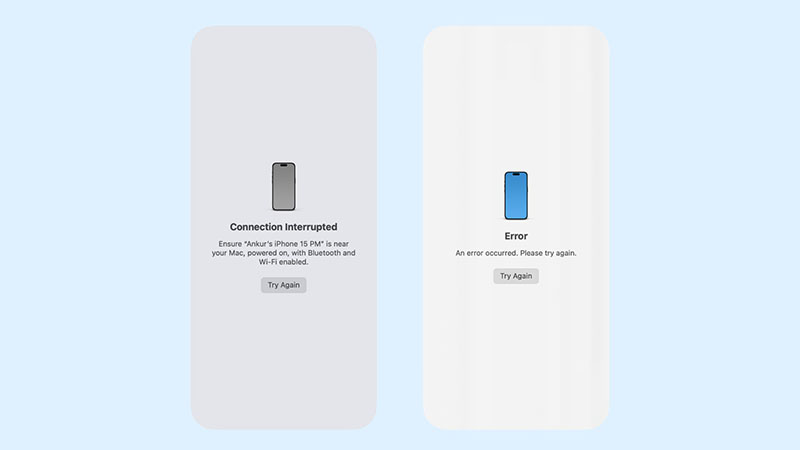
ممکن است ارتباط میان آیفون و مک به صورت ناخودآگاه قطع شده یا کمی طول بکشد تا به یکدیگر متصل شوند. خارج شدن از آیفون میرورینگ و ورود مجدد،‌مشکل را حل خواهد کرد.

ایرادات آزار دهنده هنگام استفاده از iPhone Mirroring

در حالی که نوتیفیکیشن بسیاری از اپلیکیشن‌ها نمایش داده می‌شود، اما نوتیفیکیشن‌ها پیام‌ها را از این طریق دریافت نخواهید کرد!

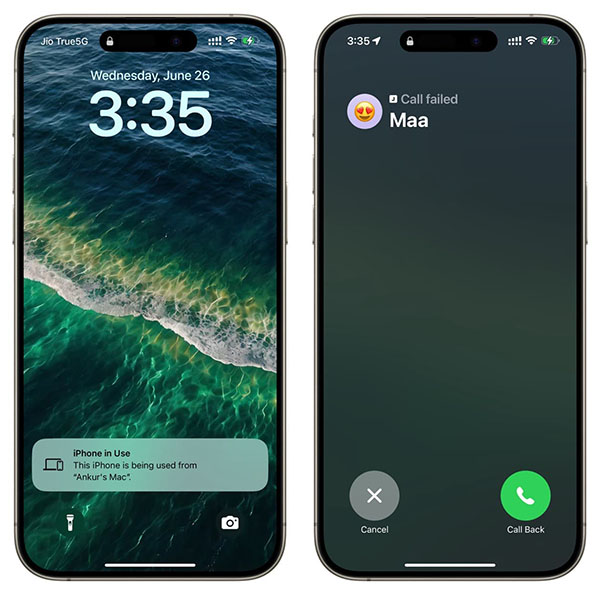
امکان برقراری تماس از طریق اپلیکیشن Phone وجود نخواهد داشت. اگر اقدام به چنین کاری کنید، با پیام Call failed روبرو خواهید شد.

ایرادات آزار دهنده هنگام استفاده از iPhone Mirroring

اگر قابلیت آیفون میرورینگ کار نکرد، چه کنیم؟

اگر حین استفاده یا در هنگام تنظیمات iPhone Mirroring با مشکل مواجه شده‌اید، کارهای زیر را انجام دهید:

  • چک کنید که آیفون بلوتوث روی آیفون شما به رنگ آبی بوده و فعال باشد.
  • آیفون و مک بوک یا آیمک را ریستارت کنید.
  • قابلیت Low Power Mode را اگر فعال شده است، غیر فعال کنید.

ویژگی آیفون میرورینگ در تمامی کشورها در دسترس نخواهد بود. به عنوان مثال در حال حاضر، در کشورهای اتحادیه اروپا امکان استفاده از آن را نخواهید داشت و باید تا سال ۲۰۲۵ منتظر باشید. برای رهایی از این مشکل، می‌توانید Region آیفون و مک بوک یا آیمک خود را به آمریکا تغییر دهید تا این ویژگی به صورت رسمی در کشورهای اروپایی در دسترس قرار گیرد.

راهنمای پیدا کردن ایرپاد به کمک شبکه فایند مای

روزهای گم کردن پیدا نشدن هدفون‌ها دیگر گذشته است؛ اگر از ایرپاد استفاده می‌کنید، به لطف شبکه فایند مای اپل در صورت گم شدن می‌توانید به راحتی آن را پیدا کنید. در ادامه، ساز و کار این روش را با هم مرور خواهیم کرد. با ما همراه باشید.

شبکه Find My به کمک میلیاردها محصول اپل راهگشای مشکل بسیاری از کاربران بوده است. اگر شما یکی از دیوایس‌های خود را به عنوان گم شده نشانه‌گذاری کنید، این شبکه از محصولات دیگر اپل که از کنار آن عبور خواهند کرد، استفاده کرده و به این ترتیب قادر خواهد بود محل دقیق آن روی نقشه را به شما نشان دهد. اما این تمام چیزی که اپلیکیشن Find My قادر به انجام آن خواهد بود، نیست.

پیدا کردن ایرپاد به وسیله آیفون

اپل در سال‌های اخیر، محصولات خود را به خوبی با یکدیگر سازگار کرده است و به این ترتیب اگر شما یکی از گجت‌های خود را گم کردید، می‌توانید به کمک این شبکه به راحتی آن را پیدا کنید. تمامی ایرپادها از طریق اپلیکیشن Find My قابل ردیابی خواهند بود.

بر حسب ایرپادی که از آن استفاده می‌کنید، می‌توانید نسبت به محل آن روی نقشه مسیریابی کرده، صدایی را از ایرپادها پخش کنید، لوکیشن آن را روی نقشه چک کنید یا آن‌ها را به عنوان وسیله گم‌شده نشانه‌گذاری کنید. برای استفاده از این قبیل خدمات، ابتدا باید مطمئن شوید که ایرپاد شما به شبکه Find My اضافه شده است. به این ترتیب در صورت تمایل، می‌توانید در موعد مقرر اقدامات لازم را انجام دهید.

پخش صدا به وسیله ایرپادها

من معمولا یکی از ایرپادها را گم کرده و آن را زیر بالش یا در گوشه تخت پیدا می‌کنم. در چنین شرایطی وقتی ایرپاد بیرون از کیس شارژ قرار دارد و تصور می‌کنید فاصله زیادی با شما ندارد، می‌توانید برای سهولت در امر پیدا شدن، صدایی را توسط آن پخش کنید.

برای انجام این کار کافی است به اپلیکیشن Find My مراجعه کنید و مانند تصویر زیر، روی نام ایرپاد خود ضربه بزنید.

انتخاب ایرپاد از لیست دیوایس‌ها

حالا در صفحه جدید باز شده، مانند تصویر زیر روی دکمه Play Sound ضربه بزنید.

پخش صدا روی ایرپاد

اگر از ایرپاد پرو نسل ۲ استفاده می‌کنید، امکان پخش صدا از طریق کیس شارژ (در صورت گم شدن آن) نیز میسر خواهد بود.

پخش صدا روی اجزای مختلف ایرپاد

اما اگر یکی از ایرپاد پرو نسل ۲ از کیس شارژ بیرون مانده، می‌توانید از طریق پخش صدا به وسیله آن، نسبت به پیدا کردن هدفون گم شده اقدام کنید.

مسیریابی به مقصد ایرپاد گم شده!

اگر ایرپاد خود را در محل کار یا بازشگاه جا گذاشته‌اید، می‌توانید از قابلیت مسیریابی برای پیدا کردن آن اقدام کنید. البته متأسفانه این ویژگی در ایران کاربردی نخواهد داشت! اما اگر در کشورهای دیگر سکونت دارید، می‌توانید با مراجعه به اپلیکیشن Find My و ضربه زدن روی دکمه Directions مانند تصویر زیر، مسیریابی به مقصد ایرپاد گم شده را آغاز کنید.

به این ترتیب محل ایرپاد شما روی نقشه نشان داده خواهد شد و می‌توانید به راحتی به سمت آن رفته و در محل گم شده، آن را بیابید.

مسیریابی به مقصد ایرپاد گم شده

برای ایرپاد نسل ۳ یا ایرپاد پرو نسل ۱، شما تنها محل یکی از ایرپادها روی نقشه را مشاهده خواهید کرد. برای پیدا کردن هر دو، یکی از آن‌ها را پیدا کرده و درون کیس شارژ قرار داده و سپس به دنبال هدفون دیگر بگردید.

اگر از ایرپاد پرو نسل ۲ استفاده می‌کنید، می‌توانید از سیستم Precision Finding برای پیدا کردن محل دقیق ایرپاد یا کیس شارژ آن اقدام کنید. به لطف چیپ U1، می‌توانید از به کمک ویژگی Find Nearby به دنبال محل دقیق ایرپادها روی نقشه باشید. به این ترتیب یک صفحه جدید در اپلیکیشن باز شده و با سیستم جهت‌یابی، به شما کمک می‌کند تا در کوتاه‌ترین زمان ممکن به ایرپاد گم شده خود برسید. همان طور که اشاره کردیم، سیستم مسیریابی در کشور ما کاربردی ندارد.

همچنین این موضوع را در ذهن داشته باشید که برای پیدا کردن ایرپاد از این طریق، این هدفون‌ها باید در رنج بلوتوثی آیفون شما باشند و از این طریق به آیفون متصل باشند.

استفاده از سیستم Precision Finding

من همیشه برای پیدا کردن ایرپادهای خودم از این ویژگی (Precision Finding) استفاده می‌کنم. این قابلیت در ۹۰ درصد موارد به بهترین شکل ممکن عمل کرده و به من کمک می‌کند تا به وصال ایرپاد گم شده‌ام برسم! اگر در اطراف شما نور کافی وجود نداشته باشد، این اپلیکیشن از شما می‌خواهد تا چراغ قوه آیفون را روشن کنید تا بتواند محیط را به خوبی بررسی کند. اگر ایرپاد شما در طبقه دیگری از ساختمان قرار داشته باشد، این اپلیکیشن این موضوع را به شما گزارش خواهد داد.

نحوه اطلاع از جا گذاشتن ایرپاد در محل کار، باشگاه یا سایر مکان‌ها

هشدار جدا شدن از ایرپاد، یکی دیگر از امکانات این هدفون بی‌سیم فوق‌العاده جذاب به حساب می‌آید و به این ترتیب اگر ایرپاد خود را در محل کار، باشگاه یا هر مکان دیگری جا بگذارید، از طریق یک نوتیفیکیشن به شما این موضوع را اطلاع خواهد داد. به محض انجام تنظیمات، نوتیفیکیشن مربوطه روی آیفون، آیپد، اپل واچ و حتی مک بوک یا آیمک شما نمایش داده خواهد شد.

برای فعال کردن این قابلیت، به اپلیکیشن Find My و مسیر Devices> AirPods رفته و گزینه Notify When Left Behind را به وضعیت فعال تغییر دهید.

فعال کردن گزینه Notify When Left Behind

شما می‌توانید مکان‌های امن مانند منزل یا هر جای دیگری را به این قسمت اضافه کنید تا در صورت جا ماندن ایرپاد در آن، نوتیفیکیشنی به شما ارسال نشود. برای انجام این کار در قسمت Notify When Left Behind و بخش NOTIFY ME> EXCEPT AT روی گزینه New Location ضربه زده و مکان مورد نظر را روی نقشه مشخص کنید.

اضافه کردن مکان جدید

اگر ایرپادها آفلاین باشند، چه کاری باید بکنیم؟

اگر شارژ ایرپاد شما یا کیس شارژ آن به پایان رسیده باشد، راهی برای ردیابی آن‌ها وجود ندارد. اما می‌توانید آخرین محل فعال و روشن بودن آن‌ها را روی نقشه مشاهده کنید. به این ترتیب مشخص خواهد شد در چه مکانی، ایرپاد شما آخرین توان شارژ خود را برای روشن بودن به کار گرفته است.

مسلما اگر شخص دیگری آن‌ها را پیدا نکرده و همراه خود نبرده باشد، می‌توانید ایرپادهای خود را در آن مکان پیدا کنید.

نمایش محل ایرپاد روی نقشه

اگر قادر به پیدا کردن ایرپاد خود نیستید یا تصور می‌کنید شخصی آن را دزدیده است، پیشنهاد می‌کنیم حالت Lost Mode را فعال کنید. با وجود این که این موضوع نمی‌توانید باعث پیدا شدن ایرپاد شما شود، اما به شما کمک می‌کند اگر ایرپاد به حالت آنلاین بازگشت یا شخصی آن را به آیفون یا محصول دیگری متصل کرد، متوجه شوید. ایرپادها به صورت مجزا قادر به اتصال به شبکه فایند مای نیستند و به یک محصول اپل که به تکنولوژی GPS مجهز است، نیاز دارند.

برای فعال کردن حالت Lost Mode کافی است به اپلیکیشن Find My و بخش Devices> AirPods رفته و مانند تصویر زیر در قسمت Mark As Lost روی Activate ضربه بزنید.

فعال کردن حالت Lost Mode

دیوایس شما در صورت امکان، در سریع‌ترین زمان ممکن لوکیشن خود را آپدیت خواهد کرد. همچنین اگر شخصی بخواهد ایرپاد شما را به آیفون یا آیپد خود متصل کند، با پیام Not Your AirPods مواجه خواهد شد. اگر تصور می‌کنید ایرپاد شما دزدیده شده است، می‌توانید همراه با فعال کردن حالت Lost Mode، یک پیام (به عنوان مثال اطلاعات تماس) را نیز به دلخواه اضافه کنید. به این ترتیب شخصی که ایرپاد شما را پیدا کند، می‌تواند با شما تماس گرفته و هدفون گم شده را به شما بازگرداند.

پیدا کردن ایرپاد از طریق آی‌کلاد

اگر به یک محصول مبتنی بر پلتفرم آی او اس دسترسی ندارید، می‌توانید ایرپاد گم شده خود را از طریق آی‌کلاد پیدا کنید. تنها به یک کامپیوتر به همراه اینترنت نیاز خواهید داشت. شما از این طریق حتی می‌توانید آيفون خود را از طریق یک گوشی اندرویدی پیدا کنید.

برای انجام این کار به وب سایت iCloud.com رفته و به کمک اطلاعات اکانت اپل خود، وارد شوید. حالا مانند تصویر زیر در صفحه اصلی روی آیکون اپلیکیشن Find My کلیک کنید.

فضای کاری وب سایت آیکلود

حالا رابط کاربری نسخه وب اپلیکیشن فایند مای بارگزاری خواهد شد و لیست دیوایس‌های مختلف متصل به اکانت اپل خود را مشاهده خواهید کرد. حالا می‌توانید روی ایرپاد کلیک کرده و آخرین محصل آن روی نقشه را مشاهده کرده و کارهایی که بالاتر به آن‌ها اشاره کردیم را در صورت نیاز انجام دهید.

نمایش ایرپاد روی نقشه

از جمله این کارها می‌توان به پخش صدا اشاره کرد که در صورت نزدیک بودن ایرپاد به شما، می‌تواند عاملی برای پیدا کردن سریع‌تر آن به حساب آید. البته بد نیست بدانید که به دلایلی، اپل امکان پخش صدا از طریق کیس شارژ ایرپاد پرو نسل ۲ از این طریق را فراهم نکرده است.

دسترسی به Find My از طریق مک اواس

مانند تمامی محصولات اپل، مک بوک یا آیمک‌ها هم به صورت پیش فرض با نرم‌افزار Find My همراه هستند که رابط کاربری آن با آیفون یکسان است.

تنها کافی است نرم‌افزار Find My را از طریق لانچ‌پد یا Spotlight Search جستجو کنید. حالا مانند تصویر زیر از قسمت Devices روی ایرپاد خود کلیک کنید.

نرم افزار Find My روی مک

حالا روی آیکون i در کنار نام ایرپاد ضربه زده و حالا از این طریق می‌توانید به پخش صدا، مسیریابی به سمت ایرپاد یا کارهای دیگری که بالاتر به آن‌ها اشاره کردیم، بپردازید.

قابلیت‌های نرم‌افزار فایند مای

در تجربیات من، زمانی که هر دو ایرپاد از کیس شارژ خود خارج شده‌اند و حتی اگر از نسل دوم ایرپاد پرو استفاده کنید، سیستم Find My روی مک او اس ابتدا یکی از هدفون‌ها را روی نقشه نمایش خواهد داد و سپس دیگری را به معرض نمایش می‌گذارد. بر خلاف نسخه وب فایند مای، شما از این طریق می‌توانید به پخش صدا از طریق کیس شارژ ایرپاد پرو نسل ۲ نیز بپردازید.

پیدا کردن ایرپاد گم شده از طریق اپل واچ

اپل برای سهولت و راحت شدن خیال کاربران، اپلیکیشن Find Devices را روی اپل واچ نیز توسعه داده است که می‌توان آن را نسخه کوچک‌تر اپلیکیشن Find My به حساب آورد. از طریث این اپلیکیشن شما می‌توانید محل ایرپادها را روی نقشه مشاهده کرده، صدایی از طریق آ‌ها پخش کنید یا به سمت آن‌ها مسیریابی کنید.

برای دسترسی به این اپلیکیشن کافی است با فشردن دکمه Digital Crown وارد صفحه اصلی اپل واچ شده و مانند تصویر زیر، به دنبال اپلیکیشن Find Devices گشته و وارد آن شوید.

محیط سیستم عامل واچ او اس

حالا صفحه را به سمت پایین هدایت کرده و روی ایرپاد خود ضربه بزنید.

محیط اپلیکیشن Find Devices اپل واچ

در صفحه جدید، می‌توانید محل ایرپاد روی نقشه را مشاهده کرده یا کارهای دیگری که بالاتر به آن‌ها اشاره کردیم را انجام دهید.

چگونه سرعت و عملکرد گوشی در بازی را افزایش دهیم؟

چگونه سرعت و عملکرد گوشی در بازی را افزایش دهیم؟

در دنیای بازی‌های موبایل، داشتن یک برتری می‌تواند تفاوت بین پیروزی و شکست را رقم بزند. فرقی نمی‌کند که یک گیمر معمولی هستید یا یک گیمر حرفه‌ای، افزایش سرعت و عملکرد گوشی هنگام بازی با موبایل می‌تواند عملکرد شما را به طرز چشم‌گیری بهبود بخشد.

تصور کنید در لحظه حساس بازی هستید و یک حرکت اشتباه به خاطر لگ و تأخیر گوشی رخ می‌دهد. این اتفاق، برای هر گیمری بسیار ناخوشایند و آزاردهنده است. خبر خوب این است که نیازی نیست حتماً یک گوشی جدید بخرید. اگرچه داشتن گوشی‌های مخصوص گیمینگ مانند شیائومی پوکو ایکس 6 می‌تواند سرمایه‌گذاری بسیار خوبی باشد، اما با چند ترفند ساده می‌توانید گوشی فعلی خود را بهینه کنید و از بازی‌های‌تان لذت بیشتری ببرید.

این مقاله شما را با نکات و ترفندهای عملی و ساده آشنا می‌کند که می‌توانید همین حالا برای بهبود عملکرد گوشی هنگام بازی استفاده کنید.

تصاویری که در ادامه‌ مشاهده خواهید کرد، اسکرین‌شات‌هایی است که از روی یک گوگل پیکسل ۸ پرو گرفته شده است. با این حال، این مراحل به طور مشابه در همه گوشی‌های اندرویدی کار می‌کنند.

بالا بردن سرعت بازی در گوشی با به‌روزرسانی نرم‌افزاری

بالا بردن سرعت بازی در گوشی با به‌روزرسانی نرم‌افزاری

اطمینان حاصل کنید که سیستم عامل گوشی و بازی‌های شما به‌روز و آپدیت هستند. توسعه‌دهندگان اغلب به‌روزرسانی‌هایی را منتشر می‌کنند که کارایی را بهبود می‌بخشند و اشکالاتی را که می‌توانند بر بازی تأثیر بگذارند، برطرف می‌کنند.

برای به‌روزرسانی گوشی خود، مراحل زیر را طی کنید:

  1. ابتدا به تنظیمات «Settings» گوشی بروید.
  2. روی سیستم «System» ضربه بزنید.
  3. به‌روزرسانی سیستم «System Update» را انتخاب کرده و مراحل را دنبال کنید.

اتصال اینترنتی سریع‌تر برای افزایش سرعت و عملکرد بازی در گوشی

اتصال اینترنتی سریع‌تر برای افزایش سرعت و عملکرد بازی در گوشی

اتصال اینترنتی سریع و پایدار برای بازی آنلاین حیاتی است. اگر با لگ مواجه هستید به یک اتصال Wi-Fi با پهنای باند بالاتر سوئیچ کنید. اگر Wi-Fi در دسترس نیست، اطمینان حاصل کنید که در منطقه‌ای با قدرت سیگنال ۴G یا ۵G قوی هستید.

همچنین می‌توانید تنظیمات Wi-Fi خود را با استفاده از مراحل زیر بهینه کنید:

  1. ابتدا به تنظیمات «Settings» بروید.
  2. روی شبکه و اینترنت «Network & Internet» ضربه بزنید و سپس «Wi-Fi» را انتخاب کنید.
  3. در نهایت بهترین شبکه موجود را انتخاب کنید.

تنظیم حالت بازی (Game Mode)

تنظیم حالت بازی (Game Mode)

بسیاری از گوشی‌های اندرویدی اکنون دارای ویژگی حالت بازی «Game Mode» هستند که دستگاه را برای بازی بهینه می‌کند. این حالت می‌تواند عملکرد را افزایش دهد، اعلان‌ها را مدیریت کند و برنامه‌های بازی را در اولویت قرار دهد.

اگر گوشی شما دارای این ویژگی باشد، می‌توانید آن را به راحتی در بخش تنظیمات پیدا کنید. در دسترس بودن این ویژگی و مکان آن، بسته به نوع گوشی شما متفاوت است.

برای بررسی اینکه آیا این گزینه روی گوشی شما وجود دارد یا خیر، به تنظیمات رفته و به دنبال «بازی» یا «Gaming» بگردید.

برای مثال، در گوشی گوگل پیکسل ۸ پرو، این گزینه با استفاده از مراحل زیر یافت می‌شود:

  1. ابتدا به بخش تنظیمات «Settings» گوشی بروید.
  2. روی اعلان‌ها «Notifications» و سپس قسمت عمومی «General» ضربه بزنید.
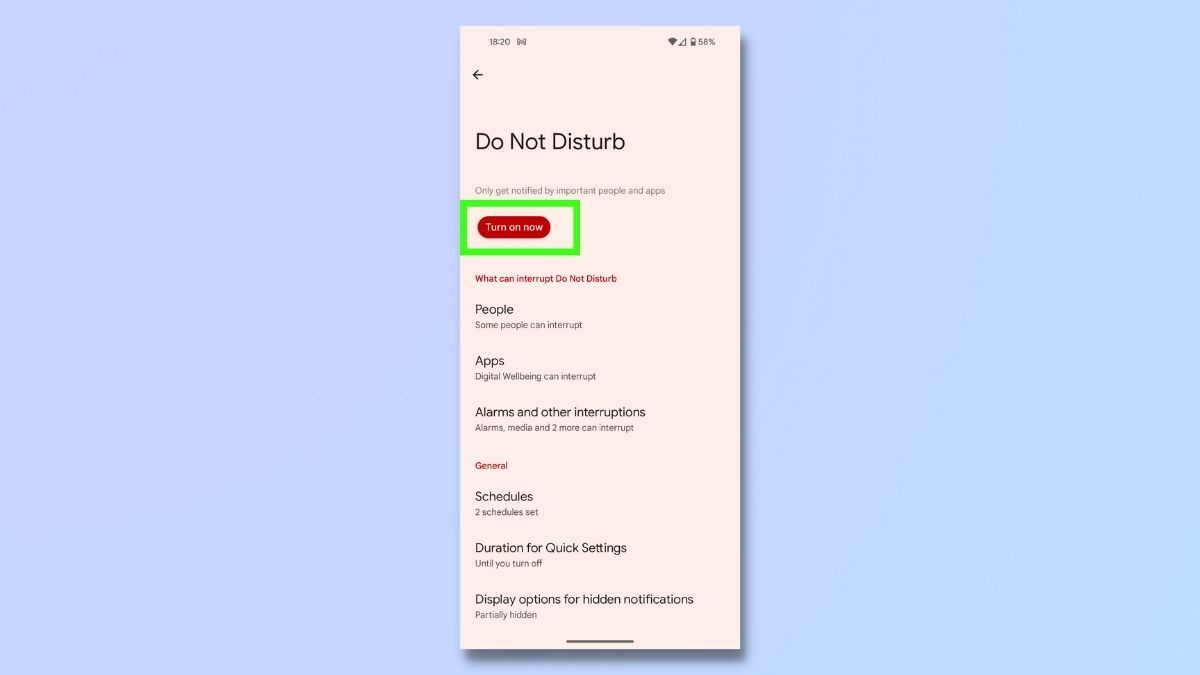
  3. گزینه‌ی مزاحم نشوید «Do Not Disturb» را انتخاب کنید.
  4. روی گزینه‌ی برنامه‌های زمان‌بندی‌شده «Schedules» ضربه زده و داشبورد بازی «Game dashboard» را انتخاب کنید.

پس از فعال‌کردن حالت بازی، ممکن است متوجه شوید که برخی از پیشنهادات زیر قبلاً انجام شده است. اگر دستگاه شما حالت بازی ندارد، نگران نباشید؛ فقط مراحل زیر را برای سایر روش‌های افزایش عملکرد بازی دنبال کنید.

حالت صرفه‌جویی باتری (Battery Saver mode)

حالت صرفه‌جویی باتری (Battery Saver mode)

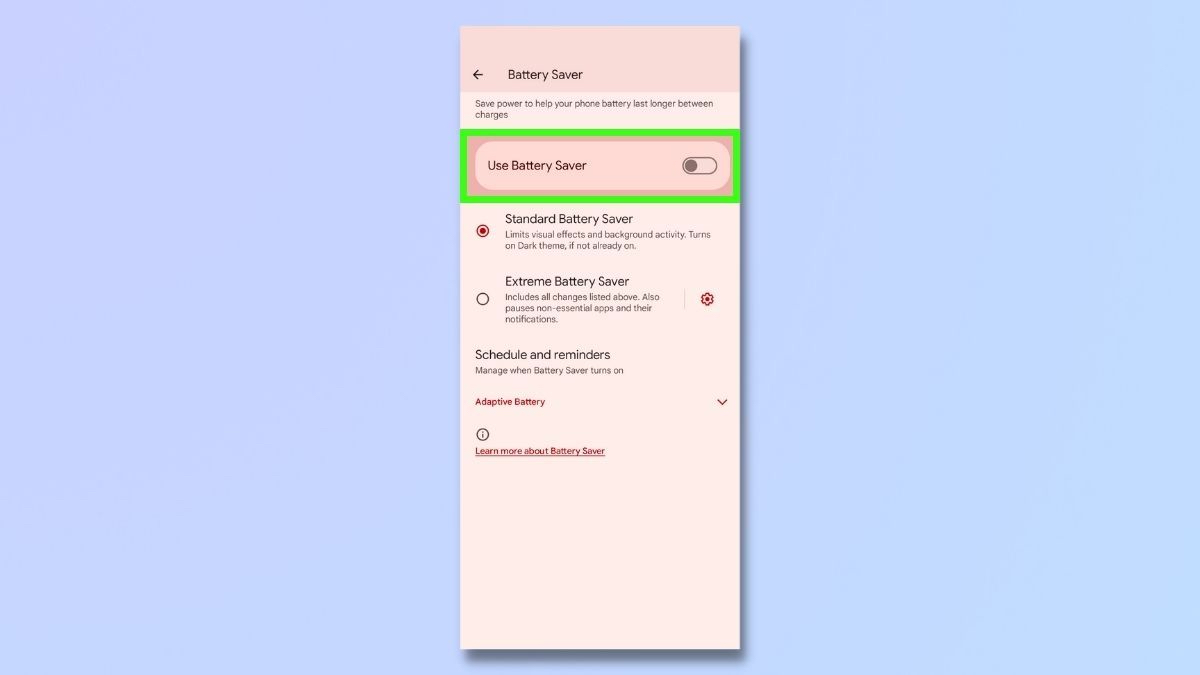
حالت صرفه‌جویی باتری می‌تواند عملکرد دستگاه شما را برای صرفه‌جویی در مصرف باتری محدود کند. هنگام بازی بهتر است این ویژگی را خاموش کنید تا گوشی شما با حداکثر ظرفیت کار کند.

  1. برای انجام این کار، ابتدا به تنظیمات «Settings» گوشی بروید.
  2. روی گزینه‌ی باتری «Battery» ضربه بزنید.
  3. به بخش صرفه‌جویی باتری «Battery Saver» رفته و آن را خاموش کنید.

تنطیم نرخ به‌روزرسانی صفحه‌نمایش برای بالا بردن سرعت گوشی هنگام بازی

تنطیم نرخ به‌روزرسانی صفحه‌نمایش برای بالا بردن سرعت گوشی هنگام بازی

نرخ به‌روزرسانی بالاتر می‌تواند باعث شود بازی‌ها روان‌تر و سریع‌تر اجرا شوند. برای کنترل کامل نرخ به‌روزرسانی صفحه، ممکن است نیاز به ورود به حالت توسعه‌دهنده «Developer Mode» داشته باشید. با این حال، بسیاری از گوشی‌های اندرویدی گزینه‌های ساده‌تری ارائه می‌دهند.

به عنوان مثال، گوشی‌های پیکسل دارای گزینه نمایش روان «Smooth display» هستند. این گزینه به طور خودکار به‌روزررسانی را از ۶۰ هرتز به ۱۲۰ هرتز برای برخی محتواها افزایش می‌دهد.

شما می‌توانید با دنبال‌کردن مراحل زیر، این گزینه را فعال کنید.

  • به بخش تنظیمات «Settings» گوشی خود بروید.
  • روی صفحه‌نمایش «Display» ضربه بزنید و گزینه‌ی فعال‌کردن نمایش روان «Smooth display» را روشن کنید.

این ویژگی در گوشی‌های سامسونگ گلکسی، «Motion Smoothness» نامیده می‌شود و ممکن است در گوشی‌های دیگر به عنوان «Auto Refresh» یا «High Refresh Rate» وجود داشته باشد.

حالت «Do Not Disturb mode»

حالت «Do Not Disturb mode»

اعلان‌ها می‌توانند حواس‌پرتی بزرگی باشند و در لحظات مهم بازی باعث تاخیر شوند.

حالت مزاحم نشوید «Do Not Disturb mode» را برای خاموش کردن اعلان‌ها، تماس‌ها و هشدارها در حین بازی فعال کنید. شما می‌توانید این حالت را سفارشی کنید:

  1. به تنظیمات «Settings» بروید.
  2. روی صدا و لرزش «Sound and vibration» ضربه بزنید.
  3. گزینه‌ی مزاحم نشوید «Do Not Disturb» را فعال کنید.

افزایش سرعت و عملکرد بازی در گوشی با نصب اپلیکیشن‌های شخص ثالث

افزایش سرعت و عملکرد بازی در گوشی با نصب اپلیکیشن‌های شخص ثالث

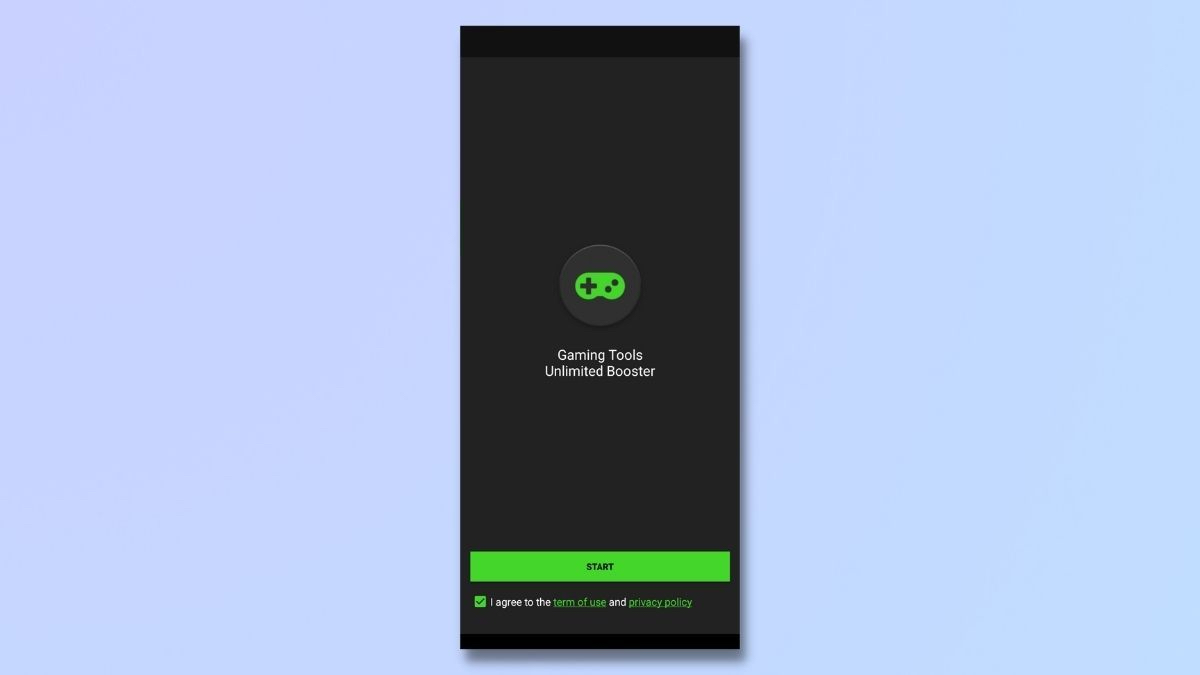
شما همچنین می‌توانید یکی از بسیاری از اپلیکیشن‌های بوستر بازی موجود در گوگل‌پلی را دانلود کنید. این اپلیکیشن‌ها بسیاری از مراحل پوشش داده شده در بالا را با یک لمس انجام می‌دهند و می‌توانند بهینه‌سازی‌های خاصی برای بازی ارائه دهند. اپلیکیشن‌ها شامل Game Booster، Dr. Booster، GFX Tool و Game Vortex هستند.

اگرچه اپلیکیشن‌های تقویت‌کننده بازی طرفداران خود را دارند، اما برخی از کاربران گزارش می‌دهند که بهبود قابل توجهی نداشته‌اند و حتی کاهش عملکرد نیز داشته‌اند، زیرا این اپلیکیشن‌ها خود منابع سیستم را مصرف می‌کنند.

شما می‌توانید با بررسی فروشگاه گوگل پلی برای یافتن اپلیکیشن‌های بهینه‌سازی معتبر و توجه دقیق به نظرات کاربران، گزینه‌ها را برای خود بررسی کنید.

استفاده از کنترلر موبایل برای افزایش سرعت و عملکرد گوشی هنگام بازی

استفاده از کنترلر موبایل برای افزایش سرعت و عملکرد گوشی هنگام بازی

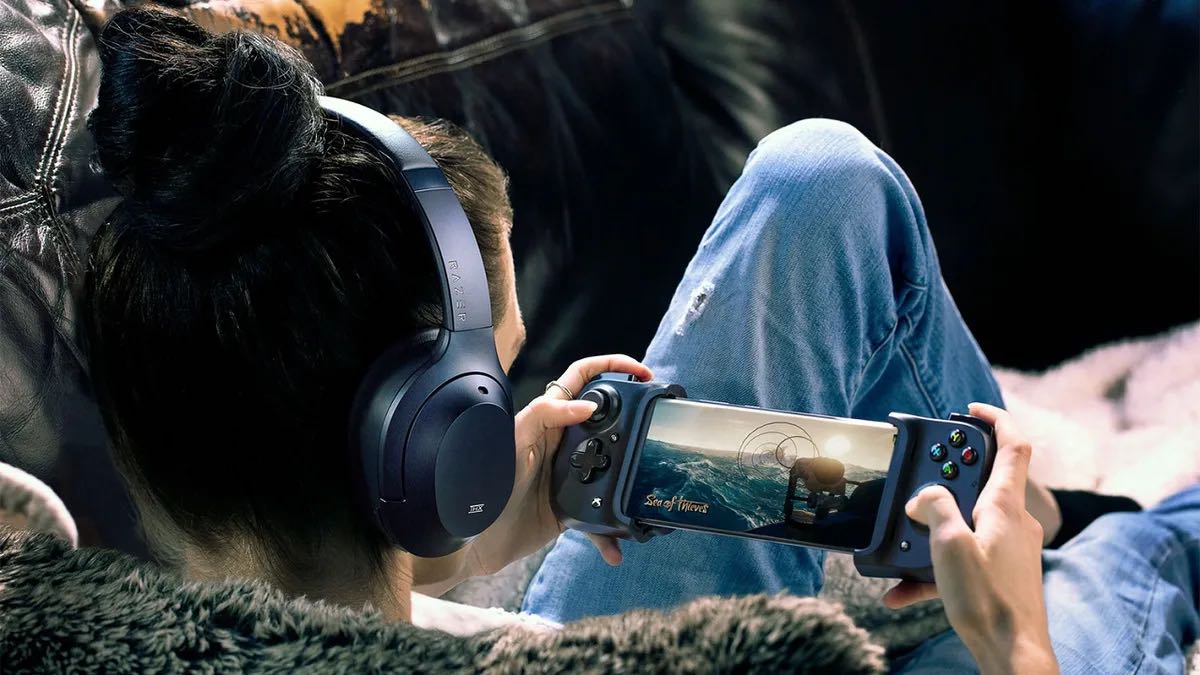
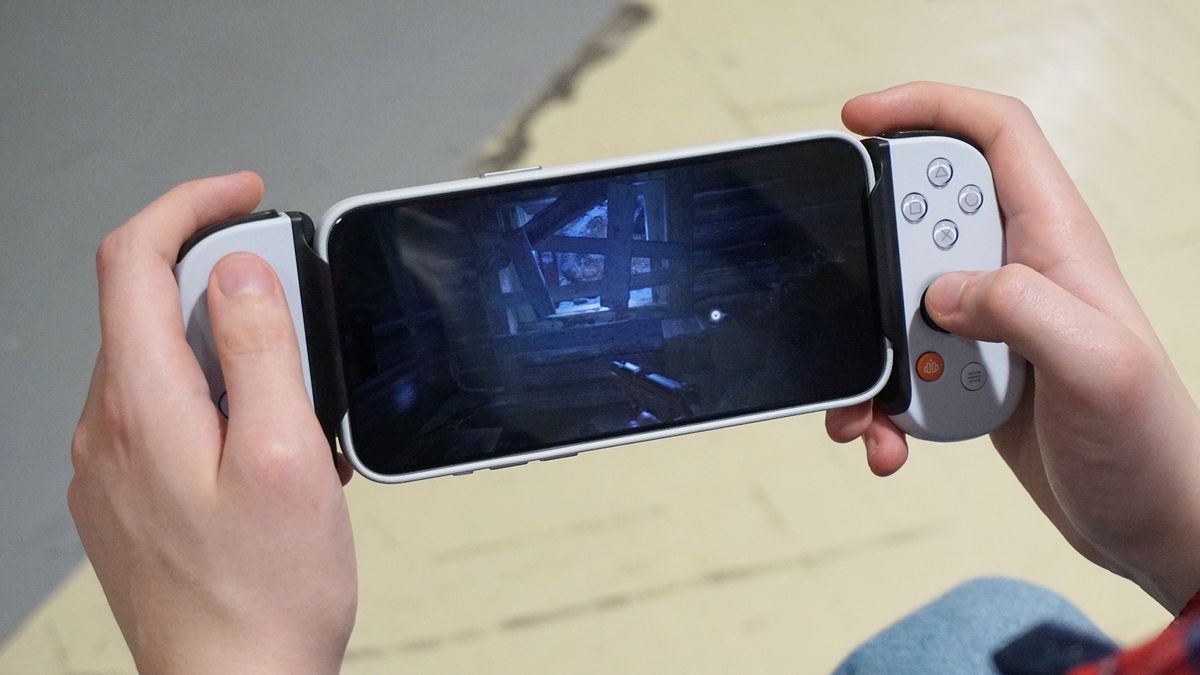
کنترلر موبایل یک دستگاه جانبی است که برای یک رابط کاربری بازی بهبود‌ یافته به گوشی هوشمند شما متصل می‌شود. این دستگاه کنترل بهتر و زمان پاسخگویی سریع‌تر و راحت‌تر نسبت به کنترل‌های لمسی ارائه می‌دهد.

هنگام انتخاب کنترلر موبایل، سازگاری با دستگاه اندرویدی خود، انواع بازی‌هایی که انجام می‌دهید، ارگونومی، طرح‌بندی دکمه‌ها، ویژگی‌های اضافی مانند دکمه‌های قابل برنامه‌ریزی و گزینه‌های اتصال (سیم‌دار از طریق USB-C یا بی‌سیم از طریق بلوتوث) را در نظر بگیرید.

سخن نهایی

با انجام مراحل ساده‌ای که در این مقاله به آنها اشاره شد، می‌توانید به راحتی عملکرد گوشی خود را برای بازی ارتقا دهید و از تجربه بازی روان‌تر و لذت‌بخش‌تری بهره‌مند شوید.

به یاد داشته باشید که هر گوشی و بازی، نیازهای منحصر به فردی دارد. پس از اعمال این تغییرات، ممکن است نیاز باشد که تنظیمات را کمی دستکاری کنید تا بهترین عملکرد را برای بازی‌های خود به دست آورید.

برندهای پیشرو در حوزه گوشی‌های هوشمند، از جمله سامسونگ، اپل و گوگل، در حال حاضر حداقل چهار سال پشتیبانی نرم افزاری را برای محصولات خود تضمین می‌کنند. این اقدام نشان‌دهنده توجه به دو عامل مهم است: اول، اهمیت پایداری و محیط زیست برای مصرف‌کنندگان و دوم، عدم تمایل کاربران به احساس پشیمانی از خرید یک دستگاه گران‌قیمت که پس از مدت کوتاهی کارایی خود را از دست می‌دهد. با این حال، حتی با وجود این وعده‌ها، عمر مفید باتری و سخت‌افزار گوشی می‌تواند بر طول عمر کلی دستگاه تاثیرگذار باشد. در این مطلب، ده راهکار عملی برای افزایش عمر مفید گوشی هوشمند خود ارائه خواهیم داد.

برخی از این راهکارها به حفظ عملکرد مطلوب گوشی کمک می‌کنند، در حالی که برخی دیگر برای جلوگیری از آسیب‌های فیزیکی به دستگاه توصیه می‌شوند. نکته مشترک همه این روش‌ها سادگی اجرا و تاثیرگذاری آن‌ها در صرفه‌جویی مالی است. با پیروی از برخی از این راهکارها، می‌توانید هزینه‌های ناشی از خرید زودهنگام گوشی جدید را کاهش دهید.

حفظ عمر باتری

عمر باتری

باتری همواره یکی از چالش‌های اصلی در افزایش عمر مفید گوشی‌های هوشمند بوده است. حتی در صورت عدم وجود مشکلات جدی، باتری‌ها با گذشت زمان دچار افت عملکرد می‌شوند. زمانی که نیاز به شارژ بیش از یک بار در روز احساس شود، احتمالاً به فکر تعویض گوشی خواهید افتاد.

در این بخش به طور خلاصه به این موضوع پرداخته‌ایم و توصیه‌های مفصلی در مورد افزایش عمر باتری را در مطالب بعدی ارائه خواهیم کرد. با این حال، برخی از مهم‌ترین اقدامات برای حفظ سلامت باتری به شرح زیر است:

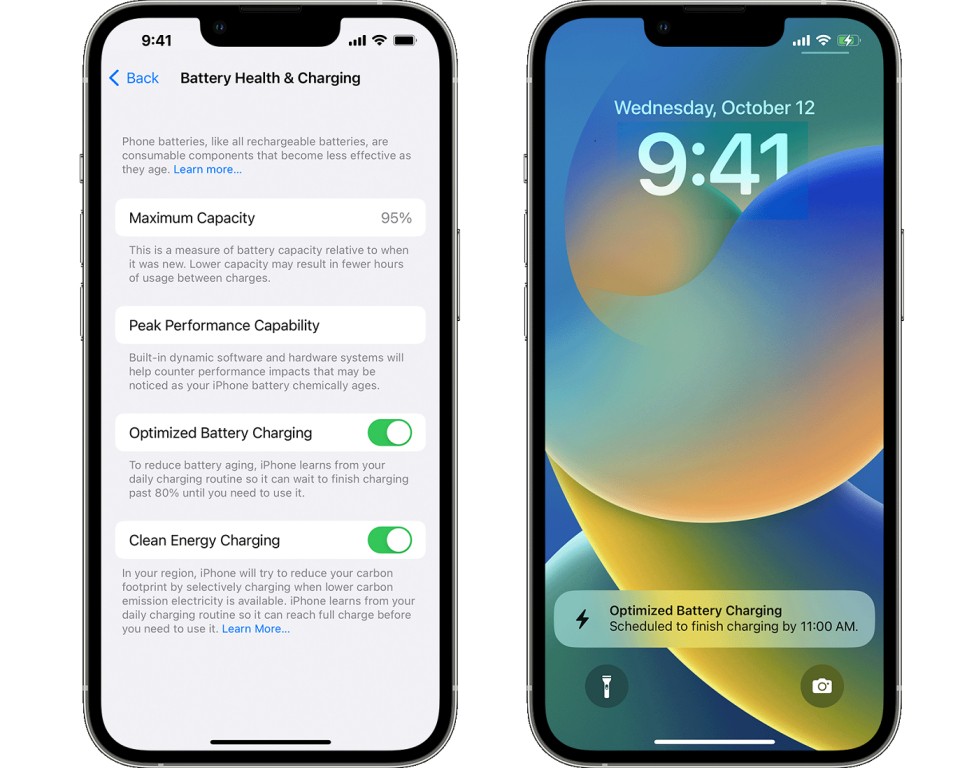
  • اجتناب از شارژ کامل: به جای شارژ کردن گوشی از صفر تا صد درصد، سعی کنید آن را در محدوده 30 تا 80 درصد شارژ نگه دارید. این کار به افزایش طول عمر باتری کمک می‌کند.
  • محدود کردن حداکثر شارژ: نگه داشتن شارژ گوشی در محدوده 80 تا 90 درصد به جای شارژ کامل آن در هر بار، برای سلامت باتری مفیدتر است.
  • استفاده محدود از شارژ سریع: شارژ سریع باعث تولید گرما می‌شود که می‌تواند به سرعت باتری را تخریب کند. تنها در موارد ضروری از شارژ سریع استفاده کنید و از شارژ کردن گوشی زمانی که گرم است خودداری کنید.
  • کاهش استفاده سنگین در هنگام شارژ: انجام بازی‌های سنگین، پخش ویدیو و سایر فعالیت‌های پرمصرف در هنگام شارژ، گرمای اضافی تولید کرده و به باتری فشار وارد می‌کند. سعی کنید در هنگام شارژ، گوشی را در حالت استراحت نگه دارید.
  • جلوگیری از شارژ بی‌رویه: از شارژ کردن گوشی به مدت طولانی در شب یا زمانی که باتری به طور کامل شارژ شده است خودداری کنید. این کار باعث ایجاد چرخه‌های کوچک شارژ و تخلیه شده و در طولانی مدت به باتری آسیب می‌رساند. در صورت امکان، پس از شارژ کامل گوشی را از برق جدا کنید.
  • کالیبره کردن باتری به صورت دوره‌ای: برای گوشی‌های قدیمی‌تر یا گوشی‌هایی با نمایشگر نادرست میزان باتری، می‌توانید باتری را با شارژ کامل کردن آن تا 100 درصد و نگه داشتن آن در این حالت به مدت چند ساعت و سپس استفاده از آن تا خالی شدن کامل و در نهایت شارژ مجدد کامل، کالیبره کنید.


تعویض باتری

باتری گوشی

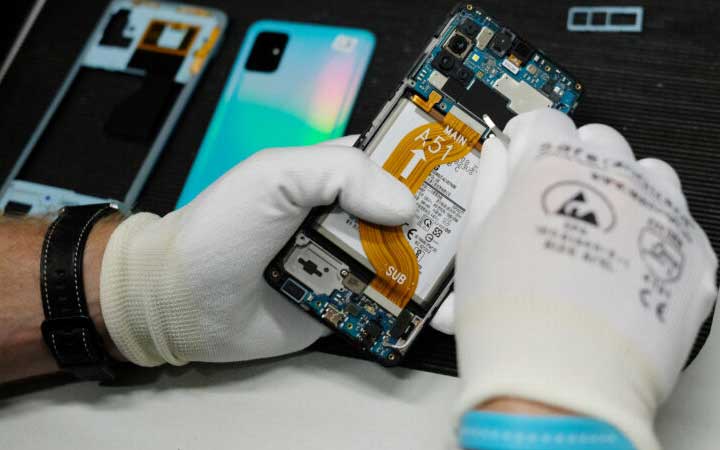
حتی در صورتی که به طور کامل از توصیه‌های ارائه شده پیروی کنید، باتری گوشی شما در نهایت دچار کاهش کارایی خواهد شد. در چنین شرایطی، نیازی به تعویض کل گوشی نیست و تعویض باتری می‌تواند به احیای عملکرد دستگاه کمک کند. این تنها موردی است که در این مطلب به تعویض قطعات گوشی اشاره شده است، زیرا تعویض تمامی قطعات به اندازه تعویض باتری ساده و مقرون به صرفه نیست. باتری به عنوان قطعه‌ای که بیشترین احتمال خرابی را دارد و در عین حال تعویض آن نسبتاً آسان است، در اولویت قرار دارد.

با این حال، تعویض باتری به سادگی گذشته نیست، به ویژه در گوشی‌های پرچمدار امروزی. در گذشته امکان تعویض باتری به سادگی وجود داشت، اما اکنون بسیاری از گوشی‌ها به گونه‌ای طراحی شده‌اند که دسترسی به باتری دشوار است. با این وجود، برخی از مدل‌های گوشی‌ها همچنان امکان تعویض باتری توسط کاربر را فراهم می‌کنند. در این موارد، می‌توانید باتری جایگزین را به صورت آنلاین خریداری کنید، اما توصیه می‌شود از باتری‌های اصلی استفاده کنید تا از مشکلات احتمالی جلوگیری کنید.

اگر گوشی شما به گونه‌ای طراحی شده است که تعویض باتری توسط کاربر امکان‌پذیر نیست، بهتر است برای تعویض باتری به مراکز خدمات پس از فروش مراجعه کنید. این کار ممکن است هزینه‌هایی را در پی داشته باشد، اما به مراتب ارزان‌تر از خرید یک گوشی جدید است.

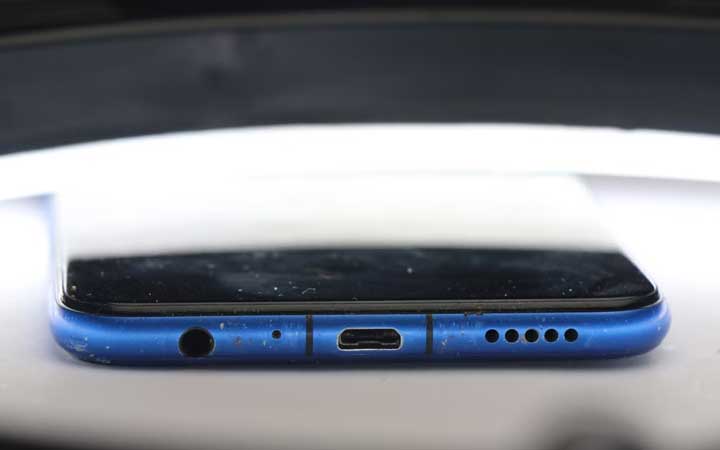
تمیز کردن پورت‌های گوشی

پورت گوشی

پورت‌های گوشی مانند پورت شارژ، نقاط آسیب‌پذیر دستگاه هستند. در حالی که سایر قسمت‌های گوشی معمولاً محافظت می‌شوند، پورت‌ها به دلیل طراحی دستگاه در معرض آلودگی قرار دارند. تجمع آلودگی در پورت شارژ می‌تواند منجر به مشکلات شارژ و در نهایت عدم امکان استفاده از گوشی شود.

برای تمیز کردن پورت شارژ، مراحل زیر را دنبال کنید:

  1. ابتدا با استفاده از هوای فشرده، آلودگی‌های سطحی را از پورت خارج کنید.
  2. در صورت باقی ماندن آلودگی، از یک ابزار تمیزکننده مناسب مانند خلال دندان نرم یا مسواک استفاده کنید. دقت کنید که از وارد کردن اجسام فلزی یا تیز به پورت خودداری کنید.
  3. با استفاده از هوای فشرده، آلودگی‌های جدا شده را از پورت خارج کنید.

توجه داشته باشید که انجام این مراحل با دقت و ملایمت ضروری است تا از آسیب رسیدن به پورت جلوگیری شود.

محافظت فیزیکی نمایشگر

گوشی

استفاده از قاب محافظ و محافظ صفحه نمایش یکی از ساده‌ترین و موثرترین روش‌ها برای جلوگیری از آسیب‌های فیزیکی به گوشی هوشمند است. حتی با نهایت مراقبت، احتمال بروز حادثه و آسیب دیدن دستگاه وجود دارد. یک قاب محافظ و محافظ صفحه نمایش مناسب می‌توانند از خسارات جدی مانند شکستن صفحه نمایش جلوگیری کنند یا شدت آسیب را کاهش دهند. با توجه به قیمت پایین این لوازم جانبی، استفاده از آن‌ها به شدت توصیه می‌شود.

انتخاب قاب مناسب به سلیقه و نیازهای شخصی بستگی دارد. قاب‌های نازک سبک‌تر هستند اما محافظت کمتری ارائه می‌دهند. قاب‌های مقاوم در برابر ضربه، محافظت بیشتری را ارائه می‌دهند اما ممکن است ضخیم‌تر و حجیم‌تر باشند. همچنین قاب‌های شفاف برای افرادی که تمایل به نمایش طراحی گوشی دارند مناسب هستند.

جلوگیری از سوختگی صفحه نمایش

نمایشگر گوشی

علاوه بر محافظت فیزیکی، مراقبت از نمایشگر از داخل نیز اهمیت دارد. اگرچه پیشرفت‌های تکنولوژی تا حد زیادی از بروز مشکل سوختگی صفحه نمایش جلوگیری کرده است، اما رعایت برخی نکات می‌تواند طول عمر نمایشگر را افزایش دهد.

سوختگی صفحه نمایش به پدیدار شدن لکه‌های دائمی بر روی نمایشگر OLED اطلاق می‌شود که ناشی از تفاوت در طول عمر زیرپیکسل‌های قرمز، سبز و آبی است. این پدیده بیشتر در نقاطی از صفحه که تصاویر ثابت نمایش داده می‌شوند، مانند نوارهای ناوبری یا نوار اعلان، رخ می‌دهد.

برای کاهش احتمال بروز سوختگی صفحه نمایش، توصیه می‌شود کارهای زیر را مرتب انجام دهید:

  • روشنایی صفحه نمایش را کاهش دهید.
  • زمان خاموش شدن خودکار صفحه نمایش را کوتاه کنید.
  • از حالت تاریک استفاده کنید.
  • از تصویر زمینه‌های تیره استفاده کنید و آن‌ها را به طور مرتب تغییر دهید.
  • از کیبوردهایی با تم‌های تیره استفاده کنید.
  • از ناوبری حرکتی استفاده کنید و دکمه‌های روی صفحه را حذف کنید.
  • موقعیت عناصر ثابت روی صفحه مانند ویجت‌ها را تغییر دهید.

با رعایت این نکات، می‌توانید از عمر مفید نمایشگر گوشی خود به نحو مطلوب محافظت کنید.

به‌روزرسانی نرم‌افزار

آپدیت گوشی

بروزرسانی‌های نرم‌افزاری اغلب به دلیل معرفی ویژگی‌های جدید مورد توجه قرار می‌گیرند، اما اهمیت آن‌ها در حفظ عملکرد روان دستگاه و ارتقای سطح امنیت بسیار بیشتر است. این به‌روزرسانی‌ها شامل رفع مشکلات عملکردی، بهبود سازگاری با نرم‌افزارهای دیگر و به‌روزرسانی‌های امنیتی برای مقابله با تهدیدات سایبری می‌شوند. به همین دلیل، توصیه می‌شود که به‌روزرسانی‌های نرم‌افزاری را در اسرع وقت نصب کنید. اگرچه معمولاً سیستم عامل به صورت خودکار در مورد وجود به‌روزرسانی جدید اطلاع‌رسانی می‌کند، اما بهتر است به صورت دستی نیز دستگاه را بررسی کنید تا از نصب آخرین نسخه اطمینان حاصل نمایید.

فضای ذخیره‌سازی کافی برای عملکرد بهینه دستگاه ضروری است. به‌روزرسانی‌های نرم‌افزاری اغلب حجم قابل توجهی از فضای ذخیره‌سازی را اشغال می‌کنند. علاوه بر این، فضای خالی برای اجرای روان سیستم عامل و انجام وظایف پس‌زمینه مورد نیاز است. برای آزادسازی فضای ذخیره‌سازی می‌توانید اقدامات زیر را انجام دهید:

  • انتقال فایل‌های حجیم: عکس‌ها، ویدیوها و سایر فایل‌های بزرگ را به کارت حافظه microSD، دستگاه ذخیره‌سازی خارجی یا فضای ابری منتقل کنید.
  • حذف اپلیکیشن‌های غیرضروری: حذف اپلیکیشن‌هایی که به ندرت استفاده می‌شوند، فضای ذخیره‌سازی را آزاد کرده و از مصرف منابع سیستم جلوگیری می‌کند.
  • پاک کردن چت‌ها و رسانه‌های دانلود شده: حذف گفتگوهای قدیمی و فایل‌های رسانه‌ای غیرضروری می‌تواند فضای قابل توجهی را آزاد کند.


افزایش سرعت عملکرد گوشی

گوشی

علاوه بر مدیریت فضای ذخیره‌سازی، روش‌های دیگری نیز برای افزایش سرعت عملکرد گوشی هوشمند وجود دارد:

  • غیرفعال کردن اپلیکیشن‌های پیش‌فرض: در صورت عدم استفاده از اپلیکیشن‌های از پیش نصب شده، می‌توانید آن‌ها را غیرفعال کنید تا از مصرف منابع جلوگیری شود.
  • محدود کردن مجوزهای اپلیکیشن‌ها: محدود کردن دسترسی اپلیکیشن‌ها به اطلاعات دستگاه می‌تواند به بهبود عملکرد کمک کند.
  • راه‌اندازی مجدد دستگاه: راه‌اندازی مجدد گوشی باعث بسته شدن برنامه‌ها و فرآیندهای در حال اجرا می‌شود و می‌تواند به بهبود عملکرد کمک کند.
  • پاک کردن کش اپلیکیشن‌ها: پاک کردن کش اپلیکیشن‌ها بدون حذف اطلاعات مهم، می‌تواند به افزایش سرعت آن‌ها کمک کند.
  • استفاده از نسخه‌های سبک اپلیکیشن‌ها: استفاده از نسخه‌های سبک‌تر اپلیکیشن‌ها می‌تواند مصرف منابع را کاهش دهد.
  • غیرفعال کردن دستیار صوتی: در صورتی که از دستیار صوتی استفاده نمی‌کنید، می‌توانید آن را غیرفعال کنید تا از مصرف منابع جلوگیری شود.
  • غیرفعال کردن به‌روزرسانی خودکار اپلیکیشن‌ها: جلوگیری از به‌روزرسانی خودکار اپلیکیشن‌ها می‌تواند به کاهش بار پردازشی دستگاه کمک کند.

در صورتی که روش‌های فوق موثر واقع نشدند، می‌توانید به بازنشانی کامل دستگاه به تنظیمات کارخانه‌ای اقدام کنید. با این حال، توجه داشته باشید که این کار منجر به حذف تمامی اطلاعات و تنظیمات دستگاه خواهد شد. بنابراین، پیش از انجام این کار، از اطلاعات مهم خود نسخه پشتیبان تهیه کنید.

مراقبت فیزیکی از گوشی

گوشی

استفاده از یک محافظ گوشی باکیفیت، اولین قدم برای محافظت از دستگاه شماست. این محافظ‌ها از گوشی شما در برابر ضربات ناشی از سقوط تا حد قابل توجهی محافظت می‌کنند. همچنین، بهتر است از قرار دادن گوشی در معرض حرارت مستقیم، رطوبت و گرد و غبار خودداری کنید. برای مثال، قرار دادن گوشی در داخل خودرو در روزهای گرم تابستان یا در کنار ظرفشویی می‌تواند به آن آسیب برساند. علاوه بر این، از حمل گوشی در مکان‌های شلوغ و پر رفت و آمد خودداری کنید تا از خطر سرقت آن جلوگیری شود.

امنیت سایبری

امنیت گوشی

علاوه بر مراقبت فیزیکی، امنیت سایبری نیز از اهمیت بالایی برخوردار است. به‌روزرسانی‌های نرم‌افزاری، نصب نرم‌افزارهای امنیتی معتبر و استفاده از رمزهای عبور قوی، گام‌های مهمی برای محافظت از دستگاه شما در برابر تهدیدات سایبری هستند. از دانلود برنامه‌ها و فایل‌ها از منابع نامعتبر خودداری کنید و به هیچ‌وجه روی لینک‌های مشکوک در ایمیل‌ها کلیک نکنید. همچنین، هنگام استفاده از شبکه‌های وای‌فای عمومی، حتماً از یک شبکه خصوصی مجازی استفاده کنید تا ارتباط شما رمزنگاری شود.

هر چقدر که بیشتر با سیری در تعامل باشید، شناخت او از شما بیشتر شده و اطلاعات بیشتری از شما به دست می‌آورد. به عنوان مثال اگر اپلیکیشن دلخواه موزیک خود را به آن معرفی کنید، از این پس در صورت درخواست پخش موزیک، اپلیکیشن محبوب شما باز شده و آهنگ مد نظر پلی می‌شود.

با تمام این تفاسیر اگر متوجه شدید که سیری کار خود را به درستی انجام نمی‌دهد، قادر به تشخیص صدای شما نیست یا تجربه کار با آن مانند قبل خوب نیست، باید تنظیمات آن را ریست کرده و از ابتدا بارگزاری کنید.

ریست کردن سیری روی آیفون و آیپد

برای انجام این کار، چهار مرحله مختلف را باید پشت سر بگذارید.

مرحله اول: خاموش کردن سیری

قدم اول: وارد اپلیکیشن Settings شده و به قسمت Siri بروید.

قدم دوم: روی Listen for ضربه بزنید.

قدم سوم: سوییچ Talk to Siri را خاموش کنید. به این ترتیب با فشردن دکمه پاور، دیگر سیری فعال نخواهد شد.

قدم چهارم: حالا مانند تصویر زیر از قسمت بالای صفحه، روی گزینه Off ضربه بزنید و در پنجره جدیدی که پایین صفحه باز می‌شود، Turn Off Siri را انتخاب کنید.

خاموش کردن سیری

مرحله دوم: خاموش کردن حالت Dictation

میان سیری و سیستم Dictation موارد مشترکی وجود دارد. اگر با این گزینه آشنا نیستید، باید بدانید که به کمک آن می‌توانید بدون تایپ کردن متن، از طریق فرمان صوتی اقدام به نوشتن متن کنید.

از آن جایی که هدف ما ریست کردن و راه‌اندازی سیری از ابتدا است، لذا باید حالت Dictation را غیر فعال کنیم که تمام اطلاعات ذخیره شده آن از بین برود. برای انجام این کار به صورت زیر عمل کنید:

قدم اول: به مسیر Settings> General> Keyboard بروید.

قدم دوم: روی سوییچ Enable Dictation ضربه بزنید تا به حالت خاموش درآید و در پنجره پایین صفحه نیز روی Turn Off Dictation ضربه بزنید.

خاموش کردن حالت Dictation

مرحله سوم: حذف تاریخچه و اطلاعات سیری

اطلاعات و دیتای سیری و Dictation روی دیوایس یا سرورهای اپل ذخیره خواهند شد تا تجربه بهتری را در اختیار شما بگذارند. برای ریست کردن کامل سیری، شما باید این اطلاعات را نیز حذف کنید. مراحل انجام این کار به صورت زیر است:

قدم اول: وارد اپلیکیشن Settings شده و به قسمت Siri بروید.

قدم دوم: روی Siri & Dictation History ضربه بزنید.

قدم سوم: روی دکمه Delete Siri & Dictation History ضربه بزنید و از پنجره پایین صفحه، گزینه Delete Siri & Dictation History را برای تأیید این موضوع انتخاب کنید.

حذف تاریخچه و اطلاعات سیری

مرحله چهارم: تنظیم سیری از ابتدا

با انجام مراحل بالا، شما سیری را از کار انداخته و اطلاعات Dictation و دستیار هوشمند اپل را به صورت کامل حذف کرده‌اید. حالا نوبت به آن رسیده است که سیری را از ابتدا راه‌اندازی کنید.

قدم اول: آیفون یا آیپد خود را ریستارت کنید.

قدم دوم: به مسیر Settings> Siri> Listen for بروید.

قدم سوم: گزینه Talk to Siri را فعال کرده و روی Enable Siri ضربه بزنید.

قدم چهارم: حالا روی “Siri” or “Hey Siri” ضربه بزنید و تنظیمات سیری را دنبال کنید. بد نیست بدانید برای انجام این کار، بهتر است به یک مکان خلوت مراجعه کنید که تنها صدای شما شنیده شود. اگر گزینه Hey Siri را مشاهده نکردید، روی Off ضربه زده و مجددا “Siri” or “Hey Siri” را انتخاب کنید.

تنظیم سیری از ابتدا

ریست کردن سیری روی مک او اس

مراحل انجام این کار شباهت زیادی به آی او اس و آیپد او اس دارد.

قدم اول: وارد System Settings شده و به قسمت Siri بروید.

قدم دوم: سوییچ مربوط به سیری را مانند تصویر زیر در حالت خاموش تنظیم کنید و به این ترتیب، سیری به صورت کامل از کار خواهد افتاد.

غیر فعال کردن سیری روی مک

قدم سوم: حالا از پنجره سمت چپ وارد قسمت Keyboard شده و سوییچ مربوط به Dictation را مانند تصویر زیر به حالت خاموش درآورید.

غیر فعال کردن Dictation روی مک

قدم چهارم: مک بوک یا آیمک خود را ریستارت کنید.

قدم پنجم: وارد System Settings شوید و به بخش Siri بروید.

قدم ششم: سوییچ مربوط به سیری را در وضعیت روشن قرار دهید.

قدم هفتم: حالا می‌بینید که دکمه Delete Siri & Dictation History فعال می‌شود. روی آن کلیک کرده و در پنجره جدید، برای تأیید این موضوع روی Delete کلیک کنید.

حذف تاریخچه اطلاعات سیری

اگر در این مرحله با پیغام خطا مواجه شدید، مطمئن شوید که مک بوک یا آیمک شما به درستی به شبکه اینترنت متصل شده است.

پیغام خطا روی مک

حالا می‌توانید سیری را از ابتدا راه‌اندازی کرده و از آن استفاده کنید.

سرعت شارژ شدن گوشی، امروزه یکی از مواردی است که همه به‌دنبال آن هستند و علاقه دارند تا گوشی‌شان به‌سرعت شارژ شود. اما با گذشت زمان و یا به‌خاطر برخی موارد، ممکن است این سرعت کاهش یابد. در ادامه مواردی را معرفی می‌کنیم که با بررسی آنها می‌توانید به راهکار مشکلاتان پی ببرید.

۱- لوازم جانبی شارژر شما آسیب دیده و یا کیفیت پایینی دارند

کیفیت و وضعیت لوازم جانبی شارژر می‌توانند نقش مهمی در سرعت و کارآمدی شارژ گوشی داشته باشند. در حالت ایده‌آل، باید از شارژرهای شرکت‌های معتبر استفاده کنید. در صورت استفاده از برندهای نامعتبر، بعد از مدتی استفاده متوجه خواهید شد که سرعت شارژ گوشی بسیار کاهش یافته است.

Charging Accessories

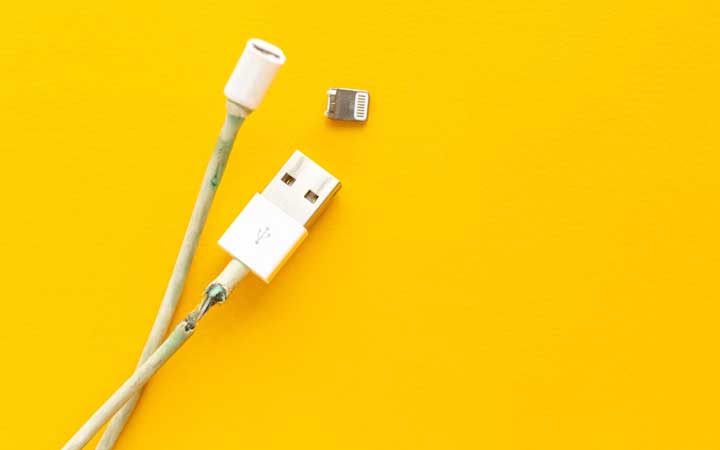
کابل شارژ نیز به‌همان اندازه اهمیت دارد. در طول مدت‌ها استفاده، کابل شارژ به‌خصوص در اطراف دوشاخه، ممکن است دچار فرسودگی و پارگی شده باشد. این سیم‌های آسیب دیده نه‌تنها یک خطر ایمنی هستند بلکه به‌طور جدی می‌‌توانند سرعت شارژ را کاهش دهند.

همچنین کابل‌های ارزان‌قیمت به‌دلیل استفاده از مواد نامناسب، مقاومت بیشتری ایجاد کرده و جریان برق را به سمت دستگاه شما محدود می‌کنند.

در نهایت باید به عوامل محیطی نیز اشاره کرد که می‌توانند به‌مرور زمان، تجهیزات شارژ را تحت تاثیر قرار دهند و حتی تجهیزات برندهای معتبر هم ممکن است در اثر دمای شدید، رطوبت بسیار و یا فشارهای فیزیکی آسیب ببینند. بنابراین بهتر است مراقب باشید که لوازم جانبی شارژر را چگونه و کجا نگهداری می‌کنید.

۲- پورت شارژ گوشی اشکال دارد

پرز و کثیفی از جمله مواردی هستند که با نفوذ به درگاه شارژ، می‌توانند با جلوگیری از برقراری ارتباط کامل شارژر با دستگاه، سرعت شارژ شدن را کاهش دهند. البته برای ورود این ذرات به پورت شارژ، نیازی به اتفاق خاصی نیست و تنها قرار گرفتن گوشی در جیب، می‌تواند آنها را جذب کند.

Charging Port

افتادن تصادفی و وارد کردن فشار زیاد به کابل شارژ نیز می‌تواند پین‌های ظریف پورت شارژ را خم کرده و یا حتی بکشند. همچنین در این میان نباید تاثیر رطوبت بر روی همین پین‌های شارژ را فراموش کرد که در نتیجه زنگ زدن آنها، کاهش سرعت شارژ تنها یکی از آسیب‌هایی است که به گوشی وارد خواهد شد.

۳- برنامه‌های فعال در پس‌زمینه می‌توانند باتری را سریع‌تر از شارژ شدن آن خالی کنند

گوشی‌های هوشمند امروزی برای انجام فرآیندهای مالتی تسکینگ طراحی شده‌اند و به برنامه‌های متعدد اجازه می‌دهند به‌طور همزمان اجرا شوند. اما این عملکرد بالاخره می‌تواند معایبی هم داشته باشد؛ چراکه با اجرا شدن چندین برنامه به‌طور همزمان حتی در حالتی که از آنها استفاده نمی‌کنید، می‌توانند با مصرف بیش از حد باتری، به آن آسیب برسانند.

این مشکل وقتی وخیم می‌شود که برخی از این برنامه‌ها دارای اشکالاتی بوده و بیش از حد لازم، انرژی مصرف می‌کنند. علاوه‌بر این موارد، برخی سرویس‌های سیستمی مانند نصب به‌روز رسانی‌ها و همگام‌سازی‌های ابری نیز می‌توانند در مصرف بیش از حد باتری موثر باشند.

البته باید در نظر داشته باشید که این فرآیندها برای عملکرد صحیح سیستم شما ضروری هستند اما اگر مصرف آنها با شارژ شدن دستگاه همزمان صورت بگیرد، می‌توانند به‌طور قابل توجهی بر سرعت شارژ تاثیر بگذارند.

این مشکل هنگام استفاده از شارژرهای کم وات یا پورت‌های شارژ USB در رایانه‌ها، تلویزیون‌ها و یا سیستم صوتی خودرو تشدید می‌شود و ممکن است حتی متوجه شوید با اینکه دستگاه شما به شارژ وصل است، اما درصد آن کاهش می‌یابد.

برای رفع این مورد می‌توانید با مراجعه به تنظیمات، برنامه‌های فعال در پس‌زمینه را مشاهده و بررسی کنید. همچین برخی گوشی‌ها دارای حالت صرفه‌جویی مصرف انرژی در حین شارژ را نیز دارند که می‌توانید با فعال کردن آن، بر سرعت شارژ دستگاه بیفزایید.

۴- باتری دستگاه قدیمی شده و یا ظرفیت خود را از دست داده است

گذر زمان، همان‌طور که مدل گوشی را قدیمی می‌کند، می‌تواند بر باتری نیز تاثیر منفی داشته باشد. اکثر گوشی‌های هوشمند تا 500 بار شارژ کامل شدن می‌توانند 80 درصد وضعیت اصلی باتری را حفظ کنند.

Battery capability.jpg

البته در این مدت هم مواردی مانند نحوه استفاده، نحوه شارژ و پارامترهایی مانند دما نیز موثر هستند. اما اگر اصول شارژ صحیح را رعایت کرده باشید، می‌توانید روند پیری باتری دستگاه را تا حد قابل‌توجهی کندتر کنید.

۵- استفاده از گوشی در حالت شارژ شدن

اگر از گوشی حتی در وضعیت شارژ شدن استفاده می‌کنید، در واقع از دستگاه می‌خواهید که دو کار سخت را هم‌زمان انجام دهد؛ هم شارژ شود و هم به شما خدمت‌رسانی کند. شاید بعد از گرما، بزرگ‌ترین دشمن عمر باتری را استفاده از آن در وضعیت شارژ شدن دانست که تاحد زیادی می‌تواند روند شارژ شدن باتری را مختل کند.

بنابراین برای بهینه‌سازی سرعت شارژ و سالم نگه داشتن باتری برای مدت طولانی‌تر، بهتر است از گوشی در حالی که به برق متصل است، استفاده نکنید. البته اگر مجبور به استفاده از آن هستید، سعی کنید کارهای سنگین را به‌هیچ وجه انجام ندهید.

۶- استفاده از قاب‌های ضخیم باعث حفظ گرمای تولید شده در حین شارژ می‌شود

به‌دلیل انجام واکنش‌های شیمیایی داخل باتری، گوشی هنگام شارژ شدن بسیار داغ می‌شود. در نتیجه، سیستم خنک‌کنندگی گوشی به‌گونه‌ای است که گرمای تولیدی از پشت آن خارج شود. اما استفاده از قاب‌های ضخیم می‌تواند با جلوگیری از دفع مناسب حرارت به باتری آسیب بزند.

استفاده از قاب و کاور برای تامین امنیت فیزیکی گوشی بسیار مهم هستند اما بهتر است در هنگام شارژ، گوشی را بدون هیچ‌گونه کاور و یا قاب ضخیمی به برق متصل کنید.

آیا به تازگی قابلیت فیس آیدی یا همان تشخیص چهره آیفون شما از کار افتاده است؟ با وجود این که آیفون ضمن تغییر وضعیت صورت می‌تواند خود را با آن سازگار کند، اما بعضی مواقع ممکن است پروسه تشخیص چهره به درستی انجام نشود. در ادامه، ۵ روش مختلف برای مقابله با این مشکل را مرور خواهیم کرد که در چنین وضعیتی، می‌تواند شدیدا به شما کمک کند.

قدم اول: تمیز کردن دوربین سلفی

نمایشگر گوشی‌های هوشمند معمولا حساسیت زیادی به چربی و اثر انگشت داشته و آیفون‌ها نیز از این قضیه مستثنی نیستند. لذا ممکن است این چربی‌ها و رد اثر انگشت روی دوربین سلفی آیفون نیز افتاده و جلوی تشخیص چهره شما را بگیرد. این اتفاق مخصوصا پس از پایان یک مکالمه تلفنی طولانی مدت می‌تواند به آسانی رخ دهد.

نمایشگر آیفون ۱۵ پرو مکس

داینامیک آیلند یا ناچ در آیفون‌ها، تنها در برگیرنده دوربین سلفی نبوده و سنسورهای تشخیص چهره را نیز درون خود جای داده است. لذا کثیف شدن این قسمت از نمایشگر می‌تواند تأثیر زیادی روی قابلیت فیس آیدی بگذارد. لذا پیشنهاد می‌کنیم حداقل روزی یک بار، نمایشگر آیفون را به صورت کامل با یک دستمال نرم آغشته به کمی الکل تمیز کنید.

به این ترتیب می‌توانید کمک شایان توجهی به سنسورهای تعبیه شده در آن قسمت برای تشخیص چهره خود کنید.

قدم دوم: اضافه کردن چهره جدید

اگر قابلیت فیس آیدی در اغلب موارد درست عمل کرده و تنها زمانی که ظاهر شما با یک تغییر خاص همراه شده نمی‌تواند به درستی کار خود را انجام دهد، می‌توانید این ظاهر جدید را به عنوان یک چهره جدید به آیفون معرفی کنید. برای انجام این کار کافی است به مسیر Settings> Face ID & Passcode رفته و روی Set up an Alternative Appearance ضربه بزنید.

اضافه کردن چهره جدید به سیستم تشخیص چهره در آیفون

حالا مانند همان روند ثبت چهره که در ابتدای راه‌اندازی آیفون آن را طی کردید، باید عملیات شناسایی چهره جدید را پیش ببرید.

نکته: این ویژگی می‌تواند توسط دیگران برای ورود به آیفون شما مورد استفاده قرار گیرد. لذا اپل همواره توصیه کرده است که مراقب ورود افراد دیگر به این قسمت از تنظیمات آیفون خود باشید و اگر در خصوص دسترسی شخصی دیگر به آیفون خود شک کردید، حتما در سریع‌ترین زمان ممکن مسیر یاد شده را چک کنید.

قدم سوم: فعال کردن قابلیت Face ID with a Mask

در صورت استفاده از ماسک، می‌توانید با رفتن به مسیر Settings> Face ID & Passcode، سیستم تشخیص چهره به همراه ماسک را برای خود راه‌اندازی کنید. به این ترتیب از این پس حتی با وجود ماسک روی صورت، آیفون چهره شما را شناسایی کرده و قفل نمایشگر را باز خواهد کرد.

فعال کردن قابلیت Face ID with a Mask

زمانی که این سوییچ را در وضعیت روشن تنظیم کنید، باید پروسه تشخیص چهره را به همراه ماسک از ابتدا طی کنید تا چشمان و سایر اجزای صورت با دقت بیشتری مورد اسکن قرار گیرد.

قدم چهارم: ریست کردن فیس آیدی و انجام تنظیمات از ابتدا

اگر فیس آیدی تنها بعضی مواقع به درست کار می‌کند، توصیه می‌کنیم تنظیمات سیستم تشخیص چهره را ریست کرده و از ابتدا مجدد انجام دهید. قابلیت Face ID معمولا اجزای اصلی صورت را اسکن می‌کند، اما تراشیدن کامل ریش برخی مواقع ممکن است این ویژگی را با مشکلاتی روبرو کند که ریست کردن و انجام تنظیمات از ابتدا، تنها راه حل آن خواهد بود.

ریست کردن فیس آیدی آیفون

برای انجام این کار مسیر Settings> Face ID & Passcode را طی کرده و رمز عبور آیفون خود را وارد کنید. حالا مانند تصویر بالا روی گزینه Reset Face ID ضربه بزنید تا تمام اطلاعات سیستم تشخیص چهره ریست شده و آن را از ابتدا مجددا تنظیم کنید.

قدم پنجم: عملکرد دوربین جلوی آیفون را بررسی کنید

اگر سیستم Dot Projector آیفون شما به درستی کار نکند، قابلیت فیس آیدی نیز از انجام وظایف خود باز می‌ماند. اگر آیفون شما به تازگی اس قسمت بالا روی یک سطح سفت افتاده یا دچار ضربه شده باشد، این موضوع می‌تواند روی عملکرد سیستم تشخیص چهره اختلال ایجاد کند.

یکی از آسان‌ترین روش‌ها برای چک کردن این موضوع، این است که وارد اپلیکیشن دوربین شده و به قسمت Portrait بروید و دوربین را روی حالت سلفی قرار دهید. اگر حالت محو شدگی پس‌زمینه به درستی کار نمی‌کند، بدین معناست که سیستم Dot Projector با اختلال روبرو شده است.

حالت پرتره در آیفون

در این حالت می‌توانید آیفون خود را به یک متخصص تعمیرات بسپارید تا مشکل پیش آمده را با تعویض سنسورهای تشخیص چهره، حل و فصل کند.

هوش مصنوعی می‌تواند به صرفه‌جویی در زمان ویرایش عکس‌ها به چندین روش کمک کند، مانند حذف پس‌زمینه و انجام تنظیمات سریع رنگی. این راهنما فهرستی از بهترین ابزارهای هوش مصنوعی برای بهبود عکاسی با گوشی هوشمند را معرفی می‌کند.

Pixlr

Pixlr یکی از بهترین ابزارها برای تغییر اندازه تصاویر به صورت آنلاین است و همچنین دارای چندین ابزار هوش مصنوعی است که می‌تواند عکس‌های گوشی هوشمند را برجسته کند. به عنوان مثال، ابزار Generative Fill به کاربران این امکان را می‌دهد که ناحیه‌ای از تصویر را انتخاب کرده و آن را با هر چیزی که می‌خواهند جایگزین کنند. برای جایگزینی بخشی از تصویر (یا تولید چیزی جدید)، کافی است یک متن دستوری وارد شود.

برای کسانی که تمایل دارند پس‌زمینه را با یک رنگ ساده جایگزین کنند، Pixlr می‌تواند پس‌زمینه را حذف کند. با این حال، باید به این نکته توجه داشت که نتایج متغیری وجود دارد؛ گاهی اوقات بیش از حد از تصویر حذف می‌شود. اگر عکسی با دیگران گرفته شده، ابزار Face Swap می‌تواند یک تصویر سرگرم‌کننده برای شبکه‌های اجتماعی ایجاد کند.

برای استفاده از ابزار Generative Fill، ۵۰ اعتبار داده می‌شود که هر دستور یک اعتبار هزینه دارد. برای ویرایش پیشرفته‌تر تصاویر، می‌توان نحوه ترکیب دو عکس با استفاده از Generative Fill در Photoshop را یاد گرفت.


Adobe Express

Adobe Express نیز یکی از ابزارهای عالی برای بهبود عکس‌های گوشی هوشمند است؛ علاوه بر تنظیمات هوش مصنوعی، برای ویرایش دستی پایه عکس‌ها نیز مناسب است. با Adobe Express، کاربران می‌توانند اشیاء را با براش کردن یک ناحیه کامل و انتخاب اندازه براش حذف کنند. این گزینه‌ای عالی برای حذف لکه‌های ناخواسته و اشیاء مزاحم مانند سطل زباله است.

برای کارهای بیشتر، Adobe Express به کاربران امکان می‌دهد پس‌زمینه را به طور کامل حذف کنند. علاوه بر این، می‌توان اشیاء جدید را با Generative Fill وارد کرد که مشابه Pixlr عمل می‌کند؛ کاربران باید یک متن دستوری وارد کنند تا توضیح دهند چه چیزی باید در تصویر ظاهر شود.

با استفاده از Adobe Express، همچنین می‌توان از متن‌های دستوری برای ایجاد قالب‌های جدید برای عکس‌های گوشی هوشمند استفاده کرد. این یکی از امکانات جالبی است که Adobe Express ارائه می‌دهد.


Photoroom

Photoroom به طور خودکار پس‌زمینه عکس‌ها را هنگام آپلود حذف می‌کند، اما این قابلیت قابل لغو است. مگر اینکه از قبل برنامه‌ریزی شده باشد که پس‌زمینه حذف شود، توصیه می‌شود این مرحله را رد کنید، ولی باید به سرعت عمل کرد زیرا حذف آن زمان زیادی نمی‌برد.

این برنامه دارای مجموعه‌ای چشمگیر از ابزارهای هوش مصنوعی است، از جمله یک ابزار رتوش که به کاربران امکان می‌دهد بخش‌های مختلف تصویر را براش کرده و اشیاء ناخواسته را حذف کنند. این ابزار یکی از موثرترین ابزارهای حذف اشیاء به شمار می‌رود.

همچنین دارای یک ابزار پس‌زمینه هوش مصنوعی است که امکان انتخاب از میان چندین گزینه پیش‌فرض مانند کوهستان، ساحل و خیابان را فراهم می‌کند. از آنجا که Photoroom دارای ابزارهای ویرایش دستی متنوعی مانند تنظیم اشباع، سایه‌ها و رنگ‌ها است، ابزاری ایده‌آل برای ترکیب ویرایش هوش مصنوعی و دستی محسوب می‌شود.


Photoshop Express

Photoshop Express یکی دیگر از ابزارهای عالی برای ویرایش عکس در گوشی‌های هوشمند است و شامل چندین ابزار هوش مصنوعی است که به سرعت بخشیدن به تنظیمات کمک می‌کند. یکی از مفیدترین ابزارها، ویژگی Generative Expand است که امکان کشیدن تصویر به یک ناحیه بزرگتر را فراهم می‌کند. کاربران می‌توانند بین حالت‌های مربع، پرتره، وایداسکرین و منظره انتخاب کنند.

با این حال، ابزار Generative Expand نیاز به بهبود دارد. هنگام تبدیل یک تصویر پرتره به منظره، برخی از قسمت‌های تصویر به شکلی غیرعادی نمایش داده می‌شد. بنابراین، توصیه می‌شود از آن برای تصاویری با یک سوژه یا برای حفظ همان نسبت ابعاد استفاده شود.

Photoshop Express همچنین دارای ابزار Generative Fill است که امکان تغییر پس‌زمینه و افزودن عناصر مختلف به تصویر را فراهم می‌کند.


ویرایشگر عکس هوش مصنوعی Canva

canva-yapay-zeka-1068x580-1.png

با استفاده از Canva می‌توان به‌راحتی چندین پروژه ایجاد کرد و ویرایشگر عکس هوش مصنوعی آن راهی ساده برای بهینه‌سازی فرآیند ویرایش است. برای استفاده از اکثر ابزارهای ویرایش عکس هوش مصنوعی Canva، نیاز به اشتراک Canva Pro است، اما یک دوره آزمایشی رایگان برای امتحان ابزارها نیز وجود دارد.

بهتر است از این ابزار در مرورگر وب استفاده شود، زیرا هنگام استفاده از آن در دستگاه‌های همراه، برنامه ممکن است مشکل داشته باشد. با این حال، فارغ از پلتفرمی که برای دسترسی به این برنامه استفاده می‌شود، ابزارهای ویرایش متعددی در دسترس هستند، از جمله ویژگی Magic Edit که امکان براش کردن بخش‌های مختلف تصویر و وارد کردن یک متن دستوری برای تعیین مراحل بعدی را فراهم می‌کند.

سایر ابزارهای هوش مصنوعی Canva که ارزش بررسی دارند، شامل حذف پس‌زمینه، Magic Expander و Magic Grab می‌شوند.


Pixomatic

splash.png

Pixomatic نیز چندین ابزار هوش مصنوعی برای بهبود عکس‌های گوشی هوشمند ارائه می‌دهد، از جمله ویژگی Cut که مناطق خارج از محدوده انتخابی را حذف می‌کند. همچنین می‌توان بخش‌هایی از تصویر را که نیاز به تار شدن دارند، انتخاب کرد، که این گزینه مناسبی برای ایجاد افکت بوکه با دوربینی است که حالت پرتره ندارد.

Pixomatic همچنین دارای ویژگی Magic Cut است که بدون نیاز به تلاش زیاد پس‌زمینه را حذف می‌کند. این ویژگی‌ها در کنار امکانات دیگری مانند برش شکل، مهرهای کلون، فیلترها، برش و موارد دیگر قرار دارند.


ویرایشگر پس‌زمینه Magic Eraser

Magic Eraser یک ابزار ساده ویرایش هوش مصنوعی است که چند ویژگی محدود دارد. امکان حذف آسان پس‌زمینه و همچنین حذف اشیاء خاص در تصویر وجود دارد. هر دو ابزار به کاربران اجازه می‌دهند روی مناطقی که می‌خواهند حذف کنند، بکشند.

با استفاده از ویژگی حذف اشیاء، کاربران می‌توانند انتخاب کنند که آیا می‌خواهند ناحیه‌ای از تصویر را با استفاده از ابزار Lasso یا Line انتخاب کنند. علاوه بر این، امکان کلون کردن بخش‌های خاصی نیز وجود دارد. در صورت استفاده از نسخه رایگان، می‌توان تا سه حذف در روز انجام داد.

چه هدف حذف اشیاء، حذف پس‌زمینه یا تغییر جنبه‌های مختلف تصویر باشد، ابزارهای ویرایش هوش مصنوعی متعددی برای انجام این کار وجود دارد. برخی از این ابزارها امکانات ویرایش دستی را تکمیل می‌کنند و ارزش امتحان کردن دارند زیرا بهترین ویژگی‌های هر دو دنیا را ارائه می‌دهند.

تبدیل فیلم به گیف آنلاین

تبدیل فیلم به گیف آنلاین

برای تبدیل ویدیو به گیف آنلاین در تلگرام، مراحل زیر را دنبال کنید:

  1. برنامه تلگرام را باز کنید.
  2. وارد چت مورد نظر شوید.
  3. روی نماد کلیپ در سمت راست قسمت ورود متن ضربه بزنید.
  4. از منوی ظاهر شده، «گالری» (Gallery) را انتخاب کنید.
  5. از منوی بالای صفحه،  «عکس‌ها» (Photos) را انتخاب کنید.
  6. روی گزینه «ویدیو» (Video) ضربه بزنید.
  7. ویدیوی مورد نظر خود را انتخاب کنید.
  8. از منوی پایین، روی نماد بلندگو ضربه بزنید. در بالای صفحه، عبارت «GIF» ظاهر خواهد شد.
  9. می‌توانید با استفاده از نوار لغزنده، زمان شروع و پایان فایل GIF را تغییر دهید.
  10. با لمس گزینه «ارسال» (SEND)، دستور ارسال فایل GIF در پنجره گفتگوی مورد نظر صادر خواهد شد.

به این ترتیب، می‌توانید به راحتی ویدیو را در تلگرام به GIF تبدیل کنید. این ویژگی یکی از جذاب‌ترین امکاناتی است که تلگرام به عنوان یک برنامه پیام‌رسان ارائه می‌دهد.

نکته: توجه داشته باشید که در صورت تبدیل فیلم به گیف در تلگرام، صدای آن حذف خواهد شد، زیرا فایل GIF از صدا پشتیبانی نمی‌کند.

چرا تبدیل ویدیو به گیف مهم است؟

  • حجم کمتر: گیف‌ها نسبت به ویدیوها حجم بسیار کمتری دارند و سریع‌تر ارسال می‌شوند.
  • جذابیت بیشتر: گیف‌ها به دلیل انیمیشن بودن، توجه مخاطب را بیشتر جلب می‌کنند.
  • اشتراک‌گذاری آسان: گیف‌ها به راحتی در شبکه‌های اجتماعی و پیام‌رسان‌ها قابل اشتراک‌گذاری هستند.
  • ابراز احساسات: گیف‌ها ابزاری عالی برای بیان احساسات و واکنش‌ها هستند.

تنظیمات پیشرفته گیف در تلگرام

اگرچه امکانات تنظیمات گیف در تلگرام بسیار محدود است، اما شما می‌توانید با استفاده از برخی ترفندها، گیف‌های جذاب‌تری ایجاد کنید. برای مثال:

  1. کراپ کردن ویدیو: قبل از تبدیل به گیف، می‌توانید قسمت‌های اضافی ویدیو را کراپ کنید تا گیف شما متمرکزتر شود.
  2. استفاده از فیلترها و افکت‌ها: برخی از برنامه‌های ویرایش ویدیو به شما اجازه می‌دهند قبل از ارسال به تلگرام، فیلترها و افکت‌های مختلفی را روی ویدیو اعمال کنید.
  3. ایجاد گیف‌های متحرک از عکس‌ها: می‌توانید چندین عکس را به ترتیب خاصی کنار هم قرار دهید و سپس آن‌ها را به یک گیف متحرک تبدیل کنید.

تبدیل ویدیو به گیف با ربات‌های تلگرامی؛ آسان و سریع

تبدیل ویدیو به گیف با ربات‌های تلگرامی؛ آسان و سریع

یکی از روش‌های جذاب و سریع برای ساخت گیف، استفاده از ربات‌های تلگرامی است. این ربات‌ها به شما امکان می‌دهند بدون نیاز به نرم‌افزارهای پیچیده، ویدیوهای خود را به گیف‌های خلاقانه تبدیل کنید.

ربات gifybot@: یک انتخاب عالی برای این کار است. با جستجوی نام این ربات در تلگرام و شروع مکالمه، به راحتی می‌توانید ویدیوهای خود را به گیف تبدیل کنید. این ربات امکانات متنوعی را در اختیارتان قرار می‌دهد:

  • تبدیل عکس به گیف: می‌توانید چندین عکس را به ربات ارسال کرده و با تعیین مدت زمان نمایش هر عکس، یک گیف متحرک بسازید.
  • تبدیل ویدیو به گیف: ویدیوهای خود را با حجم حداکثر 20 مگابایت به ربات ارسال کنید تا به گیف تبدیل شوند.
  • اضافه کردن متن و واترمارک: می‌توانید متن دلخواه خود را به گیف اضافه کرده یا واترمارک شخصی‌سازی شده خود را روی آن قرار دهید.
  • ایجاد زیرنویس: برای گیف‌های خود زیرنویس بنویسید.

سایت‌های آنلاین تبدیل ویدیو به گیف

اگر به دنبال امکانات بیشتری برای ویرایش و تبدیل ویدیو به گیف هستید، می‌توانید از سایت‌های آنلاین مخصوص این کار استفاده کنید. این سایت‌ها معمولاً دارای ابزارهای قدرتمندی برای ویرایش و شخصی‌سازی گیف‌ها هستند.


با بررسی موارد معرفی شده در این مطلب به‌احتمال بسیار مشکل شما رفع خواهد شد اما این مورد را باید در نظر داشته باشید که درخصوص مواردی مانند بالا رفتن عمر باتری دیگر کاری از دستتان ساخته نیست و باید آن را به تعمیرکار متخصص بسپارید.

بالا بودن میزان روشنایی صفحه‌نمایش

در ابتدا به یکی از بارزترین دلایل تخلیه سریع باتری گوشی می‌پردازیم: یعنی بالا بودن روشنایی نمایشگر.

ممکن است به‌نظرتان راحت باشد که مخصوصا در بیرون در از خانه روشنایی صفحه‌نمایش را روی حداکثر قرار دهید، اما این عملکرد تاثیر به‌شدت منفی روی باتری خواهد داشت.
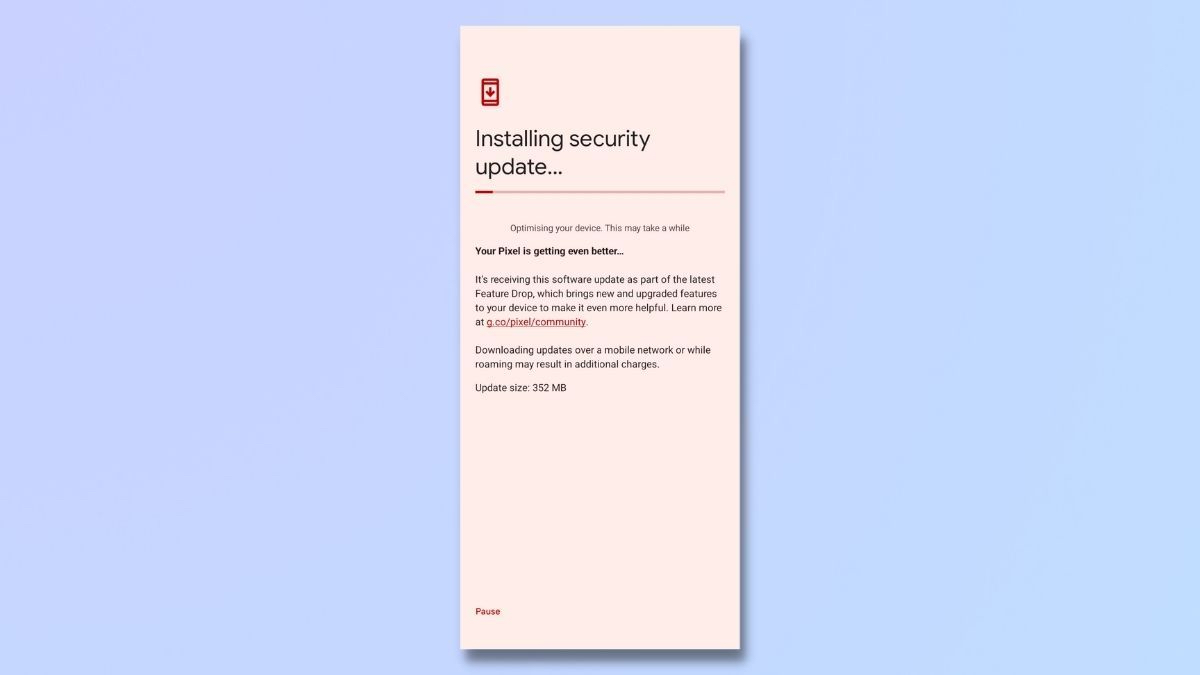
برای جلوگیری از این مورد می‌توانید از بخش تنظیمات، روشنایی را روی حالت خودکار قرار دهید تا به‌طور خودکار با نور محیط تنظیم شود. در این صورت زمانی که در محیط سربسته هستید، روشنایی به‌طور خودکار کاهش یافته و تنها در مواقع ضروری و زیر نور مستقیم خورشید، روشنایی تا حداکثر افزایش می‌یابد.

Brightness

برای فعال کردن این قابلیت می‌توانید در گوشی‌های آیفون به بخش Display & Brightness و در گوشی‌های اندرویدی به بخش Display مراجعه کرده و آن را تنظیم کنید.

البته روشنایی کم همیشه خوب نیست و در صورت ضعیف بودن بینایی، می‌تواند فرد را با مشکل مواجه کند. بنابراین به جای کاهش روشنایی چه کارهای دیگری می‌توان انجام داد؟

یکی از راهکارهای جایگزین این است که پس‌زمینه برنامه‌های پرکاربرد خود را به حالت تاریک تغییر دهید. حالت تاریک با کم کردن مقدار بخش‌های روشن نمایشگر در عین ثبات روشنایی اصلی، می‌تواند تاثیر چشم‌گیری روی مصرف باتری داشته باشد.

برنامه‌های فعال در پس‌زمینه

برنامه‌های فعال در پس‌زمینه حتی زمانی که با آنها کار نمی‌کنید، فعال هستند و در نتیجه از انرژی باتری مصرف می‌کنند. برای مثال می‌توان به نرم‌افزارهایی مانند برنامه‌های تغییر آی‌پی، آنتی‌ویروس، پایش سلامت و تقویم اشاره کرد که جنبه‌های خاصی از گوشی را بدون دخالت شما نظارت یا کنترل کرده اما در عین حال می‌توانند به‌طور قابل توجهی باتری را هم تخلیه کنند.

علاوه‌بر این، احتمالا به تعداد زیادی از این برنامه‌ها هیچ‌گاه احتیاج نخواهید داشت؛ بنابراین راهکار این است که آن‌ها را از فعالیت در پس‌زمینه غیرفعال کنید. برای غیرفعال کردن این برنامه‌ها می‌توانید به بخش باتری و مدیریت مصرف انرژی تنظیمات مراجعه کنید.

فعالیت بیش از حد قابلیت تصویر در تصویر

اگر از نرم‌افزارهایی مانند یوتیوب پریمیوم استفاده کرده باشید، ممکن است حالت تصویر در تصویر را دیده‌اید که می‌توان در کنار یک ویدیو، تصویر یا ویدیو دیگری را داخل یک جعبه کوچک پخش کرد.

Picture in Picture Mode

مشابه این قابلیت برای نرم‌افزارها هم قابل اجرا است که مالتی تسکینگ گفته می‌شود. استفاده از این قابلیت‌ها به‌طور چشم‌گیری می‌توانند انجام کارها را راحت‌تر کنند اما به همان میزان می‌توانند روی تخلیه باتری هم تاثیر داشته باشند.

برای غیرفعال کردن حالت تصویر در تصویر باید ابتدا به بخش تنظیمات نرم‌افزار مورد نظر رفته و حالت Picture in Picture را غیرفعال کنید.

اتصال دائم به اینترنت

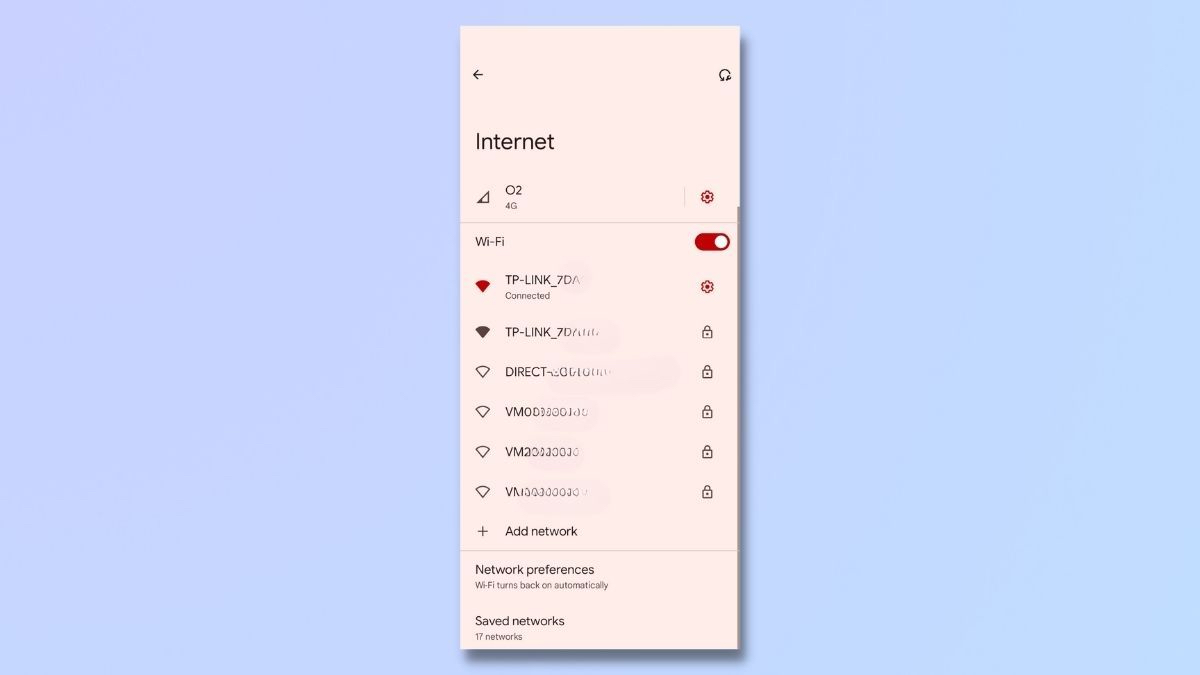
روشن نگه داشتن وای‌فای یا داده در تمام ساعات ممکن است به‌نظر بی‌معنا برسد اما این مورد هم می‌تواند تاثیر منفی روی سلامت باتری داشته باشد. چراکه در مواقعی که به آن نیاز ندارید، اعلان‌ها و به‌روزرسانی‌های مختلف را دریافت خواهید کرد که برای انجام تمامی این موارد انرژی نیاز است.

در طول ساعات خواب بهتر است وای‌فای یا داده را خاموش کنید. به‌طور کلی هر چه سیستم‌های فعال در یک گوشی بیشتر باشد، تخلیه باتری آن سریع‌تر نیز رخ خواهد داد. بنابراین سعی کنید تنها در مواقع نیاز وای‌فای یا داده را روشن کنید تا با مشکل تخلیه باتری مواجه نشوید.

مستهلک شدن باتری

گاهی مواقع مشکل تخلیه باتری از نرم‌افزار خاصی نیست بلکه مشکل در خود باتری نهفته است. همیشه این مورد را در نظر داشته باشید که پس از حدودا دو یا سه سال، باتری گوشی دیگر نمی‌تواند در حداکثر ظرفیت اولیه خود شارژ شود و رفته‌رفته با از بین رفتن سلامت آن سریع‌تر نیز تخلیه خواهد شد.

Old Phone Battery

رایج‌ترین نشانه خراب شدن باتری بدون هیچ‌گونه اطلاع دادنی، تخلیه سریع شارژ است که در نتیجه بالا بودن عمر باتری رخ می‌دهد. اولین و واضح‌ترین راهکار هم تعویض باتری است که البته باید قیمت آن را هم در نظر داشته باشید که در صورت بالا بودن آن، بهتر است به فکر یک گوشی جدید باشید.
نرم‌افزارهای مسیریابی

فعال بودن نرم‌افزارهای مسیریابی مانند گوگل مپ تنها محدود به زمانی نیست که شما از آن استفاده می‌کنید. در واقع آن‌ها به‌طور کامل روی موقعیت شما نظارت دارند و برای این نظارت هم از انرژی باتری مصرف می‌کنند.

ساده‌ترین راه برای جلوگیری از افت سلامت باتری در اثر فعالیت مسیریاب‌ها این است که موقعیت مکانی خود را خاموش کنید. البته به برخی نرم‌افزارها نیاز خواهید داشت تا مواقعی به موقعیت شما دسترس داشته باشند که برای آن‌ها می‌توانید ردیابی موقعیت مکانی را به‌صورت جداگانه از طریق بخش «مجوزها» در تنظیمات هر برنامه فعال کنید.

بررسی میزان استفاده برنامه‌ها از انرژی باتری

برخی از برنامه‌ها نسبت به سایر انرژی بیشتری از باتری مصرف می‌کنند که می‌تواند در طولانی مدت سلامت باتری را تحت تاثیر قرار دهند. بنابراین بهتر است آن‌ها را پیدا کرده و میزان مصرف انرژی را مدیریت کنید.

Battery Usage

بخش مصرف باتری یا Battery Usage در گوشی‌های آیفون و اندرویدی بخشی است که می‌توانید با مراجعه به آن میزان مصرف باتری برنامه‌ها را بررسی کرده و مدیریت کاملی روی آن‌ها داشته باشید.

اعلان‌ها و اطلاعیه‌های اضافی

هنگامی که یک برنامه جدید نصب می‌کنید، احتمالا تنظیمات اعلان آن هم به‌طور خودکار فعال می‌شود. اکثر برنامه‌ها هم در اوایل نصب، موارد بسیاری از اعلان‌ها را به کاربر ارسال می‌کنند. با این حال می‌توانید برای صرفه‌جویی در مصرف باتری، اعلان‌های خاصی را غیرفعال کنید.

از بخش Notifications در تنظیمات می‌‌توانید به‌راحتی ارسال اعلان‌ها توسط نرم‌افزارهای مختلف را مدیریت کرده و حتی غیرفعال کنید. با ورود به بخش جزئیات هر برنامه هم می‌توانید موارد مختلفی از اعلان‌های آن نرم‌افزار را مشاهده کنید که تمامی این موارد هم قابل مدیریت هستند.

نصب شدن بدافزار (Malware)

نصب شدن بدافزار روی گوشی می‌تواند شارژ باتری را در بالاترین سرعت خالی کند. این موضوع مخصوصا در دستگاه‌های اندرویدی که امنیت پایه‌ای ضعیفی دارند، می‌تواند نگران‌کننده باشد. از آن‌جایی که بدافزارها در پس‌زمینه فعالیت می‌کنند، در نتیجه می‌توانند به‌راحتی فعالیت‌ها را نظارت کرده، داده‌های حساس شما را به سرقت برده و عمر باتری را هم تحت تاثیر قرار دهند.

کاهش یافتن سرعت پردازش گوشی و مشکلات مکرر می‌توانند نشانه‌ای از وجود بدافزار در گوشی باشند. حتی اگر موارد امنیتی را رعایت می‌کنید و برای مثال فایل‌ها را از منابع مشکوک، دانلود نمی‌کنید و حتی لینک‌های ناشناس را هم باز نمی‌کنید، باز هم بدافزارها می‌توانند از طریق دیگر برنامه‌ها گوشی شما را آلوده کنند.

برنامه‌های مخرب حتی می‌توانند برترین فروشگاه‌های نرم‌افزار مانند Google Play را دور زده و روی دستگاه فرد نصب شوند. بنابراین شما هرگز 100 درصد ایمن نخواهید بود.

اگر شارژ باتری گوشی سریع خالی می‌شود، بهتر است این مورد را هم در نظر داشته باشید که برنامه‌های مشکوک را حذف کرده، یک آنتی‌ویروس نصب کنید و از حالت Safe Mode گوشی به‌دنبال فایل‌های مخرب باشید.

از زمانی که گوشی‌های هوشمند معرفی شدند، همواره تلاش داشتیم که آن‌ها را سریع‌تر شارژ کنیم. هر سال، گوشی‌های جدید با پیشرفت‌های خیره‌کننده‌ای در زمینه شارژ سریع به بازار می‌آیند. زمانی شارژ ۳۰ واتی فوق‌العاده سریع به‌نظر می‌رسید، اما اکنون به یک سرعت عادی تبدیل شده و گوشی‌های پیشرفته‌تر با سرعت‌های شارژ بیش از ۱۰۰ وات کار می‌کنند. برخی دستگاه‌ها حتی با شارژ ۱۵۰ واتی عرضه میشوند.

اما وعده شارژ سریع‌تر نگرانی‌هایی را نیز به همراه دارد. در حالی که تولیدکنندگان گوشی به آزمایش شارژ فوق سریع می‌پردازند، ممکن است شما نگران داغ شدن بیش از حد و آسیب دیدن باتری باشید. آیا ممکن است دستگاه شما با یک شارژ سریع، روی میز کنار تخت یا در پرواز بعدی منفجر شود؟ به طور خلاصه: احتمالاً نه، و دلایل آن در ادامه آمده است.

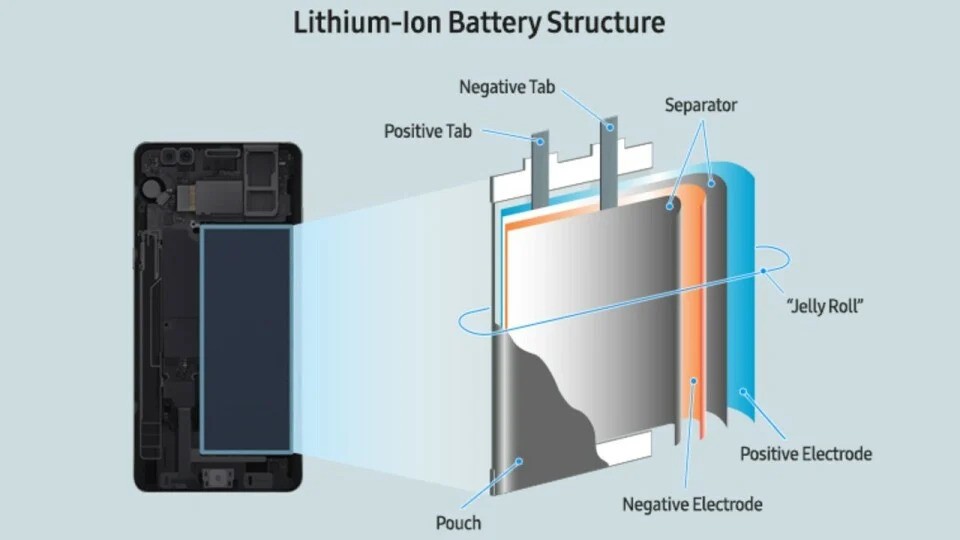
باتری‌های گوشی، مانند بیشتر باتری‌های لیتیوم-یونی، از دو لایه تشکیل شده‌اند: لیتیوم کبالت اکسید و گرافیت. وقتی یون‌های لیتیوم از لایه گرافیت به لایه لیتیوم کبالت از طریق یک محلول الکترولیت حرکت می‌کنند، الکترون‌ها آزاد می‌شوند. در هنگام شارژ باتری، یون‌ها در جهت مخالف حرکت کرده و ذخیره می‌شوند تا بعداً، هنگامی که دستگاه را روشن می‌کنید، آزاد شوند.

این آزادسازی انرژی همان گرمایی را ایجاد می‌کند که ممکن است پس از یک جلسه طولانی شارژ یا استفاده سنگین از پشت گوشی خود حس کنید. این گرما در طولانی‌مدت می‌تواند به باتری آسیب برساند. اما باتری‌های لیتیوم-یونی با گذشت زمان کوچکتر و کارآمدتر شده‌اند و اکنون می‌توانند چرخه‌های شارژ بیشتری را تحمل کنند، قبل از اینکه ظرفیت شارژشان کاهش یابد.

1.jpg

چرا باتری‌های گوشی با گذشت زمان ظرفیت خود را از دست می‌دهند؟

با گذر گوشی شما از چرخه‌های شارژ متعدد، باتری به صورت طبیعی تحلیل می‌رود. یکی از دلایل این تحلیل، محلول الکترولیت درون باتری است. با گذشت زمان، نمک‌های موجود در این محلول ممکن است به شکل کریستال‌هایی جامد تشکیل شوند که مانع از انتقال یون‌ها از طریق محلول می‌شوند. وقتی تعداد یون‌های عبوری کاهش یابد، الکترون‌های کمتری آزاد می‌شوند و باتری نمی‌تواند به اندازه‌ای که در ابتدا بود، انرژی ارائه دهد.

اگر گوشی شما در معرض گرمای بیش از حد قرار گیرد، این کریستال‌سازی ممکن است سریع‌تر رخ دهد. مثلاً وقتی که مقدار زیادی انرژی به یکباره از طریق شارژ سریع به باتری منتقل می‌کنید. اما همین اتفاق می‌تواند تنها با قرار دادن گوشی در محیط‌های داغ مانند داشبورد یک ماشین در روزهای تابستانی رخ دهد. همچنین، شارژ بیش از حد می‌تواند باعث شود باتری‌ها به تدریج عملکرد کمتری داشته باشند. درون یک سلول لیتیوم-یونی تعادل بسیار ظریفی برقرار است که اگر انرژی بیشتری از آنچه طراحی شده است به باتری وارد شود، این تعادل به هم می‌ریزد و ساختار داخلی باتری تغییر می‌کند و زمانی که یون‌های لیتیوم از دست بروند، عملاً بازگرداندن آن‌ها غیرممکن است.

کنت گریفیت، محقق حوزه ذخیره‌سازی انرژی در دانشگاه کمبریج، این موضوع را در مصاحبه‌ای با Wired این‌گونه توضیح داد: “اگر همه یون‌های لیتیوم خارج شوند، ساختار اتمی ماده فرو می‌ریزد … این شبیه به این است که تمام ستون‌های حمایتی کف یک ساختمان برداشته شود.” اگر به درستی از باتری مراقبت کنید (و توصیه‌های ما را دنبال کنید)، این تخریب آهسته‌تر رخ خواهد داد. با این وجود، این اتفاق به طور طبیعی برای همه باتری‌های لیتیوم-یونی در نهایت رخ می‌دهد، حتی اگر به بهترین شکل از دستگاه خود مراقبت کنید. گوشی‌های مدرن اغلب اطلاعات مربوط به سلامت باتری را در منوی تنظیمات نمایش می‌دهند.

چگونه گوشی‌ها آسیب به باتری را کاهش می‌دهند؟

در اوایل زمان استفاده از شارژ سریع، باتری‌ها در هنگام شارژ سریع به شدت گرم می‌شدند. گوشی‌ها به درستی طراحی نشده بودند تا حرارت اضافی باتری را به‌طور مؤثر تخلیه کنند، بنابراین بیشتر مستعد گرم شدن بیش از حد بودند. اما گوشی‌های امروزی با پیشرفت‌های جدید در زمینه مدیریت حرارت و کنترل جریان برق به باتری، این مشکل را ندارند.

امروزه گوشی‌ها با ویژگی‌هایی مانند سپرهای حرارتی، لایه‌های حرارتی و حتی لوله‌های خنک‌کننده برای دور کردن گرما از باتری طراحی شده‌اند. علاوه بر این، بسیاری از گوشی‌ها برنامه‌ریزی شده‌اند تا پس از پر شدن باتری، به طور خودکار جریان برق را قطع کنند، حتی اگر همچنان به شارژر متصل باشند. برخی از گوشی‌ها دارای تنظیمات شارژ هوشمندی هستند که الگوی استفاده شما را یاد می‌گیرند تا شارژ را برای زمان‌هایی که واقعاً به آن نیاز دارید، بهینه کنند.

1.jpg

شارژ چندمرحله‌ای نیز اجازه می‌دهد که شارژ سریع در فازهای مختلف انجام شود. زمانی که شارژ گوشی شما به حداقل رسیده است، انرژی بیشتری به باتری وارد می‌شود زیرا باتری در این حالت می‌تواند این انرژی را راحت‌تر جذب کند. هرچه سلول باتری به شارژ ۱۰۰ درصد نزدیک‌تر می‌شود، میزان ورودی انرژی به تدریج کاهش می‌یابد – به عبارت دیگر، شما در طول مدت شارژ همواره ۸۰ وات انرژی دریافت نمی‌کنید. به همین دلیل می‌توانید گوشی خود را در طول شب شارژ کنید بدون اینکه نگرانی از آتش‌سوزی داشته باشید.

برخی از گوشی‌های گیمینگ حتی از عناصر خنک‌کننده مانند فن‌ها برای کاهش حرارت و حفظ عملکرد باتری در دماهای پایین‌تر استفاده می‌کنند. شرکت‌هایی مانند شیائومی و دیگر تولیدکنندگان گاهی باتری‌های گوشی را به چند سلول تقسیم می‌کنند که نیاز به انرژی کمتری دارد تا به سرعت‌های بالای شارژ برسد، بدون آنکه (به گفته این شرکت‌ها)، هیچ تأثیر منفی بر روی باتری داشته باشد.

تولیدکنندگان همواره در حال توسعه پروتکل‌های جدید شارژ و طراحی باتری‌هایی هستند که به افزایش سرعت شارژ باتری گوشی‌ها در زمان کوتاه‌تر کمک کنند. به عنوان مثال، کوالکام در سال ۲۰۲۰ از فناوری Qualcomm Quick Charge 5 رونمایی کرد. این شرکت ادعا می‌کند که این نسخه می‌تواند گوشی شما را در عرض تنها پنج دقیقه تا ۵۰ درصد شارژ کند و بیش از ۱۰۰ وات انرژی به دستگاه شما منتقل کند. باتری‌های پیشرفته‌تر، کابل‌ها و منبع‌های تغذیه به مدیریت حرارت کمک کرده و اثرات منفی را کاهش می‌دهند و به گوشی شما امکان می‌دهند تا همگام با تکنولوژی روز به‌روزرسانی شود.

آیا باید از شارژ سریع استفاده کرد؟

بنابراین، آیا شارژ سریع واقعاً برای گوشی شما مضر است؟ هم بله و هم خیر. شارژ سریع می‌تواند به باتری آسیب بزند، به ویژه اگر برای مدت طولانی و با قدرت بالا انجام شود. اما گوشی‌های مدرن اکنون با ویژگی‌های مدیریت شارژ باتری طراحی شده‌اند تا احتمال آسیب جدی را کاهش دهند.

با این حال، همان‌طور که مارکز براونلی، یوتیوبر معروف فناوری اشاره می‌کند، بسیاری از این پیشرفت‌ها هنوز آن‌قدر جدید هستند که نتوان با قطعیت گفت آیا در بلندمدت به‌درستی عمل می‌کنند یا خیر. برای پاسخ قطعی به این سوال، به داده‌های بیشتری نیاز داریم و نمی‌توانیم تنها به گفته‌های تولیدکنندگان تکیه کنیم.

فیلم، سریال، فایل های شخصی، عکس و هر چیزی که داخل کامپیوتر یا لپ تاپ خودتون ذخیره می کنین، حجم قابل توجهی رو اشغال میکنن و اگه سیستم شما، حافظه داخلی پایینی داشته باشه یا اینکه شما فایل های زیادی رو ذخیره کنین؛ در نهایت، چاره ای به جز خرید یک حافظه اکسترنال ندارین. جدا از مواردی مثل بودجه شما، برند این محصول، حجمی که نیاز دارین و مواردی از این قبیل، به یک موضوع مهم هم باید توجه کنین؛ اینکه حافظه SSD اکسترنال بخرین یا HDD؟ برای پاسخ به این سوال، باید به موارد زیادی توجه کنین که مهمترین اونها، توقع شما از این حافظه اکسترناله. ما در این مقاله، در مورد 7 دلیل برای خرید SSD اکسترنال به جای خرید HDD اکسترنال، صحبت می کنیم؛ علاوه بر این، سعی میکنیم یک دید بهتری در مورد این 2 نوع حافظه ذخیره سازی و تفاوت هاشون بهتون بدیم که بتونین با آگاهی بهتری تصمیم بگیرین و پولتون رو برای محصولی که بیشتر به دردتون میخوره، هزینه کنین. اگه دوست دارین با مزیت های SSD اکسترنال و البته معایبش در مقابل HDD اکسترنال آشنا بشین، مطالعه ادامه این مقاله رو از دست ندین

SSD اکسترنال چیست و چه کاربردی دارد؟

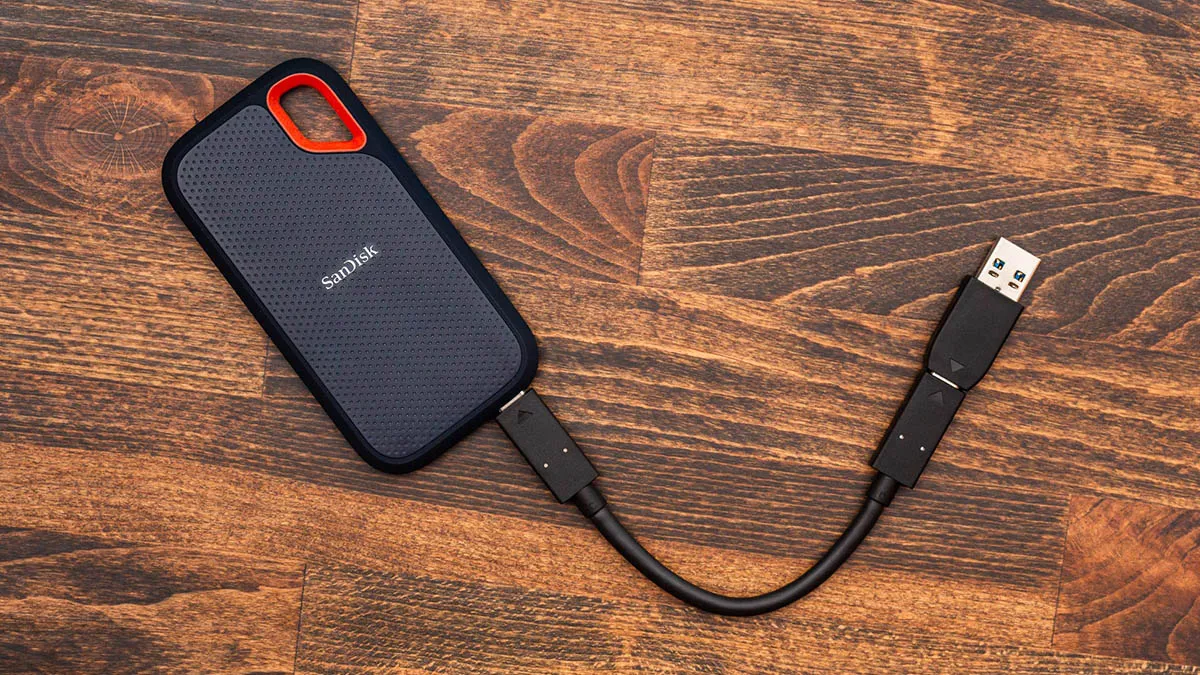
درایو جامد یا حافظه SSD (مخفف Solid State Drive) نوع جدیدی از حافظه های ذخیره سازی هستند که به عنوان جایگزین سریع تر و کارآمدتری برای حافظه های hdd معرفی شدن. تفاوت عملکرد بین حافظه SSD و HDD، باعث میشه که سرعت خواندن و نوشتن اطلاعات در SSD بیشتر باشه و جایگزین بهتری نسبت به HDD ها برای انجام کارهایی که نیاز به سرعت بالا دارند (مثل اجرای بازی یا نرم افزارهای مختلف) باشه.

حافظه های اس اس دی هم مثل انواع هارد HDD در دو نوع اینترنال یا داخلی و اکسترنال تولید میشن و از لحاظ تنوع حجم، پا به پای هاردهای HDD ظاهر میشن و حق انتخاب زیادی رو به کاربر میدن. SSD اکسترنال مشابه هاردهای HDD اکسترنال، از ساختار خاصی که شامل بخش های مختلف هست، تشکیل شده. این بخش ها عبارتند از:

حافظه NAND

هر اطلاعاتی که شما در حافظه SSD ذخیره می کنین، در یک سلول قرار میگیره. اجتماعی از میلیون ها سلول در SSD ها، با نام حافظه فلش NANS یا فلش مموری NAND شناخته میشه. این بخش، سرعت نوشتن بسیار بالا و سرعت خواندن یا پاک کردن نسبتا بالایی داره. هر هارد اکسترنال SSD به تناسب مدل و قیمتش، مجهز به یکی از مدل های QLC و TLC و MLC و SLC حافظه NAND هست.
اس اس دی اکسترنال

کنترلر

همونطور که از اسم این بخش مشخصه، کنترل تمام عملکرد SSD رو بر عهده داره. این بخش، ارتباط بین حافظه NAND و دستگاهی رو که SSD اکسترنال به اون متصل میشه، کنترل میکنه. همچنین، در صورتی که در هنگام خواندن، نوشتن یا پاک کردن اطلاعات از SSD مشکلی پیش بیاد، اون خطا رو تصحیح میکنه. علاوه بر این، در صورتی که نیاز داشته باشین SSD خودتون رو رمزگذاری کنین، کنترلر این کار رو مدیریت میکنه.


DRAM

تمام حافظه های ذخیره سازی، نیاز به حافظه کش یا بافر دارن. در برخی مدل های SSD اکسترنال، DRAM در نقش حافظه کش وارد عمل میشه؛ اما همه هاردهای SSD مجهز به این بخش نیستن. در این حالت، بخشی از فضایی خود هارد به عنوان حافظه کش عمل میکنه.


رابط ها

بدون رابط، ارتباط فیزیکی بین هارد SSD اکسترنال و دستگاه میزبان برقرار نمیشه. رابط ها بر اساس عملکرد و قیمتشون، مجهز به رابط های متفاوتی هستند. رابط های SATA و PCIe و NVMe جزو انواع رابط معروف در حافظه های SSD هستند.

کاربرد حافظه های SSD در صنایع مختلف، بسیار بالاست. تقریبا هر دستگاه الکترونیکی که مثل کامپیوتر، لپ تاپ، دوربین های دیجیتالی، سرورها، تجهیزات ذخیره سازی تحت شبکه (NAS)، کنسول های بازی، پخش کننده های ویدیویی و دستگاه های مشابه دیگه ای که نیاز به ذخیره اطلاعات داشته باشن، میتونن از حافظه های SSD استفاده کنن.


دلایل خرید SSD اکسترنال به جای HDD اکسترنال

یکی از مشکلاتی که اغلب افراد در هنگام خرید هاردهای اکسترنال باهاش مواجه میشن؛ سردرگمی برای انتخاب بین هارد SSD و HDD هست. در ادامه، ما 7 دلیل رو برای خرید SSD اکسترنال رو معرفی می کنیم که میتونن شما رو برای انتخاب این نوع هارد به جای HDD قانع کنن و امیدواریم هدف شما هم از خرید یک هارد اکسترنال، به کارایی هاردهای SSD نزدیک باشه و این مدل رو بخرین.


سرعت بالاتر در فرایند خواندن و نوشتن اطلاعات

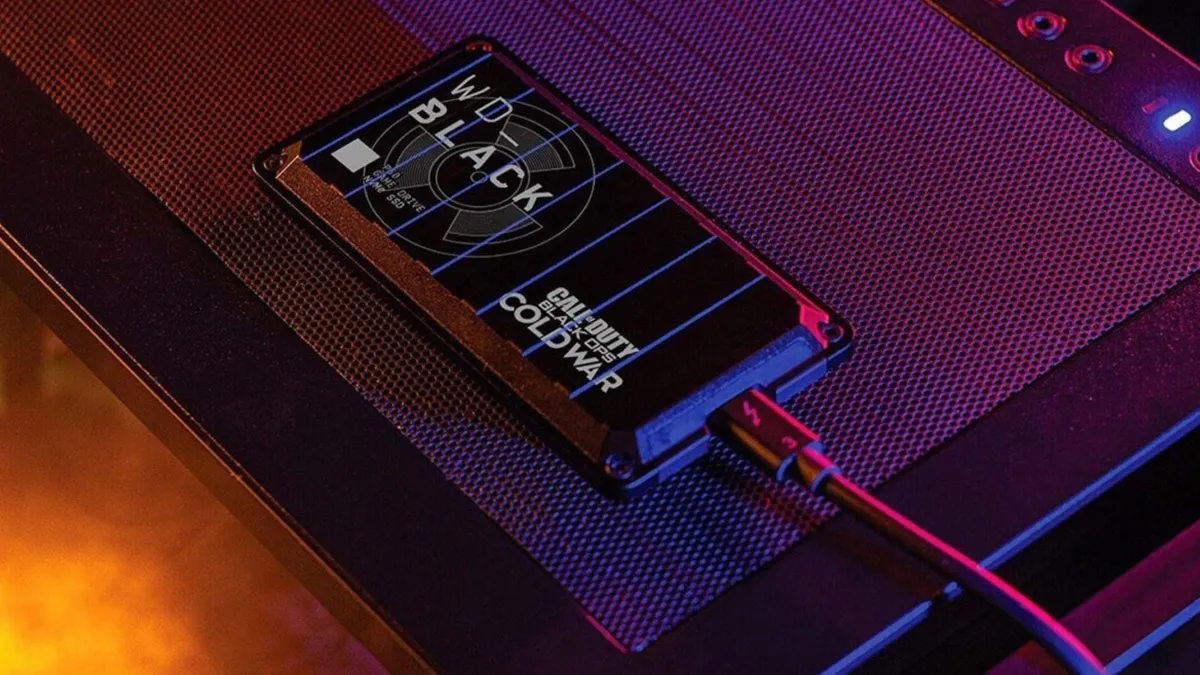
اگه تا حالا روی کامپیوتر خودتون، یک بازی رو اجرا کرده باشین یا اینکه بخواین فیلم یا عکسی رو باز کنین، احتمالا با کندی سیستم در لحظه فراخوانی این فایل ها روبرو شدین. این موضوع، شاید برای اجرای همچین فایل هایی، چندان اهمیت نداشته باشه؛ اما همیشه اینطور نیست. گاهی اوقات شاید شما نیاز داشته باشین که بعضی از فایل های حیاتی رو خیلی سریع اجرا کنین یا فایل های دلخواهتون، سریع روی هارد اکسترنال شما ذخیره بشن. در این حالت، هاردهای HDD شما رو ناامید می کنن و انتخاب گزینه خرید SSD اکسترنال، تصمیم عاقلانه تریه.
نمایی از یک هارد SSD اکسترنال

انواع حافظه SSD میتونن فایل ها رو با سرعت بالاتر از 500 مگابایت بر ثانیه کپی کنن؛ البته این سرعت برای SSD های قدیمیه و مدل های جدید، میتونن به سرعت 3500 مگابایت بر ثانیه هم برسن. این در حالیه که این سرعت برای هاردهای HDD اکسترنال و اینترنال، بین 30 تا 150 مگابایت بر ثانیه اس.
عمده ترین دلیل کمتر بودن سرعت HDD ها نسبت به هارد SSD، مربوط به محدود بودن سرعت پلاتر (نوعی قطعه فیزیکی) در هارد HDD هست. این قطعه در هر دقیقه بین 4200 تا 7200 دور میچرخه و امکان چرخش بیشتر از این مقدار رو نداره و همین عامل هم، سرعت هارد HDD اکسترنال رو محدود میکنه. در صورتی که SSD اکسترنال از یک تراشه استفاده می کنه و فاقد پلاتر یا قطعات فیزیکی مشابه هاردهای اچ دی دی هست.


مصرف انرژی کمتر

ساختار پیچیده و پر از قطعات فیزیکی بزرگ در هاردهای HDD، باعث میشه که این نوع هارد، انرژی بیشتری رو مصرف کنه؛ در حالی که هاردهای اکسترنال SSD اینطور نیستن. این موضوع، زمانی اهمیت پیدا میکنه که شما هاردتون رو به لپ تاپ وصل می کنن و این انرژی، به طور مستقیم از باتری لپ تاپ شما کشیده میشه و خوب، دریافت انرژی بیشتر، مساویه با فرسودگی سریع تر باتری لپ تاپ شما.


وزن کمتر هارد SSD اکسترنال

نوع طراحی و قطعاتی که در تولید انواع HDD اکسترنال به کار میرن، وزن این هارد رو افزایش میده. این در حالیه که SSD اکسترنال، صرفا یک برد ساده و جمع و جوره که درون یک بسته بندی کوچیک قرار گرفته و نه وزن سنگینی داره و نه حمل و نقلش برای شما زحمت خاصی ایجاد میکنه.


ابعاد کمتر و جابجایی آسان تر

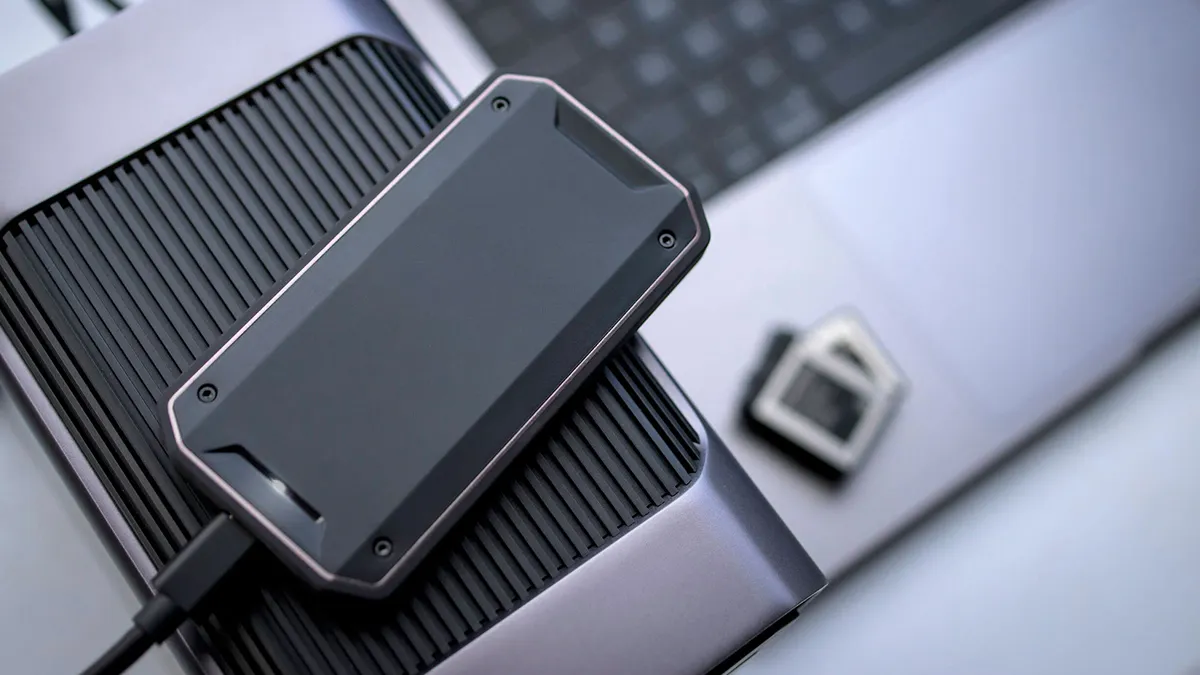
یکی از اهداف اصلی از خرید هارد اکسترنال اینه که بتونین این محصول رو با خودتون به سر کار، دانشگاه یا هر محیط دیگه ای که در نظر دارین، ببرین. طراحی خاص و تک بورد بودن SSD اکسترنال باعث میشه که این محصول، جای کمتری رو اشغال کنه و بتونین به راحتی اون رو داخل کوله پشتی یا حتی کیف دستی خودتون حمل کنین.


تاخیر پایین

زمانی که شما یک فایل رو از هارد HDD باز می کنین یا میخواین یک فایل رو روی این هارد کپی کنین، حدودا بین 5 تا 10 میلی ثانیه بین زمانی که شما این کار رو انجام میدین با زمانی که درخواست شما توسط هارد اجرا میشه، تاخیر وجود داره. این زمان، برای هارد SSD اکسترنال بین 0.02 تا 0.1 ثانیه اس.
مزیت های هارد SSD اکسترنال

در هر دو نوع هارد، شاید این تاخیر اونقدر کم باشه که به چشمتون نیاد؛ اما زمانی در حین اجرای بازی از روی SSD باشین، کاملا این تاخیر پایین تر SSD نسبت به HDD رو متوجه میشن. بنابراین اگه گیمر باشین یا اجرای سریع فایل های موردنظرتون اهمیت زیادی واستون داشته باشه، خرید SSD اکسترنال بهتر از HDD هست.


طول عمر بالاتر

هر دو هارد SSD و HDD اکسترنال، قیمت بسیار بیشتری نسبت به مدل های اینترنال دارن و حتی با کمترین حجم ها، از حدود 3-4 میلیون تومان (مرداد 1403) در برندهای مختلف شروع میشن. خوب طبیعیه که وقتی شما قراره همچین هزینه ای رو پرداخت کنین، توقع طول عمر بالا و کارایی چند ساله رو از هارد دلخواهتون داشته باشین. در این مورد، برگ برنده دست هاردهای SSD اکسترناله. این هارد از یک سری الگوریتم های خاص برای توزیع یکنواخت فرایند خواندن و نوشتن اطلاعات روی هارد استفاده میکنه و به همین خاطر، دیرتر از هاردهای HDD دچار خرابی و فرسودگی میشه.


تولید گرمای کمتر

اگرچه ما دنبال خرید SSD اکسترنال هستیم و نه SSD اینترنال؛ اما باز هم نباید میزان تولید گرما توسط این نوع رو در مقایسه با هاردهای HDD اکسترنال، نادیده بگیریم. هاردهای HDD به دلیل استفاده از قطعات مکانیکی، گرمای بیشتری رو نسبت به SSD ها ایجاد می کنن. این موضوع، شاید به ظاهر در نوع اکسترنال این 2 هارد چندان اهمیت نداشته باشه؛ اما به مرور زمان، سرعت ضعیف شدن عملکرد هارد HDD رو بیشتر از SSD افزایش میده.


SSD اکسترنال بهتره یا HDD؟

در یک حجم مشابه (مثلا 4 ترابایت)، قیمت هاردهای SSD اکسترنال بیشتر از مدل های HDD هست؛ از طرفی شاید به این دلیل که ریکاوری اطلاعات از روی هاردهای HDD، راحت تر و سریع تر از مدل های SSD هست؛ تصمیم بگیرین HDD اکسترنال رو انتخاب کنین؛ اما بهتره دست نگه دارین. خرید SSD اکسترنال به دلیل سرعت خواندن و نوشتن بالاتر، وزن و ابعاد کمتر این مدل، مصرف انرژی کمترش در مقایسه با هاردهای HDD، نرخ تاخیر پایین، طول عمر بالاتر و تولید گرمای کمتر، تصمیم بسیار بهتری نسبت به اینه که شما سراغ خرید هاردهای HDD اکسترنال برین. البته، در نهایت، این موضوع که قراره از هارد اکسترنال برای چه منظوری استفاده کنین، در تصمیتون برای انتخاب یکی از این دو مدل تاثیرگذاره. اگه پیشنهاد ما رو بخواین، باید بگیم که خرید SSD اکسترنال، اگرچه هزینه بیشتری رو میطلبه، اما به دلایلی که در این مقاله در موردشمون صحبت کردیم، قطعا ارزشش رو داره.