دسته بندی
شـــــگفت

اوایل سال آینده میلادی، انتظار داریم که نسل جدید آیفون مقرون به صرفه یعنی آیفون SE 4 با تغییرات مهمی روانه بازار شود. حالا به تازگی گزارشی در دسترس قرار گرفته که بخشی از جزئیات فنی این گوشی را فاش کرده است.

یک کدنویس فریلنس به نام Nguyen Phi Hung ادعا کرده که آیفون SE 4 بر پایه آیفون ۱۳ خواهد بو. در این رابطه، آیفون SE 4 به نخستین سری SE بدل خواهد شد که به نمایشگر اولد، ناچ، و فیس آیدی مجهز می‌شود.

این افشاگر در ادامه اعلام کرده که برخلاف نمایشگر ۴٫۷ اینچی نسل قبلی، آیفون SE 4 از نمایشگر بزرگ‌تر ۶٫۱ اینچی بهره خواهد برد. البته متاسفانه نمایشگر این گوشی تنها از نرخ نوسازی ۶۰ هرتزی پشتیبانی خواهد کرد.

قلب تپنده میان‌رده جدید آيفون تراشه به کار رفته در آیفون ۱۵ و آیفون ۱۵ پلاس یعنی A16 بایونیک خواهد بود. همچنین آیفون SE 4 به مانند سری آیفون ۱۵ از مودم X70 اسنپدراگون بهره خواهد برد. برای کارایی بهتر با ایرتگ، آیفون مقرون به صرفه اپل با تراشه باندعریض U1 Ultra همراه خواهد شد.

از دیگر مشخصات فنی آیفون SE 4 می‌توان به حافظه رم ۶ گیگابایتی LPDDR5 و دو نسخه حافظه داخلی ۱۲۸ و ۵۱۲ گیگابایتی NVMe اشاره کرد. در بخش اتصالات، آیفون میان‌رده از وای‌فای ۶، بلوتوث نسخه ۵٫۳ و درگاه USB-C پشتیبانی خواهد کرد.

برای تصویربرداری، آیفون SE 4 از دوربین اصلی ۱۲ مگاپیکسلی IMX503 سونی با گشودگی دیافراگم f/1.8 استفاده خواهد کرد. متاسفانه این گوشی از حالت تصویربرداری در شرایط ضعیف (Night Mode) بهره نخواهد برد ولی دوربین دستگاه همچنان با فیلمبرداری فول اچ‌دی سینماتیک، HDR هوشمند، Deep Fusion و تصویربرداری هوش مصنوعی همراه خواهد شد.

آیفون SE

باتری دستگاه ظرفیتی برابر با ۳۰۰۰ میلی‌آمپر ساعت و یا بیشتر خواهد داشت. البته برخی منابع ادعا کرده‌اند که باتری آیفون SE 4 حدود ۳۲۷۹ میلی‌آمپر ساعت خواهد بود.

ابعاد و وزن آیفون SE 4 برابر با ۱۴۸٫۵ در ۷۱٫۲ در ۷٫۸ میلی‌متر و ۱۶۶ گرم خواهد بود. فریم دستگاه از آلومینویم سری ۷۰۰۰ ساخته می‌شود در حالی که پنل پشتی و جلویی آن از شیشه خواهد بود.

برای یادآوری، آیفون SE 3 با قیمت ۴۲۹ دلار روانه بازار شد. حالا باید ببینیم آیا با همه این تغییرات قیمت آیفون SE 4 افزایش پیدا می‌کند و یا با قیمت مشابه نسل قبلی عرضه می‌شود.

گوگل امروز قابلیت «Find My Device» را برای محصولات مبتنی بر اندروید معرفی کرده که  عملکردی مشابه شبکه فایند مای اپل دارد و برای مکان‌یابی دستگاه‌های اپل طراحی شده است.

اندروید فایند مای

به مانند ویژگی فایند مای در اپل، شبکه فایند مای گوگل هم می‌تواند از میلیون‌ها دستگاه اندرویدی (دارای اندروید ۹ یا بالاتر) برای ردیابی محصولات دزدیده شده و گم شده اندروید استفاده کند. یک گوشی هوشمند اندرویدی گم شده می‌تواند با استفاده از بلوتوث به دستگاه‌های اندرویدی نزدیک پینگ کند و اطلاعات موقعیت مکانی را به صاحب آن بازگرداند.

از آنجایی که این شبکه از بلوتوث استفاده می‌کند، حتی زمانی که دستگاه‌های اندرویدی آفلاین هستند و اتصال سلولی یا وای فای ندارند، باز هم کار می‌کند. برخی از دستگاه‌ها مانند پیکسل ۸ و پیکسل ۸ پرو حتی در صورت خاموش بودن یا اتمام باتری، قابل مکان‌یابی خواهند داشت. در واقع فایند مای گوگل همان مجموعه ویژگی‌ها را دارد که فایند مای اپل دارد.

از ماه می (اردیبهشت ماه) شبک «Find My Device» برای تلفن‌های هوشمند اندرویدی با ردیاب‌های بلوتوث شرکت‌هایی مانند Chipolo و Pebblebee نیز کار می‌کند و به کاربران اندروید اجازه می‌دهد تا ردیاب‌ها را به آیتم‌ها متصل کنند تا مکان آنها را در شبکه اندروید پیدا کنند. در حالی که گوگل ردیاب‌های مخصوص به خود را تا به حال عرضه نکرده، این ردیاب‌های شخص ثالث به همان روشی که ایرتگ اپل کار می‌کند، عمل خواهند کرد.

برای اینکه کاربران آیفون بدون اطلاع آنها با استفاده از این شبکه جدید ردیابی نشوند، گوگل با اپل همکاری کرده تا مشخصات صنعتی ایجاد کند که به کاربران آیفون و اندروید اجازه می‌دهد بدون توجه به برند دستگاه ردیابی، هشدارهایی درباره ردیاب‌های اقلام ناشناخته نزدیک دریافت کنند. گوگل منتظر مانده تا اپل از هشدارهای ردیاب شخص ثالث پشتیبانی کند تا شبکه خود را بر اساس کد موجود در iOS 17.5 راه‌اندازی کند.

به نظر می‌رسد iOS 17.5 هشدارهای «Find Moving With You» ایرتگ را به ردیاب‌های آیتم‌های شخص ثالث گسترش می‌دهد و به آیفون اجازه می‌دهد تا ردیاب‌های آیتم‌های مبتنی بر اندروید و ردیاب‌های سایر شرکت‌ها را شناسایی کند. در برخی از کدهای iOS 17.5 آمده است: «شما می‌توانید این مورد را غیرفعال کنید و آن را از اشتراک‌گذاری موقعیت مکانی خود با مالک جلوگیری کنید. برای انجام این کار، دستورالعمل های ارایه شده در وب سایت توسط سازنده این مورد را دنبال کنید».

گوگل اکنون که پس از اپل این اقدام را کرده، توانسته از انتقاداتی که اپل پس از راه‌اندازی ایرتگ‌هایش با آن مواجه شد، درس بگیرد. اخبار و گزارش‌های متعددی در مورد استفاده مجرمان از ایرتگ برای تعقیب، سرقت خودرو و موارد دیگر منتشر شده که باعث شده اپل تغییرات متعددی در هشدارهای ردیاب ناخواسته ایجاد کند. اپل فرکانس هشدارها را افزایش داده و همچنین یک برنامه Tracker Detect را برای دستگاه‌های اندرویدی طراحی کرده، اما همکاری اپل با گوگل راه ‌حل پایدارتری را تضمین می‌کند که کاربران اندروید و آیفون را به عنوان یکی دیگر از شبکه‌های ردیابی اصلی راه‌اندازی می‌کند.

هوش مصنوعی Galaxy AI قابلیت‌های متنوعی در گوشی‌های هوشمند شرکت سامسونگ ارائه می‌کند. در این مطلب به سراغ معرفی ۶ قابلیت برتر هوش مصنوعی Galaxy AI می‌رویم.

هوش مصنوعی Galaxy AI بدون شک بزرگترین نکته‌ی بارز در گوشی‌های پرچم‌دار سری S24 سامسونگ تلقی می‌شود. با این حال، کدام یک از قابلیت‌های هوش مصنوعی Galaxy AI را باید حتما امتحان کنید؟ در مرحله‌ی بعد، راهنمای استفاده از قابلیت‌های هوش مصنوعی Galaxy AI چطور خواهد بود؟ تلاش می‌کنیم در این مقاله به این دسته از سوالات به طور مفصل پاسخ دهیم.

۱. ترجمه‌ی زنده تماس‌های تلفنی

بهترین قابلیت هوش مصنوعی Galaxy AI رسما ترجمه‌ی زنده‌ی آن به حساب می‌آید که به صورت دو طرفه برای ترجمه‌ی مکالمات تلفنی به کار می‌آید. بهترین بخش این قابلیت در این موضوع خلاصه می‌شود که از این ویژگی می‌توان به صورت محلی (Local) هم استفاده کرد بدون آن که به یک اتصال اینترنت فعال یا یک برنامه‌ی جانبی نیاز داشته باشید. با وجود این که گوگل ترنسلیت هم این قدرت را دارد، این برنامه‌ی محبوب نمی‌تواند به صورت زنده تماس‌های تلفنی را ترجمه یا زیرنویس کند.

اگر شما به طور مکرر به خارج از کشور سفر کرده یا با افرادی به صورت مداوم صحبت می‌کنید که زبان مادری شما را متوجه نمی‌شوند، بهره‌برداری از ترجمه‌ی زنده بسیار سودمند واقع خواهد شد. این ویژگی از ۱۳ زبان در ۱۷ منطقه از جمله زبان چینی، فرانسوی، آلمانی، هندی و کره‌ای پشتیبانی می‌کند.

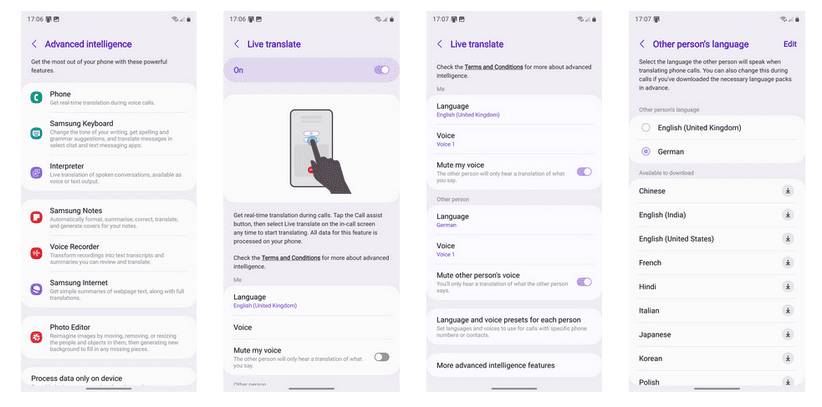
شما باید حتما ویژگی ترجمه‌ی زنده را روی گوشی گلکسی S24 فعال کنید؛ چرا که این ویژگی به صورت پیش‌فرض خاموش است. برای انجام این کار، مراحل زیر را به ترتیب انجام دهید:

۱. منوی Settings را روی گوشی گلکسی S24 خود باز کنید.

۲. به مسیر Advanced features > Advanced intelligence > Phone بروید.

۳. دکمه‌ی Live Translate را روشن کنید.

۴. حالا به سمت پایین اسکرول کرده و گزینه‌های Language یا زبان برای خود و فرد مقابل تنظیم کنید. شما می‌توانید حتی سرعت مکالمه را هم کم یا زیاد کنید.

۵. اگر نیاز است، گزینه‌های Mute my voice و/یا Mute other person’s voice را هم روشن کنید تا مطمئن شوید تنها صدای ترجمه شده در مکالمه پخش می‌شود و صحبت‌های اصلی شما را فرد مقابل نمی‌شنود.

۶. شما می‌توانید به منوی Language and voice presets for each person هم بروید تا تنظیمات ترجمه زنده را برای مخاطبین مشخصی فعال کنید.
هوش مصنوعی Galaxy AI

بر حسب این که شما چه زبانی را انتخاب کرده‌اید، تلفن شما ممکن است پک فایل صوتی را برای استفاده به صورت آفلاین دانلود کند. برای استفاده از قابلیت ترجمه‌ی زنده تنها کافی است سه مرحله‌ی زیر را انجام دهید:

۱. برقراری تماس با فرد مقابل روی گوشی گلکسی S24 یا دریافت تماس

۲. در صفحه‌ی تماس روی دکمه‌ی Call Assist ضربه بزنید.

۳. گزینه Live Translate را انتخاب کنید.

گوشی گلکسی S24 مکالمات شما و فرد پشت خط را به صورت زنده رونویسی و ترجمه می‌کند. شما می‌توانید زبان ترجمه را از نوار ابزار که در بالای صفحه‌ی تماس قرار گرفته تغییر دهید. برای بازگشت به صفحه تماس معمولی، به سمت راست صفحه انگشت خود را بکشید.

لازم به ذکر است که برای بهره‌برداری از قابلیت ترجمه‌ی زنده شما باید وارد حساب کاربری سامسونگ روی گوشی شوید. اگر حساب کاربری ندارید،‌ باید فرایند ثبت نام را انجام دهید.

2. ویرایش تصاویر با هوش مصنوعی

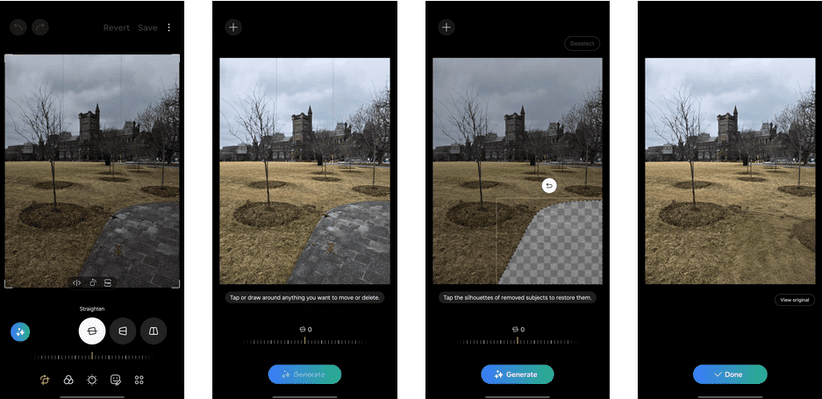
یکی از قابلیت‌های بسیار قدرتمند هوش مصنوعی Galaxy AI ویرایش تصاویر به حساب می‌آید. این ویژگی شبیه به قابلیت Magic Editor گوشی پیکسل ۸ پرو به نظر می‌رسد اما به مراتب قدرت بیشتری دارد. هوش مصنوعی Galaxy AI علاوه بر حذف یا تغییر موقعیت سوژه‌ها می‌تواند با تولید بخش‌های جدید، یک عکس را گسترش دهد. برای استفاده از این قابلیت باید مراحل زیر را به ترتیب انجام دهید:

۱. برنامه Samsung Gallery را روی گوشی گلکسی S24 باز کنید و تصویری که قصد ویرایش آن را دارید انتخاب کنید.

۲. از نوار ابزار پایین صفحه روی آیکون Edit ضربه بزنید.

۳. دکمه Galaxy AI را انتخاب کنید که یک آیکون به شکل درخشش در گوشه سمت چپ و پایین وجود دارد.

۴. سوژه‌ی مورد نظر را که می‌خواهید آن را پاک کرده یا قصد حرکت دادن آن را دارید هایلایت کنید.

۵. برای حذف، حرکت دادن یا تغییر اندازه‌ی سوژه باید روی آن برای چند ثانیه با انگشت نگه داشته و سپس گزینه‌ی دلخواهتان را انتخاب کنید. سپس روی Generate ضربه زده تا تغییرات اعمال شود.

۶. اگر از تغییرات تولید شده توسط هوش مصنوعی خوشتان آمد، روی Done ضربه بزنید تا تصویر ذخیره شود.
هوش مصنوعی Galaxy AI

شما می‌تواید همچنین روی یک تصویر زوم یا زوم بک کرده و سپس Generate را بزنید تا هوش مصنوعی فضای خالی در قاب را به صورت هوشمند پر کند.

تنها نکته‌ای که شاید تو ذوق بزند، حک شدن واترمارک در گوشه‌ی سمت چپ و پایین قاب تصویر است. با این حال، شما می‌توانید واترمارک متعلق به هوش مصنوعی را با ابزارهای مختلف مثل ادیتور تصاویر گوشی سامسونگ حذف کنید.

3. اسلو موشن آنی برای ویدیوها

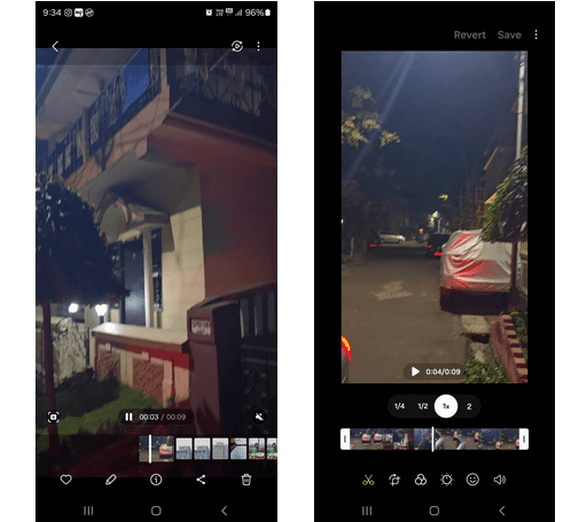
یکی دیگر از قابلیت‌های بی‌نظیر هوش مصنوعی Galaxy AI در اسلوموشن‌های آنی در گوشی گلکسی S24 به شمار می‌رود. به طور کلی برای لذت بردن از قابلیت اسلو موشن یا پخش آهسته باید ویدیویی را با حرکت آهسته ضبط کنید. با این حال در جدیدترین گوشی شرکت سامسونگ می‌توان با استفاده از قابلیت‌های هوش مصنوعی، ویدیوهای معمولی را به آسانی به ویدیوهای اسلو موشن تبدیل کرد.
هوش مصنوعی Galaxy AI

استفاده از این ویژگی بسیار ساده به نظر می‌رسد. شما باید یک ویدیو را در برنامه گالری سامسونگ باز کرده و انگشتتان را روی آن برای چند ثانیه نگه دارید. با استفاده از گوشی گلکسی S24، هوش مصنوعی می‌تواند فریم‌های مورد نیاز را برای پخش اسلو موشن فیلم تولید کند.

اگر بخواهیم خیلی دقیق به این ویژگی نگاه کنیم، امکان دارد برخی از پیکسل‌ها و فریم‌ها توسط هوش مصنوعی نادیده گرفته شود اما به طور کلی می‌توان به عملکرد هوش مصنوعی سامسونگ نمره‌ی خوبی را ارائه کرد. در هر صورت، ‌شما این قدرت را دارید تا ویدیوها را در برنامه گالری سامسونگ ویرایش کرده تا پخش آنها را برای همیشه در حالت اسلو موشن قرار دهید.

۴. قابلیت Circle to Search با گوگل

با قابلیت Circle to Search، گوشی گلکسی S24 می‌تواند هر چیزی را با موتور جست‌وجوی گوگل پیدا کند. شما تنها با یک حرکت دست ساده می‌توانید از این قابلیت مبتنی بر هوش مصنوعی بهره‌برداری کرده و هر سوژه یا آیتمی که روی صفحه گوشی می‌بینید را در گوگل جست‌وجو کنید.

جالب است بدانید که قابلیت Circle To Search یک ویژگی انحصاری برای شرکت سامسونگ نیست و کمپانی گوگل نیز روی این ویژگی کار کرده است. به همین دلیل، ویژگی مذکور روی گوشی‌های پیکسل ۸ هم وجود دارد و احتمالا تا اواخر سال ۲۰۲۴ میلادی برای سایر گوشی‌های اندروید نیز به احتمال زیاد عرضه خواهد شد.
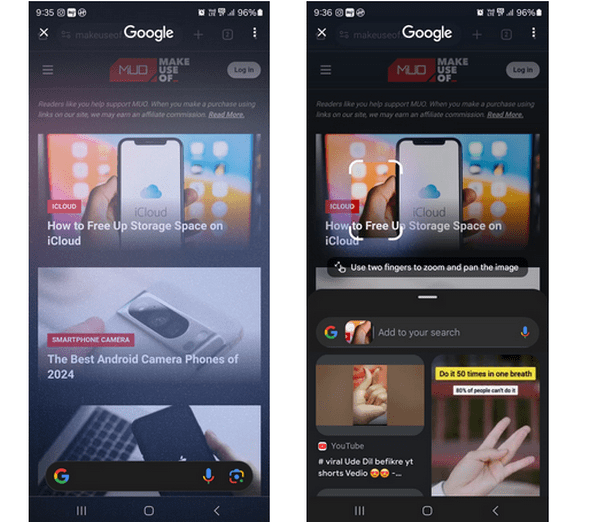
استفاده از ویژگی مذکور روی گوشی گلکسی S24 آسان به نظر می‌رسد. شما باید روی دکمه‌ی Home انگشتتان را چند ثانیه نگه داشته یا از حالت Gesture خاص در نوار پیمایش برای فعال‌سازی حالت جست‌وجو بهره ببرید. سپس روی سوژه ضربه زده، یک دایره دور آن کشیده یا یک خط روی آن بکشید تا گوگل به دنبال سوژه‌ی شما در دیتابیس خود باشد.

5. دستیار رونوشت برای ضبط صدا

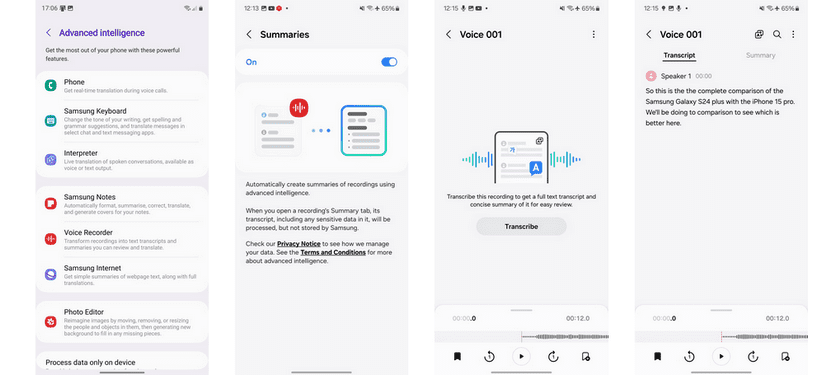
برنامه‌ی ضبط صدا در گوشی گلکسی S24 از هوش مصنوعی برای رونویسی صدا به متن و خلاصه‌سازی آن استفاده می‌کند. اگر شما اغلب از تلفن خود برای ضبط سخنرانی‌ها یا جلسات طولانی استفاده می‌کنید، این قابلیت به شدت سودمند به نظر می‌رسد. با این اوصاف، ویژگی مذکور به طور پیش‌فرض غیر  فعال بوده اما شما می‌توانید با دنبال کردن مراحل زیر آن را به سادگی فعال کنید:

۱. منوی Settings گوشی گلکسی S24 را باز کنید.

۲. به مسیر Advanced features > Advanced intelligence > Voice Recorder > Summaries بروید.

۳. دکمه‌ی Summaries را فعال کنید.

شما می‌توانید از این قابلیت هوش مصنوعی Galaxy AI برای یادداشت‌های صوتی کنونی یا جدید استفاده کنید. تنها محدودیت قابلیت اشاره شده در این موضوع نهفته که شما حتما باید از برنامه‌ی ضبط صدای سامسونگ استفاده کنید.

یک یادداشت صوتی را باز کرده، روی Transcribe ضربه زده و زبانی را که می‌خواهید رونویسی اتفاق بیفتد را انتخاب کنید. برنامه ضبط صدا از برچسب‌های بلندگو استفاده کرده تا رونوشت را به آسانی درک کند. علاوه بر فرایند رونویسی، شما می‌توانید رونوشت ضبط را هم ترجمه کنید. به منظور دریافت خلاصه‌ای سریع، به سربرگ Summary جابه‌جا شوید که از لیست‌های بولت برای ارائه یک نمای کلی سریع از یادداشت صوتی استفاده می‌کند.

۶. کمک دستیار چت برای بهبود مکالمات

قابلیت Chat Assist یا کمک دستیار چت در گوشی گلکسی S24 سه ویژگی مجهز به هوش مصنوعی را در یک ویژگی ترکیب می‌کند. این قابلیت می‌تواند به بازنویسی پیام‌های شما با لحن‌های متفاوت، ترجمه‌ی آنها به زبان‌های دیگر و همچنین بررسی اشتباهات املایی و دستور زبان کمک شایانی کند. کمک دستیار چت همچنین می‌تواند به بهبود چت شما در بازی هم کمک کند؛ به خصوص زمانی که شما به زبان غیر مادری در حال مکالمه هستید. این قابلیت در حال حاضر در قالب ۱۳ زبان در دسترس است.

ذکر این نکته الزامی است که ویژگی مذکور تنها با کیبورد رسمی سامسونگ کار می‌کند. شما نمی‌توانید از این قابلیت به همراه سایر کیبوردها نظیر Gboard، SwiftKey یا سایر برنامه‌های جانبی روی گوشی گلکسی S24 استفاده کنید.

برای فعال‌سازی Chat Assist روی گوشی گلکسی S24 مراحل زیر را به ترتیب انجام دهید:

۱. منوی Settings را روی گوشی گلکسی S24 باز کنید.

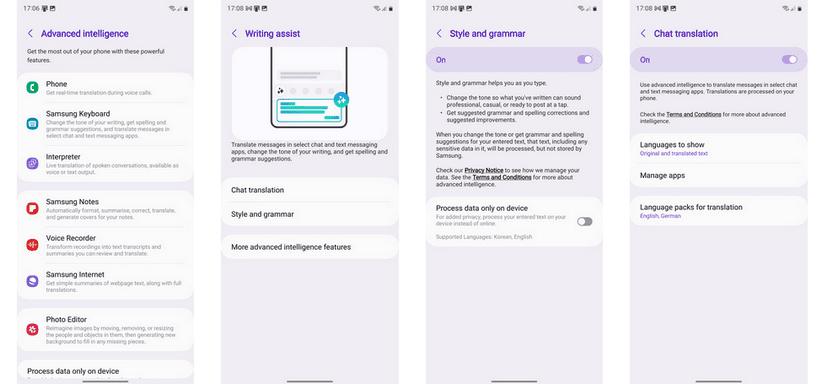
۲. به مسیر Advanced features > Advanced intelligence > Samsung Keyboard بروید.

۳. به Chat translation رفته و این ویژگی را فعال کنید. زبان‌هایی را که می‌خواهید ترجمه کنید را انتخاب کنید. گوشی شما پک‌های زبان را برای استفاده در حالت آفلاین دانلود خواهد کرد.

۴. به منوی Writing assist برگشته و وارد Style and Grammer شده و دکمه‌ی آن را روشن کنید.

۵. دکمه‌ی Process data only on device را روشن کرده تا از نحوه‌ی صحیح متن و دستور زبان مطمئن شوید.

هوش مصنوعی Galaxy AI

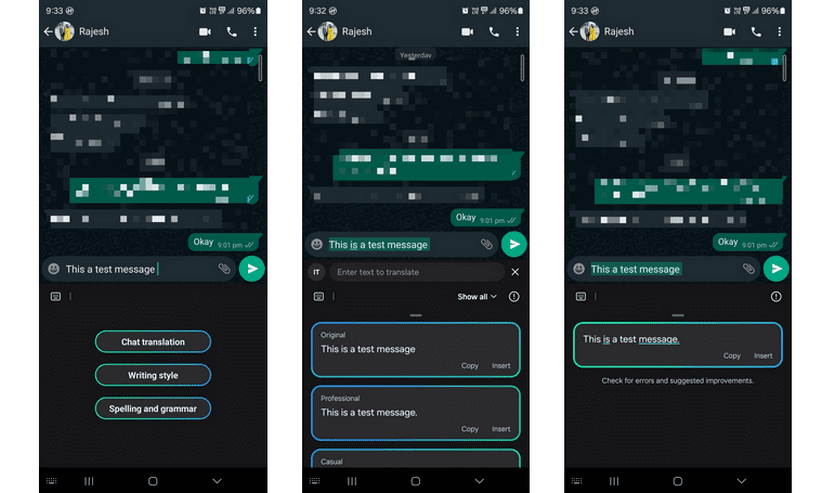
پس از وارد کردن متن‌تان در داخل باکس ورودی، روی لوگوی درخشان هوش مصنوعی گلکسی که در گوشه سمت چپ و بالای نوار ابزار کیبورد سامسونگ قرار دارد ضربه بزنید. در مرحله‌ی بعد، قابلیت دلخواهتان را انتخاب کنید: ترجمه‌ی چت (Chat translation)، استایل نگارش (Writing style) یا نگارش و دستور زبان (Spelling and Grammer).

اگر شما Writing Style را انتخاب کنید، کیبورد سامسونگ پیام‌هایتان را با لحن‌های مختلف از جمله حرفه‌ای، عادی و احتماعی به شما نشان می‌دهد. شما می‌توانید متن مناسب را انتخاب و سپس روی دکمه‌ی Insert ضربه بزنید. شما همچنین می‌توانید از گزینه Copy استفاده کرده و متن را در برنامه‌ی دیگر Paste کنید.

هوش مصنوعی Galaxy AI

اگر Chat translation را انتخاب کنید، گوشی گلکسی S24 به صورت خودکار پیام‌های دریافتی و همچنین متنی را که شما برای فرستنده می‌نویسید را ترجمه خواهد کرد. وقتی که از متن ترجمه شده خوشتان آمد می‌توانید آن را ارسال کنید. برای متوقف کردن فرایند ترجمه هوشمند، روی آیکون X در سمت راست باکس ورودی متن ضربه بزنید.

قابلیت‌هایی که تمامی ندارند

جدا از ویژگی‌های هیجان انگیزی که در این مطلب آنها را معرفی کرده‌ایم، گوشی‌های سری S24 گلکسی سامسونگ با قابلیت‌های بیشتری عرضه شده‌اند. برای مثال می‌توان به کمک دستیار یادداشت‌برداری اشاره کرد که به طور خودکار یادداشت‌های شما را در اپلیکیشن Samsung Note خلاصه می‌کند. از این قابلیت می‌توان برای خلاصه‌سازی صفحات وب هم استفاده کرد.

انتظار داریم شرکت سامسونگ به مرور زمان قابلیت‌های بیشتری را به هوش مصنوعی گلکسی اضافه کند تا از این ابزار بتوان به مراتب بهتر و کاربردی‌تر برای نیازهای روزمره استفاده کرد. خوشبختانه سامسونگ تایید کرده که برای عرضه‌ی قابلیت‌های هوش مصنوعی گلکسی روی گوشی‌های پرچمدار سال ۲۰۲۳ یعنی سری گوشی‌های S23، Z Fold 5 و Z Flip 5 برنامه‌های مشخصی دارد.

تعداد ترانزیستورهای موجود در یک تراشه نشان‌دهنده قدرت پردازشی و یا مصرف بهینه انرژی آن است. برای مثال، تراشه A13 بایونیک موجود در آیفون ۱۱ بر پایه فرآیند ۷ نانومتری TSMC توسعه داده شده و از ۸٫۵ میلیارد ترانزیستور بهره می‌برد.

از سوی دیگر، تراشه ۳ نانومتری A17 پرو که سال گذشته با دو گوشی آیفون ۱۵ پرو و آیفون ۱۵ پرو مکس معرفی شد، از ۱۹ میلیارد ترانزیستور برخوردار است. با مقایسه تعداد ترانزیستورها در این دو تراشه، مشخص است که A17‌ پرو قدرت پردازشی بالاتری در مقایسه با A13 بایونیک دارد.

گزارش‌های قبلی ادعا کرده‌اند که نسل جدید تراشه پرچمدار مدیاتک موسوم به دیمنسیتی ۹۴۰۰ یک تراشه بسیار قدرتمند خواهد بود که از یک هسته کورتکس X5، چهار هسته کورتکس X4 و چهار هسته کورتکس A720 بهره می‌برد.

تراشه دیمنسیتی مدیاتک

حالا اما دو افشاگر با نام‌های کاربری faridofanani96 و Negativonehero به طور جداگانه و با به اشتراک‌گذاری دو توییت اطلاعات جدیدی از دیمنسیتی ۹۴۰۰ را فاش کرده‌اند که خبر از اندازه بزرگ‌تر و تعداد بالای ترانزیستورهای این تراشه می‌دهند.

طبق گزارش نخستین افشاگر، دیمنسیتی ۹۴۰۰ با اندازه ۱۵۰ میلی‌مترمربعی به بزرگ‌ترین تراشه موبایلی بازار بدل خواهد شد. به لطف ابعاد بزرگ‌تر، گزارش شده که تراشه مدیاتک از تعداد ترانزیستورهای بیش‌تر و واحد پردازش عصبی بزرگ‌تر برخوردار خواهد شد. در واقع، احتمال دارد که دیمنسیتی ۹۴۰۰ به بیش از ۳۰ میلیارد ترانزیستور مجهز شود.

دومین افشاگر نیز تصویری از بنچمارک Vulkan GPUInfo را در اختیار کاربران قرار داده که نشان می‌دهد دیمنسیتی ۹۴۰۰ از یک پردازنده گرافیکی به نام Mali-TKRX MC12 بهره خواهد برد. گفته می‌شود که پردازنده گرافیکی این تراشه در مقایسه با نسل قبلی تا ۲۰ درصد بهبود پیدا خواهد کرد.

بنچمارک پردازنده گرافیکی دیمنسیتی ۹۴۰۰

شایان ذکر است که دیمنسیتی ۹۴۰۰ بر پایه نسل دوم فرآیند ۳ نانومتری TSMC ساخته خواهد شد. با این فرآیند ساخت پیشرفته و تعداد ترانزیستورهای بالا، دیمنسیتی ۹۴۰۰ قوی‌ترین و البته گران‌ترین تراشه تاریخ برند مدیاتک لقب خواهد گرفت.

در حالی که اپل تا به امروز محیطی بسیار محدود برای دریافت برنامه‌های جانبی و شبیه‌سازهای بازی در اپ استور خود ارائه کرده بود، گوگل این محدودیت را در فروشگاه Play Store خود نداشت. تا کنون، شبیه‌سازهای بازی برای کاربران اندرویدی در پلی استور در دسترس بوده‌اند.

اکوسیستم iOS اپل به شدت محدودکننده است، به خصوص در مورد برنامه‌های جانبی؛ بنابراین وجود شبیه‌سازهای بازی در اپ استور اپل تا زمانی که اتحادیه اروپا تصمیم به ایجاد تغییراتی نگرفت، غیرقابل تصور بود.

اما طی آخرین اعلامیه، اپل اعلام کرده است که از این پس شبیه‌سازهای بازی می‌توانند نه تنها در اتحادیه اروپا، بلکه در سراسر جهان در اپ استور لیست شوند.

شبیه‌سازهای بازی بالاخره به اپ استور می‌آیند

این تغییر که برای اولین بار توسط وب‌سایت The Verge مشاهده شد، شامل بازی‌های قابل دانلودی که توسط این شبیه‌سازها ارائه می‌شوند نیز می‌شود؛ با این حال، این بازی‌ها باید با «تمامی قوانین قابل اجرا» مطابقت داشته باشند.

این تغییر نشان می‌دهد که اپل به دنبال تغییرات مثبتی در سیاست‌هایش در خصوص اجازه‌ی دسترسی به برنامه‌های جانبی در اپ استور است، اما همچنان این شرکت برای حفظ کنترل بر روی سیاست‌های خود در اپ استور تلاش می‌کند.

اپل، پس از تغییرات اخیر در سیاست فروشگاه برنامه‌های خود، اقدام به مجموعه‌ای از تغییرات دیگر نموده است.

به گفته‌ی این شرکت با مقر در کوپرتینو، از این پس مینی‌بازی‌ها و مینی‌اپلیکیشن‌های درون برنامه‌های بزرگ مانند وی‌چت، باید از تکنولوژی HTML5 استفاده کنند. این تغییر به معنای این است که این نوع برنامه‌ها و بازی‌ها دیگر نمی‌توانند به صورت مستقل و به عنوان اپلیکیشن‌های جداگانه در فروشگاه برنامه‌های اپل عرضه شوند.

همچنین، اپل در پاسخ به فشارهایی از سوی کمیسیون اروپا، تعهد داده است که به برنامه‌های استریم موسیقی در اتحادیه اروپا اجازه خواهد داد تا لینک‌های داخلی را در برنامه خود جای دهند.

این اقدام امکان دسترسی به خریدهای خارجی و اطلاعات قیمت‌گذاری را برای کاربران فراهم خواهد کرد و به واکنش به نظرات و تقاضای کاربران و مقامات اروپایی انجامیده است.

به ادعای برخی از منابع آگاه در صنعت گیمینگ، شرکت مایکروسافت قصد برگزاری رویدادی در ماه ژوئن برای رونمایی از برخی بازی‌های جدید را دارد. خبرگزاری The Verge نیز که پیش‌تر گزارشی در رابطه با رویداد بعدی ایکس باکس منتشر کرده بود؛ به احتمال برگزاری آن در تاریخ ۹ ژوئن (۲۰ خرداد) اشاره کرد.

cod 1.jpg

ستاره اصلی این رویداد، نسخه جدید سری محبوب Call of Duty است که پس از تکمیل خرید اکتیویژن-بلیزرد توسط مایکروسافت، به یکی از فرنچایز‌های ایکس باکس تبدیل شده است. در این رویداد همچنین شاهد رونمایی از نسخه بعدی سری Gears of War و عناوینی چون Avowed، Indiana Jones and the Great Circle و آپدیتی برای Microsoft Flight Simulator هستیم.

cod 3.jpg

نسخه بعدی Call of Duty به سری بلک آپز تعلق داشته و همانند سایر عناوین این سری، توسط استودیوی تری‌آرک توسعه می‌یابد. با استناد به شایعات، این بازی در دوران جنگ خلیج فارس جریان دارد و همانند بخش داستانی Call of Duty: Modern Warfare III، شاهد بازگشت ماموریت‌های جهان باز یا همان Open-Combat Missions خواهیم بود. این ماموریت‌ها و بخش داستانی آخرین نسخه در سری مدرن وارفر با واکنش‌های منفی فراوانی از سوی منتقدین و کاربران روبرو شدند؛ اما به نظر می‌رسد که این امر در پروسه طراحی نسخه بعدی این سری تاثیری نداشته است.

cod 2.jpg

مراسم ایکس باکس تنها رویداد گیمینگ در ماه ژوئن نیست و Summer Game Fest در تاریخ ۷ ژوئن (۱۸ خرداد) برگزار خواهد شد. پس از آن نیز شاهد آغاز رویداد تابستانی یوبیسافت در تاریخ ۱۰ ژوئن (۲۱ خرداد) هستیم. در سال‌های اخیر بیشتر ناشران بازی‌ها و شرکت‌های چون سونی و مایکروسافت، به برگزاری رویداد‌های اختصاصی خود برای رونمایی از عناوین جدید تمایل داشتند و همین امر نیز در کنسل شدن رویداد E3 بی تاثیر نبود.

تجربه‌ای بی‌نظیر با HyperOS: سفری به دنیای هوشمندی و زیبایی

تجربه‌ای بی‌نظیر با HyperOS

HyperOS، فرزند جدید شیائومی، با قابلیت‌های جدیدی که تجربه‌ی کاربری شما را به سطح بالاتری می‌برد، سروصدا به پا کرده است. این برند برای ارائه‌ی تجربه‌ای روان و سبک با قابلیت‌های اضافی، تغییرات قابل توجهی در هسته‌ی سیستم عامل خود اعمال کرده است.

اما با وجود بسیاری از قابلیت‌های موجود، چه چیزی باعث برجسته شدن HyperOS می‌شود؟

فرقی نمی‌کند که اکنون دستگاه شیائومی با HyperOS داشته باشید یا مشتاقانه منتظر ارتقاء به سیستم عامل جدید باشید، در ادامه به ۶ قابلیت برتر هایپراواس اشاره خواهیم کرد که باعث می‌شود عاشق گوشی خود شوید.

طراحی دلخواه صفحه‌ی قفل گوشی در هایپراواس

طراحی دلخواه صفحه‌ی قفل گوشی با هایپراواس

اگر از صفحه‌ی قفل قدیمی و خسته‌کننده‌ی گوشی خود خسته شده‌اید، رابط کاربری جدید HyperOS این روند را کاملاً تغییر می‌دهد.

شخصی‌سازی گسترده‌ی صفحه‌ی قفل، یکی از مهم‌ترین تغییرات بصری در این سیستم‌عامل جدید به شمار می‌رود که مورد استقبال کاربران قرار گرفته است.

این امکان با ارائه‌ی طرح‌های مختلف، فونت‌ها و استایل‌های متنوع برای ساعت، در اختیار شما قرار می‌گیرد. همچنین، می‌توانید رنگ فونت‌ها را تغییر دهید و از افکت عمق (depth effect) استفاده کنید تا ساعت و تاریخ در صفحه‌ی قفل، پشت تصویر پس‌زمینه قرار بگیرند.

این افکت عمق زمانی که از عکس شخصی خود به عنوان تصویر پس‌زمینه استفاده می‌کنید، بسیار زیبا به نظر می‌رسد.

۳ استایل مختلف برای صفحه‌ی قفل با هایپراواس

۳ استایل مختلف برای صفحه‌ی قفل با هایپراواس

با HyperOS می‌توانید از بین سه استایل مختلف برای صفحه‌ی قفل، شامل «Classic»،  «Rhombus» و «Magazine» انتخاب کنید.

استایل «Classic» یک صفحه‌ی قفل مینیمالیستی را به شما ارائه می‌دهد که زمان، تاریخ و اطلاعات آب‌و‌هوا را نمایش می‌دهد، با این حال، چندین استایل مختلف برای ساعت و تاریخ در اختیارتان قرار می‌دهد. امکانات اصلی شخصی‌سازی در دو استایل دیگر صفحه‌ی قفل، یعنی «Rhombus» و «Magazine» نهفته است.

با این استایل‌ها و گزینه‌های متنوع شخصی‌سازی، می‌توانید یک صفحه‌ی قفل کاملاً شخصی‌سازی‌شده برای خود ایجاد کنید.

 صفحه‌ی قفل کاملاً شخصی‌سازی‌شده با hyperos

صفحه‌ی قفل در HyperOS شباهت زیادی به آیفون‌ها دارد. شیائومی این ویژگی را به خوبی اجرا کرده است و امیدواریم آن‌ها همچنان به بهبود آن در به‌روزرسانی‌های بعدی ادامه دهند.

گالری در HyperOS؛ هوشمندتر و بهتر

گالری در HyperOS؛ هوشمندتر و بهتر

با اینکه ظاهر برنامه‌ی گالری در HyperOS تغییرات چندانی نکرده است، اما قابلیت‌های کاربردی جدیدی به آن اضافه شده است.

  • آیکون جدید گالری: در نگاه اول یا حتی دوم، تغییر جزئی در آیکون گالری چندان به چشم نمی‌آید. به عنوان مثال، خورشید در آیکون برنامه به سمت چپ منتقل شده است، اما این تغییر چندان قابل توجه نیست.
  • برش هوشمند عکس: قابلیت جدید و کاربردی گالری، «smart photo cutout» است. با استفاده از این قابلیت، می‌توانید سوژه‌ی اصلی تصویر را جدا کنید. برای این کار، کافی‌ست انگشت خود را روی سوژه نگه دارید و سپس آن را کپی، ذخیره یا برای کسی ارسال کنید. این قابلیت برای حذف یا تغییر پس‌زمینه بسیار کاربردی است.


قابلیت جدید smart photo cutout در هایپراواس


  • تغییر پس‌زمینه: اگر می‌خواهید پس‌زمینه‌ی متفاوتی برای عکس خود انتخاب کنید، کافی‌ست انگشت خود را روی تصویر نگه دارید، سه نقطه عمودی را انتخاب کنید و روی «Change background» ضربه بزنید. سپس، پس‌زمینه‌ی مورد علاقه‌ی خود را انتخاب کرده و روی «Save» کلیک کنید.
تغییر پس‌زمینه تصویر در hyperOS
  • منوی پایین و تب «Recommended» جدید: متوجه خواهید شد که گزینه‌های گالری به پایین منتقل شده‌اند و یک تب جدید به نام «Recommended» اضافه شده است. این تب شامل تمام گزینه‌هایی است که در MIUI پس از ضربه زدن روی سه نقطه عمودی در گوشه‌ی بالا سمت راست مشاهده می‌کنید. اما ویژگی جدید این بخش، قابلیت «ID» است که به شما در ساخت برچسب‌ها و عکس‌های شناسنامه‌ای کمک می‌کند.

ناچ پویا: ارتقای زیبایی‌شناسی گوشی‌های هوشمند

ناچ جزیره‌ای در HyperOS

داینامیک آیلند (Dynamic Island)، در آیفون‌ها محبوبیت زیادی پیدا کرده است و به همین دلیل، برندهای گوشی‌های هوشمند اندرویدی نیز سعی می‌کنند این ویژگی را به روش خود ادغام کنند. ریلمی آن را Mini Capsule می‌نامد و وان‌پلاس نیز اخیراً با عرضه‌ی OxygenOS 14 به این جمع پیوسته است.

شیائومی همچنین نسخه‌ی خاص خود از داینامیک آیلند را تحت عنوان HyperOS ارائه کرده است. اگرچه نام رسمی برای آن وجود ندارد، بسیاری آن را «ناچ پویا» می‌نامند.

می‌توانید عملکرد ناچ پویا را هنگام اتصال شارژر، روشن‌شدن حالت صرفه‌جویی در باتری، فعال کردن Do Not Disturb، تغییر به حالت سکوت (silent) یا روشن‌کردن هات‌اسپات مشاهده کنید.

در حال حاضر، این ویژگی کاربرد چندانی ندارد، اما داشتن المان‌های بصری زیبا، خوشایند است.

کنترل‌سنتر (Control Center)؛ خلوت‌تر و بهتر

کنترل‌سنتر (Control Center)؛ خلوت‌تر و بهتر در هایپراواس

کنترل‌سنتر گوشی، جایی است که افراد معمولا بیشترین مراجعه به آن دارند. خبر خوب این است که HyperOS چندین تغییر خوب در این بخش ایجاد کرده است.

باز کردن کنترل‌سنتر گوشی همچنان به کشیدن انگشت به پایین از گوشه‌ی بالا-راست نیاز دارد. به محض انجام این کار، به سرعت متوجه خواهید شد که تمام برچسب‌های آیکون‌ها ناپدید شده‌اند.

این یک باگ نرم‌افزاری نیست، بلکه یک حرکت استراتژیک از شیائومی برای ایجاد ظاهری مینیمالیستی در Control Center است.

شیائومی به عمد این کار را انجام داده است تا ظاهری تمیزتر به کنترل‌سنتر بدهد، اما این موضوع می‌تواند برای افراد کم‌اطلاع از تکنولوژی، ناخوشایند شود؛ چنین کاربرانی ممکن است در استفاده از میان‌بر‌های کنترل‌سنتر با مشکل مواجه شوند.

خوشبختانه، شما می‌توانید این ویژگی را با استفاده از گزینه‌ی «Don’t Show Icon Labels» و مراحل زیر، غیر فعال کنید.

  1. ابتدا به تنظیمات (Settings) گوشی بروید.
  2. سپس، وارد بخش اعلان‌ها و نوار وضعیت (Notifications & Status Bar) شوید.
  3. در نهایت، به راحتی می‌توانید برچسب‌های آیکون‌ها را برگردانید.

مرکز کنترل در هایپراواس دارای آیکون‌های بزرگ‌تر برای دید بهتر است. تغییر مهم دیگر این است که همه آیکون‌ها در یک صفحه‌ی قابل اسکرول قابل مشاهده هستند.

شیائومی یک میان‌بر پخش‌کننده‌ی موسیقی را به مرکز کنترل اضافه کرده است که می‌تواند برای دوستداران موسیقی مفید باشد.

یکی دیگر از تغییرات مفید در کنترل‌سنتر HyperOS این است که با ضربه زدن و نگه داشتن آیکون Wi-Fi، گزینه‌های Wi-Fi در یک پنجره‌ی کوچک پاپ‌آپ ظاهر می‌شوند. این مورد برای بلوتوث و سایر میان‌برهای Control Center نیز صادق است.

بهبود ویژگی چندوظیفگی (Multitasking)

چندوظیفگی در HyperOS نسبت به MIUI بسیار بهتر عمل می‌کند. شما می‌توانید با استفاده از آیکون‌های میان‌بر، بین صفحه‌نمایش‌های تقسیم‌شده (split screen) جابجا شوید یا پنجره‌ی برنامه‌ی شناور (floating app) را ببندید. این میان‌برها پس از ضربه‌زدن روی سه نقطه در پنجره‌ی برنامه‌ی شناور در دسترس قرار می‌گیرند.

بهبود ویژگی چندوظیفگی (Multitasking) در هایپراواس

اگر به طور مرتب از برنامه‌ها در پنجره‌ی شناور یا حالت صفحه‌نمایش تقسیم‌شده استفاده می‌کنید، این میانبرها می‌توانند تأثیر زیادی داشته باشند.

برخی از بهترین کاربردهایی که می‌توان آن‌ها را نام برد شامل یادداشت‌برداری در طول جلسات، چت همزمان با چندین دوست در برنامه‌های مختلف و کپی و جای‌گذاری بین برنامه‌ها است.

حذف آسان برنامه‌های اضافی (Bloatware) در هایپراواس

حذف آسان برنامه‌های اضافی (Bloatware) در هایپراواس

سال‌ها انتظار و شکایت‌های بی‌وقفه، سرانجام نتیجه دادند. HyperOS به شما امکان می‌دهد تا اکثر برنامه‌های پیش‌فرض، که با نام Bloatware نیز شناخته می‌شوند، را حذف کنید.

این مشکل تنها مختص به گوشی‌های میان‌رده و اقتصادی شیائومی نیست؛ بلکه گوشی‌های پرچمدار این شرکت نیز با حجم زیادی از برنامه‌های اضافی عرضه می‌گردند.

با HyperOS، اکنون می‌توانید به راحتی اکثر برنامه‌های پیش‌نصب‌شده، از جمله برنامه‌های سیستم را برای آزادسازی فضای ذخیره‌سازی بیشتر، حذف کنید. این کار همچنین ممکن است باعث بهبود عملکرد دستگاه شود.

سخن نهایی

شیائومی زمان و تلاش زیادی را صرف توسعه‌ی HyperOS از پایه کرده است. این سیستم‌عامل چند گیگابایت سبک‌تر از MIUI بوده و با انیمیشن‌های روان‌تر، احساس سرعت و واکنش‌پذیری بالاتری را القا می‌کند.

غول فناوری چین با این سیستم‌عامل جدید، در حال تلاش برای توسعه‌ی یک اکوسیستم یکپارچه است که در آن، تمام محصولات شیائومی بتوانند به‌طور عمیقی به یکدیگر متصل شوند و یک اکوسیستم قدرتمند را شکل دهند.

به گفته مارک گورمن خبرنگار بلومبرگ، iOS 18 دارای یک صفحه اصلی متفاوت خواهد بود که قابلیت شخصی‌سازی بیشتری دارد. او این اطلاعات را امروز در خبرنامه Power On خود فاش کرده، اما جزییات بیشتری را ارایه نکرده است.

iOS-18-Mock-Feature-Baubles.jpg

اپل طبق سنت هرسال، قرار است iOS 18 را در کنفرانس سالانه توسعه‌دهندگان (WWDC) در ماه ژوئن (خرداد ماه) معرفی کند. سایر ویژگی‌ها و تغییرات شایعه شده برای این به‌روزرسانی نرم‌افزار، شامل عملکرد جدید هوش مصنوعی برای سیری و چندین برنامه، پشتیبانی از RCS در برنامه پیام‌ها برای بهبود پیام‌رسانی بین آیفون‌ها و دستگاه‌های اندرویدی، تغییرات طراحی و موارد دیگر است.

گورمن معتقد است که اپل با iOS 18 بیشتر بر روی «ابزارهای هوش مصنوعی که به مدیریت زندگی روزمره شما کمک می‌کند» بیشتر از «ویژگی‌های هوش مصنوعی مولد به مانند ChatGPT» تمرکز خواهد کرد.

این افشاگر تکرار کرده که حداقل برخی از کارمندان اپل بر این باورند که iOS 18 بزرگترین به‌روزرسانی نرم افزاری در تاریخ آیفون خواهد بود.

پس از یک سال غیبت، تراشه اگزینوس امسال با سری پرچمدار گلکسی اس ۲۴ به رقابت‌ها بازگشت. در این رابطه، ماه گذشته افشاگری ادعا کرد که سامسونگ قصد دارد سری پرچمدار سال آینده خود یعنی سری گلکسی اس ۲۵ را تماما با تراشه‌های اگزینوس روانه بازار کند.

حالا اما وبسایت DigiTimes ضمن رد شایعات قبلی و با انتشار گزارشی جدید اعلام کرد که نسل آینده سری پرچمدار سامسونگ همچنان در دو مدل اگزینوس و اسنپدراگون به فروش خواهد رسید.

طبق ادعای این گزارش جدید، سری گلکسی اس ۲۵ به مانند نسل قبلی خود در دو نسخه اگزینوس و اسنپدراگون عرضه می‌شود که شامل تراشه‌های اگزینوس ۲۵۰۰ و اسنپدراگون ۸ نسل چهار می‌شوند. متاسفانه در گزارش DigiTimes اشاره‌ای به بازارهای هدف دو نسخه اگزینوسی و اسنپدراگون سری گلکسی اس ۲۵ نشده است.

سری گلکسی اس ۲۴

در صورتی که سامسونگ به برنامه عرضه سری گلکسی اس ۲۴ پایبند باشد، انتظار داریم که گلکسی اس ۲۵ اولترا در یک نسخه اسنپدراگون ۸ نسل چهار به فروش برسد در حالی که گلکسی اس ۲۵ و گلکسی اس ۲۵ پلاس در دو مدل اگزینوس و اسنپدراگون در اختیار کاربران قرار خواهند گرفت.

گزارش قبلی اذعان کرده بود که نسل جدید گوشی‌های تاشو سری گلکسی زد تنها در یک نسخه اسنپدراگون معرفی می‌شوند. با این وجود، یک شایعه دیگر ادعا کرد که گلکسی زد فلیپ ۶ احتمالا با تراشه اگزینوس ۲۴۰۰ همراه می‌شود. در صورت صحت این موضوع، برای اولین بار در تاریخ سری گلکسی زد یک مدل از آن با تراشه اگزینوس ۲۴۰۰ عرضه می‌شود.

با توجه به این انتشار این گزارش‌ها، به نظر می‌رسد سامسونگ اعتماد سابق به تراشه اختصاصی خود را بازیافته و درنظر دارد که گوشی‌های پرمیوم و گران‌قیمت خود را با مدل‌های جدید اگزینوس عرضه کند.

پیش‌بینی می‌شود که در مقایسه با اگزینوس ۲۴۰۰، اگزینوس ۲۵۰۰ با بهینه‌سازی‌های مهمی در زمینه عملکرد پردازشی و مصرف انرژی همراه خواهد شد.

در طی چند ماه گذشته، گزارش‌های زیادی پیرامون نسل جدید سری پرچمدار اپل موسوم به سری آيفون ۱۶ منتشر شده که بخشی از مشخصات فنی آن را فاش کرده‌اند. همچنین اخیرا رندرهای CAD آیفون ۱۶ پرو و تصاویر قاب‌های آیفون ۱۶ / ۱۶ پلاس در دسترس قرار گرفت که طراحی این گوشی‌ها را نشان می‌دهند.

حالا اما به تازگی تصاویر ماکت‌های سری آیفون ۱۶ فاش شده که طراحی هر چهار مدل سری پرچمدار اپل را تایید می‌کنند. این ماکت‌ها ظاهرا برای تولید‌کنندگان قاب ارسال شده تا براساس آن‌ها محصولات خود را توسعه دهند.

تصویر ماکت سری آیفون ۱۶

تصاویر ماکت‌های سری آیفون ۱۶ که شامل هر چهار مدل آیفون ۱۶، ۱۶ پلاس، ۱۶ پرو و ۱۶ پرو مکس می‌شود طراحی این گوشی‌ها را از همه زوایا نشان می‌دهند. همانطور که در تصاویر قبلی نیز دیده بودیم، مهمترین تغییر طراحی به مدل‌های پلاس و استاندارد سری آیفون ۱۶ مربوط می‌شود.

همانطور که در این تصاویر مشخص است،‌ دوربین‌های آیفون ۱۶ و آیفون ۱۶ پلاس به صورت عمودی در زیر هم قرار خواهند گرفت. برای مقایسه، سنسورهای آيفون ۱۵ و آیفون ۱۵ پلاس به صورت مورب جای گرفته‌اند.

به لطف چینش جدید دوربین‌های دو پرچمدار اپل، امکان ضبط ویدئوهای سه‌بعدی برای هدست واقعیت ترکیبی ویژن پرو فراهم می‌شود.

تصویر ماکت سری آيفون ۱۶

جدا از تغییر محل قرارگیری دوربین‌ها، آيفون ۱۶ و آیفون ۱۶ پلاس به مانند برادرهای بزرگ‌تر خود یعنی آیفون ۱۶ پرو و آیفون ۱۶ پرو مکس از دکمه اکشن بهره خواهند برد. همچنین دکمه جدید کپچر نیز در ماکت‌های سری آیفون ۱۶ دیده می‌شود.

تصویر ماکت سری آيفون ۱۶

تصاویر ماکت‌های سری آيفون ۱۶ همچنین نشان می‌دهند که مدل‌های پرو و پرو مکس اندکی از نسخه‌های استاندارد و پلاس بزرگ‌تر هستند. قبلا نیز گزارش شده بود که مدل‌های پرو و پرو مکس به ترتیب از نمایشگرهای بزرگ‌تر ۶٫۳ اینچی و ۶٫۹ اینچی مجهز خواهند شد. در این رابطه، به نظر می‌رسد افزایش ابعاد دو پرچمدار اپل به افزایش اندازه نمایشگر‌ آن‌ها مربوط شود.

در نهایت باید اشاره کرد که اپل احتمالا در ماه سپتامبر از سری آیفون ۱۶ رونمایی خواهد کرد.

افزایش عمر باتری آیفون‌های OLED

یک کاربر در انجمن آنلاین ردیت ادعا کرده است که تنظیمات خاصی در آیفون وجود دارد که می‌تواند به شکل قابل توجهی عمر باتری تمامی آیفون‌های OLED را بهبود بخشد.

نویسنده این پست که حرفه‌ای در زمینهٔ نورپردازی LED و OLED فعالیت دارد، به دو اصل اساسی اشاره کرده است که در نظر گرفته شدن آن‌ها می‌تواند در بهبود عمر باتری آیفون‌ها مؤثر باشد:

  1. واکنش چشم به نور: او بر این باور است که چشمان ما به صورت لگاریتمی به نور واکنش نشان می‌دهند؛ بنابراین، دو‌ برابر شدن نور تابیده شده منجر به دو برابر شدن درک روشنایی نمی‌شود.
  2. کاهش بازدهی انتشار نور: او توضیح می‌دهد که هرچه نور بیشتری ساطع کنید، بازدهی انتشار نور نیز کاهش می‌یابد؛ به عبارت دیگر، برای دو برابر شدن روشنایی، مصرف انرژی عملاً سه برابر می‌شود.

این ادعاها نشان می‌دهند که با توجه به نحوهٔ عملکرد فنی تکنولوژی OLED و تاثیر آن بر واکنش چشمان ما به نور، تنظیمات خاصی می‌تواند در بهبود عمر باتری آیفون‌های OLED مؤثر باشد.

این کاربر فعال انجمن ردیت، یک پیشنهاد جالب برای کاربران iOS ارائه داده است. این پیشنهاد از گزینه‌ی «کاهش نقطه‌ی سفید» (Reduce White Point) در این سیستم‌عامل برای بهبود عمر باتری گوشی‌های آیفون با نمایشگر OLED استفاده می‌کند.

این گزینه که در تنظیمات نمایشگر قابل دسترسی است، عملیاتی مانند قرار دادن یک فیلتر تیره‌رنگ روی تصویر انجام می‌دهد. با کاهش حداکثر میزان روشنایی پیکسل‌های نمایشگر، موجب کاهش مصرف انرژی در روشن کردن نمایشگر می‌شود.

فعال‌کردن دو ویژگی «Low Power Mode» و «Optimized Battery Charging» برای افزایش عمر باتری گوشی آیفون

فعال‌کردن دو ویژگی «Low Power Mode» و «Optimized Battery Charging» برای افزایش عمر باتری گوشی آیفون

با افزایش استفاده از گوشی‌هایی با نمایشگرهای OLED، مفهوم حالت «Dark Mode» به عنوان یک روش موثر برای صرفه‌جویی در مصرف باتری به مردم معرفی شده است. این تکنولوژی، با ایجاد رنگ تیره باعث خاموش شدن پیکسل‌های نمایشگر می‌شود.

هرچه فضای بیشتری از صفحه تیره شود، تعداد پیکسل‌های خاموش بیشتر و در نتیجه، مصرف باتری کمتر خواهد بود. این به این معناست که با افزایش استفاده از حالت «Dark Mode»، عمر باتری گوشی‌ها افزایش می‌یابد.

یک کاربر با استفاده از ترکیب تنظیمات «Reduce White Point» و فعال‌سازی ویژگی «Low Power Mode»، خودکارسازی سفارشی فوق‌العاده را برای بهینه‌سازی مصرف باتری گوشی‌های هوشمند ایجاد کرده است.

این خودکارسازی ویژگی‌های «کاهش میزان سفیدی» (که با استفاده از اسلایدر قابل تنظیم است) و «حالت کم‌مصرف باتری» را فعال می‌کند.

با استفاده از اسلایدر قابل تنظیم، کاربران می‌توانند شدت کاهش نور رنگ‌های روشن را به دلخواه خود تنظیم کنند. این ترکیب تنظیمات نه تنها باعث کاهش مصرف باتری می‌شود بلکه به کاربران اجازه می‌دهد تا بر اساس نیازهای خود، نور صفحه گوشی را بهینه‌سازی کنند.

به عبارت دیگر، این قابلیت، حالت صرفه‌جویی در باتری، چیزی نیست که بخواهید همیشه آن را فعال نگه دارید. فقط زمانی باید از آن استفاده کنید که میزان شارژ باتری به حدی رسیده است که نگران تمام شدن آن در خارج از منزل و عدم امکان شارژ آن هستید.

مراحل فعال کردن حالت Reduce White Point

برای فعال کردن قابلیت Reduce White Point، مراحل زیر را دنبال کنید:

  • وارد تنظیمات (Settings) گوشی خود شوید.
  • گزینه دسترسی (Accessibility) را انتخاب کنید.
فعال کردن حالت Reduce White Point


  • سپس روی صفحه نمایش و اندازه متن (Display & Text Size) ضربه بزنید.
فعال کردن قابلیت Reduce White Point
  • به پایین صفحه اسکرول کنید تا گزینه کاهش نقطه سفید (Reduce White Point) را پیدا کنید.
  • کلید مربوط به Reduce White Point را برای فعال کردن آن، روشن کنید.
  • برای تنظیم شدت این قابلیت، می‌توانید از اسلایدر موجود استفاده کنید.
c.jpeg


فعال‌کردن حالت Low Power Mode

برای فعال‌سازی حالت Low Power Mode مراحل زیر را دنبال کنید:

  • به تنظیمات (Settings) بروید.
  • گزینه «باتری» (Battery) را انتخاب کنید.
فعال‌کردن حالت Low Power Mode


  • کلید کنار گزینه «مصرف بهینه باتری» (Low Power Mode) را روشن کنید.
فعال‌کردن قابلیت Low Power Mode در گوشی آیفون

با فعال‌سازی این حالت، برخی از فعالیت‌های پس‌زمینه گوشی شما مانند دانلود برنامه‌ها و دریافت ایمیل تا زمان شارژ کامل آیفون به تعویق می‌افتند.

ایجاد اتوماسیون برای فعال کردن حالت کم مصرف و Reduce White Point

ایجاد اتوماسیون برای فعال کردن حالت کم مصرف و Reduce White Point

برای تنظیم اتوماسیون، مطمئن شوید که برنامه رایگان «Apple Shortcuts» اپل روی آیفون شما نصب شده است. برای ایجاد اتوماسیون  حالت کم مصرف و Reduce White Point مراحل زیر را دنبال کنید:

  1. ابتدا، برنامه‌ی Apple Shortcuts را باز کنید.
  2. در پایین صفحه روی تب «Automation» ضربه بزنید و سپس روی دکمه «Create Personal Automation» ضربه بزنید.
  3. به پایین اسکرول کنید و به بخش «Battery level» بروید و نوار لغزنده را برای درصدی که می‌خواهید حالت کم مصرف فعال شود تنظیم کنید.
  4. روی دکمه «Next» در گوشه بالا سمت راست ضربه بزنید.
  5. در ابتدای صفحه بعدی برای راه‌اندازی قابلیت Reduce White Point، اسلایدر مربوط به شدت کاهش نور را بر روی مقدار دلخواه تنظیم کنید.
  6. سپس، اپلیکیشن «Shortcuts» را باز کنید.
  7. روی تب «Automation» در پایین صفحه بزنید.
  8. گزینه‌ی «Battery Level» را انتخاب کرده و از اسلایدر برای انتخاب سطح باتری که می‌خواهید اتوماسیون فعال شود، استفاده کنید.
  9. در گوشه‌ی بالا سمت راست روی «Next» ضربه بزنید.
  10. سپس، در قسمت بالا، روی «Set Low Power Mode» (تنظیم حالت Low Power Mode) ضربه بزنید.
  11. در صفحه‌ی بعد، در گوشه‌ی بالا سمت راست روی گزینه «Done» کلیک کنید.
  12. دوباره اپلیکیشن «Shortcuts» را باز کنید.
  13. روی تب «Automation» در پایین صفحه ضربه بزنید.
  14. در قدم بعدی، فلش راستِ باکس «When Low Power Mode is turned on» را انتخاب کنید.
  15. زیر عنوان «Do»، روی «Choose» کلیک کنید.
  16. «New Blank Automation» را انتخاب کنید.
  17. در نوار جستجوی پایین صفحه، عبارت «White Point» را تایپ کنید.
  18. سپس، روی «Set White Point» ضربه بزنید.
  19. در صفحه‌ی بعد، روی «Turn White Point On» کلیک کرده و گزینه‌ی «Done» در گوشه‌ی بالا-راست صفحه را انتخاب کنید.
  20. به اپلیکیشن «Shortcuts» برگردید.
  21. روی «Automation» و سپس علامت «+» در گوشه‌ی بالا سمت راست صفحه ضربه بزنید.
  22. به پایین صفحه اسکرول کنید و «Low Power Mode» را انتخاب کنید.
  23. گزینه‌ی «Is turned off» را انتخاب کنید.
  24. سپس، روی «New Blank Automation» ضربه بزنید.
  25. در نوار جستجوی پایین صفحه، «White Point» را تایپ کنید.
  26. عبارت «Set White Point» را انتخاب کنید.
  27. در صفحه‌ی بعد، روی «Turn White Point Off» و سپس روی «Done» در گوشه‌ی بالا-راست صفحه ضربه بزنید.
  28. با تکمیل این مراحل، اکنون با روشن شدن حالت Low Power Mode، نور سفید گوشی شما به صورت خودکار کاهش می‌یابد و هنگام خروج از Low Power Mode به حالت عادی باز می‌گردد.

بهبود عمر باتری آیفون با کاهش نقطه سفید (White Point) در حالت کم مصرف

با تنظیماتی که در بخش پیشین توضیح دادیم، زمانی که سطح باتری آیفون شما به مقدار انتخابی‌تان کاهش یابد و حالت کم‌مصرف (Low Power Mode) فعال شود، نوتیفیکیشنی دریافت می‌کنید تا اسکریپتی به نام «White Point» را اجرا کنید.

با کلیک روی این نوتیفیکیشن، گزینه «Reduce White Point» را فعال می‌کنید. زمانی که حالت کم‌مصرف را غیرفعال می‌کنید، با کلیک روی نوتیفیکیشن مشابه، می‌توانید «White Point» را غیرفعال کنید.

تاثیر این روش چقدر است؟

به گفته‌ی یکی از کاربران ردیت، «من از زمان خرید آیفون 13 پرومکس، White Point Balance را روی ۵۰ درصد تنظیم کرده‌ام. زیاد بازی نمی‌کنم، اما به طور مداوم از ردیت استفاده می‌کنم و تمامی ایمیل‌هایم را با گوشی انجام می‌دهم. با این تنظیمات، باتری گوشی من به مدت ۳ روز و گاهی اوقات تا ۴ روز دوام می‌آورد.»

قابلیت Conversation Awareness که برای نخستین بار در ایرپادز پرو نسل دوم قرار گرفت؛ یکی از ویژگی‌های بسیار کاربردی ایرپادز محسوب شده و به کاربران اجازه می‌دهد تا بدون متوقف کردن محتوای در حال پخش، به مکالمه با سایرین بپردازند. این ویژگی که در بسیاری از محصولات سایر سازندگان نیز قرار دارد؛ با استفاده از میکروفون‌های ایرپادز آغاز مکالمه را تشخیص داده و سپس با کاهش صدا و غیرفعالسازی سیستم نویز کنسلینگ، امکان مکالمه با سایرین را فراهم می‌کند.

airpods main.jpg

پس از پایان مکالمه، این سیستم به صورت هوشمند صدای محتوای در حال پخش را به شکل عادی باز می‌گرداند و در صورت استفاده کاربر از نویز کنسلینگ، این حالت نیز مجددا فعال می‌شود. قابلیت Conversation Awareness همچنین با توجه به نوع محتوا، واکنش‌های متفاوتی را نشان می‌دهد؛ برای مثال در حین پخش موسیقی، حجم صدا پس از آغاز مکالمه کاهش می‌یابد و اگر در حال شنیدن یک پادکست باشید؛ صدا به طور کامل متوقف خواهد شد.

در صورتی که از کاربران ایرپادز پرو نسل دوم هستید و قصد فعالسازی این قابلیت کاربردی را دارید؛ در ادامه این مطلب با لوجیما همراه باشید.


چگونه قابلیت Conversation Awareness ایرپادز را فعال کنیم؟

برای فعالسازی قابلیت Conversation Awareness، ابتدا ایرپادز را در گوش خود قرار داده و از اتصال بلوتوثی آن به آیفون، آیپد یا مک مطمئن شوید. پس از انجام این کار، به منوی تنظیمات دستگاه خود مراجعه کرده و سپس روی نام ایرپادز خود تپ کنید. پس از مقداری اسکرول به سمت پایین، گزینه Conversation Awareness را فعال کنید.

airpods 1.jpg

اگر در حال پخش محتوا روی ایرپادز خود هستید؛ امکان فعالسازی این قابلیت از طریق کنترل سنتر را نیز خواهید داشت. برای انجام این کار، منوی کنترل سنتر را از سمت راست داینمیک آیلند یا ناچ باز کنید و سپس نوار کنترل صدا را به مدت چندین ثانیه لمس کنید. پس از باز شدن منوی کنترل‌های ایرپادز، می‌توانید گزینه Conversation Awareness را فعال کنید.

airpods 2.jpg

قابلیت Conversation Awareness حالا برای شما فعال شده است و در حین آغاز مکالمه، به صورت هوشمند صدای محتوای در حال پخش را کاهش می‌دهد.


امیدواریم که پس از مطالعه این مطلب، با روش فعالسازی این قابلیت کاربردی برای ایرپادز پرو نسل دوم آشنا شده باشید.