دسته بندی
شـــــگفت

حتما پس از شنیدن خبر انتشار اندروید 14 و One UI 6.0 کنجکاو شدید که گوشی شما هم میتونه این آپدیت رو دریافت کنه یا نه. کمپانی سامسونگ هنوز به طور قطعی دستگاه های واجد شرایط رو اعلام نکرده، اما با توجه به اخبار موجود، میتونیم گوشی های دریافت کننده اندروید 14 رو حدس بزنیم. برای اینکه بدونین گوشی شما هم آپدیت جدید رو دریافت میکنه یا نه لیست تهیه شده رو مطالعه کنید و تا آخر این خبر با موبونیوز همراه باشید.

زمان عرضه اندروید 14

سامسونگ به روز رسانی اندروید 14 را به طور رسمی و عمومی عرضه و شروع نکرده و زمان دقیقی برای انتشار اپدیت‌ها مشخص نشده. در حال حاضر ده‌ها میلیون از کاربران از اندروید 13 و رابط کاربری One UI 5.0 استفاده میکنن. سامسونگ با کمک گوگل به طور آزمایشی نسخه بتا اندروید 14 را ارائه داده که پیش زمینه‌ای برای عرضه One UI 6.0 هستش. هنوز تاریخ قطعی این آپدیت مشخص نیست، اما با توجه به آپدیت های سالانه سامسونگ احتمالا در ماه جولای و به طور تقریبی در سه ماهه سوم 2023 (تابستان 1402) باید منتظر این آپدیت هیجان‌انگیز باشیم.

لیست دستگاه های دریافت کننده اندروید 14

سامسونگ این آپدیت را برای گوشی‌های پرچم‌دار و گوشی‌های میان رده جدید در نظر گرفته. شاید جالب باشه بدونید که سامسونگ این آپدیت را حتی برای گوشی‌هایی که بیشتر از سه سال از تاریخ تولیدشان گذشته هم عرضه میکنه. با توجه به اخبار منتشر شده از کمپانی سامسونگ، برخی از دستگاه‌ها هر چهار آپدیت و برخی فقط دو آپدیت را دریافت می‌کنند.

برای مثال دستگاه‌های سری S همه آپدیت‌ها رو دریافت می‌کنند، اما هرچی گوشی قدیمی‌تر باشه، آپدیت‌های کمتری رو دریافت می‌کنه. با توجه به توضیحاتی که سامسونگ داده تقریبا میشه گوشی های واجد شرایط رو مشخص کرد، اما باز هم باید تا زمان انتشار رسمی آپدیت صبر کنیم. در جدول زیر دستگاه‌هایی که احتمال دریافت آپدیت جدید One UI رو دارند میتونید ببینید. لیست تهیه شده صرفا طبق حدسیات ما است و ممکنه با دستگاه‌های اعلام شده، متفاوت باشه.

سری A

خانواده محبوب و پر فروش سری A سامسونگ از جمله A73, A72, A54, A53, A52, A34, A33, A24, A14, A13, A04s جزو گزینه های دریافت این به روز‌رسانی جدید هستند.

سری M

از گوشی های اقتصادی خانواده سری M گوشی های M54, M53 5G, M33 5G, M23 میتونن این آپدیت و به روز رسانی رو دریافت کنن.

سری F

از خانواده گوشی های F تعداد کمتری آپدیت اندروید ۱۴ و One UI 6 رو دریافت میکنن که شامل گوشی های F54, F23, F14 5G میشه.

سری S

تقریبا اکثر گوشی های پرچمدار یکی دو سال اخیر سامسونگ از جمله S23 Ultra, S23+, S23,S22 Ultra, S22+, S22,S21 FE, S21 Ultra, S21+, S21 این آپدیت جدید رو دریافت میکنن.

سری Z

گوشی های تاشو و پرچمدار سامسونگ از سری Z از جمله Z Fold3, Z Fold4, Z Flip3,Z Flip4 که در یکی دو سال اخیر عرضه شدن جزو اولین گوشی هایی هستند که این آپدیت جدید رو دریافت میکنن.

تبلت های سری S8 و گوشی Xcover 6 Pro هم به احتمال زیاد جزو دسته محصولاتی هستند که این نسخه از اندروید و به روز رسانی رابط کاربری سامسونگ برای اونها عرضه میشه.

شاید کنجکاو باشید که کدام مدل‌های گلکسی زودتر به آپدیت دست پیدا می‌کنند. دریافت کنندگان اولیه احتمالاً سامسونگ گلکسی S23، گلکسی +S23 و گلکسی S23 Ultra خواهند بود. پس از آن نوبت به گوشی های تاشو سامسونگ Z Flip 4 و Z Fold 4، می‌رسد. علاوه بر این، گلکسی Z Fold 5 و Z Flip 5 که در ماه آگوست معرفی می‌شوند هم احتمالا دارای اندروید 14 هستند. علاوه بر مدل های گفته شده، به ترتیب این آپدیت جدید برای سری A و سپس سری M نیز در دسترس قرار می گیرد.

با فیلتر شدن تلگرام، اکثر کاربرهای ایرانی سمت پیام رسان WhatsApp معروف ولی پر از مشکل و با امکانات کم رفتن تا بتونن با امنیت مناسب و در یک فضایی که اکثر همکاران و دوستانشون اونجا بودن به راحتی چت و صحبت کنن. البته بعد فیلتر شدن واتس اپ کاربرهایی که از روی اجبار فیلترینگ تلگرام به سمت این پیام رسان رفته بودن مجدد به تلگرام برگشتن تا از امکانات و ویژگی های بهتر این پیام رسان قدیمی و محبوب استفاده کنن. واتس اپ علاوه بر امکانات محدودتر نسبت به تلگرام یک مشکل بسیار بزرگ دیگه هم داره و اون ذخیره نشدن اطلاعات چت ها روی یه فضای ابری به صورت خودکاره و تمامی اطلاعات رو روی خود گوشی ذخیره میشه و اگه بخوایید گوشیتون رو عوض کنید کل چت ها و اطلاعاتتون پاک میشه و اگه حتی روی همون گوشی شماره واتس اپ رو عوض کنید کل چت ها و اطلاعات شما پاک میشه. برای همین شما باید به صورت دستی یا دوره ای از اطلاعات و چت های خودتون بک آپ بگیرید و روی گوشی یا دستگاه جدید از بکاپ اطلاعات رو بازیابی کنید که این بکاپ گرفتن یا روی خود حافظه گوشی انجام میشه یا روی گوگل درایو. در این مقاله روش های مختلف بازیابی اطلاعات واتس اپ رو روی دستگاه های اندرویدی و آیفونی بررسی و معرفی میکنم تا بتونید با خیال راحت از حساب کاربری خودتون خارج بشید یا سوابق پیام هاتون رو گوشی جدید بالا بیارید.

آموزش بکاپ و بازیابی در واتساپ با Google Drive

برای بکاپ و ریکاور واتس اپ اول درباره مراحل گرفتن بکاپ صحبت میکنیم و بعد روش های بازگردانی یا همان ریستور رو میگیم.

گرفتن بکاپ از واتساپ با Google Drive

برای بکاپ گیری WhatsApp با استفاده از گوگل درایو به یک اکانت گوگل یا حساب جیمیل نیاز داره که روی گوشیتون ست شده باشه. این روش هم برای گوشی های اندروید و هم iOS استفاده میشه. قبل از شروع، حتما گوگل پلی (Google play) روی گوشیتون نصب و به روز باشه، اینترنت پر سرعت، حافظه خالی گوشی و فضای کافی ذخیره سازی گوگل درایو هم جز نکات ضروری این روشه.

بعد از چک کردن نکات بالا وارد واتساپ بشین و از سه نقطه بالای صفحه وارد بخش تنظیمات (Settings) بشید. توی صفحه جدیدی که براتون باز شده وارد بخش پیام ها یا Chats بشین و  روی بکاپ پیام (Chat backup) ضربه بزنید، حالا بعد از انتخاب گزینه Back up to Google Drive با منویی که پنج تا گزینه داره رو به رو می شین و باید از بین اونها یک مورد رو انتخاب کنید. گزینه Never یعنی هرگز از اطلاعات واتساپ شما بکاپ گرفته نشه، گزینه Only when I tap Back up یعنی فقط زمانی که شما گزینه بکاپ رو انتخاب کنین از واتساپ بکاپ بگیره، گزینه Daily یعنی بصورت روزانه از اطلاعات واتساپ شما بکاپ گرفته بشه، گزینه Weekly یعنی بصورت هفتگی و در نهایت گزینه Monthly یعنی بصورت ماهانه از اطلاعات واتساپ شما بکاپ گرفته بشه.

بعد از انتخاب یکی از گزینه ها وارد بخش قبلی یعنی بخش Chat backup میشید که گزینه Include Video هم وجود داره که بطور پیش فرض روشنه و اگه تمایلی به بکاپ گرفتن از ویدیوها ندارین می تونین این گزینه رو خاموش کنید. بعد از انتخاب این گزینه ها توی همین بخش باید اکانت گوگلی رو که می‌خواید بکاپ واتساپ روی گوگل درایوش ذخیره بشه رو انتخاب کنین پس روی گزینه Google Account ضربه بزنید.

در این مرحله همه اکانت‌های گوگلی که قبلا به گوشیتون اضافه کردین، نمایش داده میشه. اکانت گوگل مدنظرتون رو انتخاب کنید. اگر واتساپ، اکانت گوگل مدنظر شما رو نمایش نداد، با کلیک روی گزینه (Add account) میتونید اکانت گوگلتون رو اضافه کنین تا بکاپ واتساپ روی گوگل درایوش ذخیره بشه. بعد از انتخاب اکانت گوگل، پیامی که از شما میخواد به واتساپ اجازه دسترسی به گوگل درایو رو بدین، نشون داده میشه. پس روی گزینه Allow کلیک کنین. در نهایت روی دکمه سبز رنگ بکاپ گرفتن یا Back up کلیک کنین. تهیه نسخه پشتیبان با توجه به اطلاعات شما می‌تونه زمان بر باشه، پس صبور باشین (خوب مشخصا در همه این مراحل باید VPN شما روشن باشه).

بالاتر گفتیم که واتساپ فضای ابری برای ذخیره اطلاعات در اختیار کاربرهاش قراره نمیده و همه اطلاعات روی حافظه گوشی ذخیره میشه که ممکنه حجم زیادی از حافظه گوشی شما رو به خودش اختصاص بده. شما می تونین با پاک کردن چت ها، عکس ها و ویدیو های غیر ضروری حجم قابل توجهی از فضای اشغال شده حافظه گوشی، توسط واتساپ رو کاهش بدین. البته می تونین به صورت دستی هر بار اطلاعات رو از پوشه واتساپ خود توی جایی ذخیره کنین و در صورت نیاز اونا رو برگردونین.

انتقال و بازیابی بکاپ واتساپ از گوگل درایو

برای شروع بازیابی (بازیابی اطلاعات بکاپ گرفته شده به واتساپ جدید)، حتی اگه برنامه واتساپ روی گوشی شما نصب شده باشه، باید ابتدا برنامه رو حذف و دوباره نصب کنین، چون عملیات بازیابی فقط از طریق مراحل نصب اپلیکیشن واتساپ امکان پذیره. حتما قبل از پاک کردن گوگل درایو رو روی گوشی خودتون باز کنید و در بخش بکاپ از بودن نسخه پشتیبان مطمئن بشید و اگه اطلاعاتی ذخیره نشده بود با برنامه های مختلف دور زدن فیلتر مجدد تست کنید و بعد برنامه رو از روی گوشی خودتون حذف کنید.

بعد از نصب اپلیکیشن واتساپ روی گوشی، برنامه رو باز کنید و روی گزینه Agree and Continue کلیک کنین و توی صفحه جدید شماره و کد کشور رو وارد و روی گزینه Next بزنین. واتساپ پیام تایید شماره رو به شما نشون میده اگه شماره موبایل تون رو درست وارد کردین ok رو بزنین. در غیر این صورت برای ویرایش شماره باید گزینه EDIT را انتخاب بکنین. بعد از وارد کردن کد تایید 6 رقمی که براتون پیامک شده، از صفحه جدید که بهتون نشون میده روی گزینه Continue کلیک بکنین.

توی ادامه کار، باید دسترسی ها رو در اختیار واتساپ قرار بدین. روی کلمه Allow کلیک بکنین. واتساپ از شما برای چک کردن گوگل درایو شما و دریافت بکاپ، مجوز میخواد که روی مجوز بده یا Give Permission کلیک بکنین. اگه اکانت گوگل شما از قبل توی گوشی ست شده باشه واتساپ بطور خودکار بکاپ شما را پیدا میکنه و پیام Backup Found رو نشون میده، در غیر این صورت اکانت گوگل رو باید وارد (Log in) کنین. بعد از وارد کردن یوزر و پسوردتون روی عبارت موافقم (I agree) کلیک کنین. (ممکنه این مجوز ها و مراحل گفته شده به شما نشون داده نشه).

بعد از مراحل بالا، واتس اپ بکاپ (Backup) شما رو نمایش میده. کافیه روی دکمه (Restore) کلیک بکنین با اتمام مرحله بازیابی بکاپ روی عبارت Next بزنین. در این مرحله واتس اپ نام شما رو میپرسه و بعد از وارد کردن و زدن دکمه Next می تونین وارد حساب واتساپ تون بشین و همه چت ها و اطلاعات تون رو ببینین.

بکاپ گرفتن از واتس اپ بدون نیاز به اینترنت (آفلاین)

علاوه بر گرفتن بکاپ روی گوگل درایو میتونید اطلاعات چت های خودتون رو روی حافظه گوشی هم ذخیره کنید و دیگه نیازی به مصرف حجم اینترنت و یا داشتن نت پر سرعت ندارید. برای این کار باید مثل روش قبلی عمل کنید ( تنظیمات > چت ها > بکاپ چت > بکاپ ) و در مرحله بکاپ روی گوگل درایو گزینه هرگز (Never) رو انتخاب کنید. با انجام این کار تمامی اطلاعات واتس اپ روی حافظه گوشی شما به صورت تعدادی فایل ذخیره میشه. در نظر داشته باشید که این روش در اینجا تموم نمیشه و در مرحله بعد محل ذخیره سازی این اطلاعات و نحوه انتقال این فایل ها و بازگردانی اون به یه گوشی جدید رو از طریق کامپیوتر به شما توضیح میدیم. البته باید به یه نکته خیلی مهم قبل از استفاده از این روش دقت کنید، شما برای استفاده از این روش نیاز دارید که اکانت گوگل خودتون رو گوشی رو پاک کنید تا برنامه واتس اپ نتونه موقع نصب مجدد و بازیابی اطلاعات به اون دسترسی پیدا کنه و اگه قصد انجام این کار رو ندارید بهتر سراغ روش قبلی برید و خیلی خودتون رو درگیر دردسرهای این روش نکنید.

انتقال بکاپ افلاین به گوشی جدید

در این روش دو حالت کلی برای بازگردانی اطلاعات میشه در نظر گرفت، حالت اول حذف برنامه واتس اپ روی گوشی و نصب مجدد اون و حالت دوم حذف برنامه واتس اپ و نصب اون بر روی یه گوشی دیگه با همون شماره است، البته ریست فکتوری کردن گوشی و نصب مجدد واتس اپ هم جز این حالت قرار میگیره. در حالت اول اگه از اطلاعات و چت های خودتون روی گوشی بک اپ گرفته باشید، با حذف برنامه این اطلاعات پاک نمیشه و با نصب مجدد میتونید به این اطلاعات دسترسی داشته باشید ولی اگه نمیخواید یک درصد هم ریسک کنید و میخواید مطمئن شید که اطلاعات شما از دست نمیره بهتره از روش بعدی استفاده کنید. در حالت دوم شما برای انتقال اطلاعات خودتون از روی گوشی از کامپیوتر یا لپ تاپ استفاده میکنید و فایل های ذخیره شده رو به گوشی جدید منتقل میکنید که در ادامه مراحلش رو توضیح میدیم.

در ابتدا شما باید فایل اطلاعات ذخیره شده گوشی قدیمی رو به کامپیوتر منتقل کنید. گوشی رو با کابل به کامپیوتر منتقل کنید و وارد بخش My Computer یا This PC بشید. وارد پوشه های داخلی گوشی بشید. روی پوشه Whatsapp بزنید و از پوشه Databases یه کپی روی کامپیوتر خودتون در یه پوشه مجزا بگیرید. اگه میخواید عکس ها و ویدیوهای خودتون رو هم منتقل کنید میتونید پوشه Media رو هم کپی کنید. حتما هم دقت داشته باشید که به هیچ وجه نام این پوشه ها رو عوض نکنید. در مرحله بعدی باید این فایل ها رو به گوشی جدید خودتون منتقل کنید. واتس اپ رو روی گوشی جدید خودتون نصب کنید ولی وارد اون نشید. قبل از ادامه همونطور که بالاتر گفتیم باید مطمئن بشید که اکانت گوگل شما روی گوشی ست نشده باشه و گوشی نتونه از اون استفاده کنه. البته مشکلی برای گوشی شما پیش نمیاد و میتونید بعد از نصب برنامه و بازگردوندن اطلاعات مجدد اکانت گوگل خودتون رو وارد کنید. برای این کار وارد بخش Account گوشی بشید و در بخش مدیریت اکانت ها (Manage Account) اکانت گوگل خودتون رو پاک کنید. برای اینکه از موفقیت این کار هم مطمئن بشید وارد برنامه گوگل پلی بشید و اگه امکان نصب برنامه و یا از شما درخواست وارد کردن اکانت رو کرد، حذف اکانت با موفقیت انجام شده و میتونید سراغ مراحل بعدی برید.

گوشی جدید رو با کابل USB به کامپیوتر وصل کنید و از بخش My Computer یا This PC وارد پوشه های داخلی گوشی بشید با انتخاب پوشه Whatsapp وارد اون بشید و فایل های کپی شده Databases و Media در مرحله قبل رو در این پوشه Paste کنید. حالا گوشی رو از کامپیوتر جدا کنید و وارد برنامه Whatsapp بشید. بعد از اجرا شماره همراه خودتون رو وارد و تایید کنید. اگه حساب گوگل شما به گوشی متصل نباشه، یه اعلان نسخه بکاپ پیدا شد (Backup Found) به شما نمایش داده میشه که با زدن گزینه Restore یا بازیابی تمام اطلاعات و چت های شما بازیابی میشه و میتونید به اونها دسترسی داشته باشید.

علت بروز خطای عجیب و 100% نشدن فرایند بازیابی

گاهی پیش میاد که حین بازیابی بکاپ واتساپ با خطا مواجه میشین (مثلا روند بازیابی بکاپ واتساپ تا 99% جلو میره اما در پایان ناموفقه). فرقی نمیکنه بکاپ واتساپ رو به چه روشی انجام بدین. این مشکل از خود واتساپه و برای بر طرف کردنش کاری از دست شما بر نمیاد.

تنها چاره اینه که برای بازگردانی بکاپ واتساپ به روش آفلاین عمل کنید اما این بار به جای بازیابی آخرین نسخه بکاپ آفلاین واتساپ، به بازیابی نسخه‌ قدیمی‌تر بکاپ واتساپ رضایت بدین. خود برنامه واتس اپ به صورت خودکار چندین بکاپ از هفته های پیش روی گوشی شما ذخیره میکنه و جای نگرانی در این مورد نیست. برای این کار باید آخرین نسخه بکاپ آفلاین واتساپ رو از گوشی تون حذف بکنین و یک نسخه قدیمی‌تر از بکاپی رو که روی گوشی خود دارین Rename کنین و بقیه مراحل بازگردانی را با این نسخه قدیمی‌تر انجام بدین. طبیعیه که با این راه حل، بخشی از اطلاعات موجود در چت واتساپ شما بازیابی نمیشه و اما برای حل مشکل پر نشدن درصد بازگردانی بکاپ واتساپ، چاره ‌دیگه ای ندارین. در ادامه مرحله به مرحله روش حذف و بازگردانی نسخه های قدیمی تر بکاپ رو شرح میدیم.

گوشی خودتون رو به کامپیوتر با کابل وصل کنید و بعد از وارد شدن به پوشه های گوشی، وارد پوشه Whatsapp بشید. سپس وارد پوشه Databases بشید. در اینجا جدیدترین فایل بکاپ و نسخه های قبلی رو مشاهده میکنید که جدیدترین نسخه اسمی کوتاه تر و شبیه به msgstore.db.crypt(x) داره و در نام اون تاریخی ذکر نشده. حالا جدیدترین فایل که هیچ تاریخی نداره رو Delete کنید. بقیه فایل ها اسمشون با این فرمته msgstore-yyyy-mm-dd.1.db.crypt(x) و شما باید بخش yyyy-mm-dd این فایل ها رو چک کنید و جدیدترین و نزدیک ترین به تاریخ روز رو انتخاب و اون رو با گزینه Rename تغییر نام بدید. بخش yyyy-mm-dd رو از نام این فایل حذف کنید تا فرمت اون شبیه به فایلی که در ابتدا حذف کردید بشه. حالا میتونید طبق روش قبل مراحل بازیابی رو انجام بدید و دیگه خطایی دریافت نکنید.

بکاپ گرفتن واتساپ در گوشی های آیفون

بکاپ گرفتن روی گوشی های آیفونی از دو طریق استفاده از گوگل درایو و iCloud امکان پذیره. استفاده از گوگل درایو برای گوشی های اندرویدی و آیفونی یکسانه و برای استفاده از این روش میتونید به ابتدای مقاله مراجعه کنید. یه مزیت این روش انتقال راحت اطلاعات از گوشی آیفونی به اندرویدیه ولی اگه از گوشی اندرویدی استفاده نمیکنید و یا قصد مهاجرت به این سیستم عامل رو ندارید روش بعدی میتونه براتون مناسب تر باشه.

برای بکاپ گرفتن از طریق iCloud نیاز به اپل آیدی و فعال بودن حالت iCloud Drive و iCloud Backup در بخش تنظیمات iCloud دارید. داشتن فضای خالی روی آی‌کلاد و حافظه داخلی دستگاه هم ضروریه. ذخیره سازی بکاپ روی گوشی های آیفونی به دو روش دستی و خودکار انجام میگیره که در ادامه هر دو روش رو براتون توضیح میدیم.

بکاپ گرفتن از واتساپ روی آی‌کلود به روش دستی

در این روش برای ذخیره اطلاعات هر بار باید خودتان این پروسه رو مجدد انجام بدید و به صورت خودکار بکاپی تهیه نمیشه. در برنامه واتس اپ وارد بخش تنظیمات (Settings) با آیکون چرخ دنده بشید. گزینه Chats رو انتخاب کنین و در صفحه جدید گزینه Chat Backup رو انتخاب کنید. حالا برای تهیه دستی نسخه پشتیبان باید روی گزینه Back Up Now کلیک کنین تا یه نسخه پشتیبان از اطلاعات شما روی iCloud ذخیره بشه.

بکاپ گرفتن از واتساپ روی آی‌کلود به روش اتوماتیک

اگه به روش دستی عمل کنید ممکنه فراموش کنید که از اطلاعاتتون بکاپ بگیرید و در صورت پاک شدن برنامه اطلاعات زیادی رو از دست میدید، به خاطر همین روش خودکار بیشتر توصیه میشه. در برنامه واتس اپ وارد بخش تنظیمات (Settings) با آیکون چرخ دنده بشید. گزینه Chats رو انتخاب بکنین و در صفحه جدید گزینه Chat Backup رو انتخاب کنید. در این بخش گزینه Auto Backup رو بزنید. با توجه به نیاز و استفاده ای که از واتس اپ میکنید، یکی از گزینه‌های Daily (بکاپ روزانه)، Weekly (بکاپ هفتگی) یا Monthly (بکاپ ماهانه) را انتخاب کنید. در بخش Chat Backup اگه گزینه Include videos رو فعال کنید، ویدیوهای شما هم در این فایل بکاپ ذخیره میشه که نیاز به حجم بیشتری از فضای iCloud داره و حجم اینترنت شما رو هم بیشتر مصرف میکنه.

بازیابی بکاپ واتساپ در آیفون

ابتدا به قسمت تنظیمات واتساپ برین و از صفحه Chats گزینه Chat Backup رو انتخاب کنین تا از وجود نسخه پشتیبان روی آی‌کلاد مطمئن بشین. حالا بعد از حذف و نصب دوباره اپلیکیشن یا نصب واتساپ روی گوشی جدید (توی گوشی جدید حتما از قبل اپل آیدی رو وارد کرده باشین) کافیه تا شماره خودتون رو مجدد وارد بکنین و مراحل نصب واتساپ رو انجام بدین تا در مرحله بازیابی اطلاعات خودتون روی iCloud رو بازیابی کنید. روش بازیابی در آیفون مشابه روش بازیابی در گوگل درایوه و میتونید از این بخش هم برای بازیابی کمک بگیرید. به این نکته هم توجه کنید که حتما از همون شماره واتساپ قبلی استفاده بشه چون بکاپ‌ها منحصر به شماره‌های همراه هستن و ممکنه روی یک حساب کاربری آی‌کلاد چندین نسخه پشتیبان مختلف وجود داشته باشه.

جعبه گشایی و آنباکس محتویات جعبه iPhone 15 Pro Max

اول یه نگاهی به دور و بر جعبه بندازیم. برچسب پلمپ اپل مثل قبل دیده میشه و دیگه نیازی به چاقو دسته زرده نیست. روی باکس هم رخ آیفون دیده میشه. بریم واسه آنباکس کردن، چقدر کره و خیلی راحت درب جعبه باز میشه! تو درب باکس چیزی نیست، فقط یه جای خالی واسه دوربین ها دیده میشه.

توی باکسش یه کابل کنفی مانند هست که کابل با کیفیت و خوبیه و دو سرش هم تایپ سی شده و دیگه خدا رو شکر الان دیگه میتونید با یه کابل همه دستگاه های مختلف خودتون رو شارژ کنید. البته محل اتصال سوکت به کابل احتمال داره که کنده یا پاره بشه ولی خب امیدواریم که این اتفاق نیفته. توی باکس سوزن سیم کارت، دفترچه های راهنما و یه دونه استیکر با لوگو اپل قرار داره.دیگه توی باکس چیز خاصی نداریم.

نگاه اولیه به طراحی و کیفیت ساخت آیفون 15 پرو مکس

یه رنگ تیتانیومی خیلی خفن و اعجاب انگیز و جذابی داره. جنس گوشی مثل قبل خیلی خفنه و پرچمدار بودن گوشی کاملا حس میشه. این گرد شدن لبه ها، گوشی رو خیلی خفن تر کرده. دوربین ها خیلی باحال بزرگ شدن. تمام مشکل من با گوشی آیفون توی این نسل حل شده! این رند بودن و گرد شدن بقل گوشی اعجاب انگیز خوبه! این لبه های تیز نسل قبلی در مقابل این نسل واقعا یه چیز تو مخی و اذیت کننده بود. در کل گوشی خوش دست تر و سبک تری به نسبت نسل قبلی شده.

افرادی که میگفتن از نظر طراحی هیچ فرقی به نسبت قبل نکرده، صددرصد اشتباه میکنن! چون این رند و گرد شدن لبه ها اینقدر حس باحالی داره و واقعا حرف نداره. سبک تر شدن گوشی به اون صورتی که باید خودش رو نشون نمیده و واقعا این که میگفتن تیتانیوم استفاده شده که سبک تر باشه، خیلی خودش رو به نسبت نسل قبلی نشون نمیده. یه نکته رو بهتون بگم، سبک شدن گوشی اگه که تا حالا آیفون دستتون نگرفته باشید و یا اگه از آیفون 14 پرو مکس استفاده کرده باشید، یه مقداری خودش رو نشون میده و میتونید متوجه سبک بودن و حس جذاب دست گرفتنش بشید ولی وقتی بزارید کنار نسل قبل خیلی تفاوت وزن با اینکه 20 گرمی با هم اختلاف دارن خیلی خودش رو نشون نمیده و اونقدری محسوس و خفن و قابل لمس نیست.

یه نگاهی به دور و بر گوشی بندازیم. زیر گوشی بعد از مدت ها شایعه و حدس گمان، بالاخره یه درگاه تایپ سی میبنیم. یه اسپیکر دو تیکه، یه میکروفون و دوتا جای پیچ گوشتی هم پایین گوشی دیده میشه. لبه سمت راست دکمه پاور رو میبنیم که تنها واسه خودش اینجا وایساده. یه نکته ای رو در مورد این رنگی که اینجا پیش ماست بهتون بگم، توی توییتر یا شبکه های اجتماعی مختلف گفته بودن که این رنگ خیلی راحت کثیف میشه و یه سری عکس ها ازش اومده بود بیرون که باید توی بررسی باهاش کار کنیم تا ببینیم واقعا کثیف میشه یا نه بعد در موردش نظر بدیم. بالای گوشی هیچ چیز خاصی نیست و کویره کاملا. لبه سمت چپ گوشی خشاب سیم کارت، دکمه های ولوم و دکمه Action Button جدید رو داریم که به جای اون دکمه اسلایدی سایلنت قبلی اومده.

پشت گوشی سه تا لنز داریم مثل قبل ولی یه مقداری به نسبت آیفون قبلی بزرگ تر شدن. دور لنزها یه رینگ فلزی وجود داره که دور همه لنزها دیده میشه و یه مقداری شبیه به این آیفون های فیک شده! که من خودم خیلی با این طراحی حال نمیکنم. بعضی افراد میگفتن که سنسور لیدار قراره حذف میشه ولی همچین خبری نیست و هنوز به قوت خودش باقیه. یه دونه فلش بزرگ هم اینجا دیده میشه. کنار نسل قبلی بزاریم یه مقدار بزرگتر شده و ضخامت بیشتری داره و بیرون زدگی دوربین ها هم یه مقدار خیلی کمی بیشتر شده.

نگاه اولیه به صفحه نمایش و قابلیت دکمه اکشن iPhone 15 Pro Max

بریم واسه اکتیو و روشن کردن گوشی که یه چند دقیقه ای زمان میبره. توی فعالیت اکتیو کردن به یه چیز جالبی برخوردیم، اونم اینه که موقعی که اپل آیدی قبلی رو روی گوشی میزنید با یه گرافیک و انیمیشن باحال و جذابی میاد تمامی دیتاها و اطلاعاتی که روی اپل آیدی ست شده و ذخیره شده رو میاره روی گوشی جدید که اینو من تا حالا ندیده بودم. یه نکته که توی صفحه نمایش خیلی تو چشمه کم شدن حاشیه های نمایشگره که حاشیه بسیار کمی به نسبت آیفون 14 پرو مکس داره و واقعا حاشیه هاش جذاب تر شده. دکمه اکشن باتن رو هم یه تستی بکنیم. موقع فعال شدن گوشی متیونید شخصی سازیش بکنید و بین کاربری های مختلف مثل سایلنت مود، فوکوس مود، باز کردن دوربین، روشن کردن چراغ قوه، ضبط یادداشت صوتی، ذره بین، فعال کردن شورت کات یکی رو برای این دکمه انتخاب کنید و یا در آینده تغییرش بدید. امکان غیر فعال کردن رو هم داره و میتونید از حالت No Action استفاده کنید.

نگاه اولیه به دوربین iPhone 15 Pro Max

یه نگاه کلی به بخش دوربین هم بندازیم. عکس های سلفی خیلی فرقی نکرده و اگه عکس های این گوشی رو بزاریم کنار گوشی iPhone 14 Pro Max فرق چندانی بین سلفی ها دیده نمیشه. اما یه تفاوت جدید توی لنز پریسکوپه که یه حالت 5X اضافه شده و الان دیگه عکس های زوم به صورت اپتیکال و با کیفیت مناسب گرفته میشه.

معرفی نرم افزار های تولید محتوا

سلام! همه ما میدونیم که برای رشد توی فضای مجازی حتما باید تولید محتوا بکنیم! اگر بخوای توی پلتفرم اینستاگرام تولید محتوا کنی بهترین روش برای شروع، تولید محتوا به صورت عکسه! برای تولید محتوا علاوه بر اینکه شما نیاز دارید محتوای خوب و با کیفیت رو آماده کنید و برای تولید محتوا برنامه ریزی داشته باشید، به ابزار های تولید محتوا هم نیاز دارید. با پیشرفت تکنولوژی و قوی تر شدن گوشی ها شما میتونید با همین گوشی خودتون محتواهای عکسی جذابی رو تولید کنید. توی این مطلب قرار سه تا از نرم افزار هایی که به شدت به شما کمک میکنن تا محتوای عکسی و متنی با کیفیت تولید کنید رو بهتون معرفی کنیم. اگر قصد شروع تولید محتوا رو دارید حتما تا انتهای این مطلب همراه ما باشید!

  • Poster Shop:

یکی از روش های تولید محتوای عکسی توی پلتفرم اینستاگرام، تولید محتوا به صورت اسلایدی و یا تک عکسه! شما فکر کنید بهترین محتوا رو آماده کردید و حالا وقتشه این محتوا رو به بهترین شکل ممکن به اشتراک بزارید. برای اینکار یا باید به اصول طراحی وارد باشید یا اینکه از یه طراح کمک بگیرید! اما دیگه خیالتون راحت باشه بدونه اینکه زمان زیادی صرف کنید به راحتی میتونید با این نرم افزار کلی قالب آماده و آنلاین رو داشته باشی تا به بهترین شکل محتوای خودت رو آماده کنی.

Poster shop بر پایه زبان عربی نوشته و طراحی شده و همین باعث میشه با زبان فارسی هم همخونی داشته باشه! شما وقتی وارد این نرم افزار میشید با کلی نمونه قالب آماده روبرو هستید که میتونید از قالب های آنلاین هم استفاده کنید. بعد از انتخاب قالب مورد نظرتون وارد صفحه ویرایش اون قالب میشید و میتونید هر متنی رو جایگزین متن نمونه قالب بکنید! این نرم افزار به صورت پیش کلی فونت داره که اگر خواستید میتونید از همون فونت ها استفاده کنید. البته این قابلیت هم وجود داره که به صورت دستی خودتون به این نرم افزار فونت اضافه کنید. کافیه فونت خودتون رو دانلود کنید و توی پوشه font همین نرم افزار کپی کنید. لایه های قالب نمونه به صورت فتوشاپ قابلیت ویرایش دارن. شما میتونید روی هر لایه تغییراتی که میخواید رو انجام بدید. این نرم افزار یکی از کاربردی ترین نرم افزار های تولید محتوای متنی/ عکسی یات همون تایپوگرافی محسوب میشه. دیگه نیازی نیست برای هر پست شما برید سراغ فتوشاپ! به راحتی با همین نرم افزار میتونید محتوای متنی خودتون رو توی قالب های جذاب قرار بدید و توی اینستاگرام منتشر کنید. در ضمن شما میتونید توی این نرم افزار پروژتون رو ذخیره کنید و بعدا دوباره بیاید سراغ پروژه و مابقیه تغییرات رو انجام بدید.

  • +Caro :

احتمالا شما توی اینستا گرام دیدید که بعضی  پشتا به صورت اسلایدی طراحی میشد و وقتی میرید اسلاید بعدی انگار دارید روی یه عکس یک تکه ای و یک دسته چپ و راست میرید. برای ساخت همچین پست هایی با فتوشاپ کلی زمان باید صرف کنید اما جالبه که بدونید با کمترین زمان ممکن میتونید با گوشیتون این پست های اسلایدی رو به بهترین و جذاب ترین حالت ممکن بسازید.

کافیه شما نرم افزار Caro رو دانلود کنید و وقتی وارد این نرم افزار میشید کلی قالب آماده وجود که هر کدوم با تعداد خاصی از عکس به شما پست اسلایدی میده. قالب های آماده این نرم افزار دسته بندی شده و با توجه به موضوع پستتون میتونید دسته بندی و قالب خودتون رو انتخاب کنید. وقتی قالب رو انتخاب میکنید با توجه به طراحی این قالب به شما میگه مثلا 5 تا یا 6 تا عکس انتخاب کن تا من توی قالب قرار بدم و پشت اسلایدی رو بسازم. شمار عکس ها رو انتخاب میکنید و داخل قالب قرار میگیره. بیشتر قالب ها استیکر های مخصوص و جذاب اون قالب رو داره که میتونید اون ها رو هم ویرایش کنید. بعد از این که پست اسلایدی رو طراحی کردید به شما پیش نمایش توی فضای اینستاگرام رو نشون میده! از همون بخش هم میتونید اون رو توی اینستاگرام منتشر کنید یا به صورت چند تا عکس جدا ذخیره کنید. این نرم افزار یکی از بهترین نرم افزار های ساخت پشت اسلایدیه که خیلی به درد تولید محتوای عکسی و متنی میخوره و بدون هیچ زحمتی شما میتونید پست های اسلایدی جذابی رو برای مخاطبای خودتون آماده کنید!

  • Polish:

همه ما احتمالا یکبار هم که شده برای درست کردن ویدئو و انتشارش توی اینستاگرام سراغ نرم افزار InShot رفتیم! نرم افزار InShot به صورت تخصصی روی ادیت ویدئو تمرکز داره اما توسعه دهنده این نرم افزار اومده و برای ادیت عکس هم نرم افزار اختصاصی تولید کرده. Polish وظیفه داره عکس های شما رو جذاب کنه! شما وقتی وارد این نرم افزار میشید با دنیایی از فیلتر ها و تنظیمات رو به رو هستید که میتونید از یه عکس معمولی، یه عکس فوق العاده بسازید. شما میتونید عکس هاتون رو با این نرم افزار ادیت کنید و با استفاده از Caro این عکس ها رو تبدیل به پست های اسلایدی کنید و حتی اگر کسب و کار اینترنتی هم ندارید، حداقل پیج شخصی جذابی داشته باشید! ممنون که تا انتهای این مطلب همراه ما بودید.

بهترین اپلیکیشن ادیت فیلم با موبایل

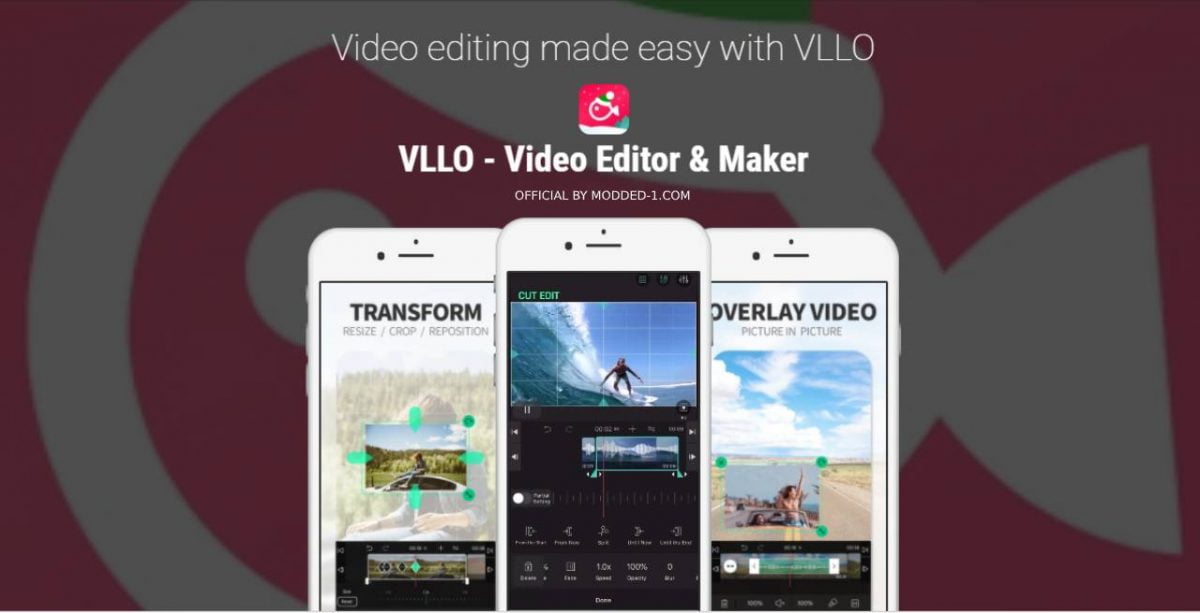
این روزا که سخت افزار گوشیا روز به روز پیشرفت میکنه، شاید نیاز باشه کمی از نظر نرم افزاری هم به دنیای اسمارت فون ها توجه بیشتری بشه و بتونیم قابلیت های نرم افزارای ویندوز رو روی اندروید هم تجربه کنیم. شاید فکر کنین که برای یه ادیت حرفه ای و تر و تمیز حتما نیاز به کامپیوتر دارین و باید سراغ اپلیکیشنایی مثل لایت ورک (Light work) یا ادوبی پریمیر(Adobe Premiere) برین، اما اپلیکیشن اندرویدی VLLO هم میتونه تا حد زیادی بهتون توی یه ادیت حرفه ای کمک کنه و از همه نظر اپلیکیشن کاملیه و اپلیکیشن ادیت فیلم با موبایل هستش.محیط کار با اپلیکیشن VLLO خیلی سادس و وقتی که این اپ رو باز میکنین دو تا بخش وجود داره که توی قسمت پایینی (My project) میتونین ویدئوهایی که تا حالا ادیت کردین یا نیمه کاره هستن رو ببینین و با کلیک روی تیکه بالای صفحه که نوشته  Create Video/Gif میتونین کار ادیت فیلم یا گیف مورد نظرتونو شروع کنین.اگه که برای اولین بار اپلیکیشن VLLO رو باز کرده باشین، توی این قسمت باید بهش دسترسی به فیلم و عکساتونو بدین، بعد از دادن دسترسی میتونین عکسا، فیلما و گیفای موجود توی گوشیتونو اینجا ببینین و اون بالا هم با زدن روی دکمه Recent میشه ترتیب چینش ویدیو ها رو عوض کرد تا فیلم مورد نظرتونو راحت تر پیدا کنین. با تپ کردن (tap) روی هر ویدئو میتونین اونو انتخاب کنین و با زدن روی دکمه قرمز اون بالا برین برای ادیت. توی مرحله بعد میتونین سایز ویدئوتون رو مشخص کنید که خروجی با چه ابعادی باشه.(معمولا برای یوتیوب 16:9 و برای اینستاگرام 1:1 و برای استوری های اینستاگرام 9:16 مناسبه) توی این مرحله بازم یه صفحه 2 تیکه ای رو میبینین که اون بالا ویدئوتون که آماده ادیت شده رو نشون میده و اون پایین هم به خیلی لاین وجود داره که هر کودومش مربوط به یه ابزار خاص میشه و کلی امکانات در اختیارتون میذاره.اپلیکیشن vlloاما قبل از رفتن سراغ اون لاینا، اگر روی لاین خود ویدئو ضربه بزنین بازم کلی ابزار مختلف براتون میاره، مثلا با لمس کردن Split میتونین یه تیکه از فیلمتونو ببرید و حذفش کنین، با دکمه کناری(Resize) میتونین سایز ویدئو رو تغییر بدین و کراپش کنین، با تپ کردن Layout هم میشه دو تا ویدئو رو کنار هم گذاشت تا با هم پلی بشن. اگه که بخواین دوتا ویدئو به هم بچسبونین اینجا یه گزینه کاربردی براتون وجود داره، با زدن دکمه Animation میتونین بین دوتا ویدئوتون انیمیشن بذارین تا کار خیلی حرفه ای تر در بیاد. یه امکان خیلی خفنی که اپلیکیشن VLLO داره، قابلیتیه به اسم Keyframe یا همون فریم کلیدی، کی فریم در حقیقت اولین فریم و آخرین فریم از یه حرکتو مشخص میکنه و با استفاده از این قابلیت میتونین خیلی دقیق تر از بقیه ابزارای اپلیکیشن مثل Resize استفاده کنین‌.با تپ کردن روی Partial Setting میتونین یه Key frame اضافه کنین؛ توی این اپلیکیشن میشه روی Resize, Layout, Volume, Opacity و Blur کی فریم بذارین و به دقیق ترین شکل ممکن از این ابزارا استفاده کنین.مثلا با گذاشتن یه Keyframe و رفتن توی قسمت Resize (یا سایر قسمتایی که از Keyframe پشتیبانی میکنن) و زوم کردن روی ویدیو و گذاشتن یه Key frame دیگه میتونین ببینین که چطور با توجه به دوری و نزدیکی کی فریما، سرعت Zoom in یا Zoom out روی ویدئوتون متفاوت میشه و چطور میشه نقطه دقیق شروع و پایان یه قابلیت رو مشخص کرد. علاوه بر این قابلیتای گفته شده یه سری امکانات دیگه مثل Mute کردن صدای ویدئو، یا کم و زیاد کردن ولوم ( Volume) و کم یا زیاد کردن سرعت فیلم با لمس دکمه Speed وجود داره.حالا بریم سراغ لاینای دیگه که بازم یه خیلی امکانات در اختیارتون میذاره. لاین بعدی قابلیتیه که توی اکثر اپلیکیشنای ادیت ویدئو وجود داره، یعنی اضافه کردن موزیک به ویدئو، ولی اینجا علاوه بر امکان اضافه کردن یه موسیقی از حافظه گوشی، خود اپلیکیشن هم کلی موزیک پیش‌ فرض داره که میتونین از بین اونا انتخاب کنین. قابلیت بعدی که توی یه لاین پایین تر قرار گرفته، Sound Effect یا همون افکت صداس که میتونین یه سری صدا های ریز رو به فیلم اضافه کنین، باز اینجا هم کلی دسته بندیای مختلف هست که توی هر دسته بندی کلی صدا های مختلف وجود دارن مثل Animal, Cartoon, Nature, Action و… با دکمه بعدی همون‌طور که از اسمش هم پیداست (Voice) میتونین یه صدا یا ویس رو ضبط کنین و روی ویدئو قرار بدین. یکم پایین تر که بریم میشه یه سری استیکرای متحرک روی ویدئو چسبوند که البته روی نسخه اصلی اپلیکیشن اکثرشون قفلن و برای باز کردن بقیشون باید نسخه پولی برنامه رو بخرین، البته احتمالا برای اندروید نسخه های کرک شده وجود داشته باشه که با توجه به محدودیتای خرید نرم افزارای خارجی از داخل ایران میتونه کار رو راحت کنه. توی بخش بعد میتونین یه سری فریم برای ویدئوتون انتخاب کنین که مثل بخشای قبل بعضیاشون رایگان و بعضیاشون پولین و قابل دسترس نیستن.بخش بعدی نوشته Template که میتونین به وسیله اون یه سری شکلک و افکت روی فیلم قرار بدین و باز توی این بخشم دسته بندی گسترده و خوبی وجود داره و میتونین از بین دسته بندیای Love, Festival و Season افکتای مورد نظرتونو انتخاب کنین.تو لاین پایینی قابلیتی وجود داره به اسم Text که قابلیت خفنی نیست و توی اکثر اپلیکیشنای ادیت ویدئو هم میشه اونو دید، اما علیرغم خفن نبودنش خیلی ضروری و پر کاربرده و با استفاده از این قابلیت میتونین روی فیلماتون متنایی رو قرار بدین، به علاوه اینکه امکانات شخصی سازی خوبی مثل تغییر فونت، اضافه کردن سایه، اضافه کردن بک گراند (Background) و تغییر رنگ رو داره. آخرین لاین هم بخش کپشنه (Caption) که با کمک اون میتونین به ویدئوتون زیرنویس اضافه کنین و این بخش هم مثل بخش قبلی کلی امکانات شخصی سازی مناسب مثل عوض کردن رنگ زیرنویس یا پس‌زمینه اونو داره. یکی از نکات ریزی که توی اپلیکیشن VLLO رعایت شده و کمکتون می‌کنه که ادیت دقیق‌تری داشته باشین اینه که وقتی میخواین لاین یا قابلیتی رو اضافه کنین، لاین اون قابلیت با لاین ویدئو ترکیب میشه تا بتونین حتی روی ثانیه ها هم مدیریت کنین و دقیقا همون جایی که لازمه ابزاری رو اضافه کنین. در کل VLLO قطعاً یکی از اپلیکیشن ادیت فیلم با موبایل هستش که ویرایش و میتونه جوابگوی ادیت ویدئو برای گوشیای موبایل که تا حد زیادی نیازای کاربرای حرفه ای و نیمه حرفه ای باشه. اگه که تولید کننده محتوای ویدئویی توی اینستاگرام یا یوتیوب هستین و نیاز به ادیتای خفن با گوشی اندرویدی یا آیفونتون دارین و یا حتی اگه فقط میخواید یه ویدئو برای ثبت خاطراتتون ادیت کنین، اپلیکیشن VLLO میتونه اپلیکیشن ادیت فیلم با موبایل براتون باشه.
اپلیکیشن‌های حرفه‌ای عکاسی و تصویربرداری با آیفون

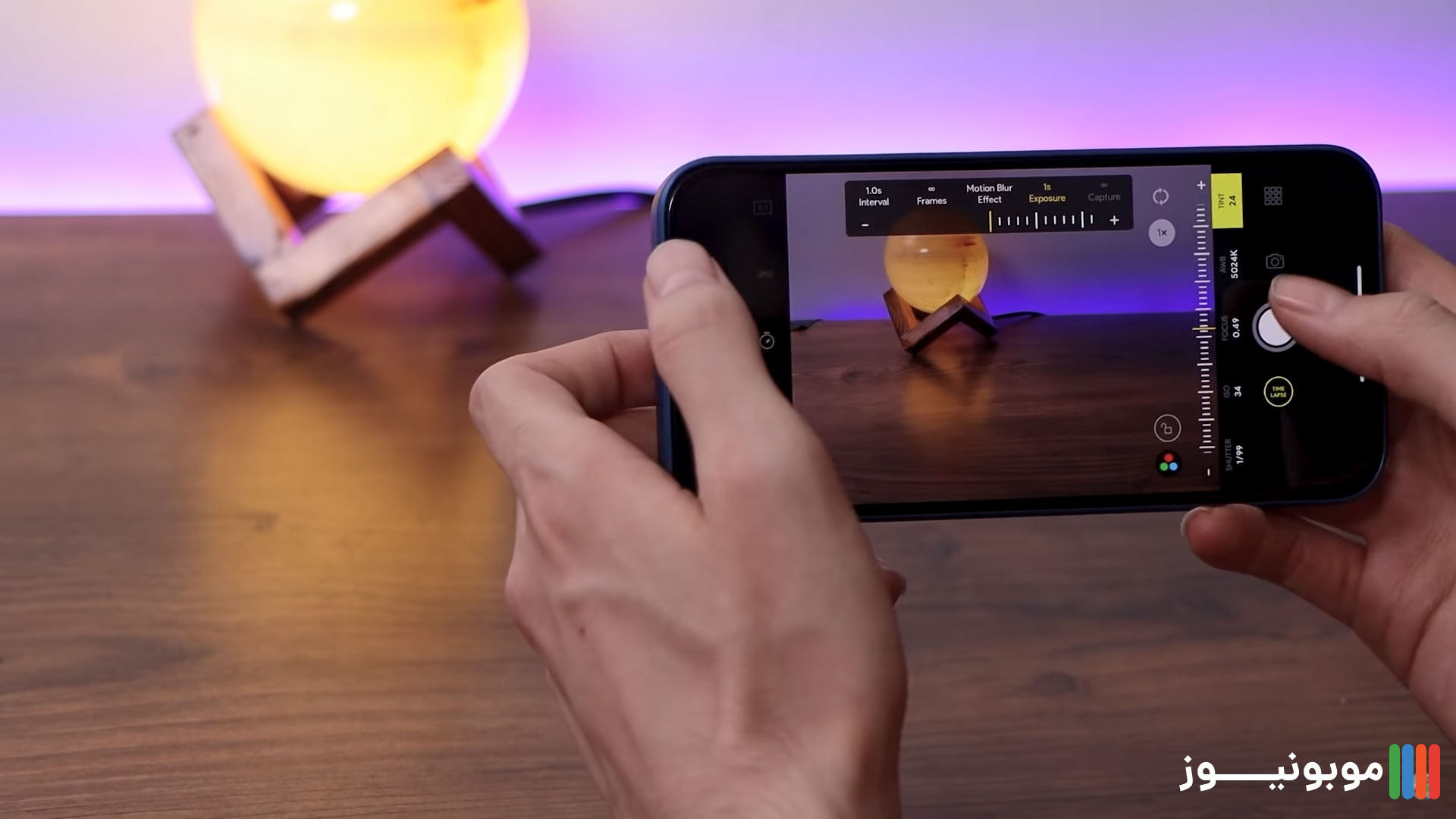
امروز سراغ معرفی اپلیکیشنای عکاسی با آیفون میریم که امکانات و تنظیمات زیادی در اختیارتون میذارن، و به کمک سخت افزار خوب آیفون، میتونین با اضافه کردن یه نرم افزار خوب هم خروجی حرفه‌ای تری رو ثبت کنین.

  • FotorGear

توی حالت عکاسی اپلیکیشن FotorGear تنظیمات زیادی رو در دسترس دارین، مثل وایت بالانس، شاتر و ایزو (ISO). با این اپ حتی میتونین فرمت عکاسی رو هم تغییر بدین و عکسای JPG یا RAW بگیرین (عکسای خام و بدون ویرایش و فشرده سازی که برای ادیت کردن با اپلیکیشنای دیگه مثل فتوشاپ مناسبه). یکی از خوبیای اپلیکیشن FotorGear اینه که حتی توی حالت فیلمبرداری هم امکانات خوبی در اختیارتون میذاره و مثلا با حالت فیلمبرداری هم می‌تونین مثل عکاسی، فوکوس رو به طور دستی کنترل کنین، که با این قابلیت میشه فیلمای حرفه ای و جذابی رو ثبت کرد. یکی از نقاط ضعف FotorGear باگای زیادشه که باعث میشه گاهی اوقات وسط کار کرش (Crash) بکنه و از برنامه خارج بشه.اپلیکیشن-FotorGear2

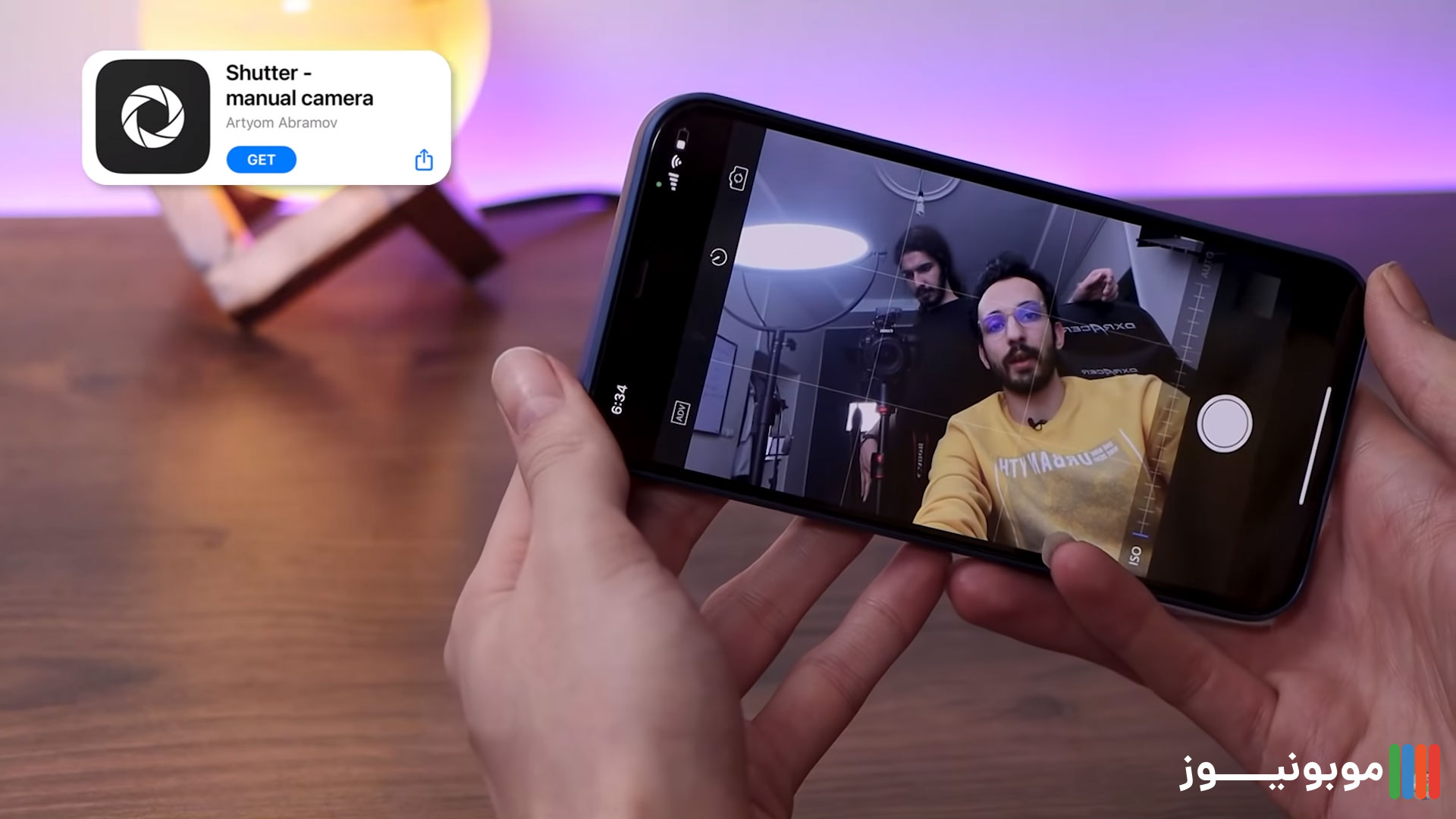
  • Shutter

اپلیکیشن Shutter نسبت به اپ قبلی عملکرد بهتری داره و دیگه خبری از لگ زدن و باگای  FotorGear نیست، رابط کاربری هم خیلی ساده تره اما تقریبا همه امکانات FotorGear مثل تغییر ISO، سرعت شاتر، فوکوس و وایت بالانس رو داره و کلا تنظیمات کاملی رو ارائه میده.اپلیکیشن shutter

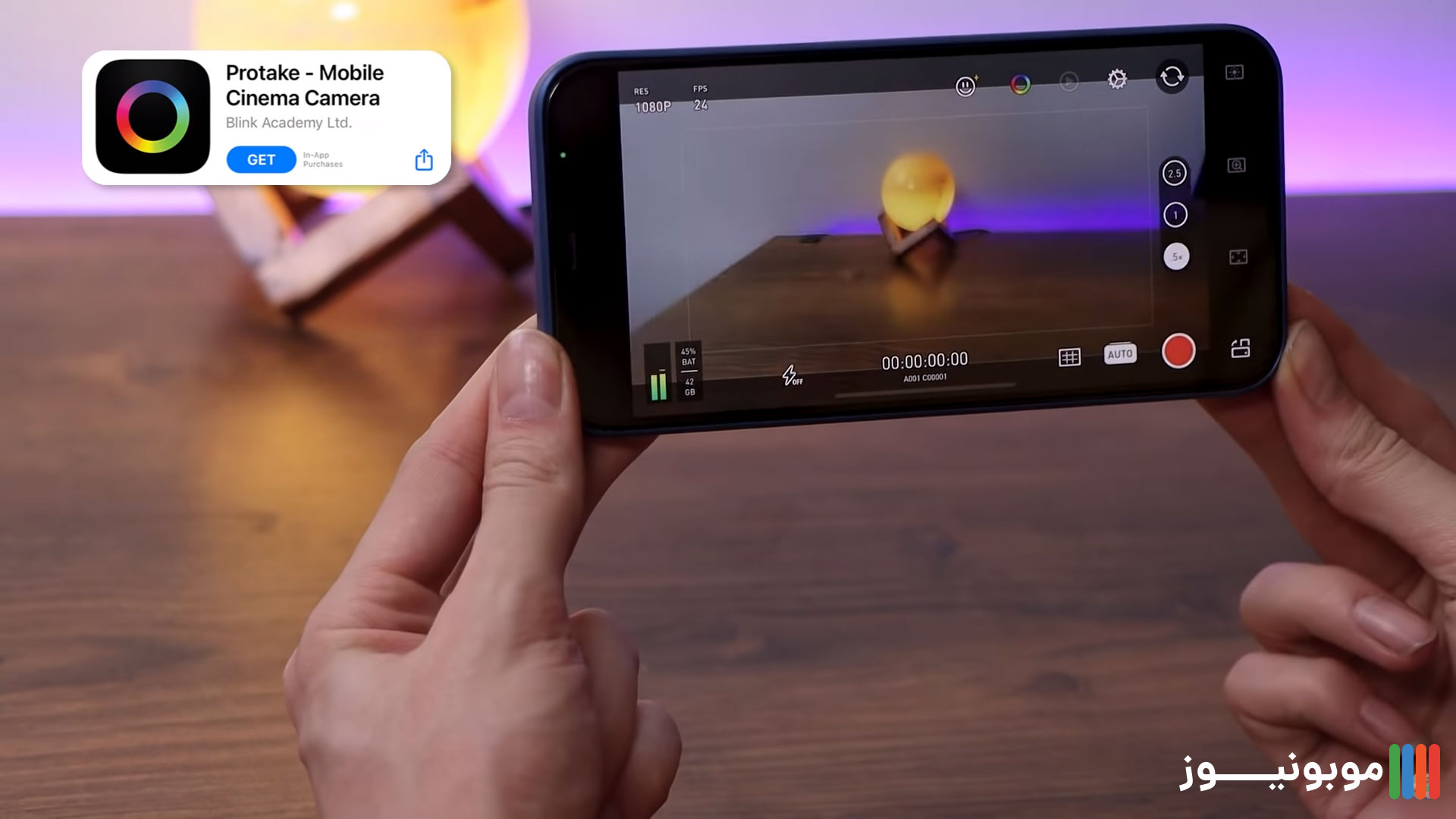
  •  Protake

همون‌طور که از اسم این اپلیکیشن هم مشخصه قراره توی فیلمبرداری Pro و حرفه ای به ما کمک کنه، اما همین اول باید بگم علیرغم داشتن امکانات زیاد، بخش زیادی از قابلیت و امکانات این اپ قفله و باید نسخه کامل اونو بخرین. اپ Protake حالتای متنوعی برای فیلمبرداری ارائه میده مثل Pro، Dual و Portrait که متاسفانه بیشترشون قابل دسترس نیستن، اما خدا رو شکر یه حالت Auto در دسترسه و بدون پرداخت هزینه میتونین ازش استفاده کنین. درسته که بخش Auto این اپ، قابلیتای کمتری نسبت به بقیه قسمتا داره اما بازم امکاناتی رو بهتون میده که توی کمتر اپلیکیشنی پیدا می‌کنین مثل Smooth کردن پوست یا حذف سیاهی های دور چشم و در کل زیباتر کردن سوژه موقع فیلمبرداری. با تپ کردن (Tap) روی GRIDS هم می‌تونین کادربندی ویدیو رو عوض کنین تا حالت سینمایی و حرفه ای تری به خودش بگیره.اپلیکیشن protake

  • Dualgram

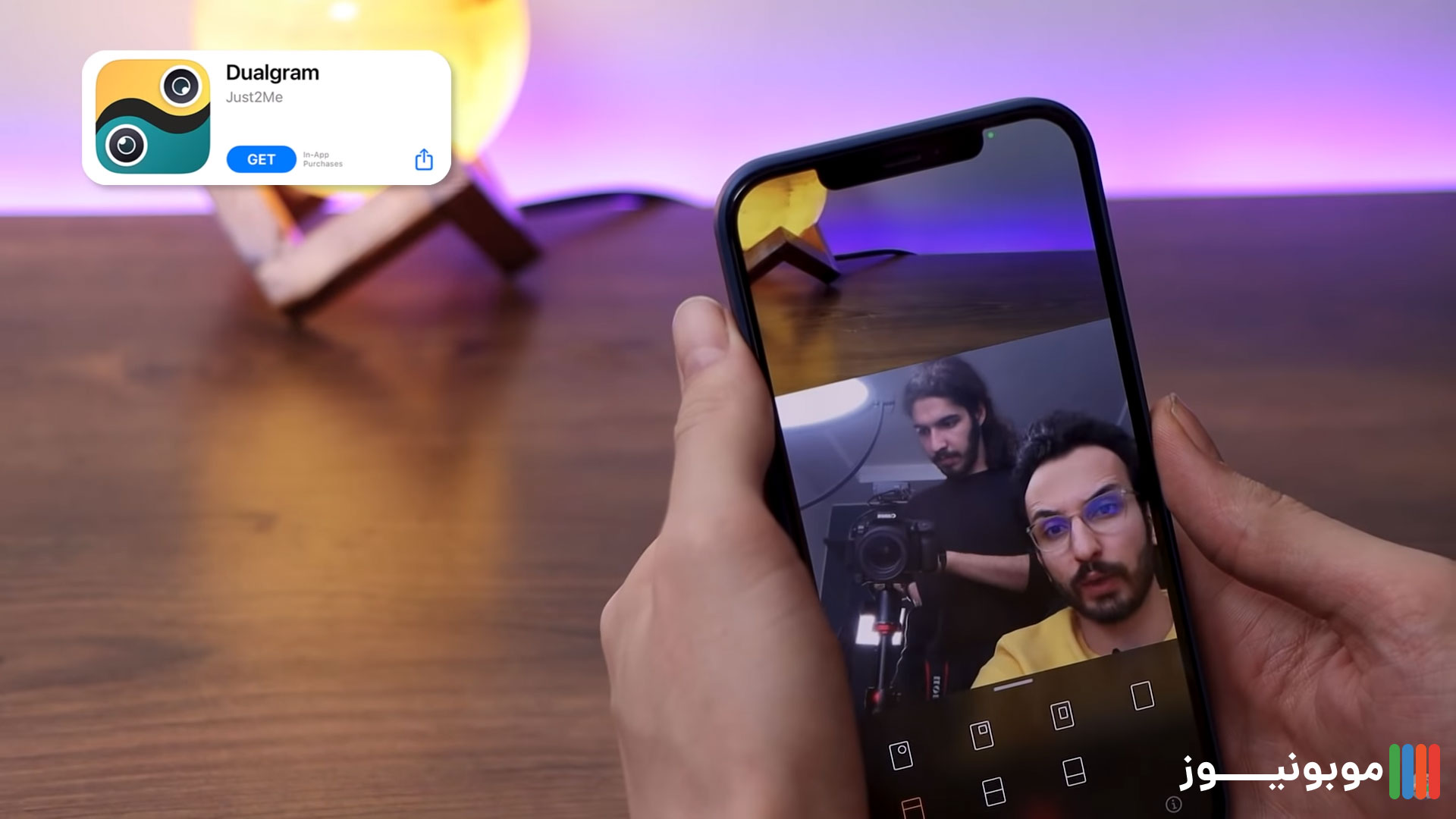
اگه که کار تولید محتوا انجام میدین یا کلاسای آموزشی برگزار میکنین، احتمالا Dualgram خیلی به کارتون میاد. با این اپلیکیشن میتونین همزمان از دوربین اصلی و سلفی استفاده کنین و ویدیو رکورد (Record) کنین. وقتی که وارد محیط اپلیکیشن میشین کلی کادرای مختلف بهتون نشون میده که با انتخاب و تپ کردن روی هر کودوم، می‌تونین فیلمبرداری رو با اون کادر شروع کنین. از امکانات خوب Dualgram اینه که هم زوم 2X. بهتون میده و هم میتونین با دوربین اولترا واید فیلمبرداری کنین.اپلیکیشن dulgram

  • Double take

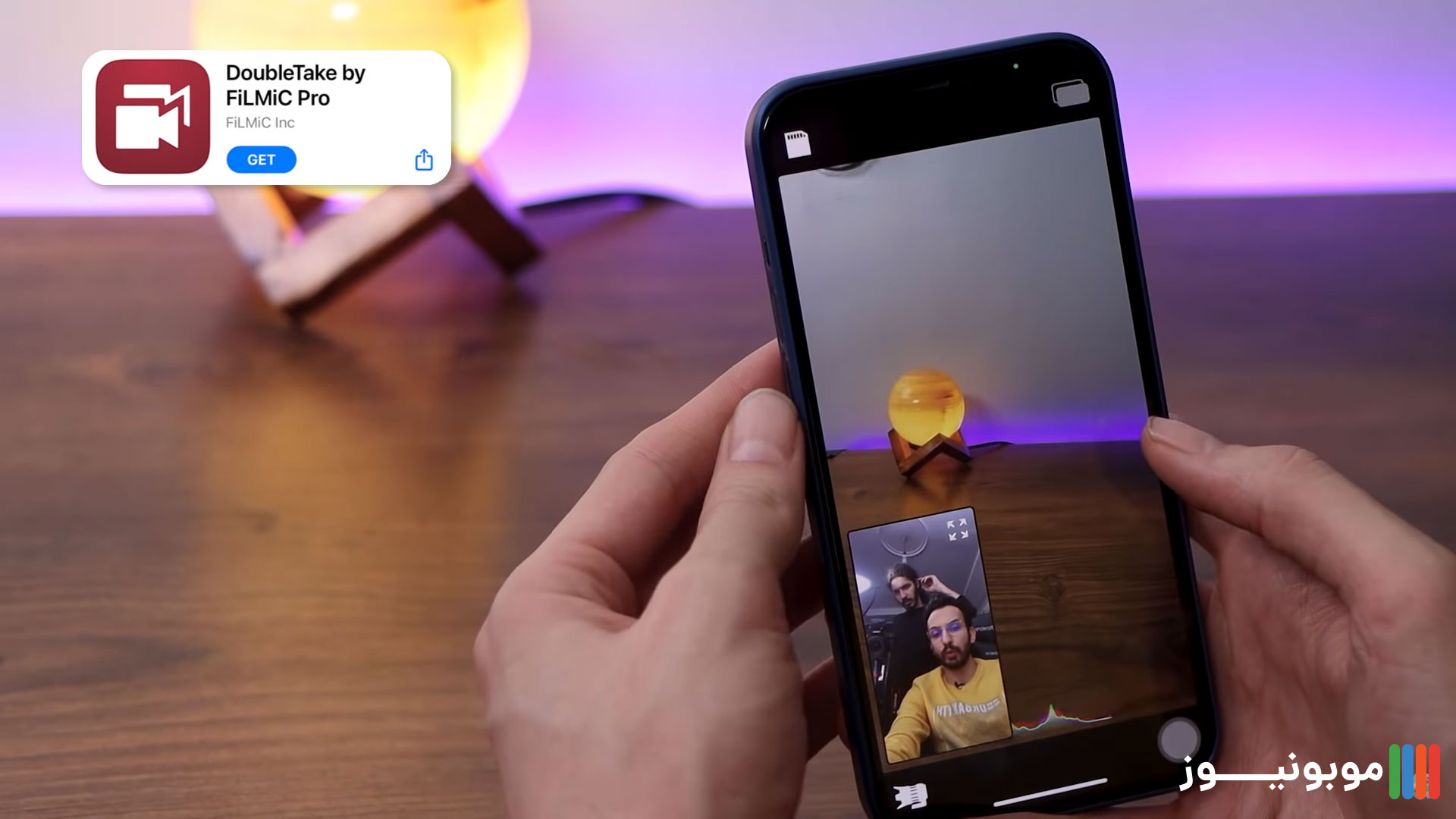
برای پنجمین اپلیکیشن سراغ کمپانی‌ معروف FiLMiC میریم که برنامه های پرمخاطبی رو برای فیلمبرداری و عکاسی معرفی کرده. اپ Double take هم دقیقا کار برنامه قبلی رو میکنه، با این تفاوت که یکم محیط کاربری پیچیده تری داره و امکانات بیشتری هم در اختیارتون میذاره‌. مثلا میتونین تصویر دوربین واید، اولترا واید، تله فوتو و سلفی رو همزمان داشته باشین و از بین اونا دو تا نمای مختلف رو انتخاب کنین.اپلیکیشن doubleTake

  • RTRO

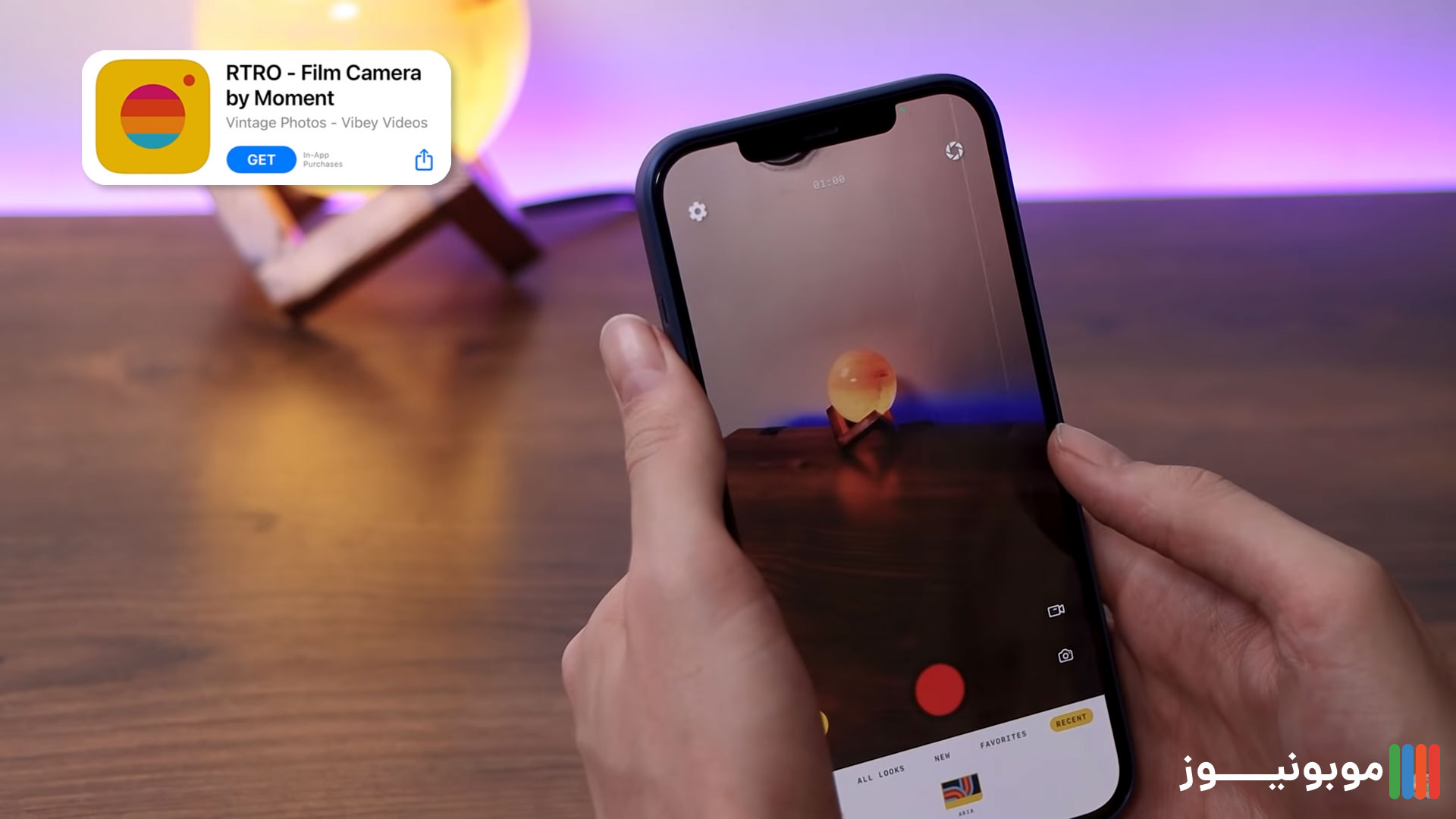
اپلیکیشن RTRO کلی فیلتر متفاوت ‌و جذاب داره که به شدت عکاسی و فیلمبرداری با گوشیو جذاب میکنه، البته بدی این اپ اینه که خیلی از افکتا و فیلترا پولین و برای خریدش باید 2 دلار (به طور دقیق تر 1.99) هزینه کنین.اپلیکیشن PTRO

  • Focos

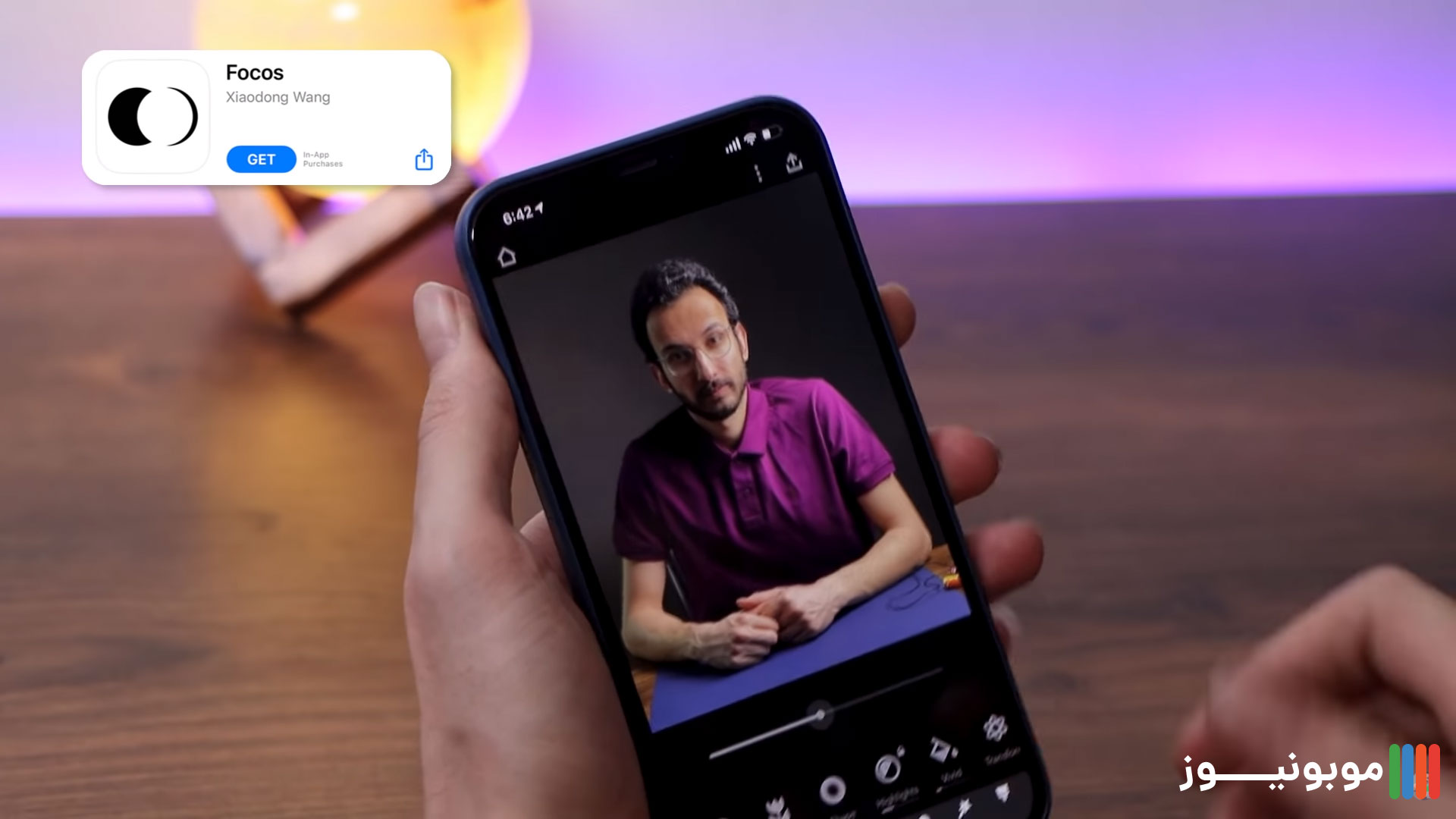
اما میرسیم به خفن ترین و اپلیکیشن این لیست، یعنی Focos، که میتونین با این اپ تغییرات دقیق و حرفه ای رو روی عکسی که گرفتین انجام بدین. با گزینه Aperture میتونین بک گراند سوژه رو بلر (Blur) کنین و با گزینه کناریش هم (Focus) می‌تونین سوژه ای که باید روش فوکوس بشه رو انتخاب کنین. به جز قسمت Aperture یه بخش جذاب دیگه هم توی این اپلیکیشن وجود داره به نام Lighting، که با تپ کردن این گزینه یه فضای سه بعدی بهتون میده و با ضربه زدن روی New light میتونین انواع لامپا و نور ها رو از هر زاویه ای که بخواین به عکس اضافه کنین، و میشه کمبود نور و ضعف نورپردازی عکس رو تا حد زیادی با استفاده از این قابلیت حل کرد. به جز اضافه کردن نور جدید، با گزینه Sunlight میتونین روشنایی محیط عکس رو هم کم و زیاد کنین. واقعا اپلیکیشن Focos خیلی امکانات زیادی داره و توی بخش Effect هم میتونین خیلی دقیق تر نوردهی تصویر رو تنظیم کنین و دقیقا مشخص کنین که نور به کودوم نقاط تصویر بیشتر و به کجا ها کمتر برسه.اپلیکیشن Focos

  • Afterlight

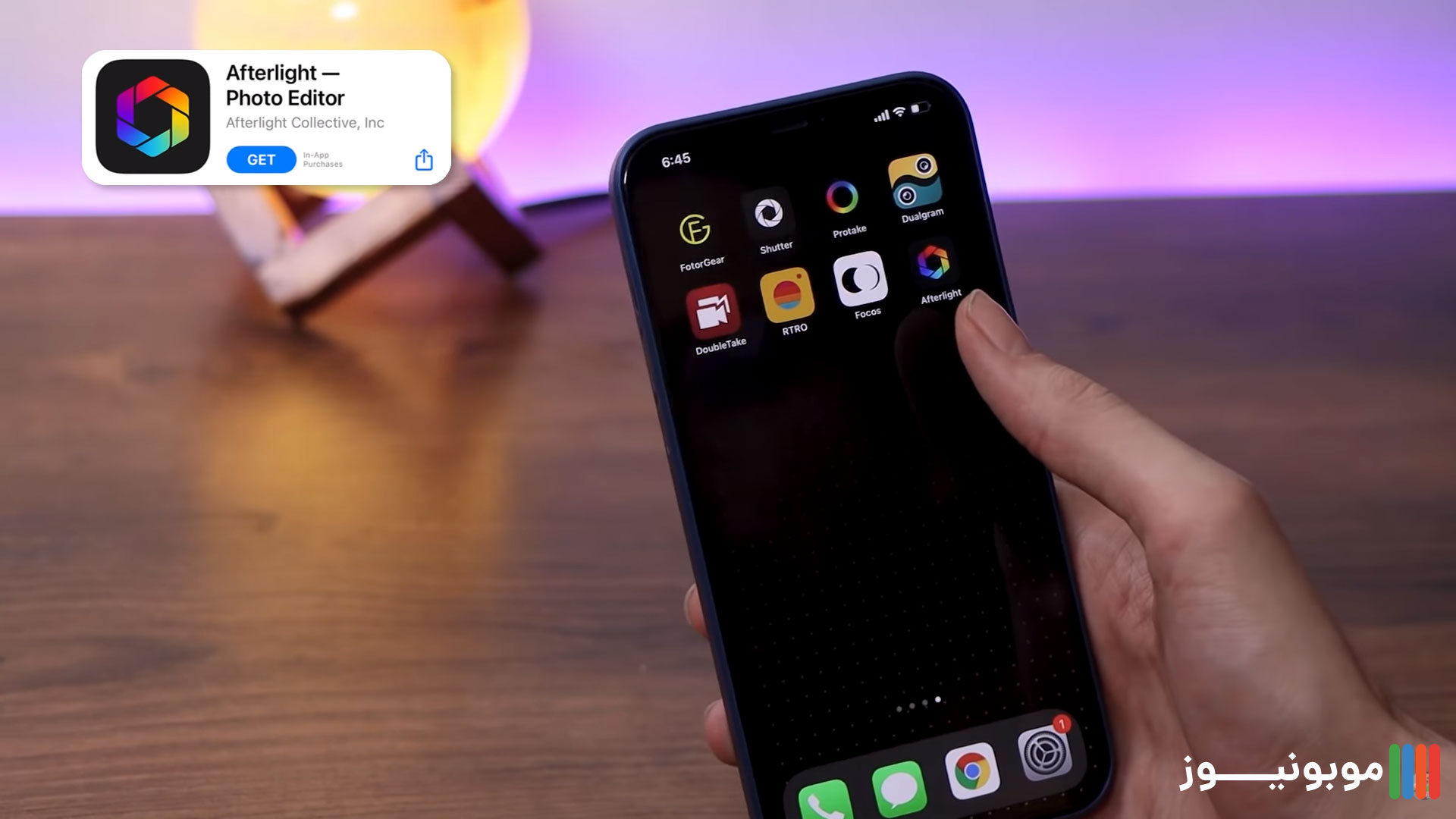
برای آخرین اپلیکیشن این لیست هم سراغ Afterlight میریم که ویژگیای کاربردی و خوبی داره ولی برنامه های مشابهش هم زیادن و رقباش کم نیستن. بعد از باز کردن اپلیکیشن و انتخاب عکسی که قراره ادیت بشه، کلی قابلیت برای تنظیم نور، رنگ و کنتراست بهتون میده که اگه یکم حوصله به خرج بدین میشه ادیتای خوبی رو با Afterlight انجام داد. برای راحت تر شدن کار، علاوه بر تنظیمات دستی، یه سری افکت آماده هم وجود داره که میتونن به جذابیت عکسای شما اضافه کنن.اپلیکیشن Afterlight

در این مطلب سعی شد بهترین اپلیکیشن‌های حرفه‌ای عکاسی و تصویربرداری با آیفون بهتون معرفی شه امیدواریم که لذت برده باشید.

معرفی اپلیکیشن والپیپر اندروید

با توجه به بالا رفتن قیمت گوشی همه نمیتونن مدام گوشی عوض کنن اما میتونن همون گوشی که دارنو طوری تغییر بدن و قشنگش کنن و شخصی سازی کنن تا گوشی تکراری نشه و واسمون تازگی داشته باشه. تو این مطلب سعی کردیم بهترین اپلیکیشن والپیپیر اندروید اندروید و معرفی کنیم تا انتها همراه ما باشید.

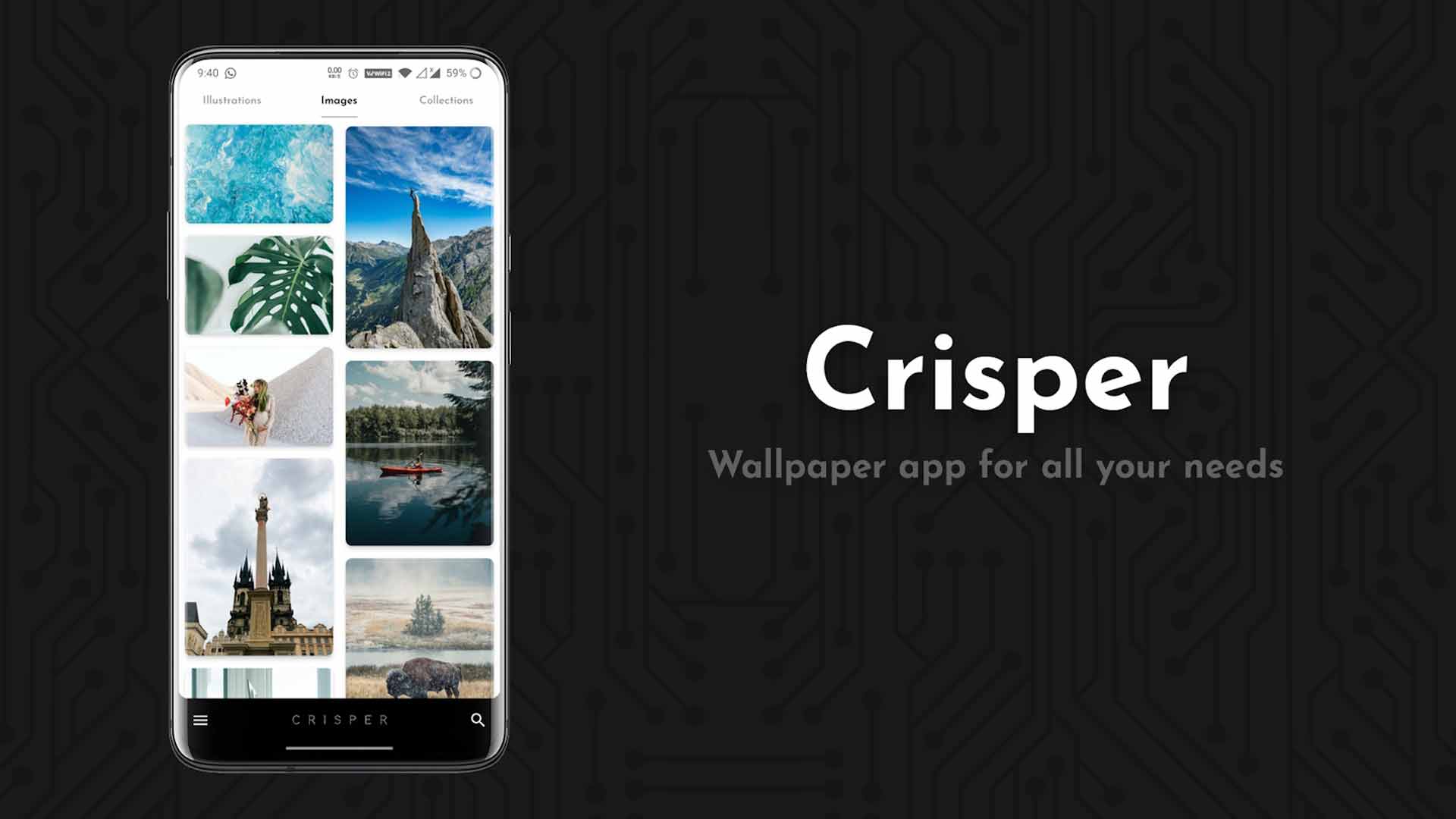
اپلیکیشن Crisper

اپلیکیشن کریسپر که از این لینک قابل دانلوده یه برنامه برای والپیپر و عکسه که واسه وارد شدن بهش نیاز به vpn دارید. وارد اپلیکیشن که شید تو صفحه اصلی کلی عکس و والپیپر میبینید. تو بخش Collections میتونید کالکشن های مختلفو میتونید ببینید که قابلیت سرچ هم داره و میتونید عکس های مورد نظرتونو پیدا کنید. بعد از جستجوی عکس مورد نظر میتونید هم اونو به صورت Jpeg هم به صورت Raw دانلود کنید. اپلیکیشن Crisper قابلیت ادیت و شخصی سازی هم داره که شما میتونید هر نوع ادیتی روی عکس اعمال کنید و بعد اونو به صورت اختصاصی سیو کنید.

اپلیکیشن Crisper 

اپلیکیشن Walli

اپلیکیشن walli یک شبکه اجتماعیه که همه کاربرا میتونن عکس های خودشونو بسازن و اونجا آپلود کنن و سایر کاربرا هم میتونن از اون والپیپیر استفاده کنن. وقتی وارد این اپلیکیشن بشید اکانت های مختلف رو میبینید که عکس های محتلفی گذاشتن و کنارشون گزینه فالو هست.  اون بالا تب های مختلفی رو میبینید که گزینه هایی مثل: آخرین آپلود ها، کالکشن ها و مشهور ها رو میبینید. وارد هر عکس که بشید گزینه هایی مثل Add to play list و Set as Wallpaper و دانلود رو ببینید، که اگه ست والپیپیر رو بزنید مستقیما میتونید عکسو به عنوان وال پیپرتون انتخاب کنید.

اپلیکیشن walli 

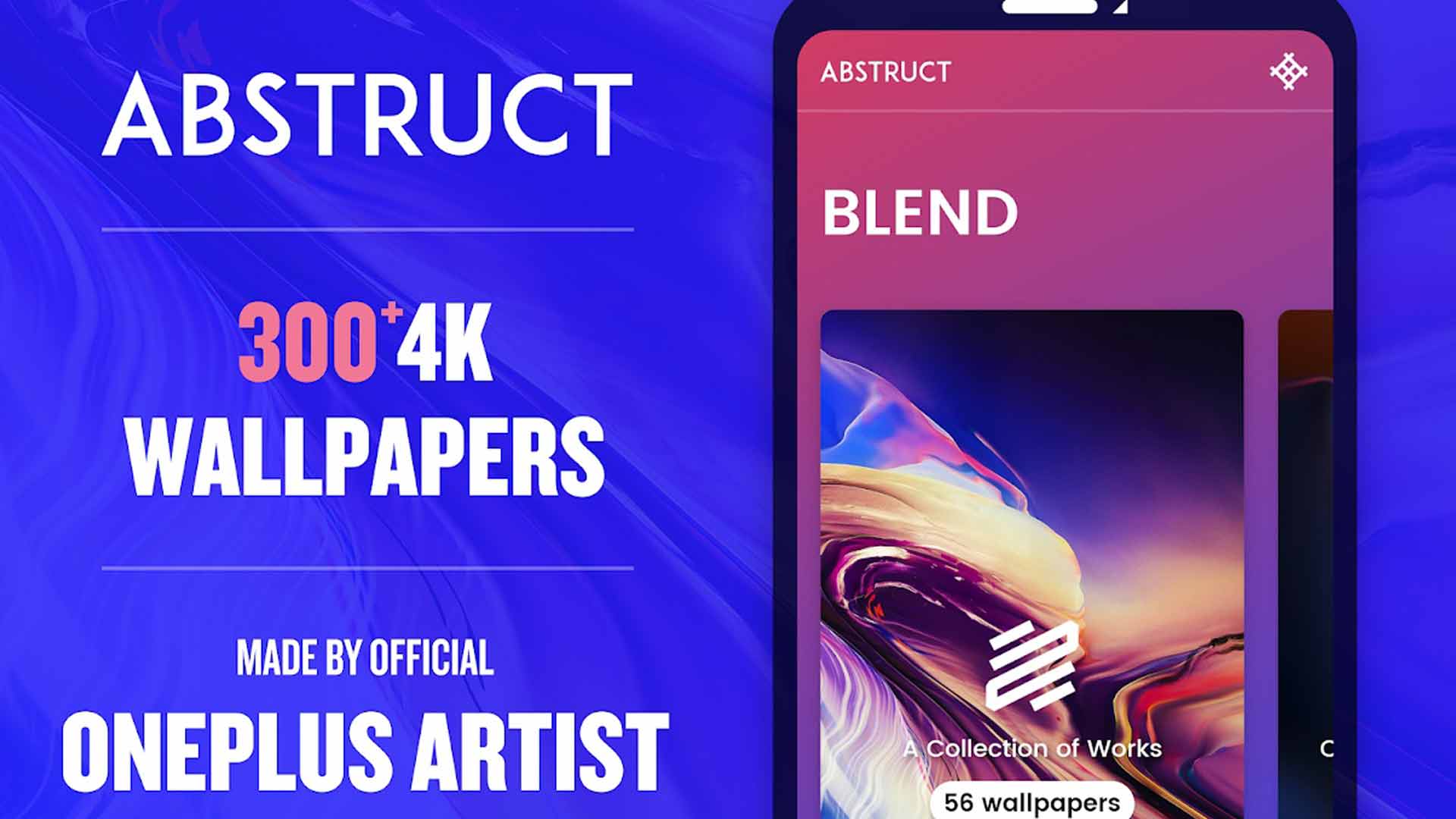
اپلیکیشن Abstruct

اپلیکیشن Abstruct تنوع بالایی نداره اما میتونید کلی وال پیپیر با کیفیت بالا تو دسته بندی های مختلف داشته باشید. یه سری از کالکشن های این نرم افزار پولیه و باید ورژن پولیشو خریداری کنید.

اپلیکیشن Abstruct 

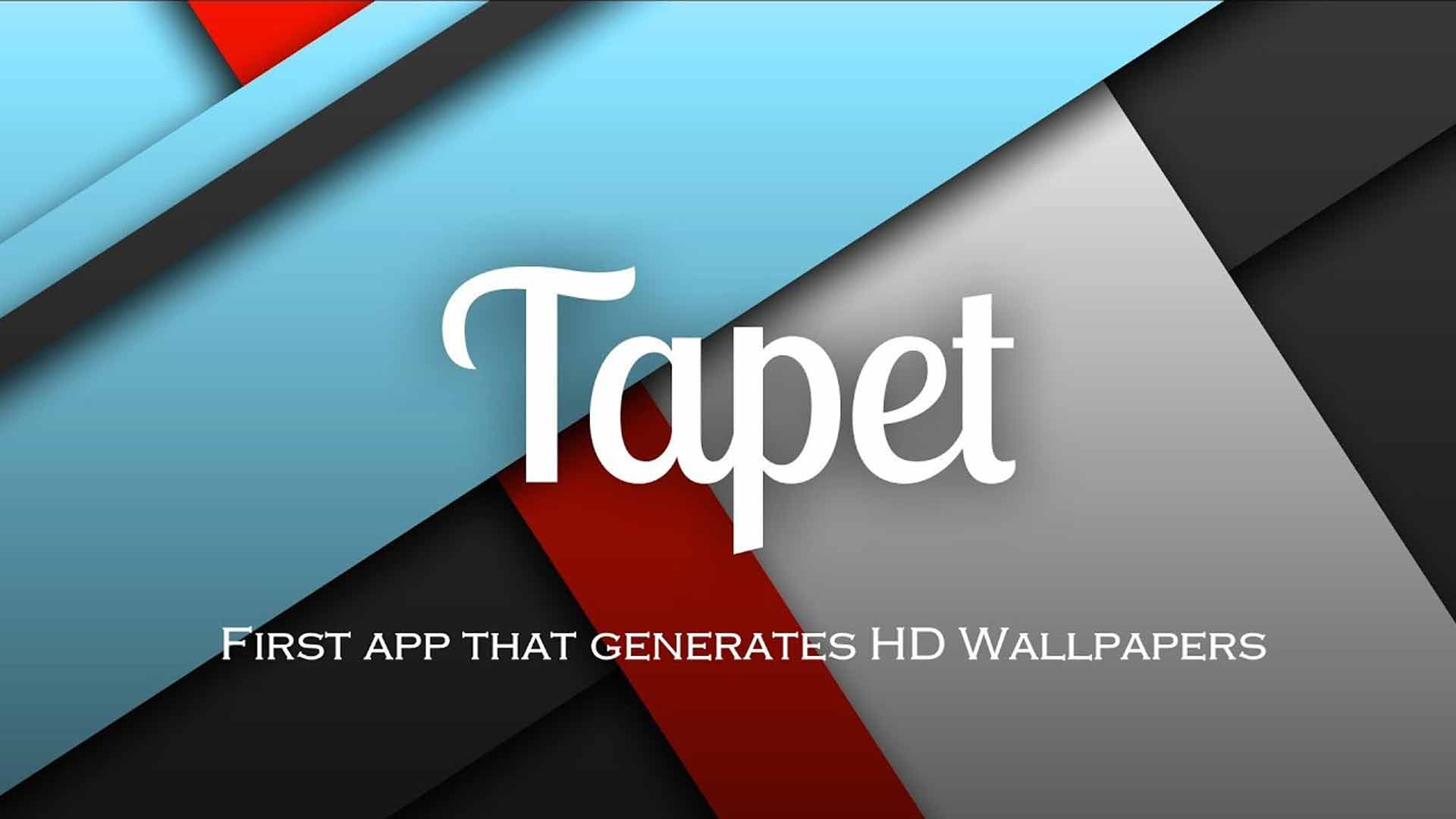
اپلیکیشن Tapet

اپلیکیشن Tapet یکی از جالب ترین نرم افزار های والپیپره چون یه سری قابلیت های جذابی داره که ممکنه واسه خیلی از کاربرا عجیب و جالب باشه. یکی از این قابلیت ها گذاشتن تایمر واسه عوض کردن وال پیپیره. وقتی وارد اپلیکیشن میشید با زدن روی پالت رنگی میتونید طیف رنگی والپیپیر رو تعیین کنید، روی پلی که بزنید بهتون نشون میده که والپیپیر چطور و با چه سرعتی پلی میشه. روی سه خط منو که بزنید میتونید پترن ها رو ببینید که یه سری هاش پولی و پرمیوم هستن. پترن مورد نظر رو که انتخاب کنید با چپ و راست کردن صفحه میتونید پترن رو تغییر بدید یا پکیج های پترن هارو ببینید. وقتی سه خط کنار رو بزنید از تنظیمات میتونید تایمر ست کنید تا هر چند دقیقه وال پیپیر گوشیتون عوض شه که این یکی ویژگی های خوب این اپلیکیشنه.

اپلیکیشن Tapetاپلیکیشن والپیپیر اندروید زیادی واسه والپیپر وجود دارن و تو این مطلب سعی شد چند تا از پرطرفدار ترین هاشو معرفی کنییم.
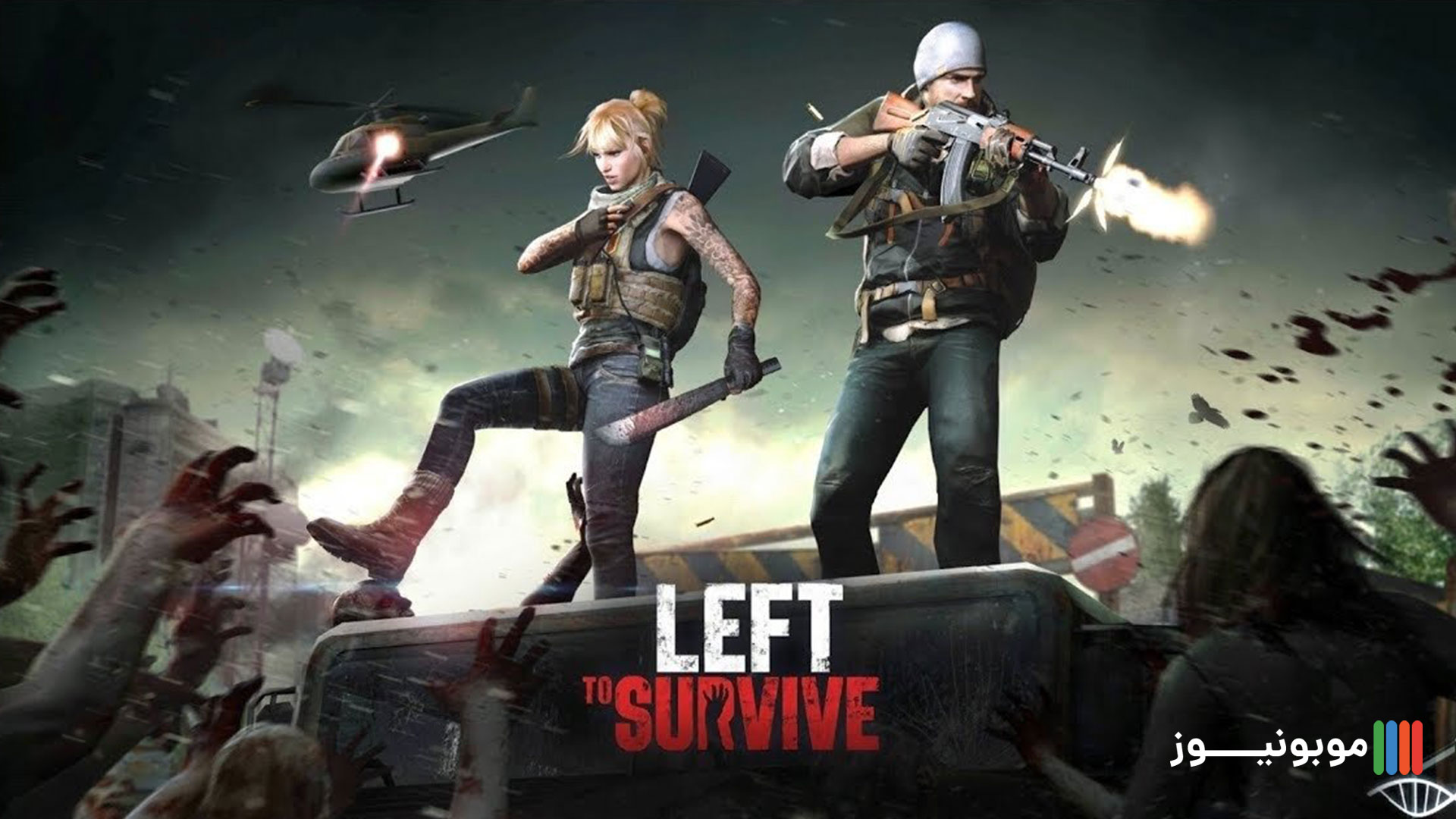
معرفی و گیم پلی کامل بازی موبایلی Left To Survive

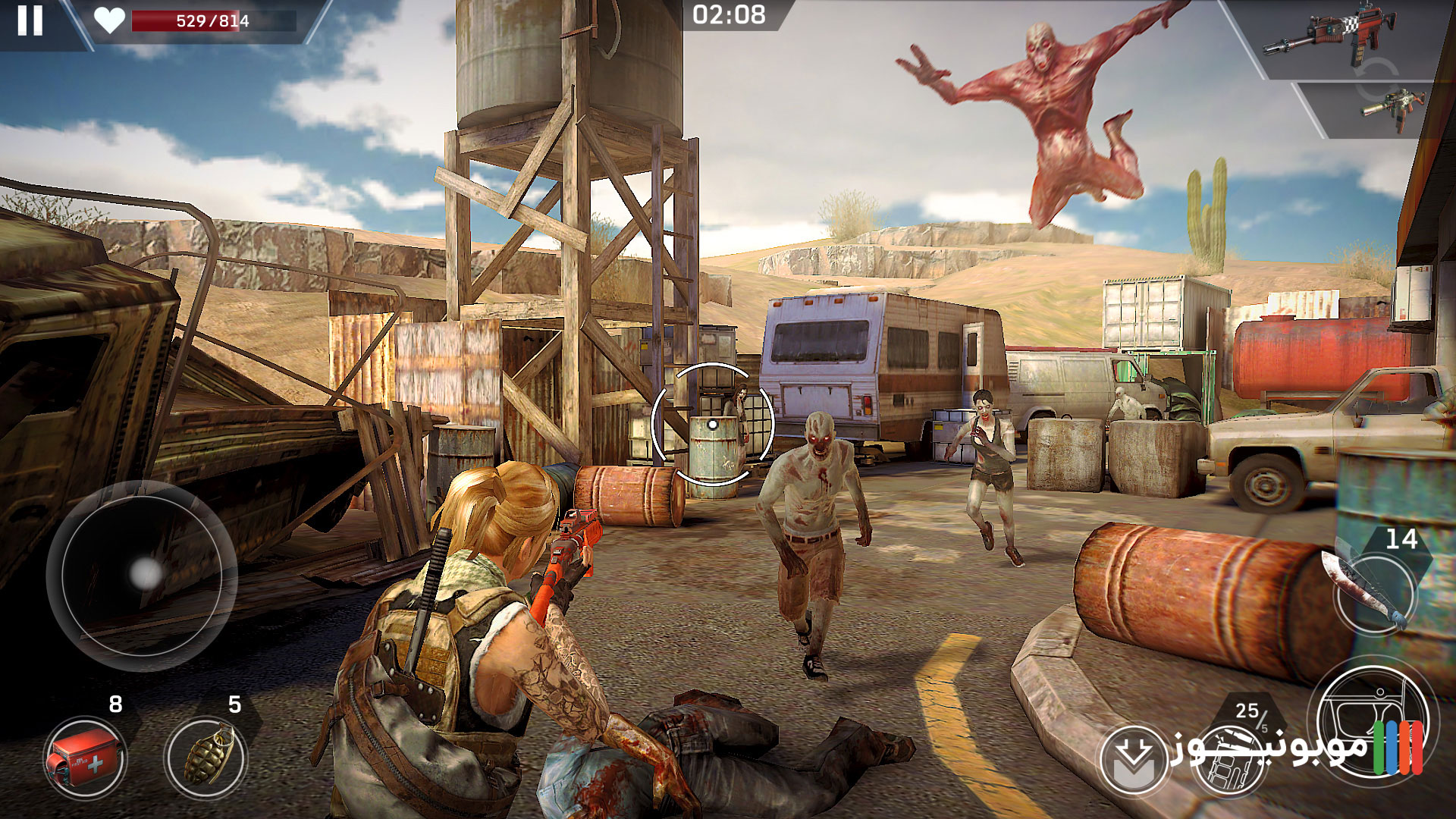
بازی های شوتر(اصطلاحی به معنی سبک تیراندازی) سه بعدی  همیشه جزو پرطرفدارترین بازی های موبایلی بودن. بازی های استراتژیک هم مثل بازی کلش اف کلنز محبوبیت خوبی بین گیمرها دارن. حالا فرض کنید یه بازی شوتر سه بعدی دارید که استراتژیک هم هست. بازی Left To Survive همه ی این موارد رو داره؛ ولی صبر کنید این همه ی ماجرا نیست، توی این بازی هم میتونید در مسیر داستان زامبی بکشید و هم در بخش انلاین سایر بازیکنان رو بکشید و امتیاز بگیرید. داشتن بیش از 10 میلیون دستگاه فعال روی فروشگاه گوگل نشون میده گیمرها استقبال خوبی از این نوع بازی ها میکنن. اگر هنوز هم برای نصب این بازی و دانلود 700 مگابایت دیتای ناقابل تردید دارید با موبونیوز  و نقد کامل این بازی همراه باشید.بازی اکشن و جذاب Left To Survive

داستان بازی Left To Survive

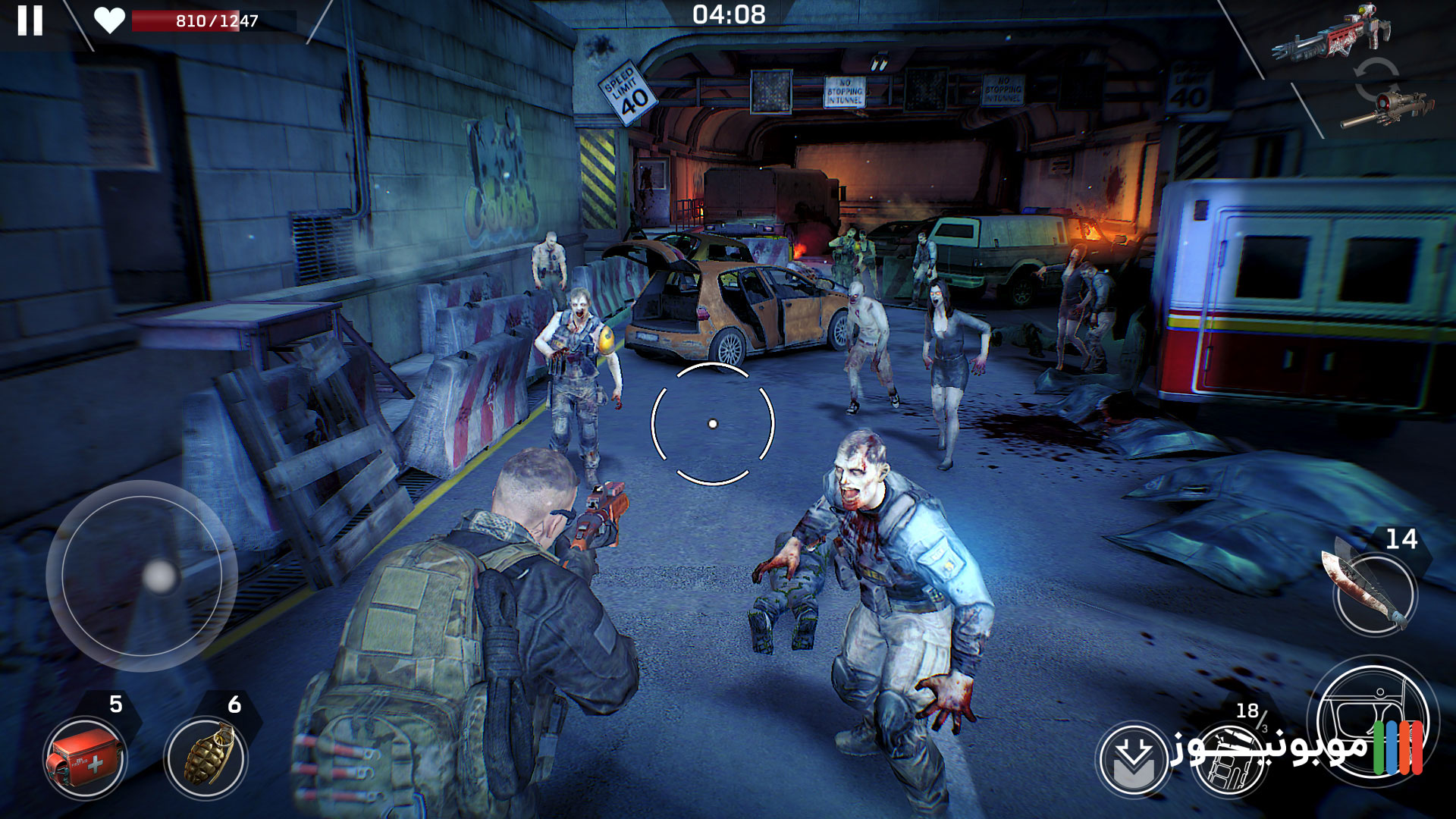
داستان بازی Left To Survive در سال 2024 اتفاق میفته. طبق معمول بازی های زامبی محور، شهری رو داریم که به تسخیر زامبی ها درومده و شما و چندتا از دوستاتون که زنده موندین ماموریت دارین شهر و پاک سازی کنید، گاهی با کلت، گاهی باشاتگان و گاهی با اسلحه اسنایپر. در جریان بازی هدایت یک کاراکتر سوم شخص را به عهده دارید که یه تفنگ تعدادی نارنجک و یک چاقو در اختیار داره، محیط بازی اپن ورلد نیست اما میتونید توی نقشه به صورت محدود حرکت کنید، البته که لوکیشن وسیعی در اختیار ندارید و با توجه به مراحل کوتاه بازی نمیتونید خیلی توی نقشه آزادانه حرکت کنید. توی نقشه داستان بازی یه خط مسیر اصلی داریم که یک سری ماموریت فرعی هم اطراف اون ها قرار دارن اما حق انتخاب دیگه ای  ندارین و باید تمام مراحل فرعی رو پشت سر هم رد کنید تا اجازه ورود به مرحله های اصلی رو داشته باشید. در طی این مراحل گاها یک یار کمکی هم دارید که تقریبا بودنش با نبودنش تفاوت زیادی نداره! هوش مصنوعی بسیار پایینی داره و با اسلحه ش فقط به در و دیوار شلیک میکنه! هرچه بیشتر در بازی Left To Survive پیش میریم دشمن های جدید به بازی اضافه میشن، موجودات جهش یافته ای که با دستکاری ژنتیکی تولید شدن تا با انسان ها مبارزه کنن؛ و شما فقط با قوی تر کرن خودتون و سلاحاتون میتونین از پس اونها بربیاین. پایین صفحه کنترل چپ و راست کاراکتر و دکمه تیر به همراه دکمه نارنجک و چاقو وجود داره که میتونید به اقتضای مرحله ازش استفاده کنید، طراحی کاراکترها معمولی و مناسبن و المان های بازی مثل ماشین ها و دیوار ها و بشکه ها به خوبی طراحی شدن اما گرافیک خارق العاده ای ندارن. همه چیز در حد کفایت طراحی شده و برای این بازی کافی به نظر میرسه.

گیم پلی بازی Left To Survive

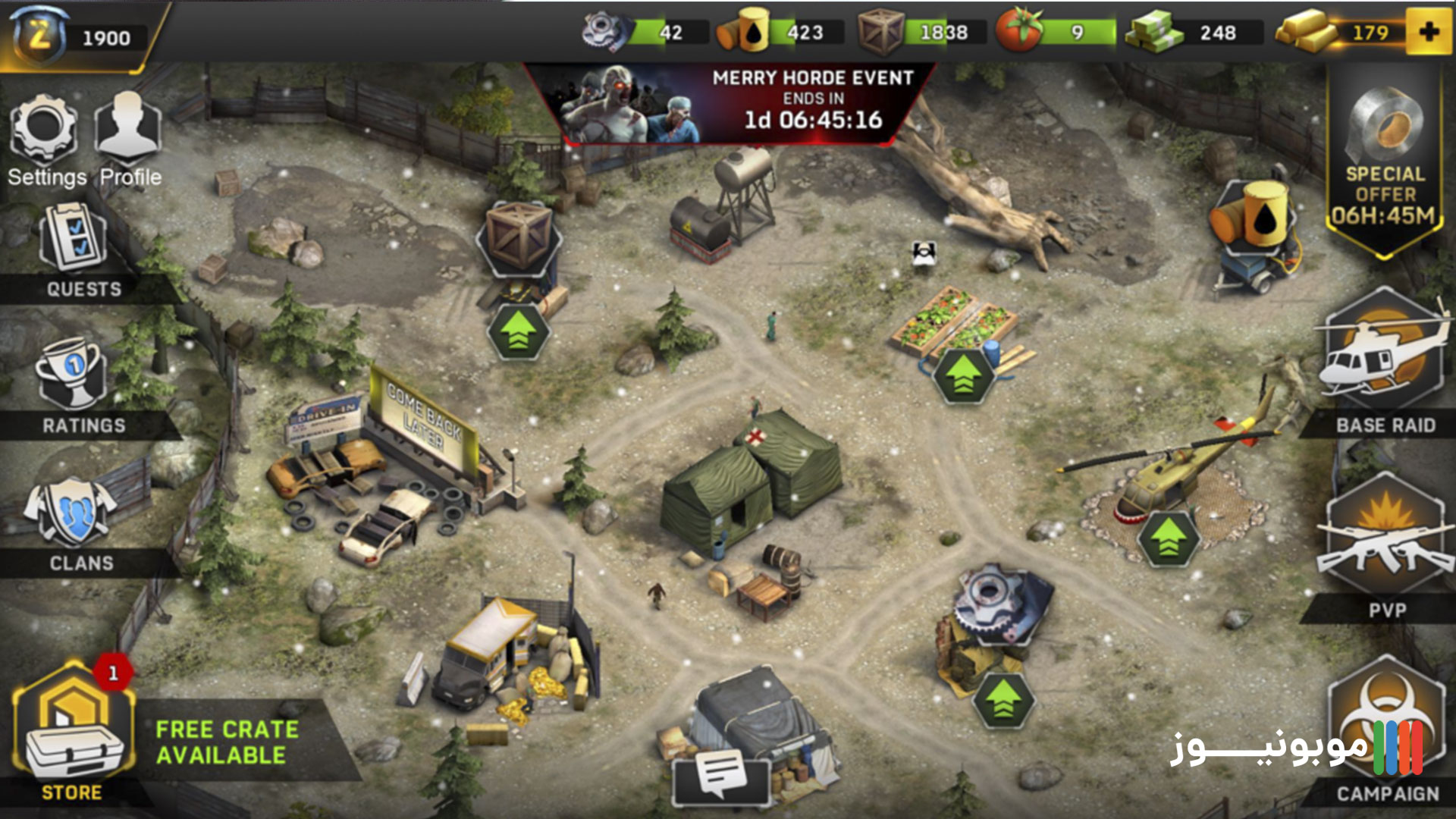
گیم پلی این بازی به سه بخش تقسیم میشه، بخش داستان بازی، بخش استراتژیک و بخش انلاین. در بخش استراتژیک شاهد یک نقشه ی ساده از یک کمپ هستیم که چند المان مثل مزرعه و ساختمان به اون اضافه میشن، گرافیکش معمولیه و نکته خاص و جالب توجهی نداره و برای اپگرید بازیکن و توانمند شدن برای ورود به مرحله های جدید ازش استفاده میشه. در بخش داستان بازی و انلاین گیم پلی بازی مثل هم هستن، هدایت کاراکتر رو با چپ و راست کردن میتونید به دست بگیرید و خبری از آزادانه حرکت کردن در نقشه نیست، شلیک ها خوبن اما گاهی خطا دارن پس نشونه گیریتون باید خیلی دقیق باشه. محیط ها خوب طراحی شدن و لمس دست برای نشونه گیری نرم و روون انجام میشه و در کل تجربه لذت بخشی از شلیک به دشمنانتون خواهید داشت.گیم پلی به شدت جذاب بازی Left To Survive

بخش استراتژیک بازی Left To Survive

بخش استراتژیک بازی خیلی خفن نیست و شما مدیریت کمپ تون رو درش به عهده دارید. میتونید با افزودن مزرعه غذای خودتون و دوستاتون رو فراهم کنید یا با افزودن بیمارستان باعث بشید خون کمتری ازتون توی بازی بره؛ یا اینکه سوله مهمات به کمپ تون اضافه کنید، تنها کاری که باید بکنید جمع آوری پول و سکه توی بازیه و که بتونید باهاش ساختمونا و المان های مزرعه تونو خریداری کنید.بخش استراتژیک بازی Left To Survive

بخش آنلاین بازی Left To Survive

بخش بازی انلاین میتونه جذاب ترین بخش بازی باشه اگه حوصله دانلود نقشه هاش رو با نت ایران داشته باشید! چند دقیقه باید صبر کنید تا نقشه مورد نظر دانلود بشه، دو تا حالت یک به یک و دو به دو داره که میتونید انتخاب کنید. مثلا اگه دو به دو رو انتخاب کنید، شما و یار تصادفی تون با دو نفر دیگه چهارتایی به صورت دو به دو  در یک تایم محدود به هم شلیک می کنید؛ نکته ای که داره اینه که شما اگر بکشید یا کشته بشید بازی تموم نمیشه و دوباره زنده میشید، پس از پایان زمان اولیه گروهی که بیشتر نفرات مقابل رو بکشه برنده ست و جایزه های بازی مال اون میشه.

گرافیک بازی و تکسچرها در Left To Survive

گرافیک بازی شما رو راضی میکنه اما خالی از ایراد نیست. درهم ریختگی تکه های ماشین، دویدن غیر معمول و غیر طبیعی برخی زامبی ها و اشتباه در شلیک و تیراندازی از جمله مواردیه که اگر زیاد بازی کنید به اون بر خواهید خورد ولی اون قدر زیاد نیست که ازارتون بده. تکسچر ها و بافت های بازی هم به خوبی کار شده و دیوار ها، زمین، و سطح آبجکت ها به خوبی قابل نمایشه.گرافیک جذاب و بالای یازی Left To Survive

موسیقی بازی Left To Survive

موزیک بازی ابدا نمیخواد حس ترس رو القا کنه چون هیچ سعی ای هم برای این کار نمیکنه! صرفا یه موزیک نیمه هیجانیه برای خالی نبودن عریضه. صدای شلیک ها اما به خوبی کار شده و آزاردهنده نیست. میشد صدای کشته شدن زامبی ها کمی بهتر باشه ولی سختگیری در این مورد تا این حد هم نیاز نیست!

جمع بندی

بازی Left To Survive از جمله بازی های سه بعدی ایه که  میتونید به شدت ازش لذت ببرید. گرافیک خوب، مراحل متنوع و ترکیبی از بازی شوتر زامبی و استراتژی باعث میشه تجربه متنوع و جذابی از یک بازی موبایلی داشته باشین. داشتن بخش آنلاین هم به جذابیت کلی بازی اضافه کرده و بازی با بازیکن های واقعی هیجان بازی رو دوبرابر میکنه. تنوع مراحل طوریه که گاهی باید در نقش اسنایپر ظاهر بشید، گاهی با دوستتون کوچه های شهر رو از زامبی پاک کنید و گاهی باید از داخل هلی کوپتر به کمپ دشمنان تون راکت شلیک کنید. همین تنوع بالای مراحل باعث میشه ابدا از زامبی کشتن در Left To Survive خسته نشید.

معرفی  و گیم پلی بازی موبایل INTO THE DEAD 2

سبک زامبی یکی از سبک های پرطرفدار بازی سازی دنیاست. جهان مرده های متحرکی که تمومی ندارن و از در و دیوار به بازی اضافه میشن. بازی موبایلی INTO THE DEAD 2  در سبک رانر (Runner) ساخته شده و مهم ترین کاری که توی این سبک بازی باید انجام بدین چیزی نیست جز فرار! این بازی بیش از ده میلیون بار فقط از گوگل پلی دانلود شده و همین امار کافیه که بخوایم حداقل یک بار تستش کنیم؛ در ادامه به بررسی یکی از جذاب ترین بازی های زامبی محور می پردازیم، با ما همراه باشید.

گیم پلی بازی INTO THE DEAD 2

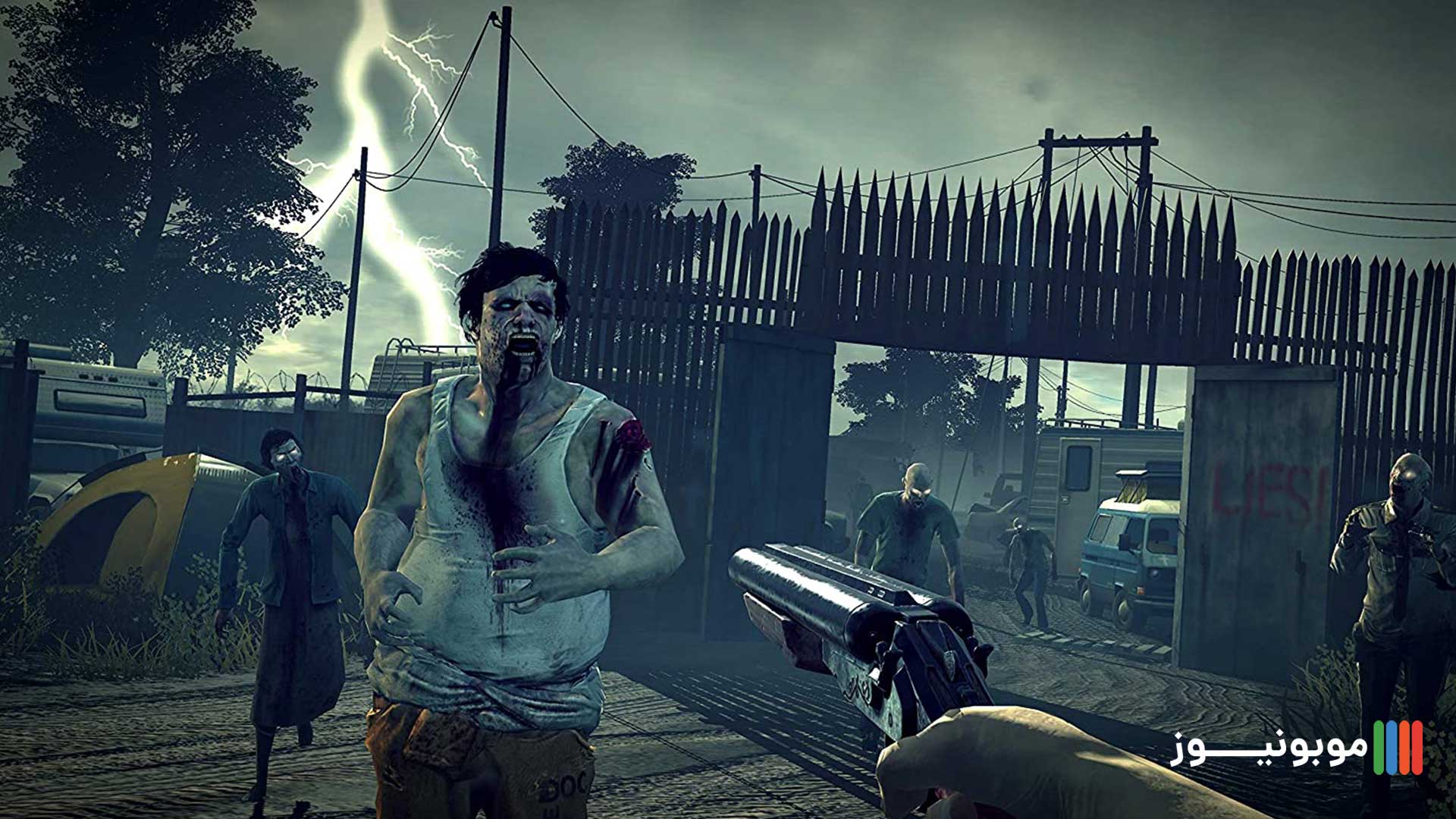
در بررسی بازی ها به خصوص بازی های موبایلی گیم پلی مهمترین موردی که کاربر رو جذب میکنه و نمیگذاره به این راحتی بازی رو ترک کنه. گیم پلی بازی های زامبی محور همواره چیزی جز تلاش برای کشتن زامبی ها نیست. و نباید انتظار چیز خارق العاده تری در این سبک بازی رو داشت. شما در این بازی باید تلاش کنید مراحل جدید باز کنید، زامبی های بیشتر بکشید و سلاح های جدید و مجهز به دست بیارید و به شخصیت بازی برای فرار از  این جهنم کمک کنید. تمام چیزی که در اختیار دارید قدرت شلیک کردن و حرکت به چپ و راسته که برای رد کردن مراحل بازی کافی به نظر میرسه. گرافیک بازی و تکسچرها قابل قبوله و فضای سرد و موزیک متن بازی به خوبی حس ترس و به شما القا میکنه.

گیم پلی بازی INTO THE DEAD 2

داستان بازی INTO THE DEAD 2

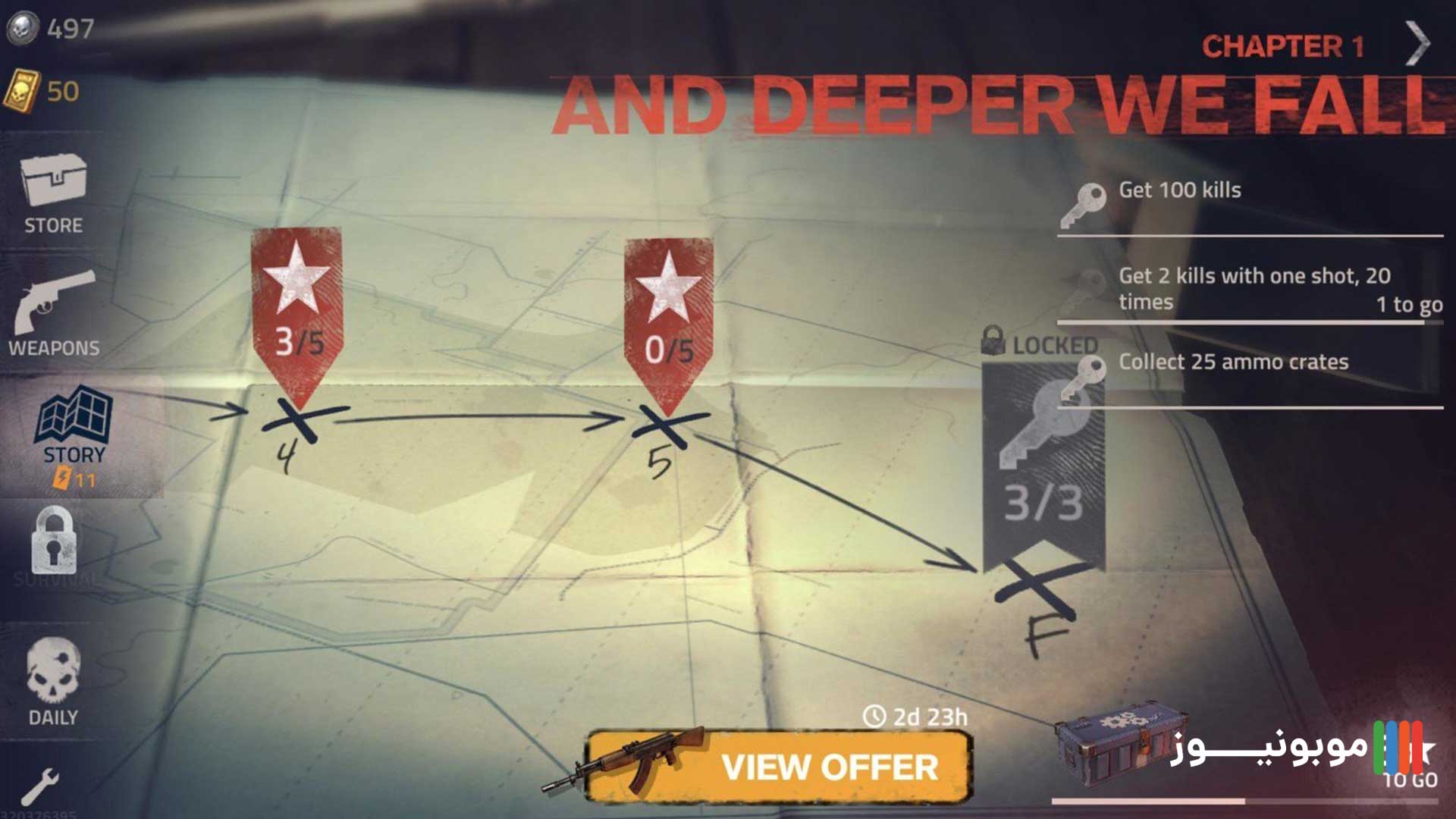
داستان بازی همون کلیشه ی همیشگی هستش. درباره مردی که درحال رانندگی توی یه جاده فرعی یه زامبی میخوره به ماشینش و چپ میکنه و از ماشین پیاده میشه. یه بیسیم داره و یه کلت، در حال فرار از دست زامبی ها باید بهشون شلیک کنه که بتونه به نقطه امن مورد نظر برسه و با دوستش صحبت کنه و ضمن اینکه گزارش میده ازش کمک بخواد. تمام داستان بازی به همین منوال میگذره ولی ابدا شما رو خسته نمیکنه؛ گرافیک بالا و فضاسازی جذاب، ایجاد حس ترس و هیجان،تنوع نقشه ها و فضاهای بازی، تنوع بالای تفنگ ها و آپگرید کردنشون، تنوع نوع حمله زامبی ها و توانایی ثبت رکورد جهانی باعث میشه نخواین به این سادگی از بازی بیرون بیاین.

رکورد روزانه در INTO THE DEAD 2

توی صفحه اول روی آیکون آدمک که کلیک کنید چند حالت مختلف بازی رو مشاهده میکنید. در بخش دیلی یا روزانه یک سری ماموریت روزانه به شما میده که با گذروندن اونا به شما یک سری جایزه میده. وارد این بخش که بشیم یه اسلحه داریم و تویه جهان سرد و بیابونی قرار داریم که توش به اجبار داریم میدوییم. توی مسیر کلی زامبی وجود دارن که برای این که بتونیم زنده از کنارشون رد شیم باید بهشون شلیک کنیم یا با فاصله مناسبی ازون ها فرار کنیم هرچقدر زامبی بیشتری بکشیم جایزه بهتری بهمون میده که طبعا میشه باهاشون سلاح خرید یا سلاح خودمونو ارتقا داد.  به عنوان مثال اگه 30 تا زامبی بکشید 50 تا طلا بهتون میده. منتها اگه قبل از رسیدن به عدد مورد نظر کشته بشید تا 24 ساعت نمیتونید به این بخش وارد بشید مگر با دیدن یک ویدیو تبلیغاتی یا خرج کردن مقداری از دارایی هاتون.

محیط بازی و تکسچرها در INTO THE DEAD 2

بازی های موبایلی سه بعدی به دلیل محدودیت حجم و دیتا معمولا تنوع کمتری از محیط ها رو نسبت به بازی های کامپیوتری دارن و INTO THE DEAD 2 هم از این قاعده مستثنی نیست. تمام محیط هایی که میتونه قلمرو مردگان متحرک باشه رو در این بازی هم در حالت استوری و هم در حالت رکورد روزانه میتونین ببینین. محیط هایی مثل جاده متروک، قبرستان، جنگل مه آلود و… از جمله فضاهایی هستن که توی این بازی باهاشون مواجه میشین.

حالت داستانی بازی INTO THE DEAD 2

چیزی که بین تمام محیط ها مشترکه اون فضای غبار و مه و رازآلود بودن محیط؛ تکسچر(تکسچر به بافت المان های گرافیکی میگن مثل بافت لباس یا بافت فضای سبز مثل درختا) های بازی هم قابل قبول و باکیفیت اما متاثر از فضای مه آلود بازی خیلی جزئیات خوبی از تکسچرها رو نمیتونیم در بازی ببینیم. جزییات تفنگ های بازی در دموها و محیط منوی برنامه و موقع خرید تفنگ فوق العاده است و خیلی خوب کار شده. به طور کلی المان های منو بازی خیلی خوب طراحی شده و رضایت بخشن.

موسیقی بازی INTO THE DEAD 2

بررسی بازی ها همیشه یه بخش ثابت بررسی موزیک بازی هم داره که با اینکه خیلی ها اهمیت زیادی بهش نمیدن اما جزو نقاط حساس بازی سازیه. یه بازی هرچقدر هم گرافیک و داستان و گیم پلی خوبی داشته باشه، اگه افکت ها و صداها به خوبی درش به کار نرفته باشن شما خواه ناخواه از بازی خسته میشین.

بازی INTO THE DEAD 2 در بخش موسیقی نمره قابل قبولی میگیره. صدای شلیک عمیق و نزدیک به واقعیت هستش، در مواقعی که از کنار یه زامبی با فاصله کم رد میشید صدای نفس نفس زدن کاراکتر بلند میشه و حس ترس خوبی رو القا میکنه. موسیقی متن بازی هم خوبه اما بهتر بود تنوع بیشتری رو شامل می شد؛ موقع گشت زدن توی منوها هم یه زیر صدای اروم وهم آلود در حال پخشه که باعث میشه از حس بازی زیاد دور نشید.

جمع بندی

با اومدن نسل های پیشرفته کنسول ها و هرروز گرافیکی شدن بازی های کامپیوتر برای طیف وسیعی از کاربرا هیچ چیز نتونسته جای بازی های موبایلی رو بگیره. لذت اینکه هر وقت اراده کنی گوشی رو دربیاری و یه بازی مهیج رو تجربه کنی همیشه جذابیت خودش رو داشته؛ INTO THE DEAD 2 بازی ایه که میتونه شمارو ساعت ها درگیر خودش کنه، در وصف اعتیاد به این بازی همینو بگیم که هرچقدر زامبی بکشید باز هم دلتون میخواد زامبی بیشتری بکشید و محیط و پاک سازی کنید! اگه دنبال یه بازی ترسناک شوتر هستید و از فرار کردن و زامبی کشتن لذت می برید این بازی کاملا مناسب شماست میتونید اون رو از اپل استور و گوگل پلی دانلود کنید و لذت ببرید.

مینی فوتبال موبایلی

پیدا کردن بازی خوب واقعا کار سختیه و بین این حجم از بازی هایی که تو گوگل پلی و کافه بازار و غیره هست انتخاب کردن یه بازی که سرگرمتون کنه و خسته کننه نباشه خیلی کار سختیه. بازی مینی فوتبال یه بازی جذاب برای کاربراییه که فوتبال دوست دارن، بازی که میتونید به صورت آنلاین با دوستاتون هم بازی کنید. مینی فوتبال محصول شرکت Miniclip.com هستش که بازی های خاطره انگیزی مثل  Basketball Stars , Agar.io , Flip Master , Eight Ball Pool , Golf Battle , Football Strike  , Bowmasters و بازی که همتون میشناسیدش Soccer Stars رو ساخته. امروز گیم پلی این بازیو داریم و بهتون یاد میدیم که چطور باید باهاش کار کنید.

آیکون این بازی این شکلیه:

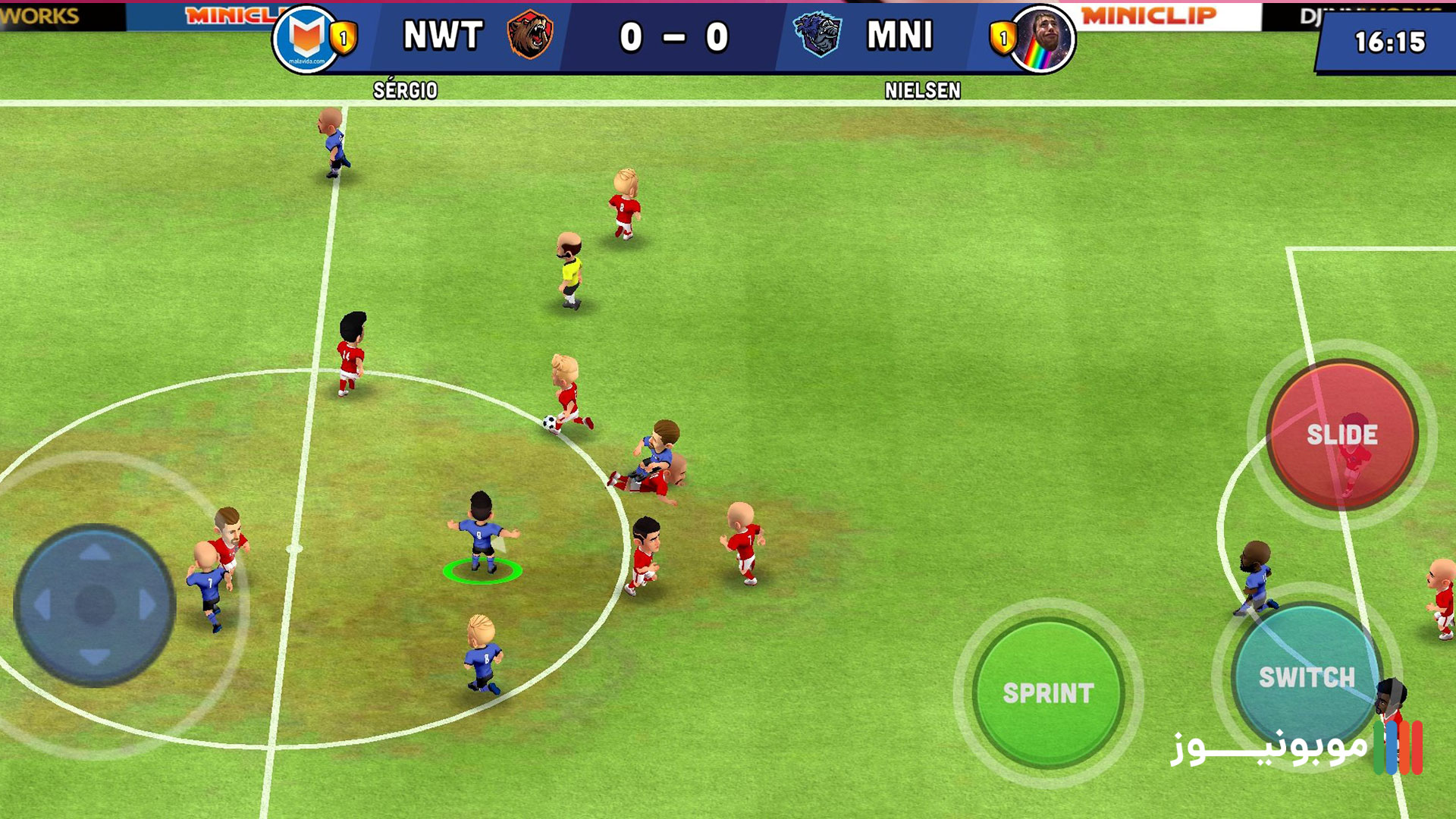
و بعد از وارد شدن به بازی منو ها و گزینه های مختلف رو میبینید که میتونید تیم بچینید، پکیج ها مختلف باز کنید، لباس تیم عوض کنید، تعداد سکه و الماس هاتونو ببینید و چند تا گزینه دیگه. با زدن رو گزینه play میگرده حریف آنلاین پیدا میکنه و باید سکه بذارید وسط و بازی کنید، هرکی بازی رو ببره همه سکه ها رو  واسه خودش جمع میکنه. وقتی وارد بازی شدید سمت چپ کنترل های حرکتو میبینید و سمت راست:

  • SPRINT:همون سرعت دوییدنه که این گزینه رو بزنید سرعت دوییدن بازیکن زیاد میشه.
  • SWITCH: سوئیچ عوض کردن بازیکنیه که انتخاب کردید.
  • SLIDE: هم تکل زدنه که میتونید حریف رو بزنید بفرستید هوا و توپو بردارید.
  • گیم پلی بازی مینی فوتبال برای موبایل

بعد از اینکه توپ بیوفته دست شما گزینه ها تغییر میکنن و اینا میان رو صفحه:

  • PASS: این گزینه همونطور که از اسمش مشخصه پاسه و میتونید به بازیکناتون در نقاط مختلف پاس بدید.
  • SHOOT: گزینه شوت واسه شوت زدنه و باید واسش گل بزنید.

در کل مینی فوتبال موبایلی بازی خیلی خوب و سرگرم کنندست و میتونید با دوستاتون تایم های خنده داری رو بگذرونید. امیدوارم که از این مطلب لذت برده باشید.

مقایسه پلتفرم های اپل موزیک و اسپاتیفای

اگه موزیک باز باشی برای گوشی دادن به موسیقی راه های زیادی داری اما دو تا انتخاب جدی پیش روی شماست، Apple Music و Spotify. اسپاتیفای و اپل موزیک دو تا اپلیکیشنی که کاربرهای زیادی دارن و هر کدوم هم طرفدار های خاص خودشون رو دارن. اگر شما هم دوست دارین مقایسه این دو تا برنامه پخش موزیک محبوب رو ببینید حتما تا انتهای این مطلب همراه ما باشید.

تعداد موزیک های موجود در هر اپلیکیشن

تقریبا 75 میلیون موزیک توی Apple Music و حدودا 70 میلیون موزیک توی Spotify موجوده که از اون 70 میلیون موزیک اسپاتیفای، حدود 3 الی 4 میلیونش پادکسته ولی اپل یه اپل پادکست (Apple Podcast) مجزا داره که کلا دنیای پادکست هاش رو یه جای دیگه قرار داره. پس می تونیم نتیجه بگیریم که اپل موزیک، موزیک های بیشتری داره. پس اگه بخوایم از نظر تعداد بررسی کنیم، اپل موزیک میتونه انتخاب بهتری باشه.

بررسی هزینه اشتراک

اگه بخوایم از نظر قیمت بررسی کنیم تقریبا میشه گفت قیمت هردوشون توی یه پایه است یعنی اشتراک یک ماهه هر دو اپلیکیشن تقریبا 10 (9.99) دلاره و هزینه اشتراک یک ساله هم 100 (99.9) دلاره. هر دو یه سری سرویس های Family دارن که هر کدومشون رو می تونید بگیرید و مدل های دانشجویی هم دارن، که البته این سرویس توی ایران خیلی کاربرد نداره. Spotify مدل های پرداخت متفاوت تری هم داره مثلا یک ماهه، دو ماهه، سه ماهه، چهار ماهه، دو ماهه اشتراکی و سه ماهه Family داره ولی توی اپل موزیک تعداد مدل هایی که می تونی پول بدی نسبت به اسپاتیفای محدودتره. در مجموع قیمتاشون تو یه پایه اس و تو بخش قیمت هزینه اشتراک میشه گفت هیچ کدوم برتری خاصی ندارن.

کیفیت موزیک

از نظر کیفیت توی Apple Music فرمت AAC داریم که 256 کیلوبایته و از اون طرف توی Spotify کیفیت 96، 192 و 320 کیلوبایت داریم که با توجه به اشتراکی که شما توی اسپاتیفای دارین این کیفیت متفاوته، مثلا نسخه پایه 96 کیلوبایته و اگر شما نسخه پریمیوم رو تهیه کنید کیفیت 320 کیلوبایت رو دارین. تو زمینه کیفیت اپل موزیک دو تا قابلیت جذاب هم داره، یکی لاسلسه (Lossless) که به شما این امکان رو میده که همون صدایی که توی استودیو رکورد شده رو بتونید روی گوش تون داشته باشید یعنی با کیفیت خفن بشنوید و قابلیت بعدی اسپشیال آدیو (spatial audio) که باعث میشه صدا محیطی باشه یعنی وقتی سرتون رو می چرخونید انگار یک فضایی دور تا دور شما هست که داره موزیک پلی میشه و متناسب با چرخش سرتون کل فضای دور سرتون رو در برمیگیره.

اما این دو تا قابلیت خیلی به کار نمیاد به دو علت، یکی اینکه هندزفری و هدفون های بلوتوثی نمیتونه از این قابلیت پشتیبانی کنه و حتی ایرپاد مکس هم نمیتونه از این قابلیت پشتیبانی بکنه، بطور مثال باید روی هوم پاد ها یا یه سری گجت های دیگه از قابلیت های لاسلس و اسپشیال آدیو استفاده کنید و دومین دلیل هم این که اصلا به کیفیتش نمی ارزه که شما این کار رو کنید مگه اینکه کاربر خیلی موزیک دان و موزیسینی باشید که بخواید از اون استفاده کنید چون از نظر حجمی هم داستان دار میشه. حالا چرا داستان دار میشه؟ چون مثلا هزار تا موزیک با قابلیت لاسلس حجمش مساوی میشه با سه هزار موزیک با کیفیت خوب و شما توی این وضعیت اینترنت اون قابلیت های Lossless و spatial audio رو در نظر نگیر!

توی Spotify هم تکنولوژی HiFi داریم که باعث میشه کیفیت موزیک، Quality بالاتری باشه. اما از نظر کیفیتی که موزیک ها به شما ارائه داده میشه اگر اکانت پریمیوم هر کدوم از برنامه ها رو داشته باشید ماکسیمم کیفیت همه رو دارید و می تونید با بهترین کیفیت بشنوید. از نظر کیفیت موزیک هم اگر بخوایم اون دوتا قابلیت Apple Music رو در نظر بگیریم برنده اپل موزیک میشه ولی اون دو تا قابلیت چون خیلی به کار نمیاد و خیلی ها دنبالش نیستن و خیلی عامه پسند نیست، شما میتونی روی برابری کیفیت موزیک هر دو حساب کنی. البته خیلی احتمالش زیاده که اون قابلیت لاسلس آدیو بیاد توی بازی و توی هندزفری های بعدی بتونید ازش استفاده کنید. البته کیفیت موزیک ها میره بالا ولی خب حجم شون هم بیشتر میشه. مثلا اگه دوتا موزیک کاملا برابر داشته باشید اگر با ورژن 256 کیلوبایتش باشه 36 مگابایت حجمش میشه و اگه لاسلس آدیو داشته باشه سایز فایل موزیکی که قراره از اینترنت تون استفاده بشه، 154 مگابایت میشه .

 دسترسی

اپل موزیک که روی دیوایس (Device) های اپلی هست، روی آیفون ها، مک بوک ها وجود داره و روی اندروید ها هم میتونید ازش استفاده کنید. ولی نیاز به اپل آیدی داره یعنی اگه گوشی اندرویدی دارید و میخواید از Apple Music استفاده بکنید باید Apple ID داشته باشید. Apple Music روی بعضی ماشین ها هم هست و قابلیت Carplay که خود اپل داره باعث میشه که از اپل موزیک هم توی ماشین استفاده کنید یا روی یه سری از کنسول ها مثل PS5 هم هست اما تا چند وقت پیش کلا میتونستی اپل موزیک رو واسه دسکتاپ و وب روی iTunes داشته باشی اما الان سرویس تحت وبش هم اومده و میتونی تحت وب هم ازش استفاده کنی. توی اسپاتیفای اما دسترسی ها بیشتره و شما اونو روی انواع و اقسام گوشی و دسکتاپ ها داری، نسخه وبش هم اومده و شما میتونی توی نسخه وب ازش استفاده کنی، روی ماشین و کنسول های بازی هم داری اما روی گجت های پوشیدنی خیلی بیشتر داری و Spotify به راحتی با ساعت و رابط کاربری گوشی های مختلف، سینک میشه. حتی می تونید بصورت آفلاین هم روی ساعت هوشمندتون کنترلش بکنید و دسترسی ها اسپاتیفای بهتره. پس توی بخش دسترسی ها Spotify یه تیکی رو نسبت به Apple Music میگیره.

رابط کاربری و تجربه کاربری

رابط کاربری اپل موزیک مثه همه محصولات اپله، یه محیط روشن و تر و تمیز و ساده، اما از اون طرف اسپاتیفای یه محیط دارکیه که کنتراست نوشته ها توش بیشتره و زبان فارسی رو پشتیبانی میکنه البته یه خورده گوگل ترنسلیت طوره ولی همین که پشتیبانی میکنه خوبه، اون رنگ سبز فسفری خود اسپاتیفای هم توش دیده میشه. بطور کلی میشه گفت از نظر ظاهری دوتا دنیای متفاوتن که بازم سلیقه ای میشه.

ولی از نظر تجربه کاربری دو تا اتفاق میوفته، یه بخش هایی Apple Music بهتره و یه بخش هایی Spotify بهتره. حالا کدوم قسمت ها اپل موزیک بهتره؟ شما توی اپل موزیک یه بخشی رو دارین به اسم رادیو (radio) که میاد 24 ساعته براتون موزیک پلی میکنه، تو اسپاتیفای شما از هر پلی لیستی میتونید شافل بزنید تا پلی کنه ولی خودتون باید بهش بگید اما توی بخش رادیو اپل موزیک، شما این قابلیت رو دارید که برید روی رادیو و انتخاب بکنید که چه سبکی باشه و بزنید تا شروع کنه به پلی کردن و متناسب با سلیقه شما میتونه از این دیتا ها استفاده کنه و موزیک هایی رو که شما بیشتر دوست دارید رو پلی کنه و دیگه نیاز نیست که شما انتخاب کنید و یا شافل بدید. توی اسپاتیفای همچین چیزی نیست، البته درسته که هوش مصنوعی ها توی هر دوتاشون پلی لیست ها رو متناسب با سلیقه شما می سنجن و توی صفحه اولش قرار میدن. ولی اون رادیوی 24 ساعتی که توی Apple Music هست توی Spotify نیست.

از طرف دیگه یه بخشی هست برای لایک و دیس لایک موزیک ها، مثلا پلی لیست یه موزیک برای شما میاد ولی دوستش نداری و دیس لایک میکنی یا یه موزیک میاد که دوست داری و لایک میکنی، این قسمت توی اپل موزیک بی فایده س یعنی هوش مصنوعی که برای این قابلیته اصلا چک نمیکنه که موزیکی رو لایک کردی یا نه و اصلا جایی هم نیست که موزیک هایی رو که لایک کردی بری ببینی که بتونی دوباره بهشون گوش بدی، اما توی اسپاتیفای یه هوش مصنوعی هستش که میاد متناسب با لایک و دیس لایک های شما این آهنگ های لایک شده رو بیشتر بهتون پیشنهاد میده و میتونی بری موزیک هایی رو که لایک کردی توی یه قسمتی ببینی و این هوش مصنوعی از اون طرف بیشتر بهش کمک میکنه.

توی تجربه کاربری اگر که بخوایم به قضیه گروهی گوش دادن هم توجه کنیم، توی اپل موزیک شما میتونید یه بخشی با عنوان Share Play بسازی و با یه نفر دیگه یه موزیک رو به اشتراک بذاری و گوش بدی. اما توی اسپاتیفای شما این قابلیت رو داری که تا پنج نفر رو به یه گروه اضافه کنی و اون پلی لیست هایی که گوش میدی رو با اون گروه به اشتراک بذاری و اونا هم گوش بدن و اونا هم میتونن پلی لیست اضافه بکنن، بصورت کلی میتونید با هم دیگه موزیک گوش بدید و بهم دیگه موزیک معرفی کنید. توی شبکه های اجتماعی Spotify خیلی قوی تر عمل کرده و Share کردن موزیک توی اینستاگرام و فیسبوک و … راحت تره، میتونید از موزیکی که دوست دارید یه لینک درست کنید که ازش QR کد درست میکنه و میتونید با دوستان تون به اشتراک بذارید که اونا هم بیان و گوش بدن. از نظر ارتباط با شبکه های اجتماعی و گروهی گوش دادن اسپاتیفای میتونه از اپل موزیک بهتر باشه.

به نظر من روونی و راحت بودن توی اپل موزیک، مثل همه ی محصولات اپل، از اسپاتیفای خیلی بهتره، از اون طرف اجتماعی بودن و هوش مصنوعی اسپاتیفای بهتره از اپل موزیکه.

توی این بخش یه نکته دیگه هم وجود داره، اگر بخواید شعر موزیک ها رو همزمان با موزیک ببینید توی اپل موزیک می تونید این کار و انجام بدید اما توی Spotify نمی تونید، که توی تجربه کاربری خیلی مهمه و وقتی توی اپل موزیک، موزیکی که پلی میشه می تونید متنش رو ببینید و شعرش رو بخونید و lyrics شو رو تمرین کنید، هر بخشی از شعر که خونده میشه بصورت بولد دیده میشه که می تونید از روی شعر انتخاب کنید که موزیک از کجا پلی بشه اما توی اسپاتیفای این قابلیت که همزمان با گوش دادن به موزیک بتونید شعر و متنش رو ببینید نیست و یا خیلی ضعیف تره.

موزیک ویدیو

توی Apple Music، موزیک ویدیو خیلی بیشتر جا افتاده نسبت به Spotify و اگه موزیک ویدیو باز هستید اپل موزیک میتونه براتون بهتر باشه. از طرفی بخش حمایت از آرتیست ها هم هست، اگه میخواید از آرتیست های مورد علاقه تون حمایت بکنید، به ازای هر 127 بار پلی شدن موزیک 1 دلار به سازنده اون موزیک داده میشه توی اپل موزیک و به ازای هر 249 بار پلی شدن توی اسپاتیفای 1 دلار به سازنده موزیک داده میشه یعنی اگر میخواید از هنرمند مورد علاقه تون حمایت کنید بهتره برید توی اپل موزیک اثرش رو گوش بدید چون تعداد کمتری View و گوش دادن باعث میشه که یک دلار بهش اختصاص داده بشه.

جمع بندی

اسپاتیفای یک سرویس رایگان هم داره که پر از تبلیغه که توی ایران کار نمیکنه، اسپاتیفای از نظر تحریم توی ایران داستانش بیشتره، خیلی از اوقات پیش میاد که لاگ اوت میشه از اکانت ها و اشتراک تون یکهو میپره بعد برای وارد شدن به اکانت تون مکافات دارید، بعضی وقتا موزیک ها رو با VPN پلی میکنه و یه سری هم نیاز نیست از VPN استفاده کنید، از اون طرف اپل موزیک کتابخونه بیشتری داره و اگر موزیک باز هستید از نظر صوت، صدا و Quailty، لاسلس و اسپشیال آدیو میتونه بهتون کمک بکنه (اگر موزیک باز هستید)، تعداد موزیک های بیشتری داره با توجه به اینکه پادکست هاش توی اپل موزیک نیست و توی اپل پادکسته و میشه گفت ارزش خرید اپل موزیک یه مقداری از اسپاتیفای بهتره چون که قیمت هاشون تقریبا برابره، ولی در کل سلیقه بیشتر تو انتخاب بین Spotify و Apple Music دخیله چون خیلی اختلاف زیادی ندارن که بتونی بگی خرید اسپاتیفای صد در صد اشتباهه و خرید اپل موزیک صد در صد درسته، اما بطور کلی تجربه کاربری، تعداد موزیک ها و کیفیت صدای مطلوب تر با استفاده از تکنولوژی توی اپل موزیک باعث میشه که بهتر باشه و اگه از گجت های مختلف اپل استفاده می کنید میتونه براتون بهتر باشه، از اون طرف اسپاتیفای یک محیط پویا و جوون و اجتماعی رو برای کاربرهاش فراهم کرده و حرف برای گفتن داره که به جرات میشه گفت یکی از سرویس های پرقدرت استریم موزیکه.

اپلیکیشن تغییر دی ان اس برای موبایل

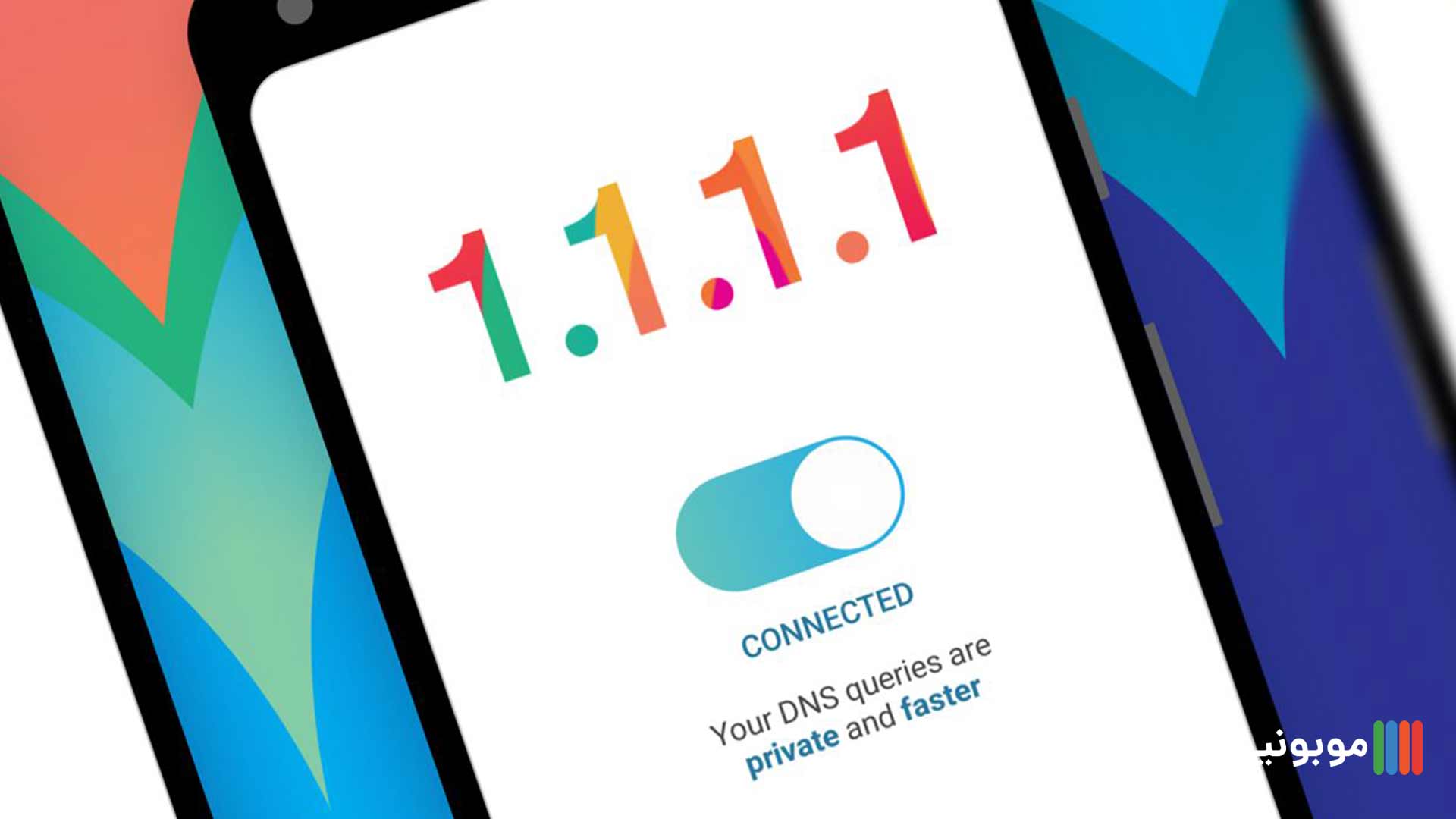
کمپانی Cloudflare به خاطر فعالیت تو حوزه زیرساخت‌های شبکه و امنیت شبکه شناخته شده. 1.1.1.1 یکی از سرویس های این شرکته که باعث مخفی شدن DNS شما میشه و از اطلاعات مهم شما در برابر سایر افراد تو یه شبکه وایرلس محافظت میکنه. به زبون ساده این سرویس یه اتصال امن بین سرویس دهنده و سرویس گیرنده برقرار میکنه. این سرویس در کنار افزایش سرعت اینترنت یه سری ویژگی امنیتی رو هم در اختیار کاربر میذاره.نکته مهمی که باید درنظر داشته باشید اینه که 1.1.1.1 اصلا یه VPN نیست. VPN تمام داده‌ها و اطلاعات شما رو کدگذاری میکنه و به سروری که توسط شرکت ارائه دهنده VPN کنترل میشه، میفرسته. این کار باعث میشه تا آدرس IP شما پنهان بمونه و از نظارت ISP بر ترافیک شما جلوگیری میکنه. پس این نرم‌افزار برای دور زدن فیلترینگ نمیتونه به شما کمکی کنه. 1.1.1.1 به جای اینکه خودشو درگیر کل ترافیک کنه فقط تمرکزش رو روی DNS میذاره.اپلیکیشن تغییر DNS

DNS چیه؟

DNS کوتاه شده عبارت Domain Name System هست. به طور عادی آدرس‌ سایت‌های مختلفی که وارد مرورگر می کنیم برای کامپیوترها قابل تشخیص نیستن. چرا؟ چون کامپیوترها فقط می تونن اعداد رو شناسایی کنن. پس این وسط باید یه چیزی وجود داشته باشه تا آدرس‌های حروفی قابل خوندن توسط انسان رو به آدرس‌های عددی قابل خوندن توسط کامپیوتر تبدیل کنه. این وظیفه برعهده DNS گذاشته میشه.

تغییر DNS کجا به درد میخوره؟

متاسفانه کاربرهای ایرانی با تعداد زیادی از تحریم‌ها و مشکلات اینترنتی دست و پنجه نرم می کنن. تحریم‌های گوگل پلی و پیدا نشدن یا عدم نصب یه نرم‌افزار بخاطر موقعیت جغرافیایی، فعال نبودن تمامی قابلیت‌های استوری اینستاگرام از جمله گیف‌ها، باز نشدن دایرکت‌ها و باز نشدن بازی‌های موبایلی مثل Pubg، از جمله مشکلاتی‌ هستند که جلوی راه کاربرهای ایرانی قرار گرفته.تغییر DNS برای گوشی موباسلشما با تغییر DNS میتونید این مشکلات رو برطرف کنید. برای شروع کافیه تا از لینک‌هایی که در ادامه مطلب قرار گرفته، اپلیکیشن 1.1.1.1 رو دانلود و نصب کنید. تو مرحله بعد وارد اپلیکیشن شید و گزینه Connect رو انتخاب کنید. برنامه مورد نظرتون رو ببندید و مجددا اجرا کنید. می بینید که مشکلتون حل شد. به همین سادگی! اما برای رفع مشکل گوگل پلی، بعد از فعال کردن 1.1.1.1 باید به تنظیمات و قسمت Apps برید. دنبال Google play store بگردید و بعد از باز کردن اون وارد قسمت Storage بشید. حالا دکمه Clear Cache رو بزنید و با خیال راحت وارد گوگل پلی بشید. ممنون که تا آخر این مطلب همراه ما بودید.