دسته بندی
شـــــگفت

وارد شدن به اکوسیستم اپل و خرید گوشی آیفون میتونه خیلی جذاب باشه اما زمانی که از اندروید به iOS مهاجرت می کنید، تفاوت خیلی از دستورها و نوع عملکرد رابط کاربری خیلی رو اعصابه و ساعت ها باید با گوشی کلنجار برید تا بتونید یه استفاده ساده مثل گرفتن اسکرین شات رو بتونید انجام بدید. حتی اگه توی اکوسیستم اپل بودید و میخواید از گوشی های قدیمی تر مثل آیفون 7 یا 8 به سری آیفون 13 یا 14 کوچ کنید، با حذف شدن دکمه هوم و یک سری تغییرات دیگه پیدا کردن همچین قابلیت ساده ای ممکنه کمی زمان ببره، به خاطر همین موضوع، تمامی روش های گرفتن اسکرین شات روی آیفون رو جمع آوری کردیم تا شما بتونید خیلی راحت تر و بدون دردسر حرف هاتون رو ثابت کنید!

گرفتن اسکرین شات در آیفون به روش‌های مختلفی مثل ترکیب دکمه‌ها، ضربه روی پنل پشتی و استفاده از قابلیت Assistive Touch امکان‌پذیره که بیشتر در مورد فعال کردن و نحوه استفاده از اونا توضیح میدیم. البته روش های گرفتن اسکرین شات با توجه به مدل گوشی ها هم میتونه متفاوت باشه. به علاوه برای گرفتن اسکرین شات متن یه مقاله که توی یه صفحه جا نمیشه و نیاز به چندین اسکرین شات هم داره توضیح میدیم. خلاصه که قراره درباره تمام روش های گرفتن اسکرین شات در گوشی آیفون صحبت کنیم پس با موبونیوز تا پایان این مقاله همراه باشید.


گرفتن اسکرین شات از طریق ترکیب دکمه های فیزیکی آیفون

در آیفون های جدیدتر و تمام صفحه که دکمه هوم حذف شده (یعنی از آیفون X به بعد)، شما با فشار دادن همزمان دکمه قفل صفحه با دکمه افزایش صدا و رها کردن اون بعد از چند ثانیه میتونید اسکرین شات بگیرید که پایین صفحه پیش نمایش اسکرین شات رو به شما نشون میده و در صورت تمایل میتونید ویرایشش کنید و بخش از تصویر ثبت شده رو حذف کنید و یا پاک کنید. اگه هم نیازی به ویرایش نداشتید بعد از چند ثانیه این اسکرین شات در گالری گوشی ذخیره میشه.

در آیفون های قدیمی تر و دارای دکمه هوم فیزیکی (مثل SE یا آیفون 7 و 8) با نگه داشتن همزمان دکمه هوم با دکمه پاور و رها کردن بعد از چند ثانیه، پیش نمایش اسکرین شات پایین صفحه به شما نمایش داده میشه و اگه نیازی به ویرایش نداشته باشید، بعد از چند ثانیه به صورت خودکار داخل گالری گوشی ذخیره میشه. گوشی های قدیمی تر مثل آیفون 5s که دکمه پاور بالای گوشی قرار داره هم به همین صورت انجام میگیره و با نگه داشتن همزمان دکمه پاور در بالا و دکمه هوم برای چند ثانیه، اسکرین شات ثبت میشه.


گرفتن اسکرین شات با استفاده از ضربه روی پنل پشتی (قابلیت Back Tap)

اپل با معرفی iOS 14 یه قابلیت جذاب و کاربردی رو به نام Back Tap به گوشی های خودش اضافه کرده که شما با دو یا سه بار ضربه زدن به قسمت پشتی گوشی میتونید از یک سری قابلیت که امکان شخصی سازی دارند استفاده کنید، که یکی از محبوبترین و رایجترین این استفاده ها گرفتن اسکرین شاته. البته با اینکه iOS 14 برای آیفون های 7 هم عرضه شده، ولی این قابلیت فقط روی آیفون های 8 به بالا فعال و قابل استفاده است. شما با استفاده از قدم های زیر میتونید این قابلیت جالب رو فعال کنید و خیلی راحت و با ضربه به هر بخش از قسمت پشت گوشی اسکرین شات بگیرید و اگه دوست داشتید، میتونید استفاده های دیگه ای هم از این قابلیت دسترسی سریع  ایجاد کنید. در هر صورت روند فعال سازی به این ترتیبیه که در ادامه اومده:


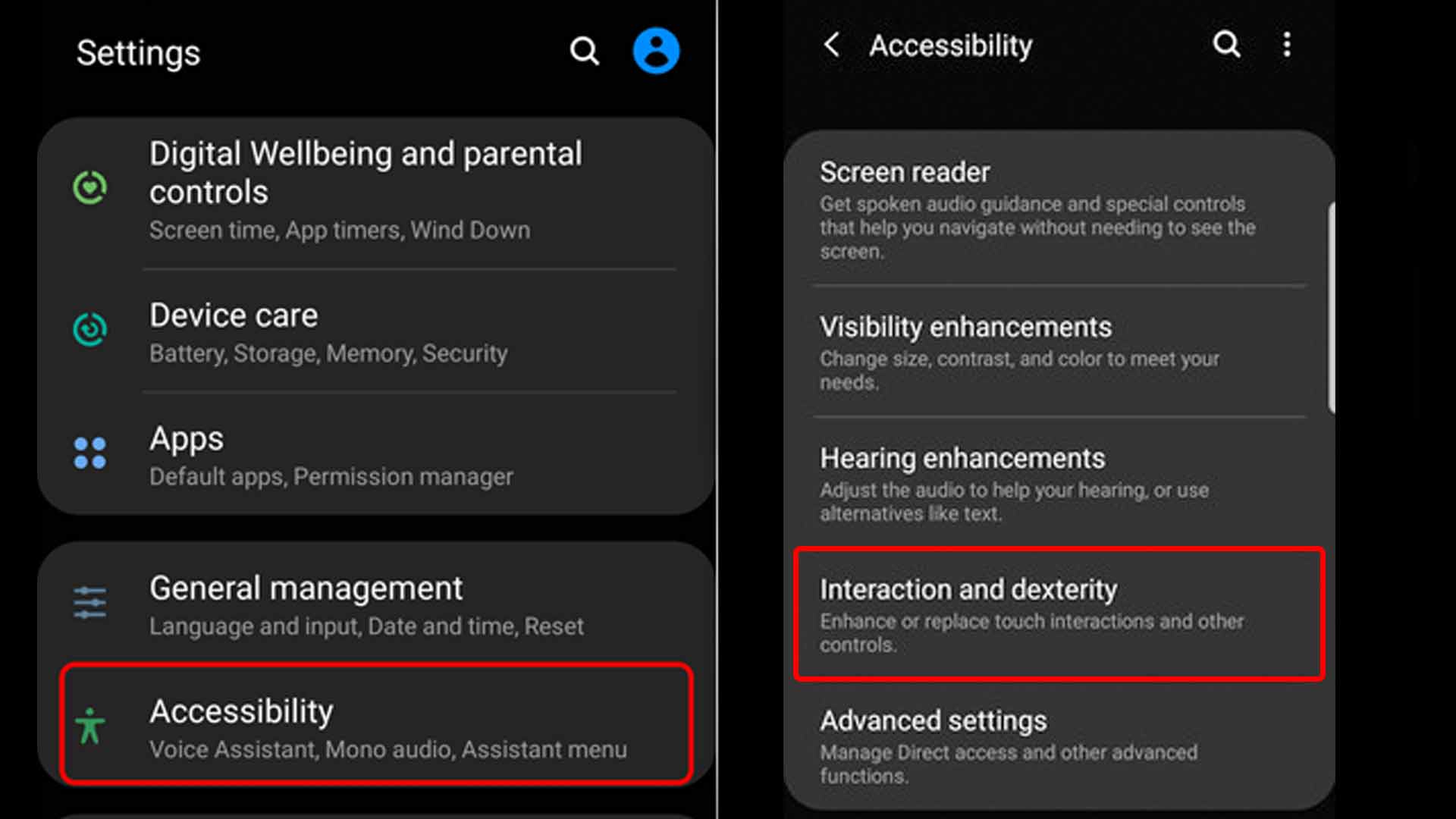
  1. در منو تنظیمات پایین برید و روی گزینه Accessibility ضربه بزنید.


  1. در این بخش روی گزینه Touch ضربه بزنید.


  1. به پایین صفحه اسکرول کنید و روی گزینه Back Tap ضربه بزنید.


  1. توی این بخش دو تا گزینه Double Tap به معنی ضربه دوتایی و گزینه Triple Tap به معنی ضربه سه تایی رو میبینید. روی یکی از این دو ضربه بزنید.


  1. در این صفحه گزینه های زیادی در دسترس شما هست و میتونید از بین رفتن به صفحه هوم، سوئیچ بین برنامه ها، دسترسی به کنترل سنتر، فعال کردن چراغ قوه، اسکرین شات و …. یکی رو انتخاب و فعال کنید.


گرفتن اسکرین شات در گوشی آیفون با استفاده از Assistive Touch

اگه دوست ندارید دو سه تا دکمه رو همزمان با هم بزنید یا دکمه هوم گوشیتون خراب شده یا دسترسی به قابلیت Back Tap ندارید و یا اصلا دوست ندارید هی به گوشی تون ضربه بزنید، با استفاده از قابلیت Assistive Touch که روی همه گوشی های آیفون در دسترسه، میتونید یه بخش دسترسی سریع تو گوشی ایجاد کنید و در کنار اسکرین شات، میانبرهای دیگه ای هم ایجاد کنید. برای فعال کردن و استفاده از این قابلیت باید مراحل زیر رو طی کنید:


  1. در منوی تنظیمات وارد بخش Accessibility بشید.


  1. در بخش Accessibility روی گزینه Touch و سپس Assistive Touch ضربه بزنید.


  1. در این بخش گزینه Assistive Touch رو فعال کنید و بعد باید نحوه فعال کردن این قابلیت رو مثل روش Back Tap انتخاب و به روش زیر برای گرفتن اسکرین شات فعال کنید.


  1. روی گزینه Double-Tap ضربه بزنید و توی صفحه جدید، گرفتن اسکرین شات رو انتخاب کنید.


گرفتن اسکرین شات سرتاسری در آیفون

اگه قصد دارید مقاله یا متنی که از چندین صفحه تشکیل شده رو داشته باشید تا بعدا سر فرصت اون رو بخونید، میتونید یه اسکرین شات سرتاسری بگیرید. این روش روی آیفون های قدیمی هم جواب میده و نیاز به امکان خاصی نداره. البته این قابلیت فقط روی پیج های باز شده توی سافاری قابل استفاده است و برای مرورگرها یا اپ های دیگه باید از برنامه هایی مثل Picsew یا Tailor استفاده کنید.


  1. مطابق روش هایی که گفتیم، از صفحه اسکرین شات بگیرید و روی پیش نمایش باز شده در پایین صفحه سمت چپ باز میشه، ضربه بزنید.


  1. در صفحه باز شده روی گزینه Full Page که در نوار بالای صفحه دیده میشه، ضربه بزنید. اینجا در سمت راست پیش نمایش صفحه رو به شما نشون میده و در صورت نیاز میتونید بخشی رو هایلایت کنید یا علامت بذارید.


  1. روی گزینه Done در بالای صفحه ضربه بزنید، تا ذخیره فایل به صورت PDF برای شما نمایش داده بشه و در نهایت گزینه Save رو بزنید.

نبودن گوگل سرویس در گوشی های هواوی

آیا خرید گوشی های هواوی بدون سرویس های گوگل منطقیه ؟ حدود دوسال قبل کشور آمریکا شرکت هواوی رو به طور کامل تحریم کرد و اکثر کمپانی های آمریکایی مجبور به قطع همکاری با این کمپانی چینی بودن. یکی از این شرکت ها گوگل بود که به اجبار همکاریش با هواوی رو قطع کرد. قطع همکاری که باعث شد گوشی های هواوی دیگه سرویس های گوگل رو نداشته باشن و کاربرا با مشکلات خیلی زیادی روبرو شن. تو این مطلب اومدیم تفاوت سرویس HMS یا(Huawei mobile services) رو با GMS یا (Google mobile services) بررسی کنیم.

  HMS چیست؟

سرویس HMS یا Huawei mobile services سرویسی بود که هواوی بعد از تحریم های گوگل عرضه کرد و باید گفت این اقدام شرکت هواوی واقعا قابل ستایشه، کمپانی که توسط بزرگترین سرویس دهنده دنیا تحریم شد و تصمیم گرفت خودش جایگزین بسازه و روی محصولات کمپانی خودش اجراش کنه.سرویس هواوی

سرویس اپ گالری

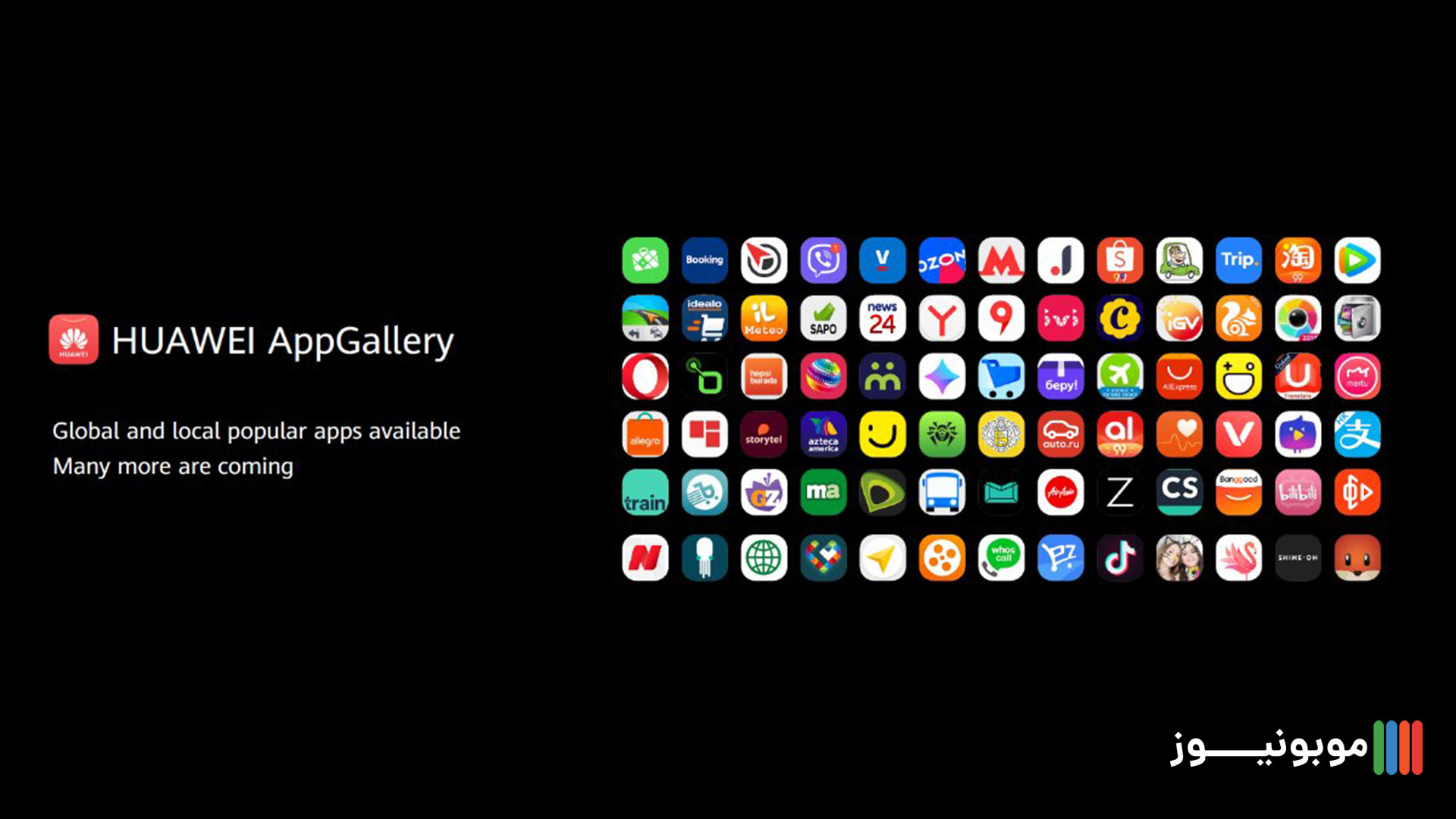
سرویس اپ گالری (APP Gallery) جایگیزین هواوی برای گوگل پلیه که شرکت هواوی با معرفی کردنش اعلام کرد به عنوان جایگزین میتونن ازش استفاده کنن و اپلیکیشن ها از اون طریق نصب شن. سرویسی که تازه اومده و باگ ها و مشکلات زیادی داره، از طرفی خیلی از اپلیکیشن هارو هم نداره اما به مرور زمان میتونه کامل تر بشه و همه اپلیکشن هارو تو خودش جا بده. خود هواوی هم اعلام کرد که باید به کنار اپ گالری باید از مارکت های مختلف دیگه مثل APKPURE یا کافه بازار استفاده کنید. این قضیه اولین مشکلیه که شما با گوشی های جدید هواوی بهش برمیخورید. به خاطر این بهش میگیم مشکل که شما یه مدت طولانی بدون هیچ مشکلی با گوشی هایی که گوگل پلی داشتن کار کردید و عادت دارید وقتی اولین بار گوشی رو روشن میکنید گوگل پلی رو باز کنید و بزنید برنامه های جدید نصب شن واستون. الان اگه گوشی های هواوی بخرید با یه محیط کاملا جدید طرف هستید که باید از جاهای مختلف برنامه ها رو دانلود و نصب کنید که اینجا بحث امنیت میاد وسط و کلی مشکل دیگه که ممکنه به وجود بیاد.اپ گالری هواویمشکل بعدی سینک نشدن اکانت گوگل با اپلیکیشن های مختلفه که دیگه قابلیت سینک کردن برنامه ها با جیمیل رو ندارید،  تو بازی  های مختلف مشکلات مختلفی به وجود میاد برای مثال اگر بخواید رو گوشی جدیدتون کال اف دیوتی موبایل نصب کنید و بخواید جیمیل سینک کنید این قابلیتو ندارید و باید از اول با یه اکانت دیگه بازی کنید. اگه گوگل مپ استفاده کرده باشید و رو گوگل مپ نقاط مخلتفی رو سیو کرده باشید و رو جیمیلتون سینک باشه دیگه نمیتونید ازشون استفاده کنید.از طرفی اپلیکیشن های کاربردی گوگل مثل یوتیوب، جیمیل، گوگل درایو و خیلی از اپلیکیشن های دیگه گوگل که دیگه روی گوشی های هواوی اجرا نمیشن. حالا حساب کنید یه زمان طولانی شما از این همه اپلیکیشن مفید رو گوشیتون استفاده میکردید حالا دیگه اونا رو ندارید و نمیتونید باهاشون کار کنید، درسته هواوی جایگزین هایی واسه این برنامه ها گذاشته اما هیچ کمپانی نمیتونه یه جایگزین مثل یوتیوب و امثال این بسازه! برای چک کردن یوتیوب و ایمیل غیره باید از مرورگر موبایل استفاده کنید که این خیلی کارو سخت میکنه. چالش بعدی اجرا نشدن اپلیکیشن ها رو گوشی های جدید هواویه که این مشکل ممکنه بعد ها حل شه ولی درحال حاضر همچین مشکلی هست، برای مثال الان شما اپلیکیشن هایی مثل اسنپ و تپسی و خیلی از اپلیکیشن هایی که ما هر روز داریم ازشون استفاده میکنیمو شما چه میان رده چه پرچمدار از هواوی بخرید نمیتونید استفاده کنید.در مجموع سرویس HMS الان اون پختگی لازم برای رقابت با GMS رو نداره و شاید بعد ها خوب شه، اما الان اگه بخواید باهاش کار کنید اذیت میشید و ممکنه مشکلات زیادی داشته باشه. اگه طرفدار هواوی هستید و حاضرید تمامی این مشکلات رو به جون بخرید میتونید از گوشی های این برند استفاده کنید، در غیر این صورت استفاده کردنش خیلی سخته و مشکلات کم نیستن.

ترفند های مربوط به دولوپر آپشن گوشی های اندرویدی

سلام! احتمالا شما هم توی خیلی از مطالب و ویدئو های حوزه تکنولوژی به خصوص گوشی اصطلاح دولوپر آپشن رو شنیدید! حالا این دولوپر آپشن چی هست اصلا؟ سیستم عامل اندروید برای توسعه دهنده های خودش قابلیت های مخفی قرار داده تا این توسعه دهنده ها بتونن به تمام تنظیمات اندروید دسترسی داشته باشه. تنظیماتی که کاربر های عادی شاید زیاد باهاش سروکار نداشته باشن. Developer option این قابلیت رو به توسعه دهنده ها میده تا بتونن به تنظیمات مخفی اندروید دسترسی داشته باشن که این دسترسی ها باعث میشه نرم افزار های سازگار تری رو با اندروید طراحی و اجرا کنن!اینجا سوالی پیش میاد که آیا این دولوپر آپشن به درد کاربرهای عادی میخوره؟ برای رسیدن به جواب این سوال تا انتهای این مطلب همراه ما باشید!

فعال کردن دولوپر آپشن

وارد بخش تنظیمات (setting) بشید و بگردید دنبال درباره گوشی (about phone). بعد برید داخل گزینه اطلاعات نرم افزار (Software information) و کد ساخت گوشی (build number) رو پیدا کنید و 7 بار روش ضربه بزنید. بعد از این کار گوشی به شما پیام میده که دولوپر آپشن برای گوشی شما فعال شده.حالا کجا میتونید تنظیمات مربوط به دولوپر آپشن رو ببینیم؟ توی گوشی های سامسونگ تنظیمات مربوط به این بخش میاد و به بخش تنظیمات خود گوشی اضافه میشه. برای گوشی های شیائومی باید وارد بخش تنظیمات اضافه (additional) بشید و اونجا میتونید به تنظیمات دولوپر آپشن دسترسی داشته باشید. توی بخش بعدی قابلیت ها و امکاناتی که دولوپر آپشن در اختیارمون قرار میده رو بررسی میکنیم!دولوپر آپشن
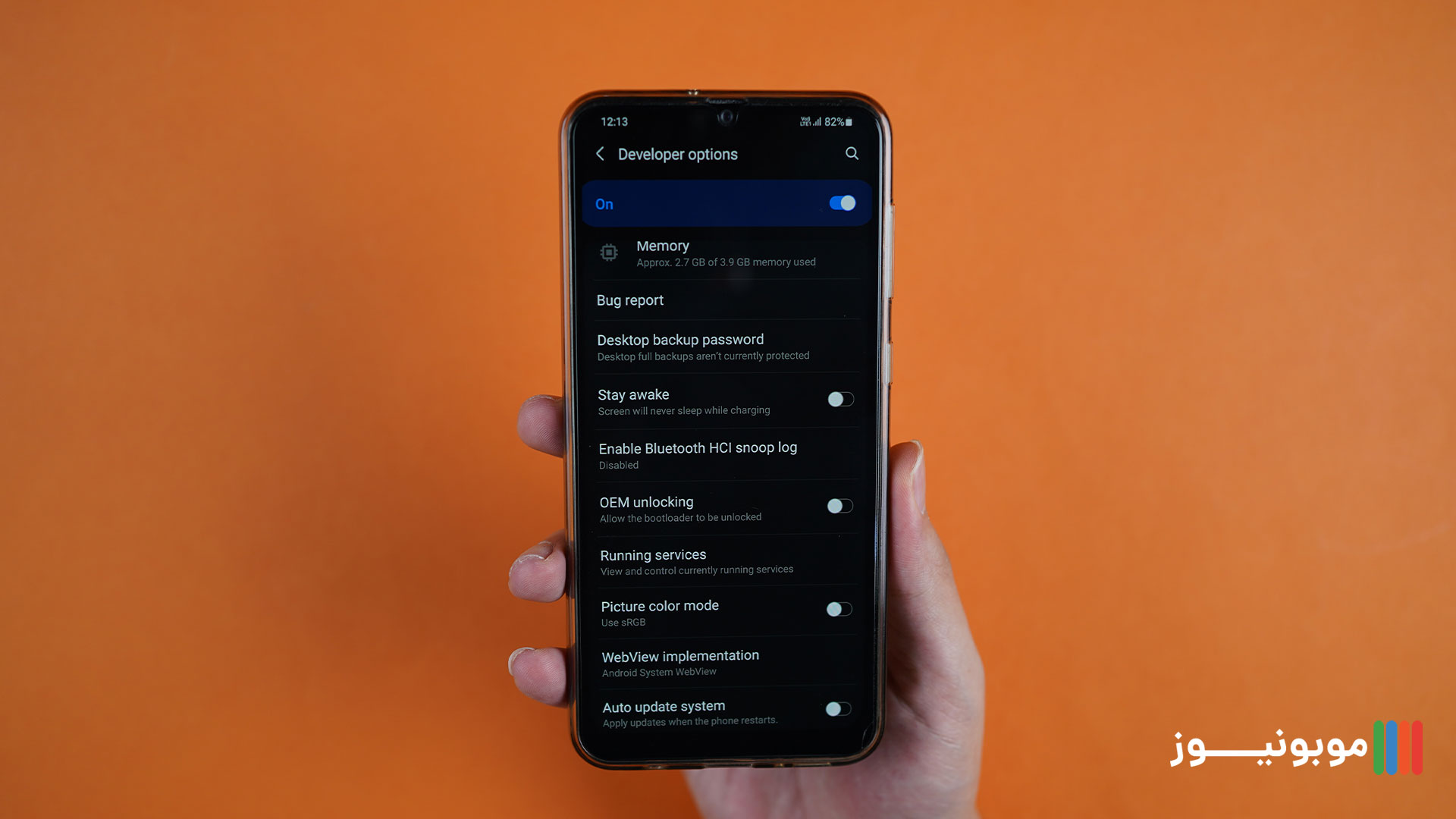
قابلیت های مهم دولوپر آپشن

خب اگه یادتون باشه آخرای بخش مقدمه این مطلب یه سوال مطرح کردم که آیا این دولوپر آپشن به درد کاربرهای عادی میخوره یا نه؟ بله! بعضی از امکانات دولوپر آپشن خیلی کاربردی و به شدت به درد تمام کاربرهای گوشی میخوره! بریم سراغ امکانات و قابلیت هایی که به شدت کارایی داره!

  • Memory

وقتی وارد تنظیمات دولوپر آپشن بشید همون اول گزینه مربوط به حافظه داخلی (memory) رو میبینید. اگر وارد این بخش بشید اطلاعات کاملی در مورد میزان حافظه رم که نرم افزار های مختلف روی گوشی شما اشغال کرده رو میتونید ببینید. اندروید و سیستم های مربوط به خود گوشی بیشترین فضا رو اشغال کرده اما توی این بخش اگر نرم افزاری بود که زیاد ضروری نبود و فضای زیادی از شما گرفته بود رو میتونید پاک کنید یا توی حالت force stop قرار بدید که عملیات پردازشی روون تر روی گوشی شما انجام بشه!

  • روشن بودن همیشگی صفحه نمایش

احتمالا برای شما هم اتفاق افتاده که داشتید یه مطلبی رو توی وب میخوندید یا اینکه نیاز داشتید نمایشگر گوشیتون همیشه روشن باشه. اگر کاربر ios باشید به راحتی میتونید تنظیم کنید که نمایشگر شما همیشه روشن بمونه اما گوش های اندرویدی این قابلیت رو ندارن که همیشه نمایشگر شما روشن بمونه. شما میتونید نهایت تا 10 دقیقه به گوشیتون اجازه روشن بودن بدید و به صورت خودکار نمایشگر شما خاموش میشه.روشن نگه داشتن نمایشگرحالا شما با استفاده از قابلیت stay awake میتونید کاری کنید که نمایشگر گوشیتون هیچوقت خاموش نشه! خیلیاتون وقتی داشتید با نرم افزار مپ کار میکردید به این مشکل خوردید که گوشتون خاموش شده! دیگه خیالتون راحت باشه با فعال کردن این گزینه تا موقعی که گوشیتون رو قفل نکنید نمایشگر گوشیتون خاموش نمیشه.
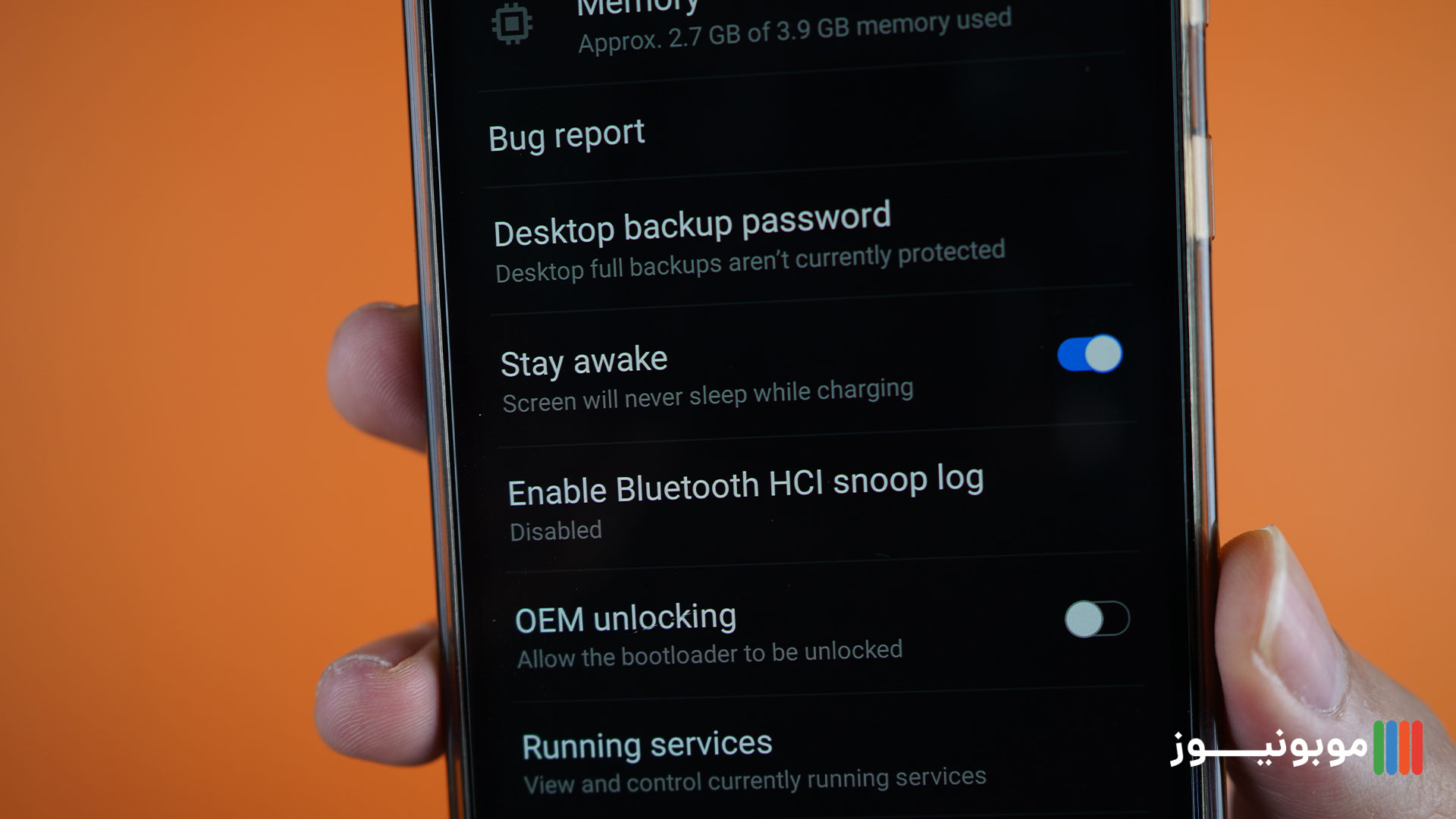
  • Running service

وقتی وارد این بخش بشید میتونید نرم افزار ها و سرویس هایی که روی گوشی فعال هستن رو به شما نمایش میده. دقیقا مثل بخش memory شما میتونید سرویس ها و نرم افزار هایی که نیاز ندارید رو تیو این بخش غیر فعال کنید تا گوشیتون سبک تر بشه و عملکرد پردازشی بهتری رو در اختیار شما قرار بده.

  • نرخ تازه سازی تصویر

این گزینه به درد گوشی هایی میخوره که نرخ تازه سازی تصویر بالاتر از 60 هرتز دارن. وقتی این گزینه رو فعال کنید بالای گوشی به شما نمایش میده که در حال حاضر نمایشگر شما چقدر نرخ تازه سازی تصویر داره. این گزینه به درد گیمر ها میخوره که ببینن توی بازی ترخ تازه سازی تصویر شون چقدره!

  • Animation scale

تمام رابط های کاربری انیمیشن ها  و ترانزیشن های مربوط به خودشون رو دارن که باعث میشه حس خوبی موقع کار کردن با گوشی به شما منتقل بشه. شما با استفاده از این قابلیت میتونید سرعت انیمیشن ها رو کنترل کنید. هرچی سرعت رو بیشتر کنید طبیعتا انیمیشن ها سریعتر نمایش داده میشن و سرعت گوشی بیشتر میشه. پیشنهاد میکنیم سرعت انیمیشن ها رو همیشه روی 0.5x قرار بدید تا سرعت بالاتری رو توی محیط کاربری تجربه کنید.

  • Force Dark mode

گوشی هایی که جدید تولید میشن از قابلیت دارک مود پشتیبانی میکنن اما بعضی اوقات اتفاق میافته شما وارد سایت یا نرم افزاری میشید که قابلیت دارک مود نداره و شما میخواید که حتما دارک مود باشه. با استفاده از این گزینه میتونید همه چیز رو توی گوشیتون تبدیل به دارک مود کنید! فقط اگر وبسایتی از فایل عکس سفید استفاده کرده باشه بخاطر فرمتی که داره اون عکس حالت دارک مود رو به خودش نمیگیره!

  •  Force 4x MSAA

اگر مطلب مربوط به پینگ رو مطالعه کرده باشید. توی اون مطلب در مورد این قابلیت به طور کاما توضیح دادیم. این قابلیت باعث میشه گرافیک گوشی شما توی بالاترین حالت خودش قرار بگیره و موقع بازی کردن با گرافیک بالاتری بتونید بازی کنید و همین باعث میشه از بازی کردن با گوشی لذت بیشتری ببرید.

  • OEM Unlocking

این گزینه بیشتر به درد توسعه دهنده ها میخوره. زمانی از این قابلیت استفاده میکنن که میخوام به صورت دستی یا رام اختصاصی روی گوشی اندرویدی بریزن یا حتی اگر بخواید گوشی رو روت کنید حتما باید این گزینه رو فعال کنید. اگر قصد این رو ندارید که گوشیتون رو روت کنید یا زیاد از بحث های نرم افزاری سر در نمیارید بهتره که با این گزینه کاری نداشته باشید.قابلیت روت کردن گوشی
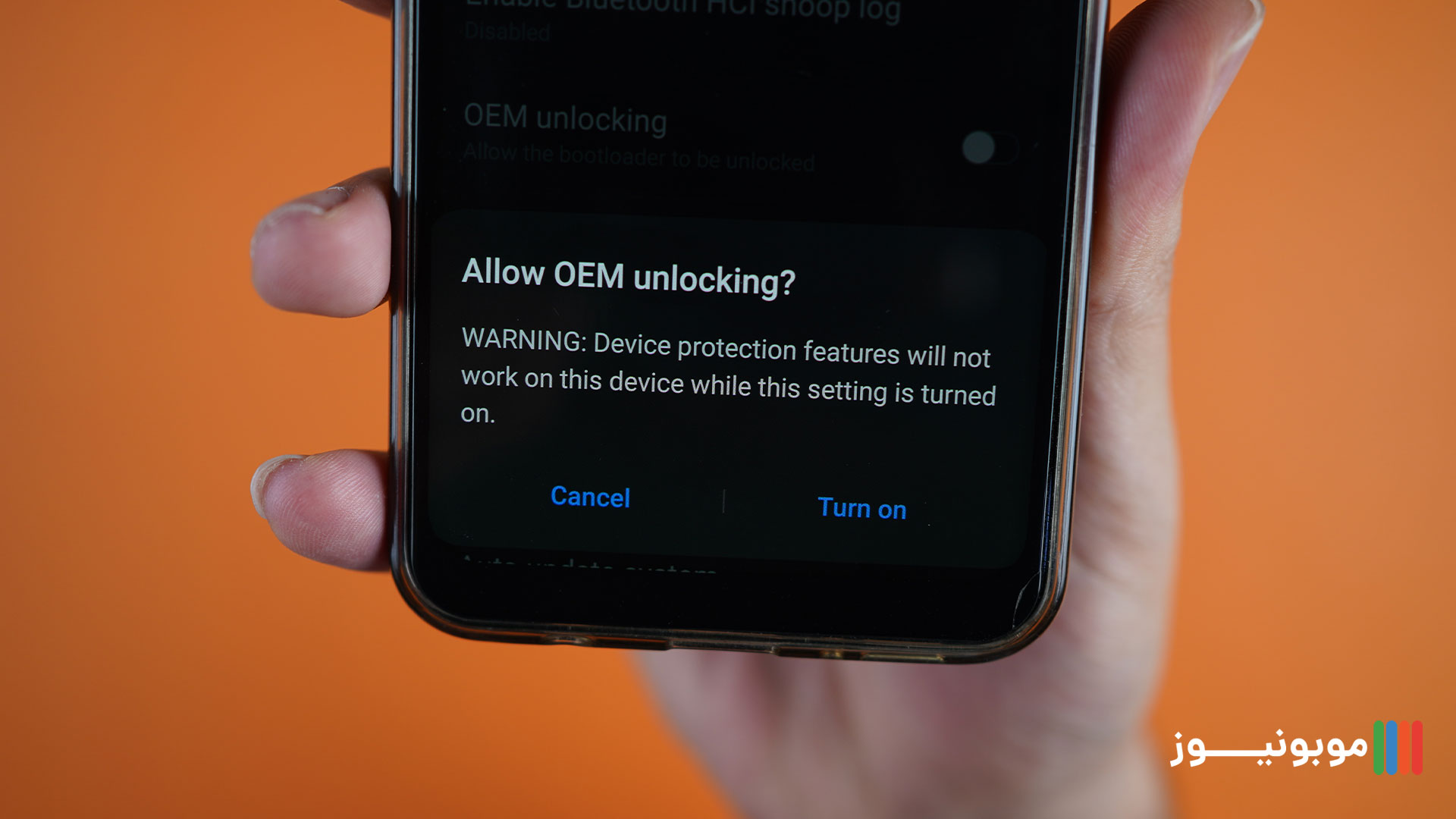
  • Background process limit

این گزینه هم یکی از کاربردی ترین گزینه ها و قابلیت ها یی که دولوپر آپشن در اختیار شما قرار میده. شما میتونید با استفاده از این قابلیت تعداد نرم افزار هایی که تو بک گراند گوشیتون فعال هستن رو مدیریت کنید. میتونید به هیچ نرم افزار ی اجازه فعالیت توی بک گراند گوشیتون رو ندید یا تعدادشون رو محدود کنید. با این حرکت میتونید سرعت پردازش گوشیتون رو بالا ببرید. ممنون که تا انتهای این مطلب همراه ما بودید.
این روزها دسترسی به اینترنت همینجوری سخته، سخت تر از اون موقعی میشه که خونتون یا محل کارتون توی موقعیتی باشه که سرویس های مختلف اینترنت نتونن به شما سرویس بدن. برای اینکه شما هم بتونید به اینترنت دسترسی داشته باشید، یه سری راهکار وجود داره که توی این پست میخوایم بهش بپردازیم، یه پستی که یه مودم بهتون معرفی میکنم و در خلالش یه سری نکته ها رو بهتون میگم که بتونید تجربه بهتری برای دسترسی به اینترنت داشته باشید.

خیلی از سرویس ها مثل فیبر نوری، adsl، پوینت تو پوینت و سرویس های مختلف اینترنت متناسب با لوکیشنی که هستیم نمیتونن به ما خدمات ارائه بدن، چرا؟ چون توی لوکیشن ما کابل فیبر نوری نمیاد یا مثلا مخابرات منطقه ما ظرفیت ADSL یا VDSL پره یا اون سیستم پوینت تو پوینت نمیتونه به ما خدمات بده چون دکل نزدیک به منطقه ما نداره. راهکاری که وجود داره استفاده از اینترنت همراه هست اما اینترنت همراه یا همون نت سیم کارهامون اگر با موبایل بخواید ازش استفاده بکنید، چالش های زیادی داره. یه موردش اینه که اگه بخواید نت گوشی رو هات اسپات بکنید تا بتونید با لپ تاپ خودتون به نت وصل بشید، گوشیتون داغ میکنه و باتریش خیلی زود مصرف میشه و خیلی اذیت کننده میتونه باشه. این کار میتونه عمر گوشیتون رو بیاره پایین و عمر مفید گوشیتون کم میشه و باتریش خیلی زودتر خراب میشه. اگر بخواید همزمان هم هات اسپات کنید و هم با خود گوشی کار کنید که بیشتر از حد داغ میکنه و آسیب زیادی به گوشی شما میزنه. اینجاست که مودم سیم کارت خور به کارتون میاد و میتونید اینترنت رو از طریق اون سیم کارتی که داخل مودم هست بگیره و اون رو پخش کنه تا شما بتونید در گجت های مختلفی که دارید بهش وصل بشید و یا خروجی لن یا کابل شبکه بهتون بده که از طریق سیم بهش متصل بشید.

نکات مهمی که باید در زمان خرید مودم سیم کارت خور بهش توجه کنید

آنلاک و رجیستر بودن مودم

حالا برای خرید یه مودم سیم کارت خور باید به چند تا نکته توجه کنید که مهمترینش اینه که مودم آنلاک باشه، چرا آنلاک باشه؟ آنلاک اصلا یعنی چی؟ آنلاک یعنی سیم کارت همراه اول، رایتل، ایرانسل، شاتل موبایل و هر سیم کارت دیگه ای رو که روش بندازی بتونه به شما خدمات بده. خیلی از مودم ها هستن که فقط با یه دونه سیم کارت و یه اپراتور کار میکنن و اگه شما منطقه‌تون رو عوض کنید و یه جایی برید که اون اپراتور آنتن دهی خوبی نداشته باشه اون مودم میمونه رو دست شما و دیگه به دردتون نمیخوره. پس یه مودم سیم کارت خور اول از همه باید آنلاک باشه، دلیلش هم اینه که هرجایی بتونید ازش استفاده بکنید و متناسب با منطقه‌تون هر سرویس دهنده ای اینترنت بهتری داشت، میتونید از اون استفاده بکنید. حتی شاید تو همون منطقه خودتون امروز یه اپراتوری داره اینترنت خوبی میده ولی فردا اینترنتش خراب میشه و یه اپراتور دیگه یه اینترنت بهتری میده و شما میتونید سیم کارت رو عوض بکنید و یه نت بهتری بگیرید. به خاطر همین اون آنلاک بودن مودم یکی از ویژگی های مهم موقع خرید مودم ولی علاوه بر این مودم رجیستر شده هم باید باشه تا بتونه با سیم کارت های مختلف اون اینترنت رو به شما بده.

نوع و تعداد باندهای پشتیبانی شده

بریم سراغ مورد بعدی، کلا ما توی مودم ها و در کل توی فضای اینترنت یه چیزی داریم به اسم باند که دوتا باند خیلی مرسوم وجود داره به نام های ۲.۴ گیگاهرتز و ۵ گیگاهرتز که هر کدوم از اینا یه سری خوبی ها و یه سری بدی ها دارند، مثلا باند ۵ گیگاهرتزی تاخیر خیلی پایین تری موقع اتصال داره، یعنی میتونه سرعت بهتری به شما بده ولی محدود ای که میتونه پوشش بده خیلی کمتره، مثلا توی شعاع ۵ متری یا ۱۰ متری مودم خوبه ولی توی شعاغ ۲۰ متری دیگه اینترنت خوبی به شما نمیده ولی باند ۲.۴ گیگاهرتزی تاخیرش یه مقداری بیشتره ولی میتونه محدوده بیشتری رو ساپورت بکنه، پس متناسب با خونه ای که دارید یا محل کاری که میخواید از اینترنت استفاده بکنید، باید به این توجه بکنید که اگر مودم رو میخواید بذارید توی یه اتاق و نفری که توی یه اتاق دیگه میخواد به اینترنت این مودم وصل بشه چقدر از مودم فاصله داره و اگر این فاصله بیشتر از ۱۰ متره خوبه که مودم باند ۲.۴ گیگاهرتزی رو داشته باشه یا مثلا اگر محدوده خیلی بزرگی ندارید با همون باند ۵ گیگاهرتزی میتونید اینترنت بهتر و سریع تری بگیرید. اگر مودمی هر دو تا از این باندها رو پشتیبانی بکنه میتونه انتخاب بهتری باشه و شما میتونید متناسب با نیازتون هر جایی که ازش دور شدید ببرید روی باند ۲.۴ و اینترنت بهتری بگیرید و هر کجا فاصله از مودم کمتر بود، ببرید روی باند ۵ و میتونید اینترنت سریع‌تری رو تجربه بکنید، پس یه مودمی مناسب‌تره که هر دو باند رو پشتیبانی بکنه.

پشتیبانی از سرعت بالای دانلود و آپلود

نکته مهم بعدی سرعت اینترنته ما همیشه دوست داریم که نت پر سرعت داشته باشیم ولی الان توی این وضعیت نت ما خیلی محدودیت ها وجود داره ولی باز هم سرعت اینترنت یکی از چیزهای هست که باید موقع خرید مودم خیلی باید حواستون بهش باشه. شما یه بسته اینترنت پرسرعت میگیرین با پهنای باند بالا و مثلا به شما میگه که تا ۱ گیگابیت به شما میتونه سرعت بده ولی اگه مودمتون نتونه این سرعت دانلود رو پشتیبانی بکنه شما نمیتونید به اون سرعت برسید و شاید اصلا حتی نزدیکش هم نتونید بشید. پس نکته ای که موقع خرید مودم باید بهش توجه بکنید اینه که اون مودم چه سرعتی رو میتونه پشتیبانی بکنه.

پشتیبانی از کاربرهای با تعداد بالا

در کنار سرعت تعداد افرادی که همزمان میتونن به مودم وصل بشند هم باید بهش توجه بکنید. ۱۰ نفر همزمان میخوان وصل بشن یا ۵۰ نفر و یا ۱۰۰ نفر میتونن وصل بشن بدون اینکه توی اینترنت هر کسی تاثیر مستقیم بزاره و باعث کاهش سرعت بشه و این تعداد افرادی که میتونن به صورت همزمان به مودم وصل بشن رو هم باید موقع خرید یه مودم سیم کارت خور در نظر داشته باشید.

معرفی مودم سیم کارت خور Naztech 77DX

امروز یه مودم اینجا داریم از برند نزتک مدل 77DX که یه مودم میان رده است، دقیقا مثل بازار موبایل که اقتصادی، میان رده و پرچمدار داره مودم ها هم بازیشون همینجوریه، اقتصادی، میان رده و پرچمدار دارند که Naztech 77DX از مودم های میان رده بازاره. یه نگاهی اول به طراحیش بندازیم، چون میخواید این مودم رو بزارید روی میزتون طراحی میتونه چیزه مهمی باشه اما در کنار اون بخش زیبایی که سلیقه ای هست، چند تا نکته وجود داره که باید بهش توجه بکنید. اولیش سبک بودن مودمه که میتونه یکی از نکات مثبتش باشه، البته شاید خیلی هم مهم نباشه چون این مودم ها غالبا مودم های رومیزی هستند و همراهتون نیستن که حالا وزن سبکش نکته ای باشه که باید بهش توجه بکنید. طراحی مشبک پایین مودم یکی از ویژگی های یه مودم خوبه، چون میتونه انتقال حرارت رو به خوبی انجام بده، یعنی مودم وقتی داغ بشه از این پایین میتونه به خوبی حرارت و هوای داغ رو از خودش بیرون کنه.

بررسی مودم سیم کارت خور Naztech 77DX

چهار تا آنتن داره که دوتاش برای دریافت سیگنال های LTE هست و دو تای دیگه برای وای فای کردن همون سیگنالی هست که دریافت میکنه. در قسمت پشتی چهار تا خروجی لن رو میبینم. یه دونه خشاب سیم کارت داره که سیم کارت میکرو میخوره. یه دونه خروجی کابل پاور رو میبینم و یه دونه درگاه میکرو USB داره. جالبه بدونید که این درگاه میکرو USB روی خیلی از مودم ها نیست و یکی از ویژگی ها جذاب این مودم اینه که شما میتونید با یه دونه پاور بانک روشنش بکنید و ازش استفاده کنید و در مواقعی که برق قطع میشه اگه یه دونه پاوربانک داشته باشید یا هر آداپتور یا مولد یک آمپری دیگه، میتونید این مودم رو باهاش روشن بکنید و اینترنت داشته باشید. یکی از ویژگی های خوب این مودمه که میتونه بدون برق مستقیم کار بکنه و حالا اون سبک بودم مودم هم میتونه یه سری جاها به دردتون بخوره و اگر توی شرایط خاصی قرار گرفتید که میخواستید اینترنت سیم کارت رو وای فای بکنید، میتونید با یه دونه پاور بانک روشنش بکنید و ازش استفاده بکنید ولی قالب استفاده اش اینه که روی میزتون قرار بگیره.

در مورد سیم کارتی که پشتیبانی میکنه بهتون بگم که این مودم آنلاکه و تمام سیم کارت های اپراتورهای کشور رو میتونه پشتیبانی بکنه، میخواد همراه اول، رایتل، ایرانسل و یا شاتل موبایل باشه. همه سیم کارت هایی که وجود داره روی این مودم ریجستر میشه و میتونید باهاشون اینترنت بده و کلا مودمیه که رجیستر شده است، پس خیالتون از بابت این که سیم کارت چی باشه راحته. مثلا توی منطقه خودتون اگه همراه اول آنتن نمیده میتونید ایرانسل رو تست بکنید و اگر خوب نبود رایتل یا شاتل موبایل رو تست بکنید که این آنلاک بودنش و کار کردن با همه سیم کارت ها یکی از ویژگی های جذابش به حساب میاد.

این مودم یه مودم 4g-Lte هست یعنی شبکه های 4g و 3g رو میتونه پشتیبانی بکنه. ۳۲ کاربر میتونن همزمان به این مودم وصل بشن. طبیعتا هر چه کاربر بیشتری بهش وصل بشه، توی عملکرد سرعتش یه سری تغییرات ایجاد میشه اما ماکسیمم ۳۲ نفر میتونن بهش متصل بشن. اما چیزی که برای مودم ها خیلی مهمه سرعتشونه، این مودم تا ۱۵۰ مگابیت بر ثانیه سرعت دانلود بهتون میده و تا ۵۰ مگابیت بر ثانیه سرعت آپلود که توی تست های مختلفی که داشتیم نمیگیم که خیلی نزدیک شد به اون ۱۵۰ ولی اگر شرایط ایده آل باشه تا ۹۰ مگابیت بر ثانیه میتونه بهتون سرعت دانلود بده و تا ۳۵ ۴۰ مگابیت بر ثانیه توی شرایط ایده ال سرعت آپلود میده که اگر شرایط ایده آل نباشه زیر ۲۰ مگابیت بر ثانیه بعیده که بیاد، یعنی زیر ۲۰ رو باهاش تجربه نمی کنید اگر شرایطتون شرایط معمولی باشه. این مودم فقط باند ۲.۴ گیگاهرتزی داره و میتونید با این باند بهش وصل بشید.

نکته جذاب دیگه ای که این مودم به نسبت مودم های هم قیمت خودش داره اینه که فریمور آنلاکشه که امکانات و تنظیمات مختلفی رو بهتون میده. به بخش تنظیمات فریمورش که وارد بشید میتونید انتخاب کنید که شبکه موبایل به صورت خودکار یا دستی انتخاب بشه، میتونید dns های مختلف رو تنظیم بکنید، میتونید apn های جدید بزارید و میتونید سرور مجازی براش تنظیم بکنید و کلی امکانات مختلف دیگه که به شما میده. فیلتر کردن ادرس MAC و IP رو میتونید انجام بدید و باندهای رادیویی مختلفی که این مودم پوشش میده که از ۱ تا ۴۱ رو شامل میشه میتونید توش داشته باشید( حالت فول باند) که خیلی توی سرعت اینترنت تاثیر گذاره. معمولا باند های رادیویی به نسبت شلوغ بودنشون میتونن سرعت کمتری بهتون بدن و اگر که بتونید این رو تغییر بدید بین باند های ۱ ۳ و ۷ و تست بکنید اختلاف زیادی رو میتونید توی سرعت تجربه بکنید. این موارد جزو ویژگی هایی هست که شما میتونید به صورت دستی توی فریمور مودم تنظیم بکنید که بهترین سرعت رو تجربه بکنید و از باندی استفاده کنید که خلوت تر باشه و سرعت بهینه تری به شما بده.

اما نکته آخری که راجع به این مودم باید بگیم مقرون به صرفه بودنشه، یعنی با توجه به قیمتی که داره امکانات بیشتری به نسبت مودمهای هم قیمت خودش بهتون میده و آنلاک شده است و میتونید توی همه شبکه ها ازش استفاده بکنید. میتونید سیم کارت های مختلف رو توش داشته باشید و قابلیت هایی که بهتون میده مخصوصا سرعت دانلود قابل قبول و خوبی که به شما میده واقعا این محصول رو جزو مودم های با ارزش خرید بالا تبدیل میکنه و از همه مهم تر اینکه با سه سال گارانتی هایپر سل میتونید این مودم رو تهیه بکنید و ازش استفاده بکنید. سعی کردم که در حین معرفی این مودم نکته های مهم و ضروری رو بهتون بگم که بتونه کمکتون بکنه. نکته دیگه ای نیست، دم همتون گرم!

همیشه وقتی تصمیم داریم تا یه محصول الکترونیکی رو بخریم بحث گارانتی داغ میشه. اما گارانتی چیه؟ واقعا اگه محصولی که گارانتی  داره رو بخریم دیگه باید خیالمون راحت باشه؟ به زبان ساده گارانتی یه تعهده، تعهدی که باعث میشه تا یه فروشنده یا شرکت در قبال خرابی محصولاتش بعد از فروش خدماتی رو به مشتری‌ها ارائه بده. این خدمات میتونه شامل تعمیر یا تعویض قطعه بدون هیچ هزینه‎ای باشه. گارانتی تو گوشی‌های هوشمند هم به همین صورت کار میکنه تا خیال شما رو بابت اتفاقاتی که ممکنه برای گوشی شما بیوفته راحت کنه. البته گارانتی رایگان نیست و معمولا یه مقدار به هزینه اصلی گوشی اضافه میشه. علاوه بر این گارانتی شامل شرایط پیچیده ای هم میشه که باعث میشه تا استفاده از اون به این راحتی هم هم نباشه.

رجستری گوشی در ایران

قبل از اجرایی شدن طرح رجیستری هر فردی میتونست از طریق راه‌های مختلف گوشی وارد کنه. این باعث شده بود تا گوشی‌ها به دو دسته با گارانتی و بی گارانتی تقسیم بشن. اما بعد از اجرای طرح رجیستری و بسته شدن راه واردات قاچاق گوشی، شرکت‌های وارد کننده موظف شدن تا برای وارد کردن گوشی به طور قانونی، یه سری شرایط خاصی رو قبول کنن. یکی از شرایطی که شرکت‌های وارد کننده باید قبول کن، ارائه خدمات پس از فروش به مدت 18 ماهه. در حال حاضر بیش از 200 شرکت مجوز واردات قانونی تلفن همراه رو دارن و طبق تعهدی که دادن باید به مدت 18 ماه خدمات پس از فروش ارائه بدن. اما متاسفانه اکثر این شرکت‌ها فقط اون تعهد نامه رو امضا کردن و به اون پایبند نبودن. از حق نگذریم شرکت‌هایی هم وجود دارن که خدمات پس از فروش فوق‌العاده خوبی رو در اختیار مشتری‌هاشون میذارن و تو اکثر کلانشهرها نمایندگی های معتبر دارن.رجیستری تلفن همراه در ایراناز اونجایی که بازار گوشی‌های هوشمند سود زیادی داره، رقابت تو این بازار هم خیلی شدیده. ارائه گارانتی‌ها معتبر و خدمات پس از فروش عالی میتونه برگه برنده این شرکت‌ها نسبت به رقباشون باشه.  وقتی که مشتری با چنین خدمات خوبی روبرو شه قطعا هزینه اون رو هم میپردازه و این باعث افزایش گردش مالی اون شرکت میشه. این ماجرا هم برای شرکت واردکننده و هم مشتری یه معامله دو سر سود محسوب میشه. معمولا گوشی‌های هوشمند طوری ساخته میشن که حداقل برای یکی دو سال به مشکلی برنخورن. اما اگه گوشی تو مدت زمان گارانتی مشکلی براش پیش امد این وظیفه خریداره تا با پیگیری حقوق خودش بتونه از شرایط گارانتی استفاده کنه و در صورت رضایت اون شرکت ضمانت دهنده رو به بقیه هم معرفی کنه.در مجموع میشه گفت گارانتی خیال خریدار رو تا حدودی نسبت به  گوشی راحت میکنه. پس بهتره تا هنگام خرید گوشی، به سمت دستگاه‌هایی بریم که گارانتی دارن. چون گارانتی کردن گوشی در برابر مشکلات احتمالی با یه هزینه کم، کار منطقی حساب میشه. آیا شما گوشی با گارانتی رو به گوشی بدون گارانتی ترجیح میدید؟ آیا شرکتی می شناسید که گاراتنی های معتبری رو ارائه بده؟ خوشحال میشیم تا تجربیات خودتون رو تو قسمت کامنت‌ها با ما به اشتراک بذارید.

کاربری شیائومی قابلیت های شخصی سازی زیادی در اختیار کاربرهاش قرار داده. یکی از قابلیت های کاربردی که شیائومی خیلی وقت پیش ارائه داد، Second Space یا همون فضای دوم گوشیه. دیگه به گوشی دوم برای کارهای شخصی یا قرارهاتون نیاز ندارین! شیائومی با اضافه کردن این قابلیت یک فضای مخفی دیگه در اختیار کاربرهاش قراره داده که می تونین از هر دو فضای مجزا بطور همزمان استفاده کنین. از کاربردها Second Space میشه به تعریف محیط کاربری مجزا برای کودکان با اپ ها و دسترسی های محدود، جدا کردن فضای کاری و فضای شخصی و قرار دادن گوشی در اختیار سایر افراد بدون ترس و لرز لو رفتن پیام ها و … اشاره کرد!

اگه حریم شخصی برای شما مهم باشه، حتما این سوال براتون پیش اومده که برای استفاده از Second Space باید حتما گوشی شیائومی داشت یا گوشی های دیگه هم این قابلیت رو دارن؟ برای جواب دادن به این سوال و تمام نکاتی که راجع به فضای دوم گوشی وجود داره همراه موبونیوز باشید.

فضای دوم گوشی یا Second Space چیست؟

یکی از خفن ترین قابلیت هایی که برای گوشی های اندرویدی وجود داره، فضای دوم گوشیه. حتما برای شما هم پیش اومده که یه فردی به قصد کنجکاوی بیاد بالا سرتون یا بخواید گوشی رو به کسی بدید اما یه سری مطالب توی گوشیتون باشه و نگران اطلاعاتتون باشید. این ویژگی برای کسایی که به حریم شخصی خودشون اهمیت میدن یا می خوان کارهای شخصی و کاریشون جدا باشه خیلی کاربردیه.

با استفاده از Second Space انگار دو تا گوشی رو باهم دارین و می تونین روی هر فضا تم خاص یا برنامه های متفاوتی رو نصب کنین. با فعال کردن فضای دوم انگار یه گوشی دوم خریدی و فعالش کردی که هیچ فایلی روش نیست.

یکی دیگه از مزیت های فضای دوم گوشی، امکان نصب دو اکانت برای برنامه های مختلفه که میتونی دو نسخه از یه اپلیکیشن روی گوشی نصب میشه. این ویژگی برای برنامه ای مثل واتساپ که نمی تونه از دوتا حساب کاربری همزمان روی گوشی پشتیبانی کنه کاربرد داره.

اولین بار شیائومی سال 2016 با MIUI 8 قابلیت Second Space رو معرفی کرد. الان خیلی از گوشی های اندرویدی مثل سامسونگ، وان پلاس و ریلمی فضای دوم دارن اما ممکنه با اسم های مختلفی شنیده بشه و با نام Second Space معرفی نشده باشن. این قابلیت یه فضایی رو در اختیار کاربر قرار میده که متفاوت از حافظه اصلی گوشیه و با اثر انگشت یا رمز عبور جدیدی که تعیین می کنین ازش محافظت میشه.


فعال کردن فضای دوم گوشی های اندرویدی

ویژگی Second Space یا فضای دوم به صورت پیش فرض توی بعضی از گوشی های اندرویدی وجود داره و فقط لازمه که به راحتی فعالش کنین. ابتدا گزینه Security رو از Setting (تنظیمات) گوشی انتخاب کنین و توی انتهای صفحه جدیدی که بهتون نمایش میده روی گزینه Second Space کلیک کنین. حالا کافیه گزینه Turn On Second Space انتخاب کرده و روی گزینه Continue که توی آخر صفحه وجود داره کلیک کنین. در آخر هم پسورد یا دکمه میانبر انتخاب کنین تا فضای دوم گوشیتون فعال بشه.

حذف فضای دوم گوشی

به هر دلیلی ممکنه بخواین که فضای دوم گوشی رو حذف کنین. این کار خیلی راحته اما نکته ای که باید بهش توجه کرد اینه که با حذف کردن فضای دوم، تمام اطلاعاتی که داخلش دارین هم پاک میشه. پس اگه می خواین فضا دوم رو حذف کنین، اول اطلاعاتی که بهش نیاز دارین رو به فضای اصلی منتقل کنین. برای حذف فضای دوم گوشی وارد Settings (تنظیمات) بشید و بعد از وارد شدن به Privacy (امنیت) گزینه ی Private Space (فضای خصوصی) رو انتخاب کنین. توی این بخش گزینه ی Delete Private Space (حذف فضای خصوصی) رو توی فضای دوم گوشی می بینین یا آیکون Delete (حذف) رو توی فضای اصلی گوشی دیده میشه که با انتخاب یکی از این راه ها و وارد کردن رمز عبور گوشی، فضای دوم به صورت کامل حذف میشه.

نحوه ی فعال کردن فضای دوم گوشی شیائومی

تقریبا اکثر گوشی های شیائومی قابلیت Second Space رو دارن که کافیه با چند تا گزینه ساده فعالش کنین.

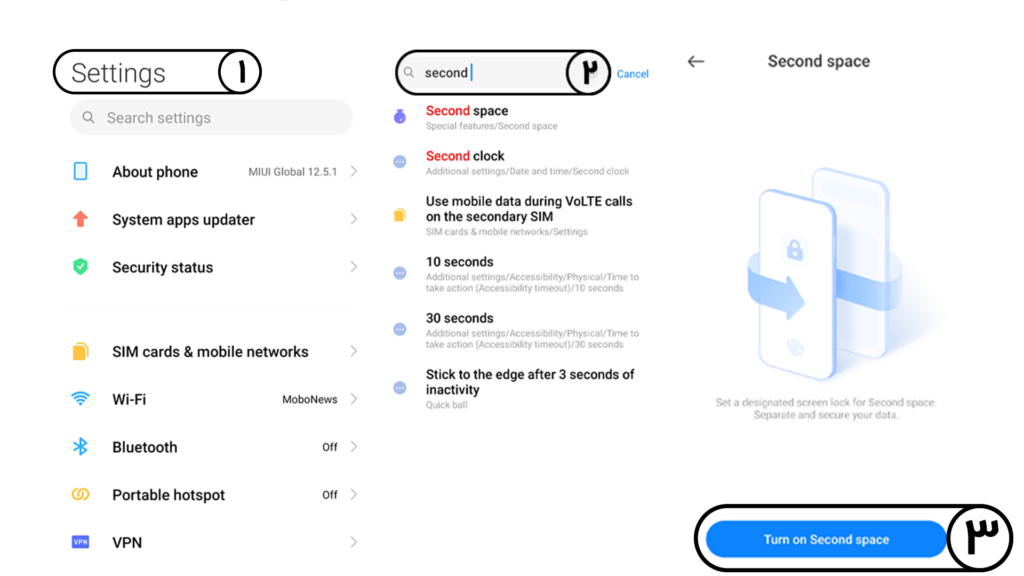
  1. وارد Setting (تنظیمات) گوشی شیائومی بشید و گزینه ی Second Space رو به راحتی با سرچ کردن بالای گوشی پیدا کنین.
  2. روی گزینه Turn On Second Space (فعال کردن فضای دوم ) کلیک کنین.
  3. توی این مرحله یه سری توضیحات نمایش داده میشه که بعد از خوندن Continue (ادامه دادن) رو انتخاب کنین. یه پیغام مبنی بر این که فضای دوم گوشی با موفقیت ساخته شده نمایش داده میشه و با انتخاب مجدد Continue (ادامه دادن) می تونین نحوه ی دسترسی به فضای دوم رو انتخاب کنین که از طریق Using a password (استفاده از رمز عبور) یا Using a shortcut (استفاده از میانبر) باشه. با انتخاب این مرحله و کلیک روی گزینه Continue فعال سازی فضای دوم برای شما انجام میشه.

نحوه ی فعال کردن فضای دوم گوشی شیائومی


نحوه انتقال سریع اطلاعات از فضای اصلی به فضای دوم شیائومی

ابتدا وارد قسمت تنظیمات گوشی بشین و گزینه Second Space رو انتخاب کرده و روی Move data کلیک کنین (در صورت پرسش رمز عبور، پسورد حساب اصلی رو وارد کنین). هر کدوم از فایل‌های مدنظرتون رو انتخاب کنین، به طور مثال برای کپی کردن عکس‌ها روی گزینه Import Photos و همچنین برای کپی کردن مخاطبین گوشی، روی گزینه Import files کلیک کنین.

نحوه انتقال اطلاعات از فضای دوم شیائومی به فضای اول

شاید برای شما پیش بیاد و تصمیم بگیرین بعضی از داده‌ها و فایل‌ها مثله عکس‌، ویدئو، آهنگ‌ها و مخاطبین رو از Second Space به فضای اول منتقل کنین. برای اینکار توی فضای دوم Settings رو باز کرده و روی Second Space کلیک کنین. انتقال داده‌ها (Move data) رو انتخاب کنین، اگر فضای اول شما پسوورد داره، اول باید رمزشو وارد کنین تا اجازه انتقال فایل‌ها داده بشه. در اینجا چند آپشن به شما نمایان میده و می تونین گزینه Import و Export رو انتخاب کنین.

فراموش شدن رمز Second Space گوشی شیائومی

برای بازیابی رمز عبور فقط کافیه روی گزینه Forgot password کلیک کرده و سپس روی گزینه Continue که برای درخواست رمز عبور فضای اصلی درخواست میشه، کلیک کنین تا بتونین رمز عبور حساب کاربری Mi رو وارد کرده و بعد روی گزینه OK بزنید.

نحوه حذف کردن Second Space شیائومی

حالا ممکنه این سوال براتون پیش بیاد که چه طوری فضای دوم گوشی شیائومی رو حذف کنیم؟ برای حذف فضای دوم شیائومی

  1. برنامه Security رو باز کرده و روی گزینه Second space ضربه بزنین.
  2. در انتهای صفحه گزینه Delete Second space رو انتخاب کنین.
  3. روی گزینه Continue کلیک کرده و با وارد کردن رمز عبور، اثر ­انگشت، پین یا الگو اونو تایید کنین.
  4. حالا گزینه انتقال به فضای اول رو انتخاب کرده و برای حذف فضای دوم روی Continue ضربه بزنین تا فرایند حذف کامل بشه.

روش دومی هم برای حذف کردن فضای دوم گوشی وجود داره. ابتدا از طریق فضای اصلی وارد بخش تنظیمات گوشی بشین. حالا عبارت Second space رو سرچ کنین و بعد از باز شدن صفحه ی جدید از بالای صفحه روی آیکون Delete ضربه بزنین تا فضای گوشی حذف بشه.

فضای دوم گوشی سامسونگ

اولین بار سامسونگ فضای دوم گوشی رو با اسم AltZLife به عنوان آپدیت نرم افزاری برای گلکسی A51 و A71 ارائه داد و ویژگی های منحصر به فردی رو هم براش در نظر گرفت. اولین ویژگی جذاب فضای دوم گوشی سامسونگ اینه که فقط با دو بار ضربه به دکمه ی پاور، خیلی راحت و بدون دردسر بین فضای اصلی و فضای دوم گوشی سوییچ می کنه.

ویژگی دومی که برای فضای دوم گوشی سامسونگ در نظر گرفته شده Content Suggestions (پیشنهادات محتوا) که با وجود هوش مصنوعی به کاربر پیشنهاد میده که تصاویر و محتوای خصوصی رو به پوشه ی امن منتقل کنه. برای استفاده از قابلیت پیشنهادات محتوا باید عکس هایی که مدنظرتونه رو با عنوان Private برچسب گذاری کنید و توی گالری خصوصی پوشه ی امن قرار بدید. اینجاست که هوش مصنوعی به صورت خودکار موارد مشابه رو به فضای دوم پیشنهاد میده.

فعال کردن فضای دوم گوشی های سامسونگ

قابلیت فضای دوم فقط برای برخی از گوشی های سامسونگ بطور پیش فرض وجود داره، اما برای گوشی های سامسونگی که این قابلیت رو ندارن میشه با اپلیکیشن Second Space Launcher فضای دوم گوشی رو راه اندازی کرد. این اپلیکیشن به صورت رایگان در پلی استور موجوده و فرقی نمیکنه که از کاربران گوشی های سری A سامسونگ، سری S سامسونگ، سری m یا گلکسی Z باشین چون نصب این اپلیکیشن روی گوشی سامسونگ به راحتی امکان پذیره. از طرفی به راحتی می توانید فایل ها رو در بین Main Space و Second Space جابجا کنین.


Second Space در گوشی هواوی

فضای دوم توی گوشی های هواوی به صورت پیش فرض فعال نیست. برای استفاده از فضای دوم توی گوشی های هواوی کافیه

  1. ابتدا به تنظیمات EMUI رابط کاربری هواوی برید.
  2. روی گزینه Privacy کلیک کرده و وارد بخش Private Space بشین.
  3. گزینه Enable رو انتخاب کرده و بعد از اون تعیین کنین که قفل فضای دوم گوشیتون با اثر انگشت یا رمز عبور باز بشه.
  4. یکبار تنظیمات گوشیتون رو ببندین.
  5. برای اینکه به Log in برسین باید مجدد مرحله ی اول تا سوم رو انجام بدین.

نکته مهم توی رمز گذاری فضای دوم گوشی اینه که چه از اثر انگشت استفاده می کنین چه رمز عبور، باید متفاوت از رمز فضای اصلی باشه و مثلا یکی دیگه از انگشت هاتون رو برای فضای دوم استفاده کنین.

وضعیت تماس ها در Second Space

تماس ها و پیام هایی که روی گوشی دریافت می کنید، برای هر دو فضای اصلی و Second Space به صورت مشترک در نظر گرفته میشه. مگر این که توی فضای اصلی و دوم، دو حساب کاربری مختلف برای پیام رسان ها و ایمیل خودتون ثبت کرده باشین که اینجوری محتوایی که ارسال و دریافت می کنین مستقل و متفاوت از همدیگه بشن.

نکته ی قابل توجه راجع به تماس ها و پیام های فضای دوم اینه که اگه مثلا مخاطبین شما توی سیم کارت ذخیره شده باشن، به صورت مشترک توی دو تا فضا استفاده میشن مگه این که اطلاعات رو توی برنامه ی تماس تلفنی که برای هر کدوم متفاوته ذخیره کرده باشین.

مدیریت نوتیفیکشن ها در فضای دوم گوشی

وقتی درباره ی حریم شخصی صحبت می کنیم، قطعا دوست نداریم که نوتیفیکشن های فضای دوم برای حساب کاربری اصلی ارسال و نمایش داده بشن. امکان مدیریت نوتیفیکشن ها بهترین بخش قابلیت Second Space که بهتون این اختیار رو میده تا نوتیفیکشن های فضای دوم توی فضای اصلی نمایش داده نشه.

البته اگه دوست داشتید می تونین نمایش تعداد نوتیفیکشن های حساب اصلی توی فضای دوم رو فعال کنین. البته در این صورت فقط نوتیفیکشن و تعدادش نمایش داده میشه و برای دسترسی به محتوای کامل باید به حساب کاربری اصلی برید. برای فعال کردن قابلیت نمایش نوتیفیکشن ها در حساب کاربری اصلی، ابتدا به بخش Settings (تنظیمات) گوشی اندرویدی خودتون برید و وارد بخش Second space (فضای دوم) بشید. تیک گزینه Show notifications from First space (نمایش اعلان ها از فضا اول) رو فعال کنین.


اپلیکیشن ‎Parallel Space،استفاده ی همزمان از چند اکانت

اگه گوشی شما فضای دوم نداره، نگران نباشین. با نصب اپلیکیشن ‎Parallel Space به راحتی میشه فضای جدا توی گوشی ایجاد کرد. که با وجود این برنامه می تونین دوتا اکانت از برنامه های مورد نظرتون رو روی گوشی داشته باشین. این برنامه از اکثر بازی ها و برنامه های گوگل پلی پشتیبانی می کنه و کسی به غیر از شما بهش دسترسی نداره و این یعنی حفاظت از حریم شخصی؛ چیزی که برای شما هم قطعا مهمه.


تفاوت Dual Apps با Second Space

قابلیت Dual Apps یکی دیگه از ویژگی‌های مفید رابط کاربری MIUI، اما متفاوت از Second Space عمل میکنه.

بطور مثال شما دو حساب WhatsApp دارین و می‌خواین توی یه گوشی از هردو حساب همزمان استفاده کنین. برای این کار Dual Apps را در بخش تنظیمات گوشی سرچ کرده و بعد از انتخاب برنامه حالت دوگانه رو برای آن فعال کنین. سپس قادر به استفاده همزمان از دو برنامه توی گوشی شیائومی هستین. بیشتر تلفن‌های Android با از دو سیم کارت همزمان پشتیبانی می کنن، که یعنی توی شبکه‌های اجتماعی مانند WhatsApp می‌تونین دو حساب کاربری داشته باشین، اما این اجازه بطور عادی به شما داده نمیشه. Dual Apps توی گوشی های شیائومی این مسئله رو حل کرده و دیگه نیازی به جابجایی به Second Space نیست.

به طور خلاصه ویژگی Dual Apps فقط یه کپی از اپلیکیشن ها درست میکنه اما Second Space یه محیط کاربری کاملا مجزا در اختیار شما قرار میده که میتونید اپ های مختلف توش نصب کنید، تماس ها و پیام ها رو مدیریت کنید و دسترسی فضای دوم رو فقط برای افرادی خاص محدود کنید.

اگه شما هم یه ویدیو یا عکس جالب توی پست یا استوری اینستاگرام دیده باشید و بخواید در گالری گوشی خودتون هم ذخیره اش کنید و یا از این ویدیو توی ساخت محتوا کانال یا پیج خودتون میخواید استفاده کنید، نیاز به روش هایی دارید که بتونید به راحتی و بدون دردسر، این ویدیوها رو دانلود و ذخیره کنید تا بتونید در آینده ازشون استفاده کنید. خود برنامه اینستاگرام به دلیل قوانین کپی رایت این امکان رو در اختیار شما قرار نمیده ولی برای انجام این کار یه سری روش ها و برنامه های مختلفی وجود داره که اجازه دانلود پست ها اینستا بدون مشکل خاصی رو میده.

یه نکته مهم در مورد دانلود ویدیوهای Instagram وجود داره و اون اینه که در بعضی برنامه ها برای دانلود اکانت های شخصی و یا در حتی در کل برای دانلود نیاز به وارد شدن به اکانت شخصی در اون برنامه رو دارید که ما اصلا توصیه نمی کنیم چون روش های بسیار راحت و بدون لاگین کردن هم وجود داره که در ادامه به صورت کامل آموزش داده میشه. پس همراه موبونیوز باشید تا با روش های دانلود فیلم و عکس از اینستاگرام (بدون نیاز به لاگین، با لینک مستقیم، بدون نصب برنامه، از طریق بات تلگرام و …) آشنا بشید و بتونید در چند مرحله به راحتی ویدیوهای مورد نظر رو دانلود و توی گوشی ذخیره کنید.


نحوه کپی کردن لینک پست ها برای دانلود از اینستاگرام

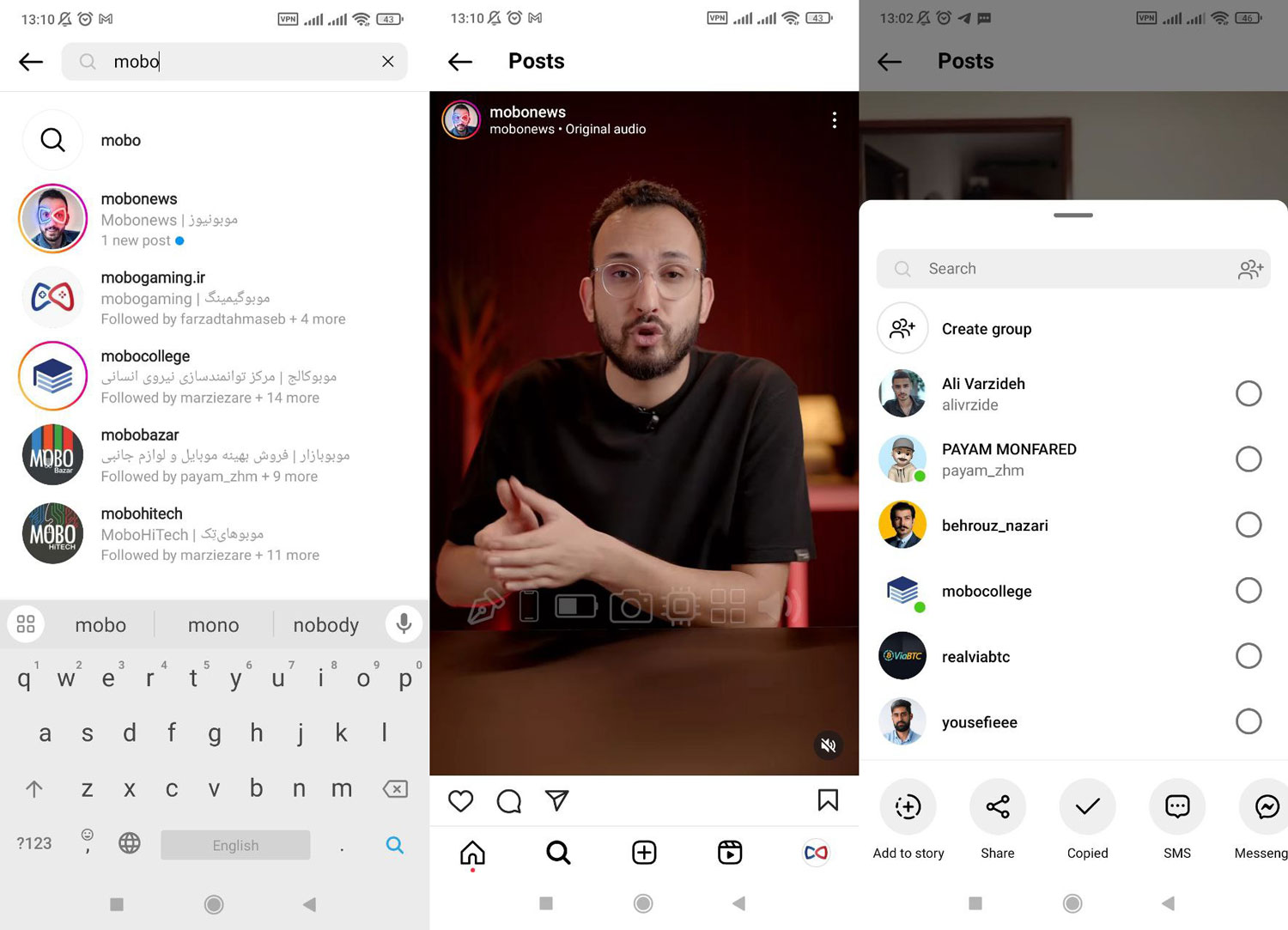
یکی از اولین مراحلی که باید قبل از دانلود کردن ویدیوها در نظر داشته باشید، کپی کردن لینک پست مورد نظر هست که میتونید از این روش برای به دست آوردن لینک پست استفاده کنید. البته این روش برای پست هایی که پابلیک و عمومی هستند در دسترسه.

  1. اول وارد اینستاگرام میشد و اکانت مورد نظر خودتون رو سرچ و پست دلخواهتون رو پیدا میکنید.
  2. سپس روی دکمه شیر کلیک کنید و در پایین این بخش دکمه Copy Link رو بزنید تا لینک مورد نظر رو به دست بیارید و تمام.

نحوه کپی کردن لینک پست ها برای دانلود از اینستاگرام


دانلود فیلم از اینستاگرام از طریق اپ روی گوشی موبایل اندرویدی

برنامه های متعدد و زیادی برای دانلود فیلم و عکس از اینستاگرام وجود داره که به شما اجازه میده ویدیو پست های مورد نظرتون رو دانلود کنید. به خاطر تنوع بالای این برنامه ها و همچنین راحتی کار کردن با برخی از اونها، چند برنامه کاربردی و جامع رو اینجا به شما معرفی میکنیم تا بتونید خیلی راحت و در چند تا کلیک ویدیو و عکس مورد نظرتون رو دانلود و ذخیره کنید. در این روش شما میتونید با چند کلیک ویدیو اکانت های پابلیک یا عمومی رو دانلود کنید اما برای دانلود از اکانت های شخصی و پرایوت نیاز به وارد کردن نام کاربری و رمز عبور خودتون دارید. برای دانلود کردن استوری ها و یا دانلود به صورت دسته جمعی نیاز دارید که با اکانت خودتون وارد این برنامه ها بشید تا دسترسی به این بخش ها داشته باشید. البته اگه دوست ندارید اکانت شخصی خودتون رو به خاطر مسائل امنیتی به این برنامه ها بدید، میتونید از روش بعدی استفاده کنید.

برای دانلود ویدیو ها و کلیپ ها از اینستاگرام میتونید از برنامه های زیر استفاده کنید:

که در ادامه روش کار با هر برنامه بیشتر توضیح میدیم.


برنامه Video Downloder For Instagram (IG Downloder)

از طریق این برنامه میتونید از دو روش ویدیوهای مورد نظرتون رو دانلود کنید. توجه کنید که برای دانلود کلیپ ها و ویدیوهای اکانت های عمومی و پابلیک نیازی به لاگین به حساب خودتون رو ندارید، اما برای دانلود از اکانت های Private یا شخصی باید با یه اکانت اینستاگرام وارد برنامه بشید و حساب هایی که قصد دانلود ازشون دارید رو فالو کرده باشید.

روش اول: دانلود از طریق Share کردن پست

ابتدا پست مورد نظرتون رو پیدا کنید و در پایین پست دکمه مثلثی ارسال رو بزنید. در مرحله بعدی با زدن گزینه دوم یعنی گزینه Share یه پاپ آپ جدید براتون باز میشه که در ردیف آخر لیست برنامه هایی که امکان اشتراک رو دارند بهتون نشون داده میشه. اگه برنامه IG Downloader در این بخش وجود نداشت با زدن دکمه More یه پاپ آپ جدید براتون باز میشه که میتونید از اونجا این برنامه رو انتخاب کنید. با زدن روی آیکون این برنامه مراحل دانلود شروع میشه و به خود برنامه منتقل میشید. ممکنه یه تبلیغ هم به شما نشون داده بشه ولی بعد از رد کردن تبلیغ ها میتونید با وارد شدن به بخش دانلود ها که در گوشه سمت راست بالای برنامه قرار داره ویدیو مورد نظرتون رو ببینید. با زدن روی سه دکمه کناری میتونید موسیقی ویدیو رو استخراج کنید، Tumbnail یا کاور ویدیو رو به صورت مجزا به دست بیارید یا هشتگ های وارد شده رو کپی و توی پست مورد نظرتون در اینستاگرام وارد کنید.


روش دوم: دانلود از طریق کپی کردن لینک پست

در این روش لینک پست مورد نظرتون رو کپی کنید، که در ابتدای مقاله بهش اشاره کردیم و این لینک رو در صفحه اول برنامه وارد و دکمه دانلود رو بزنید و بعد از چند ثانیه ویدیو مورد نظرتون رو به دست بیارید. مثل روش قبلی ویدیو مورد نظر در بخش دانلودها در بالا سمت راست برنامه ذخیره میشه.


قابلیت دانلود استوری و دانلود پست ها به صورت یکجا

برای استفاده از این قابلیت نیاز دارید که با اکانت اینستاگرامتون وارد برنامه بشید تا بتونید استوری ها و یا پست ها رو به صورت یکجا دانلود کنید. مثل روش قبلی لینک استوری مورد نظر رو طبق روشی که در اول مقاله گفتیم کپی کنید و وارد برنامه بشید و این لینک رو Paste کنید. بعد از اینکه دانلود به صورت کامل انجام شد، با زدن دکمه چهار مستطیل شکل More در گوشه پایین سمت راست، تمامی پست ها و استوری ها برای شما نمایش داده میشه و میتونید با انتخاب کردن موارد مورد نظر، کلیپ ها یا عکس ها رو دانلود کنید.

لینک دانلود برنامه IG Downloder در Google Play


برنامه FastSave

برای استفاده از این برنامه باید حتما با حساب کاربری اینستاگرام خودتون وارد بشید تا بتونید ویدیو یا عکس مورد نظرتون رو دانلود بکنید. با وارد شدن به برنامه روی گزینه اینستاگرام بزنید و لینک پست مورد نظرتون رو در کادر خالی وارد کنید و بعد روی دکمه دانلود کلیک کنید تا برنامه شروع به دانلود کنه و فایل مورد نظر رو به شما بده. مثل برنامه قبلی مقدار تبلیغات نمایش داده شده نسبتا زیاده اما این برنامه یه سری قابلیت های دیگه هم در اختیار شما میزاره. میتونید کپشن و هشتگ پست های خودتون رو از بین گزینه های پیشنهادی این برنامه انتخاب کنید و یا توی نوشتن بایوگرافی (Bio) از بین گزینه های موجود در این برنامه کمک بگیرید.


لینک دانلود برنامه FastSave در Google Play


برنامه Snapinsta

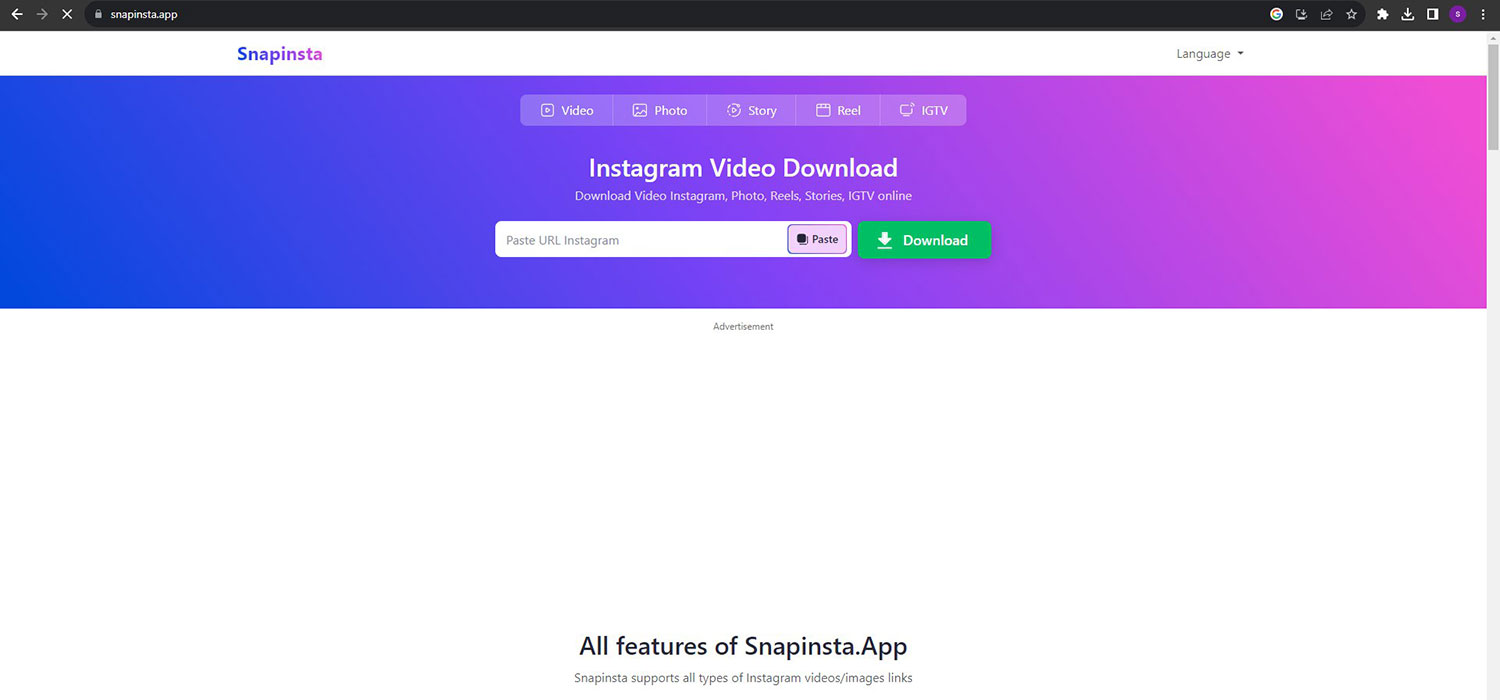
برنامه Snapinsta یکی دیگه از برنامه های مناسب برای دانلود ویدیو کلیپ از اینستاگرامه که هم میتونید از طریق نصب برنامه اندرویدی و هم از طریق سایت Snapinsta به امکانات این برنامه دسترسی داشته باشید. استفاده از طریق سایت خیلی راحته و فقط کافیه شما لینک پست مورد نظر رو در کادر وسط صفحه Paste کنید و سپس دکمه Download رو بزنید تا ویدیو مورد نظر براتون آماده بشه تا بتونید دانلود رو انجام بدید. استوری و عکس های اینستاگرام رو هم میتونید از طریق این برنامه دانلود کنید که در تب بالای این برنامه میتونید بین حالت های مختلف انتخاب کنید.

برنامه Snapinsta


برای دانلود از طریق اپ هم به سادگی میتونید لینک پست رو که در ابتدای مقاله بهتون آموزش دادیم کپی کنید و سپس وارد برنامه بشید و لینک رو در کادر وسط Paste کنید تا خودکار برنامه شروع به دانلود کنه و بعد از اتمام دانلود میتونید به راحتی به ویدیو دسترسی داشته باشید.

لینک دانلود برنامه Snapinsta در Google Play


دانلود فیلم از اینستاگرام با تلگرام

برای دانلود ویدیوها میتونید از برنامه تلگرام و بات های متنوع موجود در این برنامه استفاده کنید. توی این بخش دو روش راحت و کاربردی رو بهتون معرفی میکنیم تا بتونید به راحتی ویدیوهای اکانت ها رو در چند قدم ساده و بدون دادن اطلاعات اکانت خودتون و با امنیت بالا دانلود کنید. توجه کنید که برای دانلود از اکانت های private این روش جوابگو نیست. برای دانلود از طریق اینستاگرام میتونید از دو روش InstaFix و بات Instagram Saver استفاده کنید که در ادامه روش کار با این برنامه ها رو بیشتر بهتون توضیح میدیم.


دانلود از طریق InstaFix

یکی از راحت ترین روش های دانلود فیلم پست ها، دانلود از طریق تلگرامه که به شما اجازه میده با چند تا کلیک به راحتی ویدیو مورد نظرتون رو دانلود و ذخیره کنید. برای دانلود از این طریق لینک پست مورد نظرتون رو که در اول مقاله بهش اشاره کردیم، کپی کنید، وارد تلگرام بشید و سپس با وارد شدن به Saved Messages لینک مورد نظر رو Paste کنید. قبل از ارسال لینک، قبل از کلمه instagram در آدرس، دوتا d وارد کنید و سپس دکمه ارسال رو بزنید. به راحتی لینک دانلود براتون ایجاد میشه و میتونید ویدیو رو دانلود کنید و توی گالری گوشی ذخیره کنید و ازش استفاده کنید. البته به این نکته توجه کنید که این روش ممکنه برای همه پست ها و ویدیوها جواب نده.


دانلود از طریق بات تلگرامی Instagram Saver

یک روش نسبتا راحت و بدون دردسر دیگه استفاده از بات تلگرامی Instagram Saver هست که امکانات مناسبی برای دانلود ویدیو از اینستاگرام داره اما برای دسترسی به امکانات بیشتر مثل دانلود استوری و هایلایت ها و حذف تبلیغات نیاز به پرداخت هزینه حدود 3 دلار ماهیانه داره ولی همون نسخه رایگان هم کار رو راه میندازه. بات اینستاگرام سیور، از زبان فارسی هم پشتیبانی میکنه که میتونید در بخش تنظیمات زبان رو به فارسی تغییر بدید. برای دانلود از این بات در سرچ تلگرام بات instasavegrambot@ رو سرچ کنید و با وارد شدن به بات دکمه استارت رو بزنید. لینک پست یا ویدیو مورد نظر رو در بخش ارسال پیغام Paste و سپس ارسال کنید و منتظر لینک دانلود ویدیو باشید. البته برای ویدیوهای طولانی تر لینک دانلود در اختیار شما میزاره که برای باز کردنش ممکنه نیاز به برنامه های دور زدن فیلتر نیاز داشته باشید.

 داغ شدن گوشی

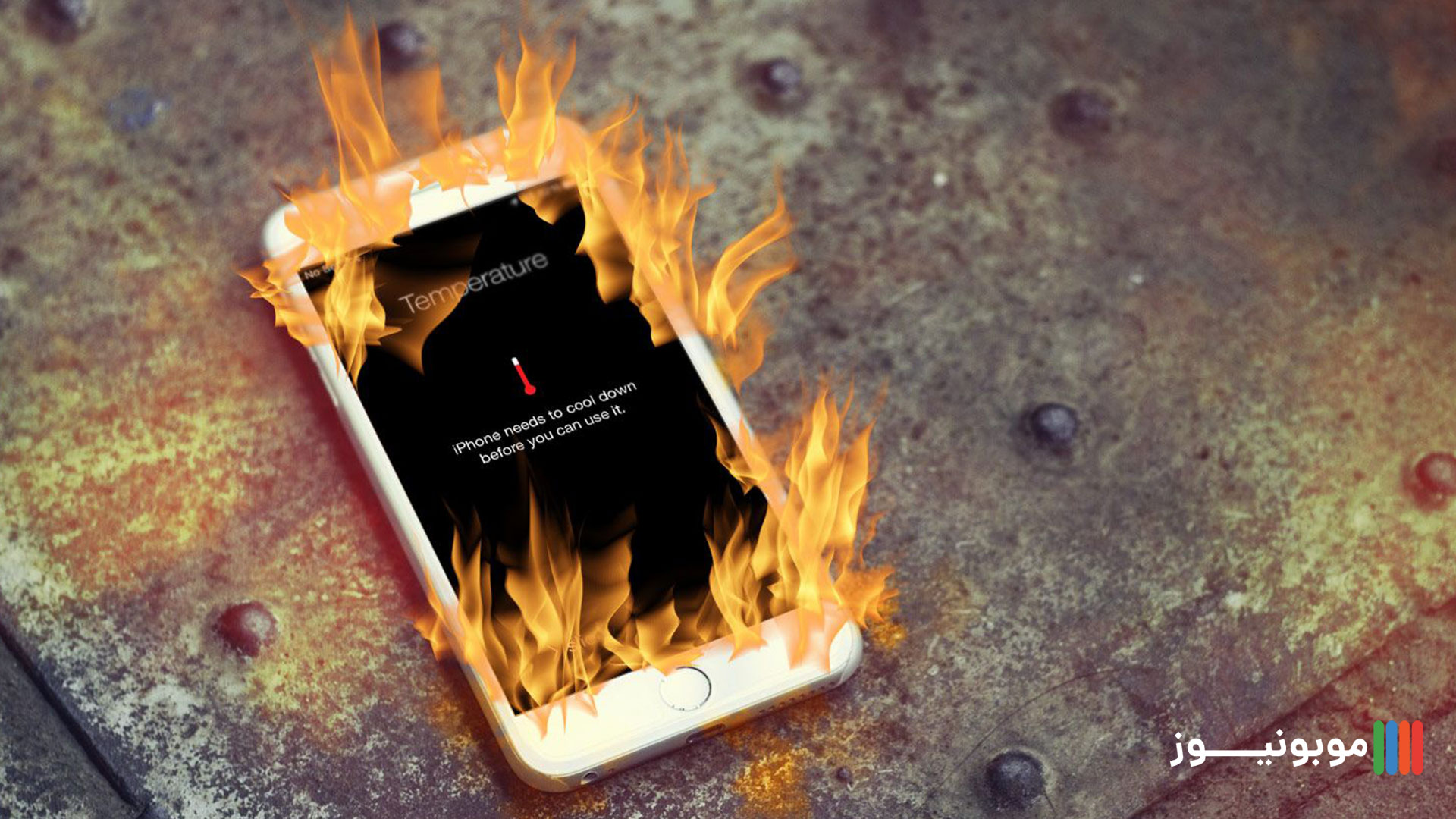
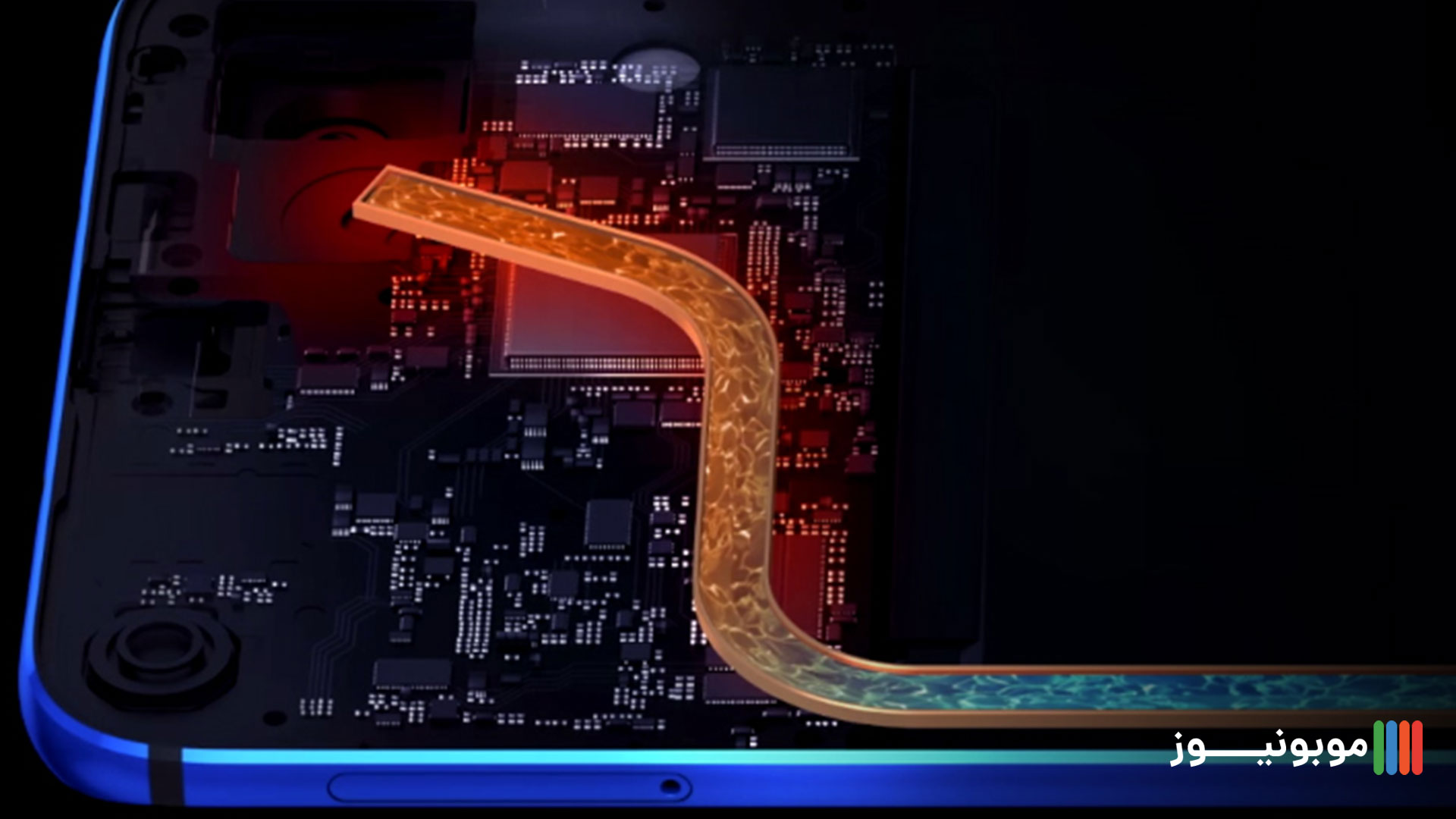
گرما، گرم شدن و افزایش دما، بحرانیه که توی همه ی ابعاد ما رو با خودش درگیر کرده و زندگی ما رو تحت تاثیر قرار داده. از گرم شدن کره ی زمین و سوراخ شدن لایه اوزون بگیر تا گرمای وسایل الکترونیکی که براشون سمّه. توی کره ی زمین تقریبا تمام افعال و حرکت هایی که انجام میشه با گرما همراهه و به دنبال خودش گرمایی تولید میکنه، همین الان اگه برای خوندن این متن صفحه رو اسکرول میکنید انگشتتون گرما تولید میکنه، هرچند ناچیز و غیر قابل لمس. این اصل توی وسایل الکترونیکی و گوشی های موبایل هم صدق میکنه، تمام قطعات موقع کار کردن، انرژی الکتریکی رو به انرژی گرمایی تبدیل میکنن. این تبدیل انرژی اکثرا ناچیز و برای کاربر غیر قابل لمسه، اما توی پردازش های سنگین و بازی ها که چیپ گرافیک و پردازنده بیشترین گرما رو تولید میکنن و توی اوج محاسبات خودشون، گرمایی که تولید میکنن توسط کاربر احساس میشه. به همین دلیله که برای کامپیوترهای خانگی و لپ تاپ ها، سیستم های خنک کننده پیشرفته در نظر می‌گیرن تا از این بحران جلوگیری کنن. درست شنیدین، گرم‌شدن بحرانی جدی برای قطعات الکترونیکیه و باعث میشه عمر قطعات کاهش پیدا کنه. در ادامه یه مشت ترفند کاربردی رو بهتون یاد میدیم که توی خنک نگه داشتن گوشی تون کمکتون میکنه.

دلایل گرم شدن بیش از حد گوشی

چند سالیه که تعدادی از گوشی‌ ها به سیستم خنک کننده مجهز شدن که خبر خوبیه. اما به دلیل محدودیت فضا توی گوشی های موبایل، این سیستم ها حداقل‌ تا الان، اون طور که باید دمای گوشی رو پایین نمیارن و عملکردشون با سیستم های خنک کننده کامپیوتر ها خیلی فاصله داره. اینجا تنها کاری که باید بکنیم اینه که از گرم شدن بیش از حد گوشی جلوگیری کنیم، چون همونطور که توی پاراگراف قبلی اشاره شد، تولید گرما ناگزیره و تو هر شرایطی قطعات، موقع کار کردن گرما تولید میکنن. داغ شدن بیش از حد گوشی موبایلکارهایی مثل اتصال طولانی بلوتوث گوشی به اسپیکر، بازی کردن، روشن بودن چند ساعته نت سیم کارت، فیلمبرداری طولانی،… و کلیه کارهایی که باعث میشه سخت افزار دستگاه با شدت بالا درگیر باشه باعث بروز گرمای بیش از حد میشه. از طرفی عوامل محیطی مثل گرمای هوا، موندن گوشی زیر نور خورشید و محیط های گرم هم تاثیرگذارن. پس بهترین کاری که میتونیم بکنیم اینه که تا جایی که امکانش هست از این عوامل دوری کنیم، که عمر مفید دستگاه مون بالا بره.
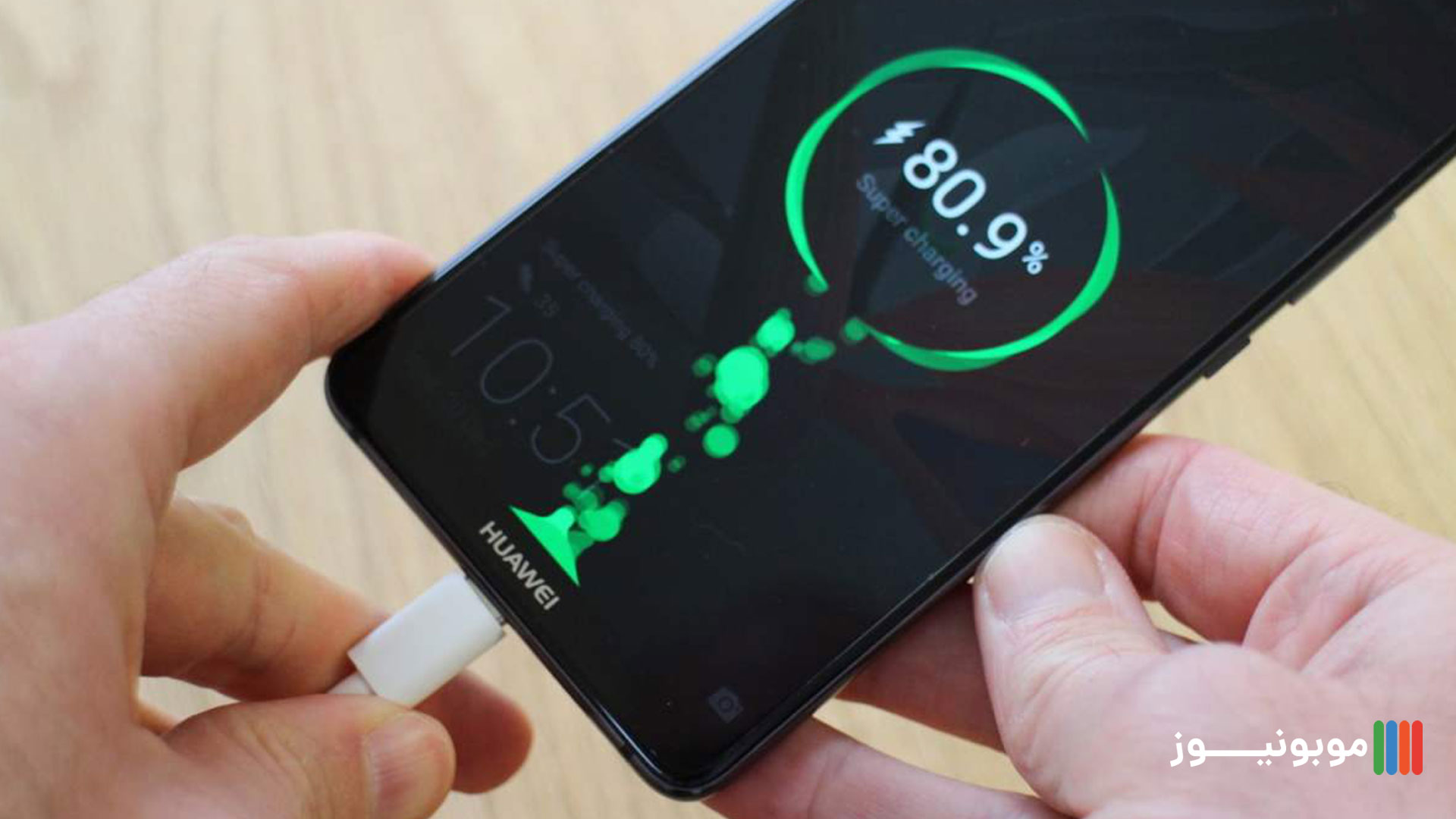
راهکارهای داغ نشدن بیش از حد گوشی

1) عوامل محیطی

قبل از اینکه بریم سراغ خود گوشی، باید عوامل محیطی رو مدیریت کنیم. وقتی توی ماشین نشستین گوشی رو در معرض آفتاب نذارید، همون جیب خودتون امن تره !یا وقتی هوا گرمه و تابستونه، تا جای ممکن، زیر نور خورشید مکالمه نکنید، فرآیند برقراری تماس به خودی خود، گرمای زیادی تولید میکنه و اگه توی محیط گرم انجام بشه گوشی رو به سرعت داغ میکنه.

2) قاب هاتون رو دریابید

این قاب های ضخیم و مفید و مقاوم در برابر ضربه، همین ها یکی از مهم ترین عوامل محبوس شدن گرما توی گوشی هستن. جنس پلاستیکی قاب های موبایل دقیقا مثل عایق عمل میکنه و از انتقال گرمای موبایل به بیرون جلوگیری میکنه؛ توی فصل گرما هر چند ساعت یکبار قاب رو در بیارید و اجازه بدید گوشی نفس بکشه، و توی بازی کردن هم توصیه ما اینه که کلا قاب رو دربیارید.شارژ کردن گوشی بدون قاب

3) حواستون به اپ ها باشه

بریم سراغ نرم افزارها و اپلیکیشن ها، اگه با یه اپلیکیشن کاری ندارید و نیاز نیست توی بکگراند کار کنه اون رو بندید تا از منابع  گوشی استفاده نکنه، این کار باعث میشه سخت افزار گوشی درگیر چیزی که بهش نیاز ندارید نباشه و گرمای بیخودی تولید نشه. از طرفی اگه میبینید یه نرم افزار غیر ضروری بیش از چیزی که نیاز داره داره از منابع سیستم تون استفاده میکنه اونو حذف کنید؛ به طور مثال یه اپ تقویم فارسی نصب میکنید و توی بخش رم گوشی که میرید میبینید یک سوم رم رو اشغال کرده که برای یه برنامه تقویم، منطقی نیست؛ پس یا این برنامه آلوده به ویروسه یا کدنویسی استانداردی نداره که در هر دو صورت پاک کردنش اولویته.

4) بروزرسانی ها رو بررسی کنید

دنیای اپلیکیشن ها همیشه پر از باگ و ایراد های جزیی کدنویسی بوده و هست. شرکت ها بعد از فهمیدن این باگ ها نسخه جدیدی از اون ها رو به همراه یه سری قابلیت جدید منتشر میکنن. پس همیشه گوش به زنگ باشید و اپلیکیشن هاتونو آپدیت نگه دارید تا کم نقص ترین ورژن اون ها روی گوشی تون نصب باشه. اگه اپلیکیشنی درست کار نکنه و بهینه نباشه، ممکنه بیش از چیزی که لازم داره از سخت افزار گوشی استفاده کنه و باعث گرم شدنش بشه. این اصل برای سیستم عامل ها هم صادقه و سعی کنید تا جای امکان آخرین نسخه سیستم عامل روی گوشیتون نصب باشه.به روز نگه داشتن نرم افزار ها

5) باتری و شارژ شدن استاندارد

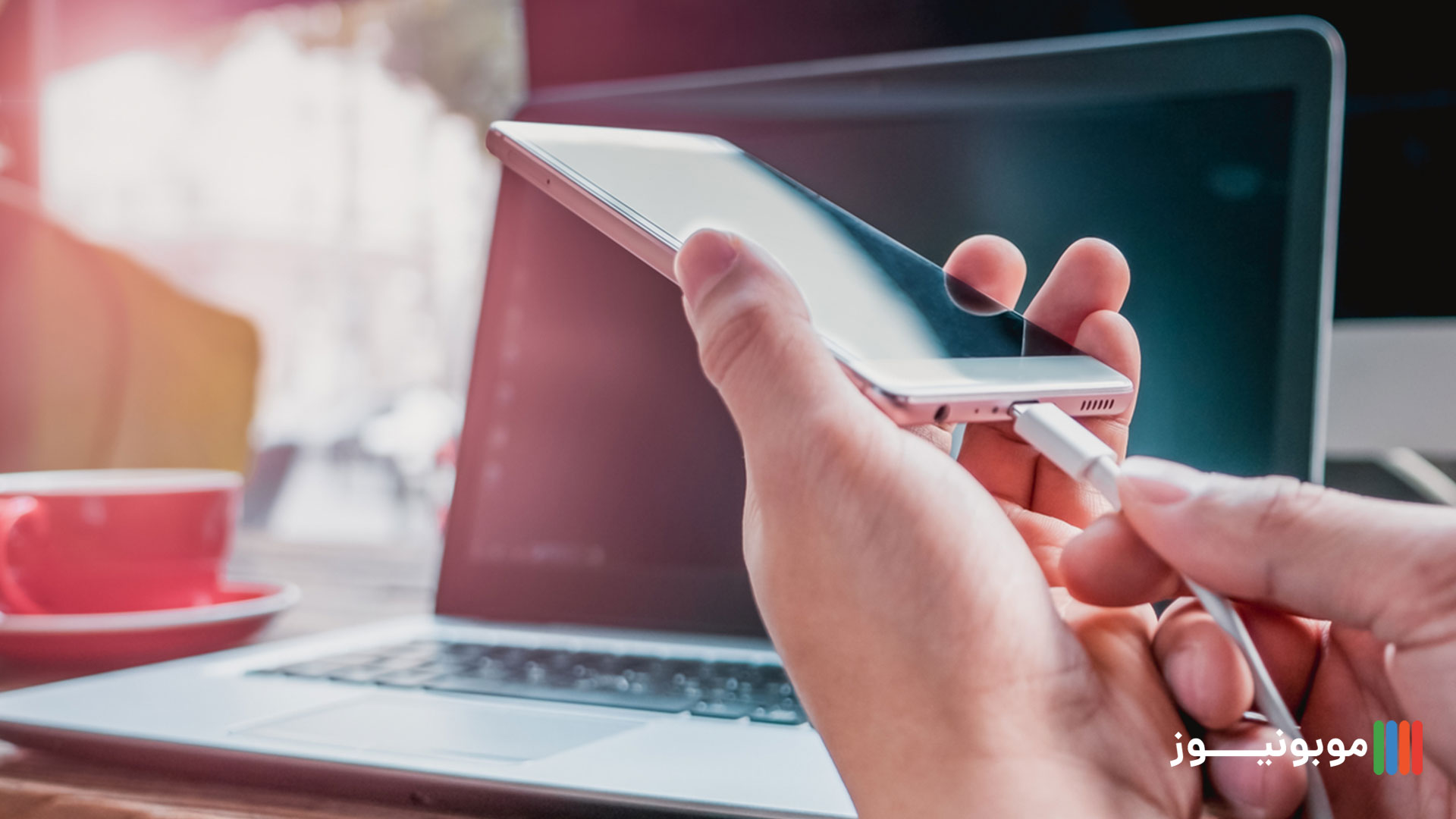
شارژ کردن گوشی پروسه ایه که گرمای زیادی تولید میکنه، انتقال الکتریسیته به باتری موبایل باعث گرم شدن باتری و بدنه میشه. باید توجه داشته باشید که حین شارژ شدن با گوشی کار نکنید و گرمای پردازنده رو به گرمای باتری اضافه نکنید. همچنین همیشه از کابل ها و آداپتورهای اصلی استفاده کنید چون کابل ها و اتصالات غیر اصلی نمیتونن جریان برق رو به صورت استاندارد منتقل کنن و علاوه بر گرم شدن بیش از حد، روی عمر باتری شما هم تاثیر منفی میزارن. یه نکته ای هم که باید بهش اشاره کنیم اینه که سعی کنید باتری گوشیتون همیشه بین 20 تا 80 درصد باشه که هم باعث داغ شدن بیش از حد نشه و هم توی طولانی مدت به عمر مفید باتری تون کمک کنه.

جمع بندی

توی این سال ها که قیمت گجت های الکترونیکی هر روز گرون تر میشه، بهترین کار مراقبت و استفاده صحیح از اون هاست که به طول عمرشون اضافه بشه. بزرگترین دشمن قطعات الکترونیکی هم گرماست. گرمای بیش از حد باعث کار نکردن صحیح قطعات و در موارد حاد تر خرابی اون ها میشه. با رعایت نکاتی که توی این مقاله بهش اشاره کردیم میتونید به میزان قابل توجهی از گرم شدن بیش از حد گوشی تون جلوگیری کنید.

توصیه های مهم  برای سلامت باتری گوشی موبایل

سلام! امروزه گوشی های موبایل یکی از بخش های جدا نشدنی زندگی روزمره شده، به همین خاطر داشتن گوشی موبایل برای زندگی امروز به شدت لازمه از طرفی هم وضعیت اقتصادی دنیا و به خصوص وضعیت اقتصادی ایران این اجازه رو به ما نمیده تا بتونیم گوشی موبایلمون رو زود به زود تعویض کنیم. همه این ها باعث شده که نگهداری از گوشی موبایل به یکی از مهم ترین دغدغه آدما تبدیل بشه. همونطور که برای محافظت از ظاهر گوشی از قاب و گلس استفاده می کنیم، باید حواسمون به باتری گوشی هم باشه. به همین دلیل تصمیم گرفتم داخل این مطلب در مورد اشتباهات مرگبار و جلوگیری از این اشتباهات با هم دیگه گپ بزنیم!!!

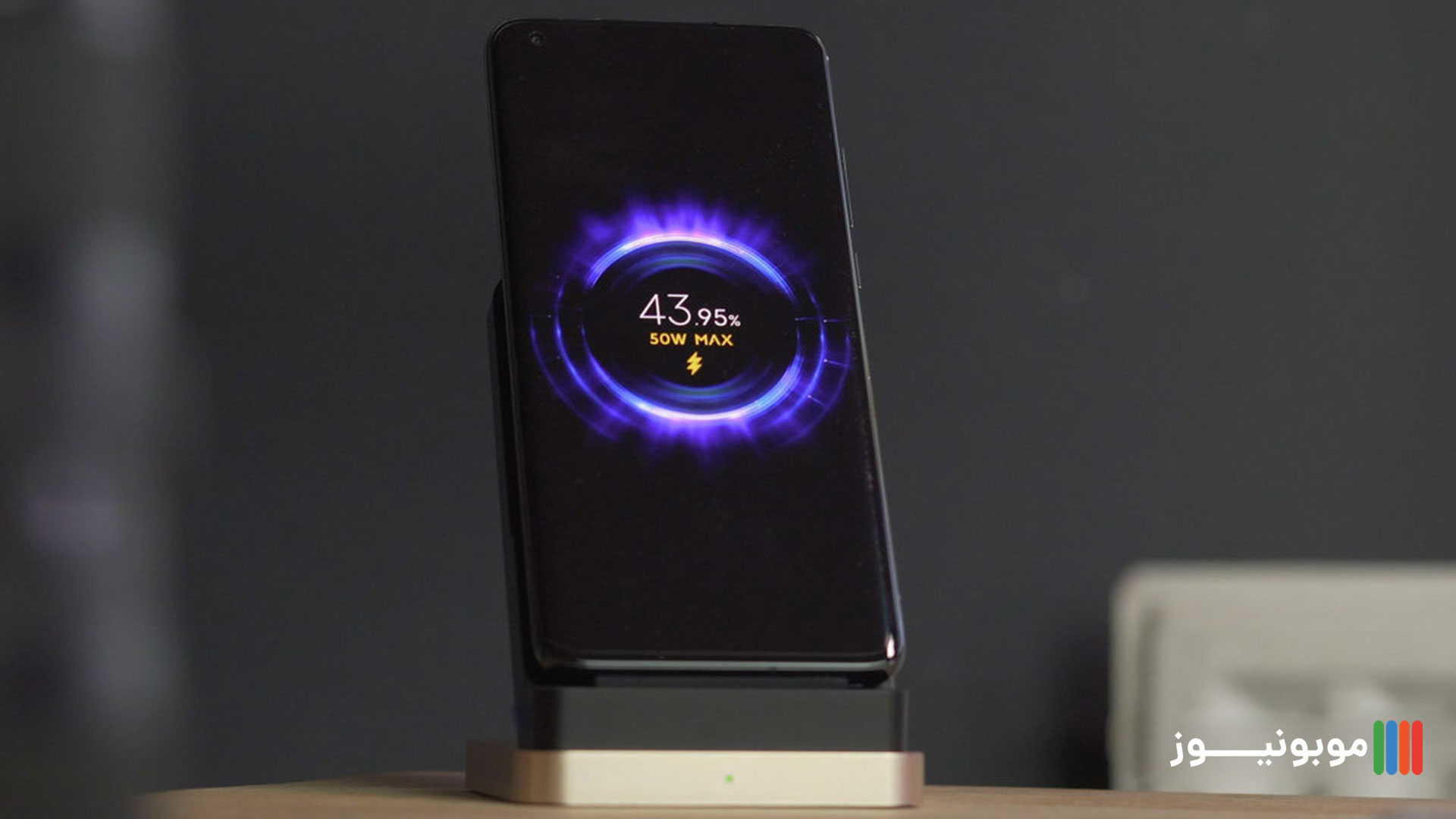
اشتباه اول (استفاده نکردن از قابلیت Fast Charging)

خیلی از کاربر های گوشی موبایل هنوز نتونستن با این قابلیت به خوبی کنار بیان. این تفکر غلط وجود داره که اگر از Fast Charging استفاده کنیم به باتری گوشی آسیب می رسونیم. این تفکر غلط از عدم آگاهی کافی از این تکنولوژی هست.پس بریم که با این تکنولوژی آشنا بشیم شاید ترستون ریخت! اولین بار شرکت Qualcomm این تکنولوژی و قابلیت را به بازار معرفی کرد. نسخه اولیه این تکنولوژی به اسم Quick Charge ادعا داشت که با این قابلیت میتونید باتری گوشی خودتون رو 30 درصد سریعتر نسبت به آداپتور های معمولی شارژ کنید. بعد ها با ارتقا این تکنولوژی و ارائه نسخه های جدیدتر Quick Charge تونست به عدد 80 درصد برسه که این اتفاق بازار گوشی موبایل رو کاملا متحول کرد. امروز اگر گوشی موبایلی قابلیت شارژ سریع رو نداشته باشه یکی از معایب اون گوشی محسوب میشه.حالا که به طور مختصر با این تکنولوژی آشنا شدید می تونید با خیال راحت ازش استفاده کنید و لذت ببرید. فقط قبل از اینکه برید برای خرید آداپتور Fast Charging حتما توی بخش توضیحات گوشی خودتونه چک کنید که از این قابلیت پشتیبانی کنه. حالا دیگه میتونید با خیال راحت از این قابلیت استفاده کنید.استفاده نکردن از قابلیت شارژ سریع

اشتباه دوم (استفاده مداوم از قابلیت Fast Charging)

شاید الان تعجب کرده باشید که اشتباه اول استفاده نکردن از قابلیت Fast Charging اما همونجور که از اسم این تکنولوژی معلومه که از این قابلیت نباید به صورت همیشگی و مداوم استفاده کنید.نحوه عملکرد باتری گوشی  یکسری فعل و انفعال شیمیایی هستش، قابلیت Fast Charging سرعت انجام این واکنش های شیمیایی رو بالا میبره و در نتیجه باتری گوشی سریعتر از حالت معمولی شارژ میشه. به همین دلیل نباید به صورت مداوم از این قابلیت استفاده کنیم چون عمر مفید باتری رو پایین میاره و این اصلا اتفاق خوبی نیست. با تمام این توضیحاتی که دادم بهتره زمان هایی که عجله دارید و به سریع شارژ شدن گوشی نیاز دارید از این قابلیت استفاده کنید.

اشتباه سوم (شارژ کردن گوشی زمانی که گوشی داخل قاب باشه!)

همونطور که گفتم باتری با یکسری فعل و انفعال شیمیایی شارژ میشه. این واکنش های شیمیایی خود به خود گرما زا هستن و معمولا زمانی که گوشی داخل شارژ هست، گوشی داغ میشه. وجود قاب گوشی باعث میشه گرمای ایجاد شده تهویه نشه و داخل گوشی بمونه. این گرمای اضافی روی واکنش های شیمیایی داخل باتری گوشی تاثیر مستقیم میزاره و همین باعث میشه که عمر مفید باتری گوشیتون پایین بیاد. البته اینکه هر بار برای شارژ قاب گوشی رو ازش جدا کنید کار سختی به نظر میاد. پیشنهاد من به شما اینه که بعد از چند دقیقه که گوشی داخل شارژ بود، گوشیتون رو چک کنید اگر داغ شده بود قاب رو جدا کنید اگر هم که داغ نشده بود گوشی رو به حال خودش رها کنید تا صفا کنه.

اشتباه چهارم (باتری گوشی رو هیچوقت 100 درصد نزار بمونه!)

یعنی چی؟ این مورد بیشتر مربوط به گوشی های شرکت اپل هستش. البته این اشتباه تبصره داره!!! چه تبصره ای؟ داخل سایت اپل مطلبی وجود داره که میگه اگر قصد این رو دارید که مدت طولانی(یکی دو ماه) از گوشیتون استفاده نکنید و اون رو خاموش کنید، هیچوقت باتری گوشی رو کامل شارژ نکنید. داخل این اطلاعیه اپل گفته که بهتره شارژ گوشی روی 50 درصد باشه. اینجوری از عمر مفید باتری گوشیتون کم نمیشه و خیالتون راحت تره.

اشتباه پنجم (عوض نکردن باتری گوشی!!!)

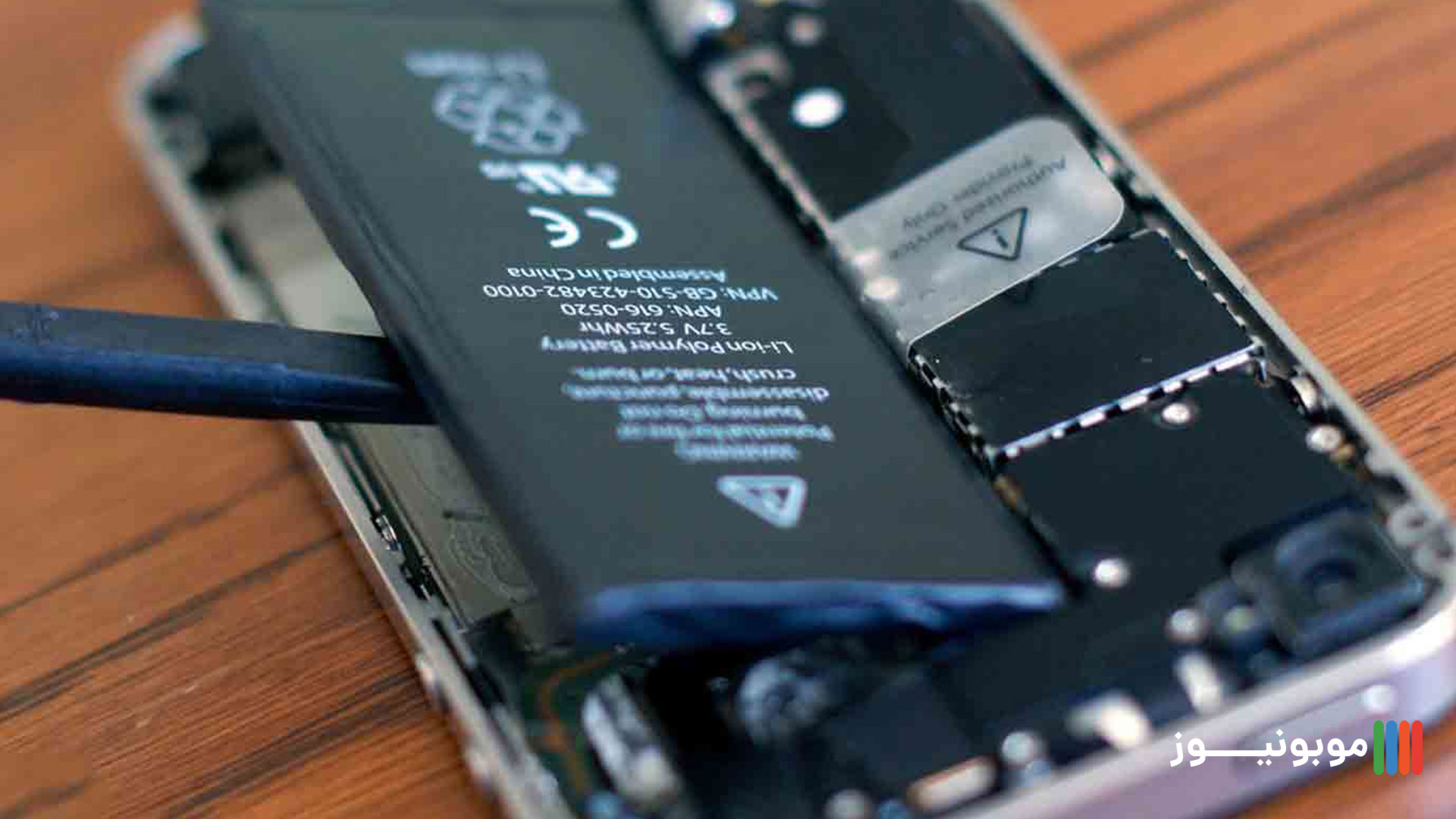
تا اینجای مطلب چند باری در مورد عمر مفید باتری صحبت کردیم، عمر مفید باتری گوش های مختلف بین 3 تا 4 سال هست و بعد از این مدت باید باتری گوشی رو تعویض کنید. این تفکر که بین کاربر های گوشی موبایل هست که نباید گوشی به اصطلاح باز بشه، کاملا غلطه!!! باتری گوشی یکی از بخش های مصرفی گوشی موبایل هست. پس بهتره هر موقع باتری گوشیتون ضعیف شده اون رو تعویض کنید. اما نکته مهم اینجاست که برای تعویض باتری به هر تعمیرگاه گوشی نمیشه مراجعه کرد. پس حتما قبل از اینکه قصد تعویض باتری گوشیتون رو داشته باشید، تعمیرگاه خوب و مطمئنی پیدا کنید.تعویض نکردن باتری گوشی

اشتباه ششم (بستن نرم افزار ها هیچ تاثیر در مصرف باتری نداره!)

چند سال پیش یکی از کاربر های اپل ایمیل میزنه به Tim Cook و ازش سوال میپرسه که بستن نرم افزار هایی که بازه توی مصرف شارژ تاثیر میزاره؟ که برخلاف تصور جوابی که یکی از مدیران ارشد بخش نرم افزار اینجوری جواب میده: نه و نه!!! پس باز بودن نرم افزار های مختلف توی شارژدهی گوشی تاثیر نداره. دلیلش هم اینه که نرم افزار ها وقتی ازشون استفاده نمیشه داخل رم گوشی به صورت منجمد قرار میگیره و از باتری گوشی هیچ استفاده ای نمیکنه! البته نرم افزار های مثل مکان یابی و نرم افزار هایی که فعال هستن از باتری گوشی استفاده میکنن، که این کاملا طبیعیه!!! اگر بخوام دقیق تر بگم بستن نرم افزار ها میتونه بیشتر از شارژ گوشی رو مصرف کنه.چرا؟ چون زمانی که دوباره میخواید وارد نرم افزار بشید باید فراخوانی های مخصوص به هر نرم افزار انجام بشه و این فراخوانی باعث میشه که شارژ بیشتر از باتری گوشی مصرف. در کل به نرم افزار باز اون پشت کاری نداشته باشید بهتره، بزارید تو حال خودشون باشن.

اشتباه هفتم (روشن/خاموش کردن بیش از حد گوشی)

گوشی مثل تمام وسایل الکتریکی نیاز به خاموش کردن یا همون reset کردن داره. اما این کار نباید به صورت مداوم و روزانه انجام بشه. هفته ای یکبار یا دو هفته ای یک بار کافیه. این خاموش کردن باعث میشه نرم افزار گوشی شما نفسی تازه کنه و فضاهایی که الکی اشغال شده آزاد بشه. اما اگر این reset کردن از حالت معقولش خارج باشه امکان داره به گوشی شما در دراز مدت آسیب بزنه. حتی سامسونگ اومد و از گلکسی S7 داخل تنظیمات بخشی رو اضافه کرد که میتونید به صورت خودکار و توی بازه های زمانی معین گوشی رو reset کنید. پس این موضوع اهمیت داره. همیشه پیشگیری بهتر از درمانه!!!

اشتباه آخر (آپدیت نکردن نرم افزار گوشی)

متاسفانه این ذهنیت غلط بین کاربرای ایرانی وجود داره که نسبت به آپدیت کردن نرم افزاری گوشی گارد دارن و زیاد علاقه ای به آپدیت کردن ندارن. البته کاربرا زیاد مقصر نیستن!!! کمپانی های سازنده گوشی موبایل بیشتر مواقع که سیستم نرم افزاری خودشون رو آپدیت میکنن، بعد از آپدیت کردن کاربر با کلی باگ مواجه میشه و چون توی ایران به نمایندگی های رسمی بعضی از کمپانی ها دسترسی نداریم این سوال برای کاربر پیش میاد که اگر آپدیت کنم و گوشی با مشکل روبرو بشه باید چیکار کنم؟ بهتره که اگر از آخرین آپدیت ارائه شده برای گوشی شما زمان زیادی میگذره گوشیتون رو آپدیت کنید چون احتمالا باگ های احتمالی رفع شده. این آپدیت ها باعث میشه امنیت گوشی شما در برابر بد افزار ها بیشتر بشه. خلاصه از آپدیت کردن نترسید.به روز نبودن نرم افزار های گوشی

جمع بندی

من سعی کردم خطرناک ترین و مخرب ترین اشتباهات رو که ممکن انجام بدید رو بررسی کنم. البته این راهکار ها و ترفند زیاد هستش و داخل این مطلب فقط هشت از این اشتباهات و راه حل هاش رو باهم بررسی کردیم. در کل با رعایت کردن این موارد میتونید عمر مفید گوشی خودتون رو بالا ببرید و لذت بیشتر از گوشیتون ببرید.

نکات مهم در مورد باتری و شارژ کردن گوشی

نکات مهم در مورد باتری گوشی و شارژ کردن گوشی

سلام. توی دنیای امروز شارژ داشتن خیلی مهمه! منظورم شارژ باتریه. احتمالا برای شما هم پیش اومده که قصد داشتید جایی برید و گوشتون رو برداشتید و دیدید که شارژ نداره یا اینکه شب موقع خواب گوشیتون رو زدید به شارژ تا برای فردا خیالتون از بابت شارژ گوشی راحت باشه اما صبح بیدار شدید و دیدید که گوشی کامل شارژ نشده. در کل وقتی اون بالای گوشی رو نگاه میکنید و می بینید که شارژ گوشیتون پره حس امنیت بهتون دست میده. ظرفیت باتری یکی از عوامل تاثیر گذار توی مدت شارژ دهی گوشیه اما همه چیز نیست! نحوه شارژ کردن، شارژری که استفاده میکنید و کلی عامل دیگه توی شارژ دهی گوشی شما تاثیر داره.درست حدس زدید توی این مطلب میخوام در مورد باتری و شارژ کردن گوشی صحبت کنم.

نکته اول: گوشی های امروزی به شارژ اولیه نیاز ندارن!!!

قطعا برای همه شما اتفاق افتاده وقتیکه گوشی جدید می خرید بهتون میگن گوشی رو هشت ساعت بزن به شارژ و بهش دست نزن. این غلط ترین و مسخره ترین جمله ایه که امکان داره بشنوید. باتری گوشی های امروزی اصلا به شارژ اولیه نیاز ندارن و اصلا لازم نیست وقتی گوشی رو از جعبه در میارید مستقیم وصلش کنید به شارژر! شما گوشی رو روشن کنید و هر وقت شارژ باتری تموم شد یا نزدیک بود تموم بشه بزن به شارژ هیچ اتفاقی هم برای خود گوشی و باتری گوشی نمیفته. خیالتون راحته راحت!

نکته دوم: گوشی رو شب تا صبح به شارژر وصل نکنید!

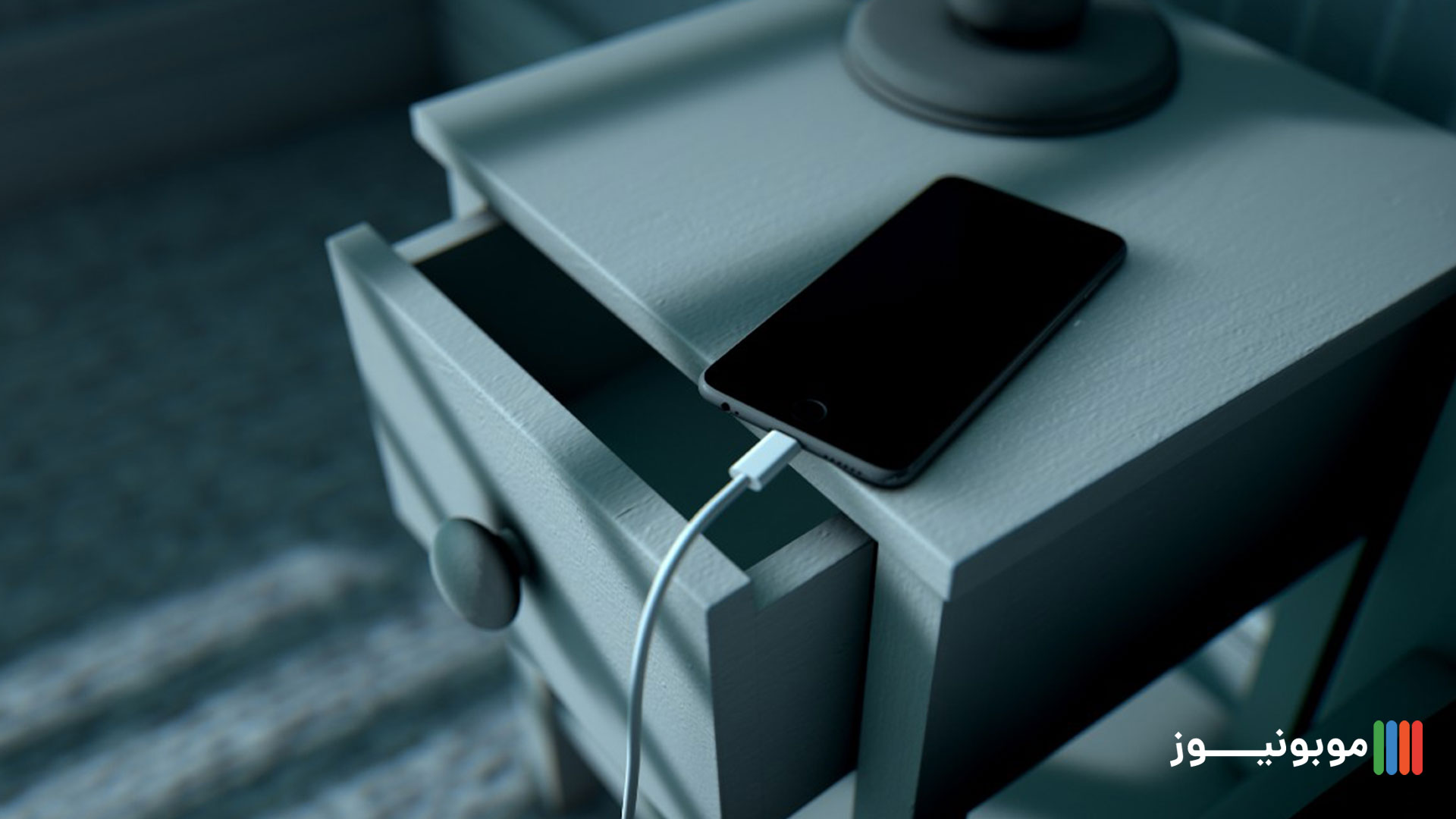
خیلی از ما عادت کردیم تا آخرین لحظه که بیداریم با گوشی کار کنیم و قبل از اینکه بخوابیم گوشیمون رو میزنیم به شارژ و گوشی تا صبح توی شارژ میمونه. حالا این کار به باتری گوشی آسیب میزنه؟ هم آره، هم نه! اگر شما به صورت مداوم این کار رو بکنید باعث میشه عمر مفید باتری گوشی شما کمتر بشه و مثلا به جای عمر مفید دو سال، عمر مفید باتری گوشیتون به یک سال برسه. پس بهتره این کار رو انجام ندید. حالا اومدیم یه شب شما خسته بودید یا فردا حتما به شارژ کامل گوشیتون نیاز داشتید و مجبور شدید گوشی رو شب تا صبح بزنید به شارژ یا اصلا یادتون رفت و گوشی شب تا صبح توی شارژ موند. آیا بازم عمر مفید باتری کم میشه؟ نه کم نمیشه اگر این اتفاق یک بار باشه یا به صورت مداوم تکرار نشه هیچ اتفاقی برای باتری و عمر مفید باتری نمیفته.هیچوقت گوشی رو از شب تا صبح به شارژر وصل نکنید

نکته سوم: پاور بانک و شارژر فندکی برای همیشه نیست!

قبل از توضیح این بخش باید بدونیم که پاور بانک یا شارژر فندکی برای این ساخته شدن که اگر شما یه جایی گیر کردید و نیاز داشتید گوشیتون شارژ بشه با اونا شارژ گوشیتون رو نگه دارید و بتونید به کارتون برسید. همونطور که دیدید پاور بانک و فندکی برای مواقع ضروریه نه این کلا گوشی رو به پاور بانک وصل کنیم یا وقتی توی ماشین هستیم گوشی رو به فندکی وصل کنیم! بهترین راه برای شارژ کردن باتری گوشی، آداپتوریه که کمپانی سازنده همراه گوشی داخل جعبه قرار میده. پس لطفا به پاوربانک و شارژر فندکی به عنوان شارژر اصلی و همیشگی نگاه نکنید!

نکته چهارم: آداپتور تقلبی هرگز!!!

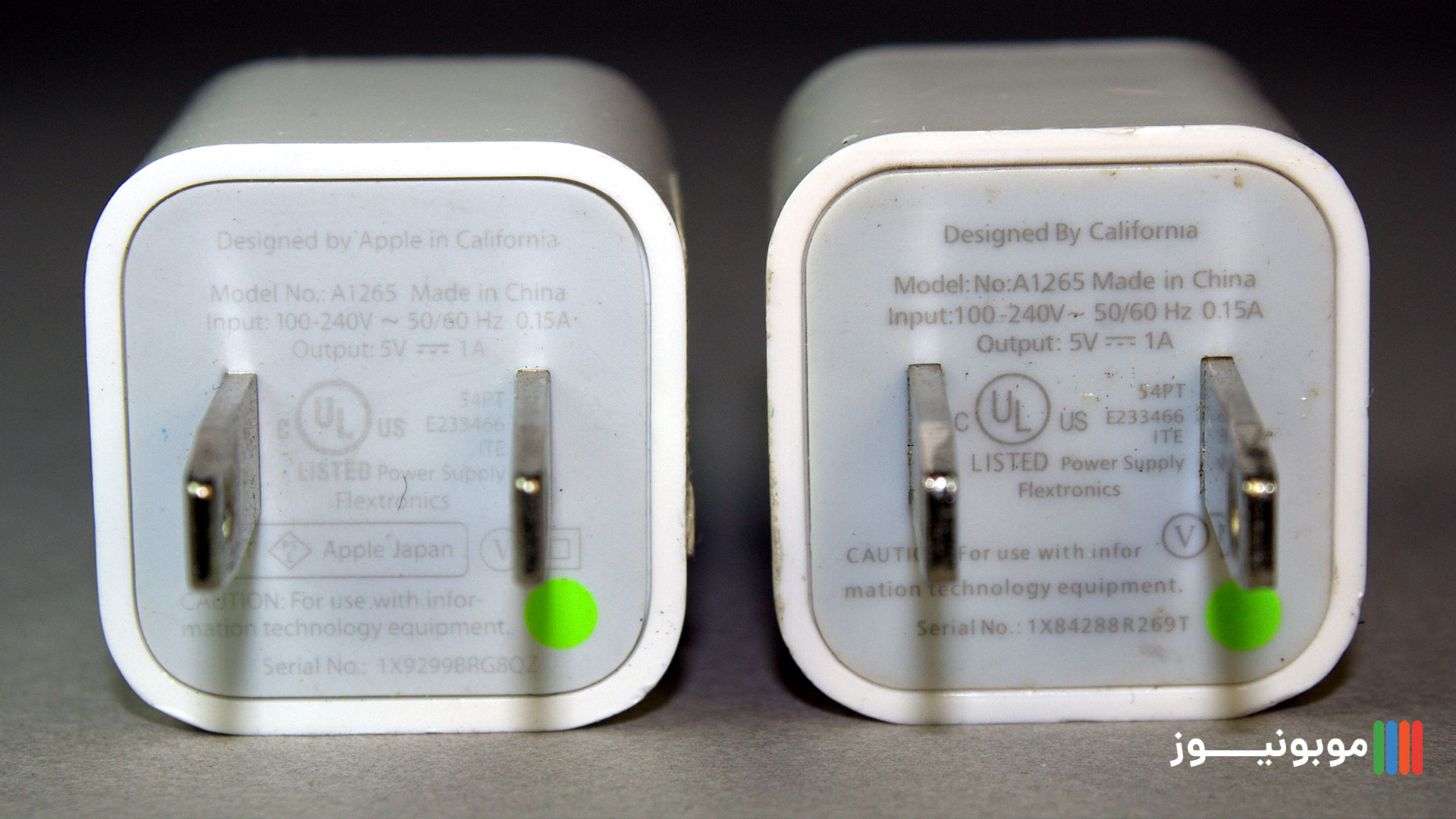
یه ضرب مثل انگلیسی هست که میگه : من انقدر پولدار نیستم که جنس تقلبی بخرم!!! که کاملا درست میگه، وقتی شما آداپتور ارزون قیمت میخرید یعنی این آداپتور نسبت به آداپتور اصلی تفاوت داره که ارزون تره! این ارزون بودن بی دلیل نیست، دلیلش هم اینه که توی دل این آداپتور از اتصالات ضعیف یا مقاومت های با کیفیت پایین استفاده شده. وقتی با این آداپتور گوشیتون رو به شارژ میزنید منتظر هر اتفاقی برای گوشی باشید حتی منفجر شدن و آتش گرفتن گوشی! لطفا هیچ وقت از لوازم جانبی تقلبی استفاده نکنید. درسته که هزینه کمتری نسبت به جنس اصلی دارن اما چند برابر این تفاوت قیمت رو باید صرف تعمیر گوشی کنید.به هیچ وجه از آداپتور تقلبی استفاده نکنید

نکته پنجم: شارژ گوشی رو بین 20 تا 80 درصد نگه دارید

این جمله کلی موافق و مخالف داره. که بعضی ها میگن کاملا چرنده و بعضی ها هم میگن کاملا درسته. عمر مفید باتری با تعداد دفعاتی که باتری از صفر تا صد درصد شارژ میشه بستگی داره. از طرفی هم اگر دقت کرده باشید موقع شارژ باتری، سرعت شارژ کردن تا 80 درصد خوبه و بعد اون کند میشه این یعنی فشار بیشتری روی باتری گوشی میاد و گوشی داغ میکنه، همونطور که میدونید داغ کردن باتری گوشی میتونه عمر باتری گوشی رو کم کنه. از طرف دیگه گفتم عمر مفید باتری با تعداد دفعاتی که باتری از صفر تا صد درصد شارژ میشه رابطه مستقیم داره که میتونیم نتیجه بگیریم نباید بزاریم گوشیمون خاموش بشه بعد اون رو به شارژ بزنیم. عموما زمانی که باتری زیر 20 درصد میرسه گوشی به شما اخطار میده که همین نشون میده باید گوشی رو به شارژر وصل کنید. در نتیجه همیشه سعی کنید شارژ باتری گوشیتون بین 20 تا 80 درصد باشه تا عمر مفید باتری شما پایین نیاد.شارژ گوشی رو بین 20 تا 80 درصد مدیریت کندر نهایت باید بدونید که باتری گوشی یکی از بخش های مصرفی گوشیه. هر باتری عمر مفید خودش رو داره که بین 2 تا 4 ساله. در نتیجه اگر تمام نکاتی که توی این مطلب گفتم رو رعایت کردید و متوجه شدید باتری گوشیتون به مشکل خورده، وقت اون رسیده که باتری گوشیتون رو با یه باتری نو عوض کنید. امیدوارم همیشه شارژ شارژ باشید.
تنظیمات مخفی گوشی های اندروید

گوشی­‌های هوشمندی که حداقل یکی­شون تو دست همه­‌مون هست، یا با رابط کاربری اندروید (Android) و یا IOS کار می­کنن. تو بخش تنظیمات هر ­دو رابط­ کاربری یک سری دسترسی‌­های خفن و جذاب وجود داره که شاید خیلی‌­ها ازشون خبر نداشته باشن. قبلا با قابلیت­‌های جذاب و مخفی گوشی‌­های آیفون آشنا شدیم و این‌­دفعه قراره با تنظیمات مخفی گوشی های اندروید آشنا شیم. پس اگر گوشی هوشمند اندرویدی دارین و میخواین زیر و بم تنظیماتش رو در بیارین، با ما همراه باشین.

  قابلیت‌­های جذاب Accessibility اندروید

بخش دسترسی (Accessibility) تو تمام گوشی‌­های اندرویدی حتما و قطعاً وجود داره؛ اما شاید تو بعضی­ از گوشی‌­ها اسمش فرق داشته باشه و گاهاً خیلی هم تو چشم نباشه. به همین دلیل جای این بخش تنظیمات تو هر گوشی متفاوته و نمیشه مسیر یکسانی برای پیدا کردنش پیشنهاد داد. البته جای نگرانی نیست و میتونیم تو کادر جست‌­و­جو (Search) تنظیمات، اسمش رو تایپ کنیم و به راحتی این قسمتو پیدا کنیم.ما تو معرفی ویژگی­‌های خفن بخش دسترسی تو گوشی‌­های اندرویدی، طبق ترتیب گزینه­‌های این بخش تو گوشی­‌های سامسونگ پیش میریم و اگر سامسونگ ندارین هم میتونید با یه سرچ ساده همون گزینه تو کادر جست‌­و­جو و یا با یکم گشتن تو بخش Accessibility پیداش کنید. البته سعی شده اسامی مشابه هر قابلیت تو گوشی‌­های غیر سامسونگ هم گفته بشه تا مشکلی نداشته باشین. این دسترسی­‌های جذاب دقیقا مثل گوشی‌­های کمپانی اپل از 4 بخش: عمومی (General)، دیداری (Vision)،‌ شنیداری (Hearing) و فیزیکی (Physical) تشکیل شده. اولین بخشی که بعد از وارد شدن به تنظیمات این بخش گوشی‌­های سامسونگ به چشم میاد، گزین‌ه­ی TalkBack هستش. مشابه این گزینه تو آیفون­‌ها هم تحت عنوان Voice over هم وجود داشت و مناسب کسانیه که اختلال بینایی دارن. کارکرد این گزینه به این صورته که تعداد تاچ‌­هایی که برای اجرای برنامه­‌ها و کار­ کردن با اپلیکیشن­‌ها روی گوشی اعمال میکنیم، افزایش پیدا میکنه. بعد از فعال شدن این قسمت، با اولین تپ (Tap)، از روی گزینه یا قسمت مورد نظر خونده میشه و اگر فرد درست انتخاب کرده باشه، با ضربه­‌های بعدی انتخاب میشه. در نتیجه امکان خطا و اشتباه به حداقل میرسه و با اعمال سلیقه و شخصی سازی حالت‌ها (Gesture) هم میتونیم کارکردش رو بهینه کنیم.تنظیمات مخفی گوشی های اندورید

 بخش شنیداری Accessibility

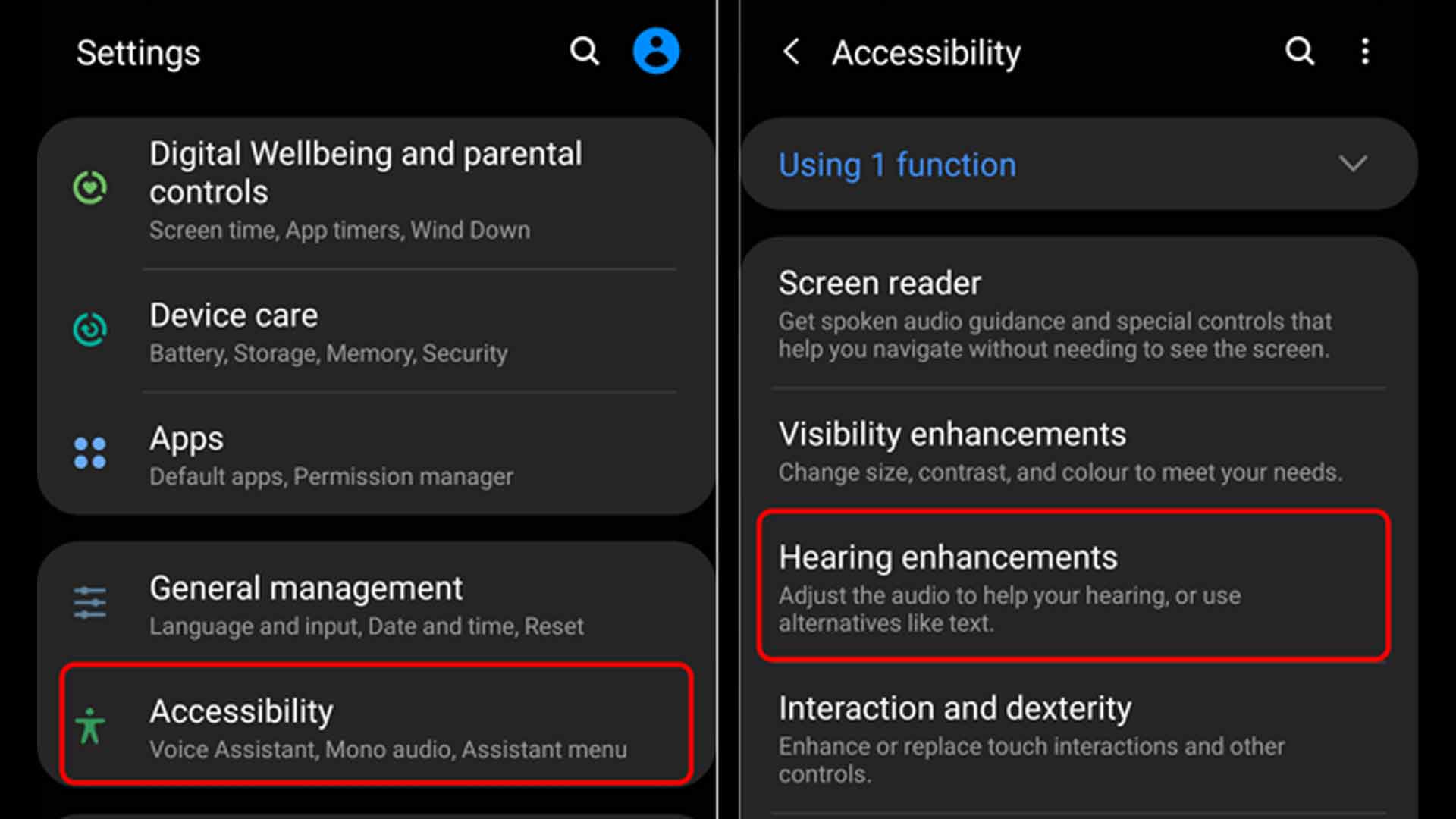
بخش بعدی تنظیمات مخفی گوشی های اندروید، دسترسی­‌هاییه که به صدا و شنیدن مربوط میشه و به کمک افراد کم شنوا و یا ناشنوا میاد. این بخش تو گوشی‌­های سامسونگ با عنوان Hearing enhancements نام­گذاری شده و الان قراره تمام گزینه‌­هاش رو با هم بررسی کنیم. افرادی که به هر دلیلی اختلال شنوایی دارن، میتونن با استفاده از گزینه­ Hearing aid support، سعمکشون رو با گوشی تنظیم کنن و شخصی سازی‌­های مربوط بهش رو تو این بخش اعمال کنن. گزینه‌­ی Amplify ambient sound به این نوع استفاده از گوشی مربوط میشه و بهمون اجازه میده تا صدا­ها و نویز­های اطراف رو هم بشنویم؛ و با دنیای بیرون از گوشی هم ارتباط داشته باشیم. بخش بعدی تنظیمات شنیداری دسترسی­‌های جذاب اندروید، به مدیریت صدایی که گوشی باهاش صحبت میکنه مربوط میشه. تو این قسمت میتونیم بعد از تعیین رنج سنی­مون، لحن و تن صدای گوینده رو تغییر بدیم و طبق دلخواهمون تنظیمش کنیم. تو قسمت left/right sound balance هم تعادل صدای پخش شده از گوشی رو میشه تغییر داد و بالانس بلندی صدای چپ و راستو بهم زد؛ و بیشتر برای کسانی که شنوایی یک گوششون کمتره کاربرد داره.فعال بودن گزینه Mono audio یا set the sound for one ear هم باعث میشه که صدا فقط از یکی از گوشی‌­های هدفون به گوشی برسه. اگر تیک Mute all sound رو بزنیم هم تمام صدا­های گوشی ساکت و خاموش میشن و یه گوشی بی سر­وصدا و زبون بسته تحویل میگیریم. علاوه بر این قابلیت‌هایی که تو بخش دسترسی‌­های جالب رابط کاربری اندروید بهش اشاره کردیم، گزینه­‌هایی هم وجود داره که مشابه­ش تو آیفون­‌ها هم بود و به زیرنویس و تشخیص صدای همزمان مربوط میشه. گوشی اندرویدی‌­مون با فعال بودن گزینه‌­ی Live translate، تمام صدا­های محیط اطراف رو تشخیص میده و ما رو از نوع صداها مطلع میکنه. برای مثال اگر تو تنظیمات این بخش اسممون رو برای گوشی تعریف کرده باشیم، به محض اینکه کسی صدامون بزنه گوشی خبرمون میکنه؛ در نتیجه فرد دارای اختلال شنوایی وجود صداهایی مثل موسیقی، سوت زدن و … رو به صورت یه نوشته رو گوشی متوجه میشه. بخش Sound detectors عملکرد مشابه گزینه‌­ی قبلی داره و وظیف‌ه­ی شناسایی صداها رو به عهده میگیره. گزینه­‌ی Baby crying detector shortcut صدای گریه­‌ی بچه‌­ها رو تشخیص میده و مثل مشابه همین گزینه تو آیفون‌­ها، والدین دچار اختلال شنوایی و یا والدین حواس‌­پرت رو متوجه بچه­‌ی زبون بسته میکنه. گزینه­‌ی Speech to text تو این بخش هم میتونه صحبت­‌های مارو به متن تبدیل کنه. گزینه­‌ی Live caption صداهای گوشی مثل صدای ویدیو­ها و موسیقی­‌ها و … رو به صورت همزمان و لایو برای صاحب گوشی تبدیل به متن میکنه. در نتیجه اگر ویدیویی زیرنویس نداشته باشه، این قابلیت جذاب زحمت زیرنویسش رو میکشه و کار رو برای افرادی که بهش نیاز دارن، راحت میکنه. اما فقط از زبان انگلیسی پشتیبانی میکنه و تو گوشی‌­های دیگه هم به نام turn on subtitle وجود داره. والبته گزینه­ی Google subtitle هم همین کاربرد رو داره.Hearing enhancements

بخش دیداری Accessibility

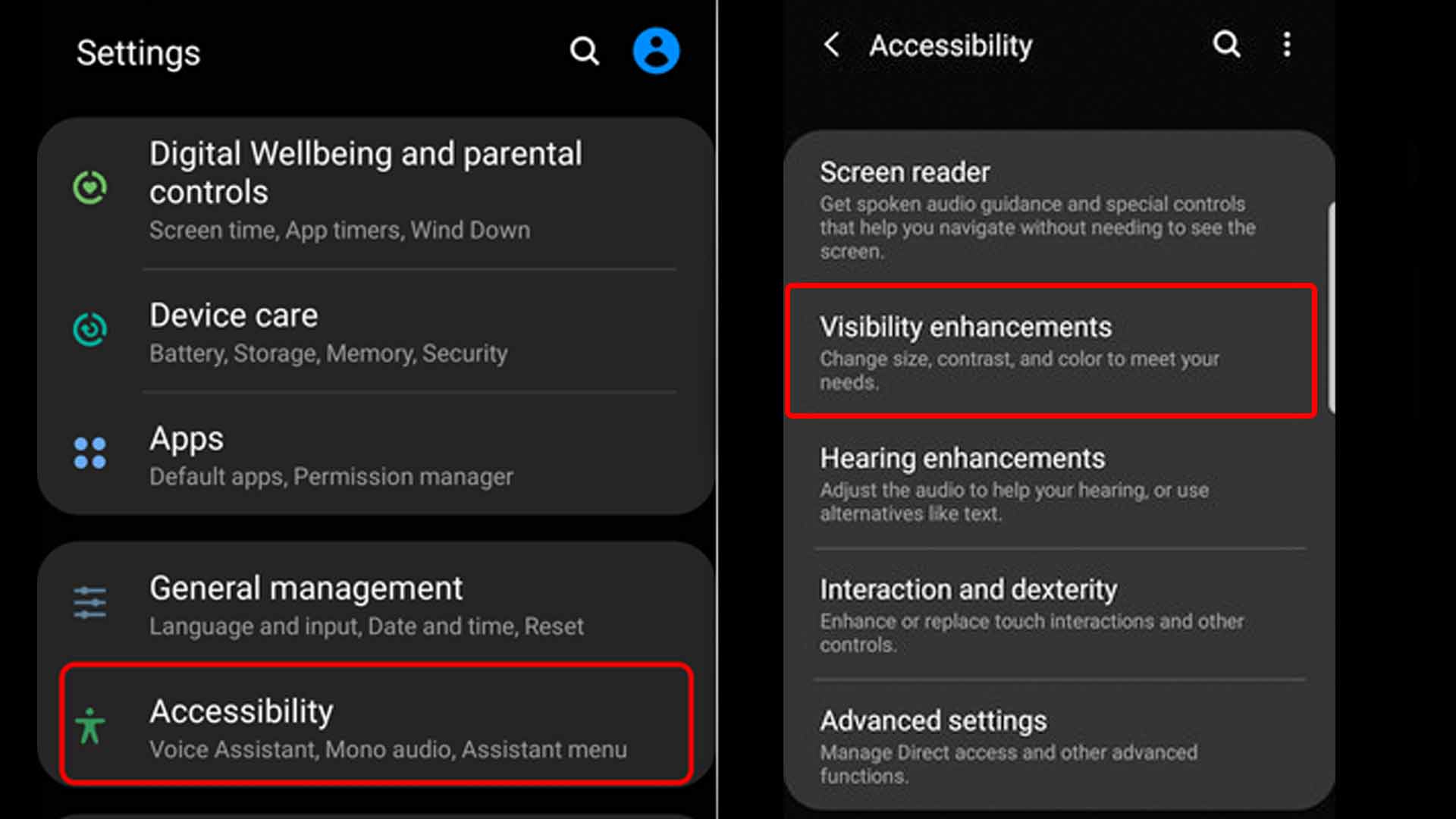
دسترسی­‌های دیداری یا Visibility enhancements، همونطور که از اسمش مشخصه، تمام تنظیمات مربوط به دیدن و مشاهده اجزای نمایشگر تو گوشی­‌های اندرویدی رو در بر میگیره. تو این سری از دسترسی­‌ها میتونیم این ویژگی‌­ها رو شخصی سازی و بهینه کنیم و با اعمال سلیقه، کار کردن با گوشی رو برای خودمون جذاب‌­تر و روون‌­تر کنیم. البته تنظیمات نمایشگر گوشی هم دستمون رو تو این نوع شخصی‌­سازی­‌ها باز تر میکنه. گزینه­‌ی High contrast theme تو این بخش، کنتراست یا تضاد رنگی نمایشگر رو افزایش و کاهش میده و میتونیم با کمکش درجه­‌ی این قابلیت، کدر بودن یا های کنتراست (high contrast) بودن نمایشگر رو متناسب با راحتی چشممون تغییر بدیم. گزینه­‌ی High contrast fonts هم همین کاربرد رو روی متن‌­های گوشی داره. این قابلیت جذاب میتونه نوشته­‌های توی گوشی رو برجسته­‌تر و تو چشم­‌تر کنه. در نتیجه متن‌­ها برای کسانی که اختلال بینایی دارن، نمایان‌تر میشه و بخش دیداری فونت‌­ها تقویت میشه. این تقویت دیداری برای کیبورد و دکمه­‌های نمایشگر گوشی هم وجود داره و بخش High contrast keyboard با گزینه­‌های جالب شخصی‌­سازیش، کیبورد گوشی رو با توجه به سلیقه­‌مون توچشم‌­تر میکنه؛ و Highlight button هم کنتراست دکمه­‌ها رو مثل فونت‌­ها بیشتر میکنه. در نتیجه کسانی که چشم ضعیف‌­ دارن هم میتونن به راحتی با گوشی کار کنن. تو بخش دیداری قابلیت‌­های جذاب گوشی­‌های اندرویدی، گزین‌ه­ای هم مشابه گزین‌ه­ی تغییر مود گوشی وجود داره. بخش Color inversion رنگ­‌های گوشی رو برعکس میکنه و تقریباً مثل تم دارک مود (Dark mode) و لایت مود (Light mode) گوشی عمل میکنه. گزینه‌­ی One handed mode هم گوشی رو برای استفاده­‌ی یک دستی بهینه میکنه. با وارد شدن به بخش Colour adjustment یا Screen color correction تو گوشی‌­های غیر سامسونگی، میتونیم شدت و تناژ رنگی صفحه نمایش رو تغییر بدیم و بسته به سلیقمون، سچوریت (saturate) رنگ‌­های نمایشگر رو شخصی سازی کنیم. با فعال کردن گزینه­‌یAdd color filter هم میشه فیلتر­های رنگی به نمایشگر اضافه کرد و برای کسانی که مشکل تشخیص رنگ­ دارن، کاربرد زیادی داره. گزینه‌­ی Remove animations هم به محض فعال­سازی، انیمیشن‌­های اضافی گوشی رو حذف میکنه و تو عملکرد باطری تاثیر خوبی میذاره. بخش دیداری قابلیت‌­های خفن اندروید به همین­جا خلاصه نمیشه و اندرو­یدی­‌ها هم مثل آیفون‌­دار­ها میتونن از قابلیت زوم گوشی بهره ببرن. با فعال کردن بخش Magnifier window، پنجره یا کادر بزرگنمایی باز میشه و میتونیم هر چی که تو نمایشگر میبینیم رو با درجه‌­ی زوم (Zoom) دلخواه مشاهده کنیم. گزینه‌­ی Magnification هم همین عملکرد رو داره اما با این تفاوت که بزرگنمایی تو یه کادر پنجره‌ای شکل انجام نمیشه و روی کل صفحه نمایش اعمال میشه. تو قسمت دیداری Accessibility گوشی­‌های اندروید، علاوه بر قسمت­های دیگه‌­ی تنظیمات، میتونیم بزرگی و نوع فونت گوشی رو با گزینه­‌ی Font size and style به دلخواه تغییر بدیم؛ و Screen Zoom هم وظیفه­‌ی بزرگنمایی کل اجزای نمایشگر رو به عهده داره. گزینه‌­ی easy mode هم آیکن‌­های اپ­‌ها رو بزرگ­تر میکنه تا راحت‌­تر دیده بشن. بخش Large mouse and keyboard pointer هم به اتصال موس و کیبورد­های جانبی به گوشی مربوط میشه.Visibility enhancements

 بخش لمسی یا فیزیکال Accessibility

تو معرفی قابلیت‌­های جذاب دسترسی­ گوشی­‌های اندرویدی، بخشی هم تحت عنوان Interaction and dexterity وجود داره که کاربردش به عملکرد­های لمسی و کارایی‌­های فیزیکی گوشی مربوط میشه. این قابلیت‌­ها بهمون کمک میکنن که استفاده از دکمه‌­های فیزیکی گوشی رو به حداقل برسونیم و میانبر­های سریعی برای انجام کارهامون تو گوشی بسازیم.با فعال کردن گزینه­‌ی Assistant menu (منوی کمکی)، یه آیکن تقریباً شناور از گوشه­‌ی نمایشگر پدیدار میشه که با کشیدنش به یک سری میانبر دسترسی و منو­های اضافی برمیخوریم. مشابه این گزینه تو آیفون­‌ها به نام AssistiveTouch هم وجود داره که برای آشنایی بیشتر باهاش میتونید به معرفی قابلیت‌­های خفن گوشی­‌های آیفون­ سری بزنید. این گزینه بهمون کمک میکنه تا با شخصی سازی منو­ها و دسترسی‌­هایی مثل اسکرین شات (Screenshot)، کم و زیاد کردن ولوم صدا، قفل و خاموش کردن نمایشگر و … و اضافه کردن میانبر­های دلخواه، اونارو به صورت یه مجموعه میانبر داخل آیکن این قسمت داشته باشیم و خیلی کمتر از دکمه‌های فیزیکی گوشی استفاده کنیم.با فعال شدن بخش Answering and ending call هم یک سری قابلیت مربوط به قطع و وصل تماس برامون میاد. برای مثال با فعال بودن گزینه‌­ی read Caller Names aloud، گوشی اسم تماس گیرنده رو برامون میخونه و Answer automatically هم بالافاصله وقتی کسی زنگ بزنه، تماس رو به صورت خودکار وصل میکنه. البته این گزینه خیلی کاربرد نداره و جواب دادن به هر تماسی منطقی نیست. علاوه بر این­ها، تو این بخش میتونیم با دکمه‌­ها­ی Volume Up و Power عمل قطع و وصل تماس رو انجام بدیم. تو بخش دسترسی­‌های تاچ و فیزیکی Accessibility، میتونیم سرعت و عملکرد لمسی نمایشگر رو هم تغییر بدیم. گزینه‌­ی Touch and hold delay مربوط به سرعت­ عمل تاچ گوشیه و پیشنهاد میکنیم روی کمترین زمان قرار بگیره تا گوشی سرعت بیشتری داشته باشه. گزینه­‌ی Tap duration هم همین عملکرد رو داره و تعیین میکنه چه مدت زمانی طول بکشه تا یه تپ روی نمایشگر اعمال بشه. زیاد کردن درجه­‌ی این 2 گزینه، خیلی منطقی نیست و سرعت کار کردن با گوشی رو کاهش میده.Interaction and dexterity

تنظیمات پیشرفته Accessibility

در نهایت به تنظیمات پیشرفته­‌ی (advanced setting) همین تنظیمات مخفی گوشی های اندروید که توضیحشون دادیم، رسیدیم. ما تو این بخش میتونیم روی تمام قابلیت‌­های خفن Accessibility هم تنظیمات اضافی و شخصی سازی اعمال کنیم. تمام گزینه­‌هایی Accessibility که ازشون نام بردیم تو بخش Accessibility gesture شخصی سازی میشن و میتونیم تعیین کنیم که تو چه حالت (یک انگشت، دو انگشت و…) و چه تعداد تپ (تاچ) فعال بشن؛ و همچنینبا دکمه­‌ی پاور و بالا بردن صدا­ هم میتونیم یک سری دیگه­‌شون رو فعال کنیم. در حقیقت میشه میانبر­های جدیدی برای فعال­سازی اون قابلیت­‌های جذاب تو این بخش ایجاد کرد. 

 جمع بندی

اگر دنبال اطلاعات و سر درآوردن از ویژگی‌­های جالب گوشی­‌های سامسونگ، قابلیت‌­های خفن گوشی­‌های شیائومی و ویژگی‌­های جذاب آیفون­‌ها هستین، پیشنهاد میکنم بهشون سری بزنید و ته توی تنظیمات گوشی­های هوشمندتون رو دربیارین. امیدواریم تو معرفی تنظیمات مخفی گوشی­‌های اندرویدی هم کلی اطلاعات جدید از ویژگی­‌های جذاب گوشی­تون به ­دست آورده باشین و از این به بعد بتونید با بیشترین آگاهی ازش استفاده کنین.

چرا گوشی داغ میکنه؟؟؟؟

سلام! همونطور که گرمای هوا همیشه معظل بوده برای ما! گرم شدن گوشی هم یکی از بزرگترین مشکلات کار کردن با گوشیه… گوشی زمانی داغ میکنه که از نظر فنی میخواد انرژی الکتریکی رو دریافت یا اون رو برای بخش های مختلف گوشی مصرف کنه. داغ شدن گوشی علاوه بر اینکه موقع کار کردن اذیت کننده میشه برای گوشی هم ضرر داره. ساختار باتری های گوشی جوریه که گرما باعث میشه عمر مفید باتری به شدت کم بشه. همین اتفاق باعث میشه کمپانی ها راه کار هایی برای جلوگیری از داغ شدن گوشی پیدا کنن و توی گوشی های خودشون استفاده کنن.از طرفی نحوه برخورد ما با گوشی هم میتونه باعث داغ شدن بیش از حد اون بشه که میتونیم با چند تا ترفند داغ شدن گوشی رو مدیریت کنیم. وقتی از داغ شدن گوشی حرف میزنیم منظورمون دمای 40 تا 45 درجه سانتیگراده! گوشی موبایل توی حالت معمولی تقریبا بین 0 تا 35 درجه سانتیگراده، موقع کار کردن با گوشی و کار های روزمره و بازی کردن این دما بین 35 تا 40 قرار میگیره البته بعضی از بازی های سنگین متناسب با پردازنده شما باعث میشه دمای گوشی بین 40 تا 45 باشه که این میتونه به باتری گوشی شما آسیب برسونه. توی این مطلب قراره چند تا ترفند ساده رو معرفی کنیم تا بتونید دمای گوشی خودتون رو مدیریت کنید.

گوشی رو هیچوقت جلوی نور مستقیم قرار ندید!!!

توی فصل تابستون همینجوری هوا گرمه و باعث میشه گوشی هم گرم بشه اما بعضیا اصلا حواسشون به گوشیشون نیست! مثلا وقتی سوار ماشین هستن گوشی رو میزارن روی هولدر که زیر نور مستقیم آفتابه یا وقتی بیرون از خونه هستن گوشی رو میزارن روی میز که دقیقا زیر آفتابه. این کارا باعث میشه باتری گوشیتون توی همین سه ماه تابستون نابود بشه!سعی کنید وقتی بیرون از خونه هستید یا حتی موقعی که توی خونه هستید حواستون باشه هیچوقت گوشیتون رو زیر نور مستقیم آفتاب یا منبع گرمایی مثل اجاق گاز  قرار ندید. چون این گرما باعث میشه فعالیت شیمیایی باتری گوشیتون بیشتر بشه و عمر مفید باتری به شدت کم بشه!

حواست به قاب گوشیتون باشه!

با توجه به قیمت گوشی ها توی بازار ایران، یکی از کاربردی ترین لوازم جانبیی که همه استفاده میکنن، قاب گوشیه! در نتیجه نمیشه گفت از گوشیتون بدون قاب استفاده کنید چون اگر آسیب ببینه واقعا تعمیر یا تعویض گوشی کار سختیه. حالا چیکار کنیم؟ هر وقت که مطمئن بودید توی خونه هستید یا جایی هستید که امنه قاب گوشیتون رو برای چند ساعت در بیارید تا گوشی نفس بکشه. سعی کنید موقع بازی کردن قاب گوشیتون روش نباشه تا سیستم خنک کننده گوشیتون بتونه کارش رو به خوبی انجام بده! گوشی رو بدون قاب به شارژ بزنید

لطفا شارژر تقلبی نخرید!

فرآیند شارژ شدن گوشی در کل گرما ایجاد میکنه چون موقع شارژ شدن منبع الکتریکی داره به گوشی شما الکتریسیته وارد میکنه و همین باعث گرم شدن گوشی میشه. ترجیحا موقع شارژ کردن گوشی، قابش رو در بیارید تا گرمای ایجاد شده دفع بشه! اما بعضی چیز ها گرمای موقع شارژ شدن رو زیاد میکنه و مهم ترین چیز، شارژر تقلبیه!!! شارژر های تقلبی بخاطر اینکه از سیم پیچی و خازن ها درستی استفاده نمیکنن باعث میشن هم خودشون زیاد داغ بشن و هم این گرما رو به گوشی شما منتقل میکنن. شارژ های استاندارد خودشون داغ میکنن اما دمای گوشی رو از حد معمول بالا نمیبرن. لطفا و خواهشا از شارژر های تقلبی استفاده نکنید.حالا که توی بخش شارژر و شارژ کردن گوشی هستیم یه کاری که هیچوقت نباید انجام بدید اینه که وقتی گوشی داره شارژ میشه باهاش کار نکنید. چون خود فرآیند شارژ شدن باعث میشه گوشی داغ بشه و شما هم وقتی با گوشی کار میکنید باعث داغ شدن بیشتر اون میشید که این یعنی فاتحه باتری گوشیتون رو باید بخونید! موقع شارژ شدن گوشی به خودتون و گوشی استراحت بدید تا طول عمر گوشیتون افت پیدا نکنه.

چرا گوشی داغ میشه؟

بعضی کارها باعث میشه گوشی شما بیشتر از حالت معمولی داغ بشه، مثلا فیلم گرفتن، لایو گرفتن یا هات اسپات کردن. چون دوربین گوشی درگیر میشه و دوربین باید انرژی الکتریکی مصرف کنه گوشتون داغ میشه یا وقتی هات اسپات میکنید گوشتون تبدیل به مودم میشه و نیاز داره انرژی الکتریکی بیشتر رو مصرف کنه. پس بهتره برای مدت طولانی فیلم نگیرید یا زمان زیادی لایو نداشته باشید یا اگر زیاد فیلم یا لایو میگیرید بهتره که توی فضا خنک این کار رو بکنید و هر یک ساعت به گوشیتون استراحت بدید. یا مثلا وقتی هات اسپات میکنید بعد از تموم شدن سریعا هات اسپات رو خاموش کنید! نکته ای که اینجا وجود داره برای گوشی هاییه که نمایشگر امولد دارن. نمایشگرهای امولد به گرما واکنش نشون میدن و اگر مدت زیادی گوشتون گرم باشه احتمال داره نمایشگر گوشیتون دچار اختلال بشه. در نتیجه سعی کنید زمان کار کردن با گوشی رو مدیریت کنید!

چطوری گوشی رو خنک کنیم؟

اولین کاری که به ذهن هر کسی میرسه اینه که گوشی رو بزاره توی یخچال! اگر این کار رو کردید، کلا بیخیال گوشیتون بشید چون احتمالا یا میترکه یا ترک بر میداره. بهترین روش برای خنک کردن گوشی اینه که زیر باد کولر یا پنکه قرارش بدید یا کلا بزارید یه گوشه تا خودش خنک بشه!چطوری گوشی رو خنک کنیم؟بعضی نرم افزار ها باعث میشه گوشتون دور از چشم شما فعالیت داشته باشه پس بهتره تمام نرم افزار هایی که بهش نیاز ندارید رو ببندید یا وارد بخش تنظیمات بشید و اجازه فعالیت نرم افزار ها توی بک گراند گوشیتون رو غیر فعال کنید. در ضمن بعضی از بد افزار ها بدون اینکه شما متوجه بشید به صورت چراغ خاموش پردازنده گوشی شما رو درگیر میکنه پس هیچوقت نرم افزار هایی که منبعش مطمئن نیست دانلود نکنید! راستی همیشه حواستون باشه نرم افزار های گوشیتون آپدیت باشه، این آپدیت بودن باعث میشه نرمافزار ها برای سخت افزار گوشی شما بهینه سازی بشه. ممنون که تا انتهای این مطلب همراه ما بودید.