اگه فن شیائومی باشید، دستتون توی خرید محصولات و لوازم جانبی چه برای گوشی و چه برای بخش های دیگه زندگی، از آشپزخونه گرفته تا دستشویی و اتاق خواب، بازه و شیائومی فکر همه جا رو کاملا کرده. یکی از مهمترین و کاربردی ترین محصولاتی که از زمان معرفی گوشی های هوشمند، تقریبا هر روز ازش استفاده میکنیم، هندزفری ها هستند که همراه ما تو موقعیت های مختلف بوده و هستند. اگه قصد خرید یه هندزفری با کیفیت، خوش ساخت و با قیمت مناسب رو دارید و از پارامترهای مختلف فقط برندتون رو مشخص کردید و حتما میخواید سراغ خرید هندزفری های شیائومی برید ولی توی انتخاب بین تنوع بالای محصولات این برند کمی دچار مشکل شدید، ما بهترین هندزفری های شیائومی که توی بازار موجوده رو براتون لیست کردیم تا بتونید با توجه به بودجه، سلیقه و همچنین نوع استفاده و کاربری که دارید، بهترین و مناسب ترین انتخاب رو داشته باشید.
چند مدل هندزفری داریم؟
تقریبا تمام هندزفری ها رو میشه توی سه دسته هندزفری سیم دار، هندزفری بلوتوثی دور گردنی و هندزفری بلوتوث دوتایی یا TWS تقسیم بندی کرد. هندزفری های سیم دار و حتی بلوتوثی دور گردنی بعد از عرضه ایرپاد ها، محبوبیت این محصول، حذف جک 3.5 میلیمتری از اکثر گوشی ها و همچنین پیشرفت تکنولوژی، تقریبا طرفداران خودشون رو از دست دادند و به خاطر همین موضوع تنوع خیلی کمتری رو توی این دسته بندی ها به نسبت هندزفری های بلوتوثی دوتایی میبینم. ارزون شدن قیمت نهایی هندزفری، کیفیت صدای مناسب و راحتی استفاده از هندزفری های بلوتوثی دوتایی چند تا دلیل دیگه برای محبوبیت این دسته بندی و زیاد شدن تنوع محصولات در این بخشه.
کدوم هندزفری برای من مناسب تره؟
اگه خیلی اهل گیم زدن و بازی با گوشی هستید، خرید هندزفری سیم دار میتونه گزینه مناسب تر و با تاخیر کمتری باشه و میتونید تجربه بهتری هم موقع بازی داشته باشید. از لحاظ اقتصادی هم فشار کمتری به جیبتون وارد میشه. اگه خیلی با گوشی مکالمه میکنید و خیلی توی جابجایی هستید، هندزفری های بلوتوثی دور گردنی براتون مناسبه و کیفیت مکالمه بهتری رو به شما میده و احتمال گم شدن سری های هندزفری هم وجود نداره و نیازی نیست برای هر بار استفاده هندزفری رو از جیبتون خارج کنید و توی گوشتون بزارید. اگه میخواید توی اتوبوس و مترو و موقع رفت و آمد از محل کار یا تحصیل به خونه یه پادکست یا آهنگی گوش بدید و بعدش دیگه کاری با هندزفری ندارید و یا یه جای ثابت نشستید و میخواید چند ساعتی موسیقی گوش بدید، هندزفری های بلوتوثی دوتایی میتونه برای شما گزینه مناسبی باشه.
بهترین هندزفری شیائومی
اگه دنبال هندزفری های بلوتوثی از برندهای دیگه در بازه های قیمتی مختلف هستید و یا میخواید بدونید چه نکاتی در هنگام خرید هندزفری میتونه در انتخابتون تاثیر گذار باشه، میتونید به مقاله راهنمای خرید هندزفری بلوتوثی مراجعه کنید و محصولات برندهای دیگه رو با نمونه های شیائومی مقایسه کنید و بهترین انتخاب ممکن رو بدون در نظر گرفتن برند داشته باشید. اگر هم فن Xiaomi و برندهای زیر مجموعه اش هستید، در ادامه همراه ما باشید تا بهترین هندزفری های این برند خوش نام رو در بازه های قیمتی مختلف بهتون معرفی کنیم تا در خرید هندزفری شیائومی با توجه به قیمت هندزفری و بودجه و نیاز شما، بهترین انتخاب رو داشته باشید.
(هایلو و QCY با وجود این که برندهای مطرحی در زمینه تولید هندزفری هستند، زیر مجموعه شیائومی محسوب می شوند ولی هندزفری های این دو برند به صورت جداگانه در آینده بررسی خواهند شد.)
بهترین هندزفری شیائومی تا 600 هزار تومان
برای خرید یه هندزفری مناسب و با کیفیت از برند شیائومی از حدود 300 هزار تومان با برای خرید هزینه کنید و با بودجه کمتر چیز خاصی گیرتون نمیاد و باید سراغ مدل های فیک این برند با قیمت 150 تا 250 هزار تومان برید که ممکنه کیفیت قابل قبولی رو به شما بده، اما کیفیت ساخت پایین و طول عمر کمی دارند. توی این بازه قیمتی میتونید چندین مدل هندزفری سیم دار با کیفیت صدا و ساخت خوب تهیه کنید و یکی دو مدل هندزفری بلوتوثی tws هم پیدا میشن که با داشتن یه قیمت مناسب، کیفیت قابل قبولی رو به شما میدن و میتونید با صرف یه هزینه معقول از هندزفری های بلوتوثی دوتایی استفاده کنید.
هندزفری سیمی شیائومی Capsule DDQ01WM
هندزفری های سیم دار با اینکه با اومدن هندزفری های بلوتوثی تا حدودی محبوبیت خودشون رو از دست دادن، اما داشتن قیمت پایین و همچنین درگیر نبودن با شارژ داشتن محصول باشه میشه هندزفری های سیم دار هنوز گجت های کاربردی و تقریبا لازمی به حساب بیان. هندزفری شیائومی Capsule با قیمت حدودی 300 هزار تومان یکی از محصولات با کیفیت و با قیمت اقتصادی مناسب شیائومی به حساب میاد که میتونه گزینه مناسبی برای استفاده روزمره برای گوش دادن به موسیقی و پادکست باشه. سری های هندزفری به صورت اریب و کپسول شکل ساخته شدن که به خوبی و به وسیله سری های سیلیکونی داخل گوشی شما قرار میگیرن و به راحتی از گوش خارج نمیشن. وزن کم 13 گرمی هندزفری جابجایی و استفاده طولانی مدت از این محصول رو راحت تر کرده.
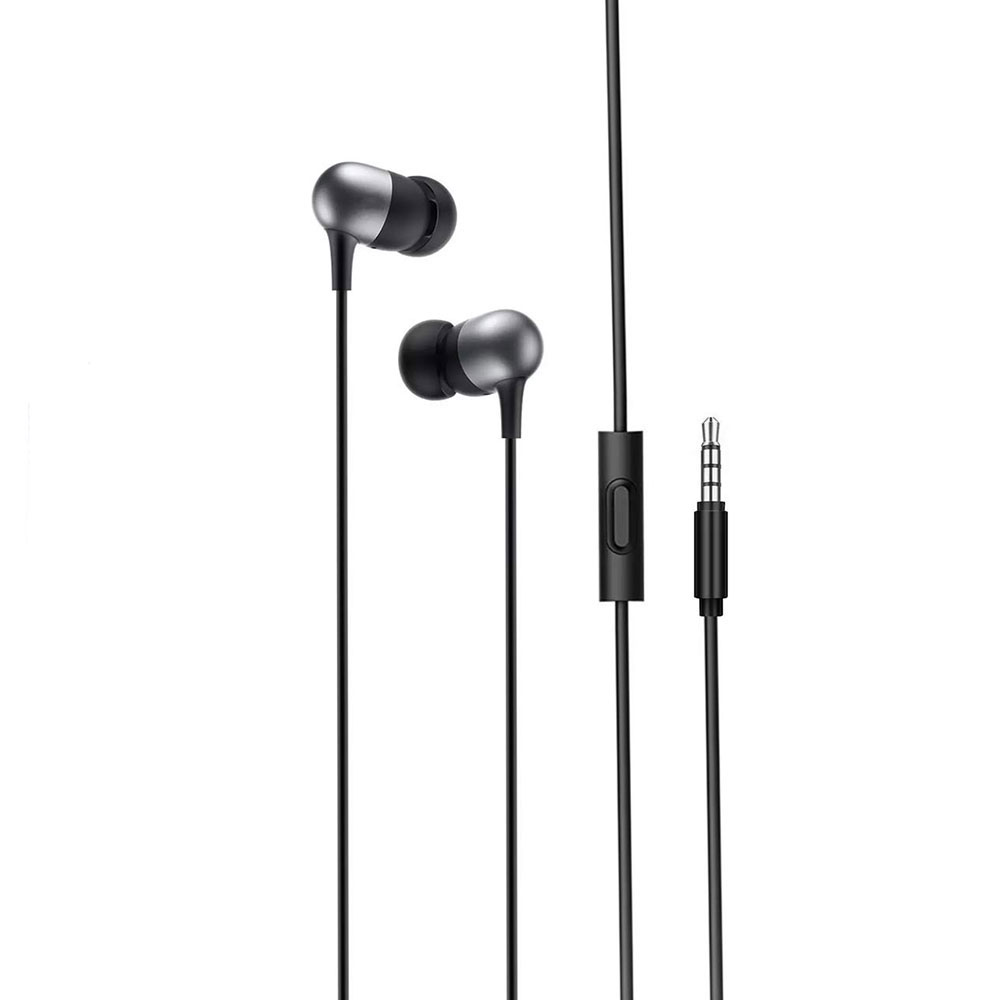
آمپدانس 32 اهمی داره و میتونه صدای با کیفیت مناسب و بیس خوب پخش کنه. دکمه پخش و توقف موسیقی و میکروفن در قسمت پنل کنترل روی کابل هندزفری قرار داره که به وسیله اون میتونید به تماس های دریافتی پاسخ بدید و یا تماس ها رو رد کنید. سری هندزفری ها از فلز آلومینیوم ساخته شده و طول کابل محصول حدود 125 سانتی متره و میتونید با راحتی موقع جابجایی هم از این هندزفری استفاده کنید. به وسیله جک 3.5 میلیمتری صدا هم به گوشی شما متصل میشه.
هندزفری بلوتوثی شیائومی Mibro Earbuds 2
شیائومی محصولات ارزون قیمت تر خودش چه در دسته بندی ساعت هوشمند و چه در دسته بندی هندزفری های بلوتوثی رو توی یکی دو سال اخیر با زیر برند میبرو (Mibro) عرضه کرده که به نسبت قیمت تونستند کیفیت مناسبی رو در اختیار طرفداران این برند بذارند. هندزفری Mibro Earbuds 2 شیائومی یکی از ارزون قیمت ترین هندزفری های بلوتوثی این برند با حدود قیمتی 570 هزار تومانه و از طراحی Semi In-ear استفاده میکنه که باعث میشه فشار خیلی زیادی به گوش شما موقع استفاده وارد نشه. وزن کم 3.4 گرمی هر گوشی هم به شما اجازه میده مدت زمان بیشتری از هندزفری ها استفاده بکنید. روی هر کدام از گوشی ها دو میکروفون قرار گرفته که در کنار قابلیت ENC یا حذف صداهای اضافه محیطی باعث مکالمه بهتر شما میشه. البته هنوز به خاطر فاصله زیاد از دهان نباید انتظار کیفیت فوق العاده ای رو داشته باشید. اگر گوشی شما از بلوتوث نسخه 5.3 پشتیبانی بکنه، موقع اتصال به این هندزفری اتصال پایدارتر و با مصرف انرژی کمتری رو خواهید داشت.
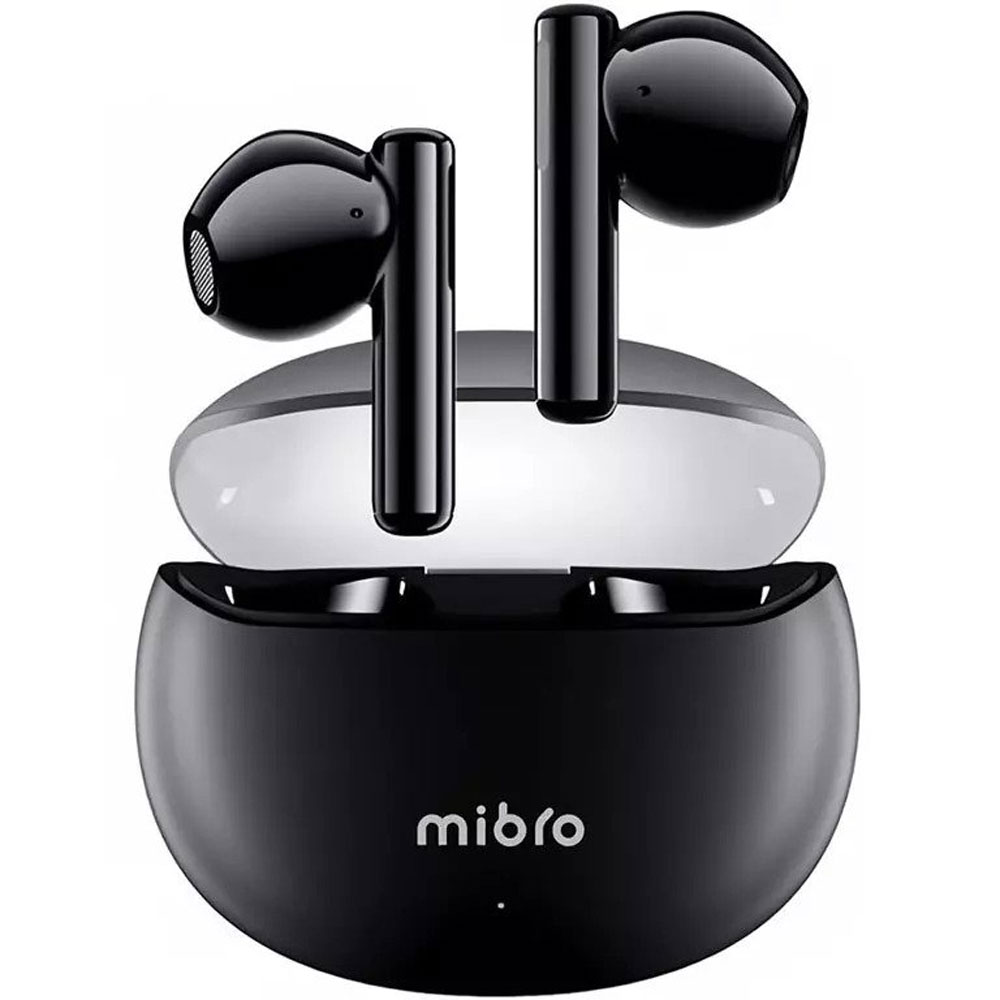
شیائومی از یه درایور 13 میلی متری برای این هندزفری استفاده کرده که میتونه صدای بلند و با کیفیت مناسبی رو به گوش شما برسونه. توی ساخت بدنه از گواهی IPX5 استفاده شده که باعث میشه موقع انجام فعالیت های ورزشی و عرق کردن آسیبی به هندزفری وارد نشه. باکس شارژ یه باتری 380 میلی آمپر ساعتی داره که باعث شارژدهی بسیار خوب حدودا 60 ساعته این محصول میشه و با هر بار استفاده هندزفری Mibro Earbuds میتونه حدود 6.5 ساعت به شما شارژدهی کنه. البته این مقدار شارژدهی در صدای متوسط و شرایط ایده آل به دست میاد.
بهترین هندزفری شیائومی تا 800 هزار تومان
در این بازه قیمتی بیشتر محصولات زیر برند میبرو که چند وقتی میشه به بازار راه پیدا کرده دیده میشه که به نسبت قیمت پایین تری دارند اما بیشتر میتونید هندزفری های بلوتوثی دوتایی در این بازه پیدا کنید. تک و توک هندزفری بلوتوثی دور گردنی هم توی این بازه پیدا میشه، اما اگه دنبال یه هندزفری اقتصادی و با کیفیت خوب هستید، محصولات این بازه قیمتی میتونن گزینه های مناسبی رو در اختیار شما قرار بدن.
هندزفری بیسیم شیائومی مدل Mibro S1
هندزفری میبرو S1 شیائومی یه هندزفری بلوتوثی نسبتا اقتصادی با قیمت حدودی 680 هزار تومانه که امکانات مناسب و به روزی رو در یک بدنه با کیفیت مناسب ترکیب کرده که باعث شده ارزش خرید این محصول مناسب باشه. طراحی به صورت Semi In-ear ساخته شده که کامل داخل گوش قرار نمیگیره و فشار خیلی زیادی وارد نمیکنه. وزن 3.8 گرمی هر گوشی هم باعث استفاده راحت تر در طولانی مدت میشه. ساق های نسبتا بلندی داره تا بتونید بدون دردسر هندزفری رو از روی گوش خودتون جدا کنید. باکس یه طراحی جالب و کشویی داره که به راحتی میتونید هندزفری ها رو از باکس خارج کنید. گواهی IPX5 به کار رفته هم باعث میشه موقع عرق کردن در زمان انجام فعالیت های ورزشی آسیبی به هندزفری وارد نشه. باتری 600 میلی آمپر ساعتی چیزی حدود 5 ساعت برای هر بار استفاده و 35 ساعت با در نظر گرفتن باکس به شما شارژ میده که با استفاده در صداهای بلندتر این عدد میتونه حدودا کاهش داشته باشه.
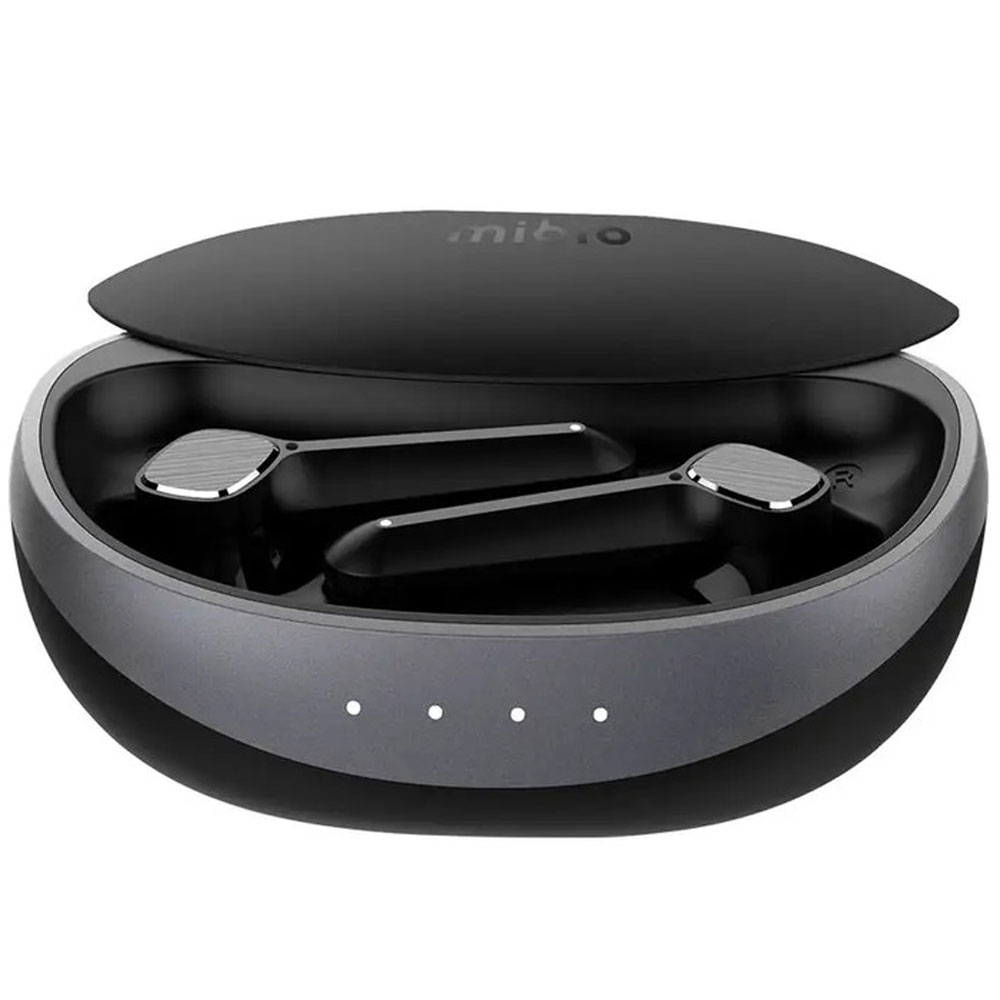
شیائومی از درایورهای 13 میلی متری برای هندزفری استفاده کرده که صدای نسبتا بلند و با کیفیت خوبی رو پخش میکنه. روی هر سری هندزفری دوتا میکروفون کار شده که در کنار قابلیت ENC یا حذف صداهای محیطی اضافه میتونه کیفیت مکالمه قابل قبول اما نه عالی رو به شما بده. از بلوتوث نسخه 5.0 برای هندزفری میبرو اس 1 استفاده شده.
هندزفری بلوتوثی شیائومی Earbuds Basic 2S
هندزفری Earbuds Basic یکی از اولین هندزفری های بلوتوثی دوتایی بود که شیائومی به بازار عرضه کرد و با داشتن یه قیمت اقتصادی و ظاهر خوب تونست محبوبیت زیادی رو به دست بیاره. هندزفری earbuds basic 2s آخرین نسل از این خانواده است که همون طراحی و ظاهر رو حفظ کرده اما در اکثر بخش ها بهبود پیدا کرده و با یه قیمت 730 هزار تومانی میتونه یه گزینه مناسب برای افرادی که دنبال یه هندزفری با طراحی مشابه Galaxy Buds سامسونگ میگردن باشه. طراحی شبیه به دوتا لوبیای بزرگ ساخته شده که به وسیله دو سری سیلیکونی داخل گوش شما قرار میگیره و به خوبی در گوش شما چفت میشه. شیائومی از درایورهای 7.2 میلیمتری برای این هندزفری استفاده کرده که میتونه صدای مناسبی رو به گوش شما برسونه. از قابلیت حذف نویز محیطی (ENC) و DSP هم برای این هندزفری استفاده شده و میتونه موقع مکالمه صدهای اضافه محیط رو تا حدودی حفظ و کاهش بده، البته به خاطر دور بودن هندزفری از گوشی برای مکالمه در محیط های خیلی شلوغ مثل مترو و یا اتوبوس مناسب نیست.
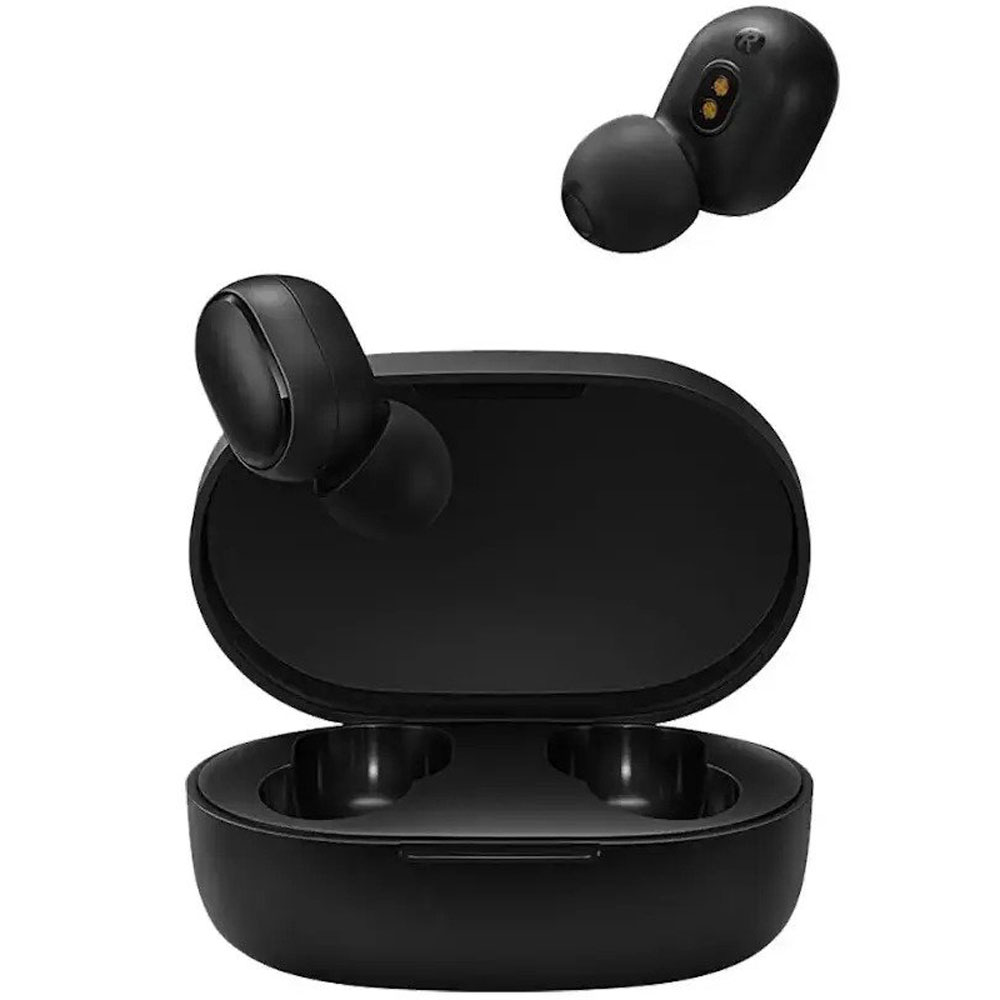
با پنل های لمسی به کار رفته و زدن دو بار روی یکی از گوشی ها، دستیار صوتی برای شما فعال میشه که میتونید بعضی کارها مثل چک کردن برنامه ها و تماس گرفتن رو انجام بدید. روی هر هندزفری یه باتری 46 میلی آمپر ساعتی قرار گرفته که میتونه تا حدودی 4 ساعت به شما شارژ بده و با کمک باکس شارژ که یه باتری 600 میلی آمپر ساعتی داره این عدد به حدود 20 ساعت میرسه. از بلوتوث نسخه 5 برای این هندزفری استفاده شده. یه قابلیت کاربردی دیگه برای این هندزفری استفاده از قابلیت توقف یا پخش خودکار موسیقی با درآوردن هندزفری از گوشه که میتونه کار با هندزفری رو راحت تر بکنه.
هندزفری بلوتوثی شیائومی Mibro M1
هندزفری میبرو M1 یه محصول با طراحی نزدیک به ایرپاد پرو 2 که در نگاه اول ظاهر جذاب و خاصش شما رو به خودش جذب میکنه و بعد از دیدن قیمت حدودی 770 هزار تومانی این محصول و همچنین امکانات به کار رفته، بیشتر میتونه نظرتون رو به خودش جلب کنه. همونطور که گفتیم طراحی مثل ایرپاد پرو 2 و به صورت تو گوشی با سری های سیلیکونی ساخته شده که به خوبی توی گوش قرار میگیره اما اگه گوشتون حساس باشه ممکنه در طولانی مدت اذیت بشید. از گواهی IPX4 توی ساخت هندزفری استفاده شده که میتونه از هندزفری ها در مقابل نفوذ مایعات مقاومت کنه. روی هر هندزفری دو میکروفون قرار گرفته که در کنار قابلیت ENC یا حذف خودکار صداهای اضافه محیطی میتونه کیفیت صدای قابل قبولی رو موقع مکالمه داشته باشید اما انتظار صدای شفاف در مکان های خیلی شلوغ رو نداشته باشید.
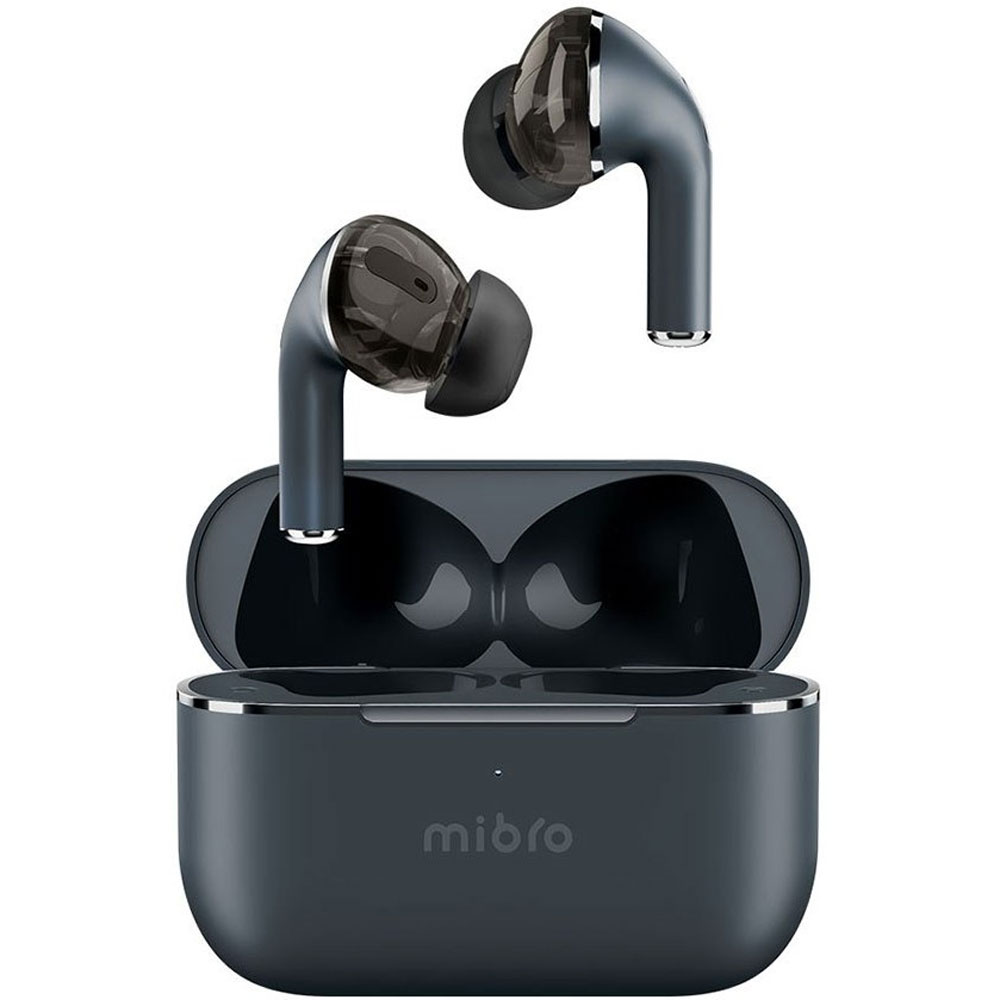
از 4 تا کویل برای پخش صدا استفاده شده که میتونه صدای مناسبی رو به گوش شما برسونه. روی هر هندزفری یه باتری 25 میلی آمپر ساعتی استفاده شده که میتونه حدود 5 ساعت به شما شارژدهی کنه و در کنار باتری 350 میلی آمپر ساعتی باکس شارژ این عدد به حدود 25 ساعت میرسه. به وسیله بلوتوث نسخه 5.3 به گوشی شما متصل میشه که در صورت پشتیبانی گوشی شما از این قابلیت میتونید انتظار یه اتصال پایدار و با مصرف انرژی مناسبی رو داشته باشید.
بهترین هندزفری شیائومی تا 1 میلیون تومان
با مقداری هزینه بیشتر میتونید سراغ محصولات ردمی شیائومی برید که هم از لحاظ ظاهری، هم کیفیت ساخت و هم صدا و قابلیت های به کار رفته محصولات جالب و کاربردی هستند و با توجه به هزینه ای که میکنید میتونید یه محصول با کیفیت رو تهیه کنید که اکثر نیازهای شما رو برآورده کنه. اگه دنبال هندزفری بلوتوثی دورگردنی و یا هندزفری سیم دار گیمینگ میگردید، در این بازه چندین محصول کاربردی و خوش قیمت رو میتونید پیدا کنید.
هندزفری بلوتوثی شیائومی Redmi Buds 4 Lite
هندزفری ردمی بادز 4 لایت یه هندزفری جدید از شیائومی با طراحی شبیه به ایرپادز 3 اپله که قیمت حدودی 860 هزار تومانی داره و یه طراحی جذاب و خوب رو با امکانات به روز و قیمت مناسب در اختیار شما میزاره. طراحی به صورت Semi In-ear ساخته شده و هر گوشی وزن حدودی 3.9 گرمی داره و موقع استفاده خیلی فشار زیادی به گوش شما وارد نمیکنه. از گواهی IP54 هم توی ساخت هندزفری استفاده شده و تا حدودی این محصول رو ضد پاشیدن قطرات آب میکنه. درایورهای 12 میلیمتری استفاده شده کیفیت صدای مناسب و نسبتا بلندی رو به گوش شما میرسونه. روی هر هندزفری سه میکروفون استفاده شده که باعث میشه کیفیت صدا موقع مکالمه مناسب باشه و بتونید با نویز کمتری با طرف مقابلتون صحبت بکنید.
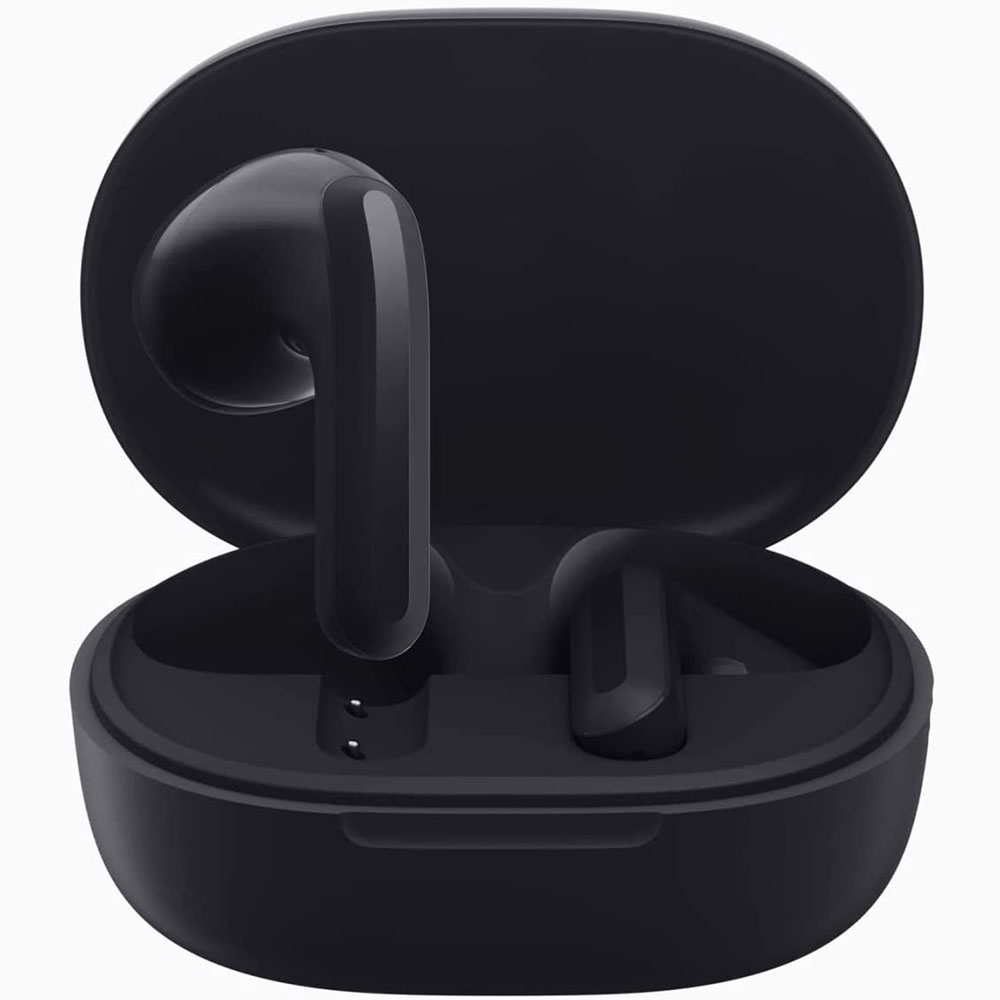
از بلوتوث نسخه 5.3 برای اتصال به گوشی استفاده شده و اگر گوشی شما از این نسخه پشتیبانی بکنه اتصال پایدارتر و با تاخیر کمتری (در حدود 59 میلی ثانیه به گفته شیائومی) خواهید داشت. حدود 5 ساعت با هر بار شارژ به شما شارژدهی میکنه که با کمک باکس شارژ این عدد به حدود 20 ساعت میرسه.
هندزفری بلوتوثی شیائومی Redmi Buds 4 Active
هندزفری شیائومی ردمی buds 4 Active نسخه تو گوشی ردمی بادز شیائومیه که به تازگی به بازار وارد شده و در کنار طراحی و کیفیت ساخت مناسب و امکانات و قابلیت های به روز، قیمت مناسب حدود 920 هزار تومانی داره و میتونه یه گزینه مناسب نسبتا اقتصادی برای کسانی که دنبال یه هندزفری با طراحی تو گوشی و خوش ساخت از برند شیائومی میگردن باشه. بدنه کیس و هندزفری ها از پلاستیک مقاوم ساخت شده و خود هندزفری ها به صورت تو گوشی و با سری سیلیکونی در گوش شما قرار می گیرند. وزن هر سری هندزفری حدود 3.65 گرمه و اگه مشکلی با این نوع طراحی نداشته باشید، در استفاده طولانی مدت گوشتون اذیت نمیشه. گواهی IPX4 توی ساخت هندزفری ها استفاده شده و میتونه در برابر نفوذ عرق و رطوبت تا حدودی از هندزفری ها مقاومت کنه.
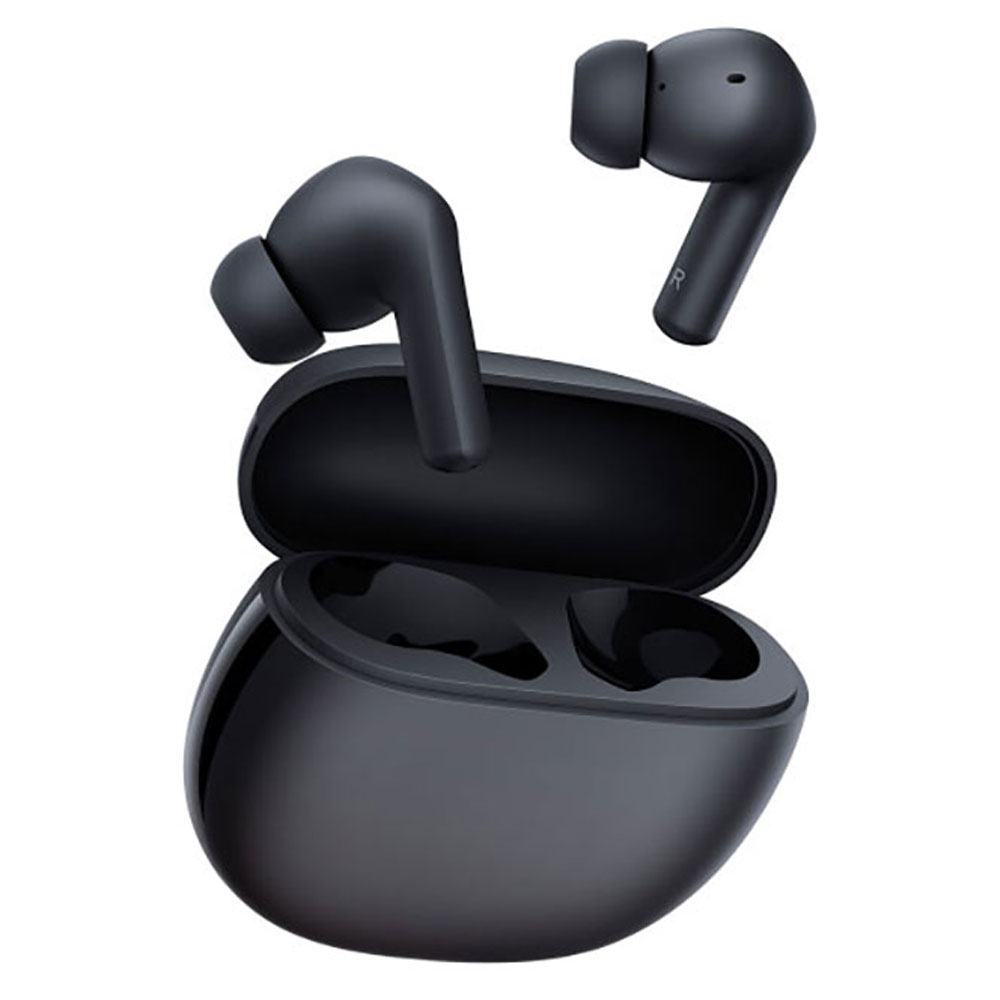
از درایورهای 12 میلیمتری برای این هندزفری استفاده شده که به وسیله شیائومی مقداری تنظیم شده و میتونه صدای بلند و با اکوستیک مناسبی رو به گوش شما برسونه. با استفاده از قابلیت حذف صدای محیطی میتونید کیفیت مکالمه مناسب اما نه خیلی عالی رو با ردمی بادز 4 اکتیو داشته باشید. از بلوتوث نسخه 5.3 برای اتصال به گوشی استفاده شده و در صورتی که هندزفری شما از این حالت پشتیبانی کنه، متیونید صدا رو با تاخیر کمتر بشنوید و اتصال پایدارتری هم خواهید داشت. برای اتصال راحت تر شیائومی از سیستمی مانند ایرپاد های اپل استفاده کرده و شما با باز کردن درب هندزفری یه پاپ آپ روی گوشی دریافت میکنید که میتونید خیلی راحت به هندزفری متصل بشید و باتری باقی مونده رو به راحتی و با یه ظاهر جالب ببیند و اگه نتونستید هندزفری رو پیدا کنید، از این طریق آخرین مکان هندزفری رو مشاهده کنید. برای هر گوشی یه باتری 34 میلی آمپر ساعتی در نظر گرفته شده که میتونه حدود 5 ساعت به شما شارژ بده و با کمک باکس شارژ با باتری 440 میلی آمپر ساعتی این مقدار به حدود 28 ساعت میرسه. از قابلیت فست شارژ هم برای این هندزفری استفاده شده که میتونه با 10 دقیقه شارژ به شما در حدود 2 ساعت شارژ بده.
هندزفری بلوتوث گردنی شیائومی 1More iBFree Sport Vi
طرفداران برند شیائومی برای خرید یه هندزفری بلوتوثی دورگردنی ورزشی باید سراغ برند خوش سابقه 1more که یکی از زیرمجموعه های قدیمی شیائومی به حساب میاد بروند و هندزفری 1more iBFree Sprot Vi که یه به روز رسانی از هندزفری محبوب و قدیمی ورزشی این برند با قیمت حدودا 900 هزار تومانی رو تهیه کنن. طراحی به صورت تو گوشی و با سری سیلیکونی ساخته شده که کاملا داخل گوش قرار میگیره و دو بخش قلاب مانند دیگه هم روی سری ها اضافه شده تا بهتر توی گوش شما قرار بگیره و موقع فعالیت های سنگین از گوش شما خارج نشه. البته اگه این قلاب ها اذیتتون میکنه میتونید به راحتی از هندزفری خارجش کنید. طراحی تل مانند نداره و از یک سیم یک سره استفاده میکنه. وزن 18 گرمی داره که باعث میشه بتونید در طولانی مدت ازش استفاده کنید و گواهی IPX6 در ساختش استفاده شده که باعث مقاومت این هندزفری در مقابل نفوذ مایعات و تعریق میشه. درایور 10 میلی متری استفاده شده کیفیت صدای مناسب و با بیس قابل قبولی رو به شما میده.
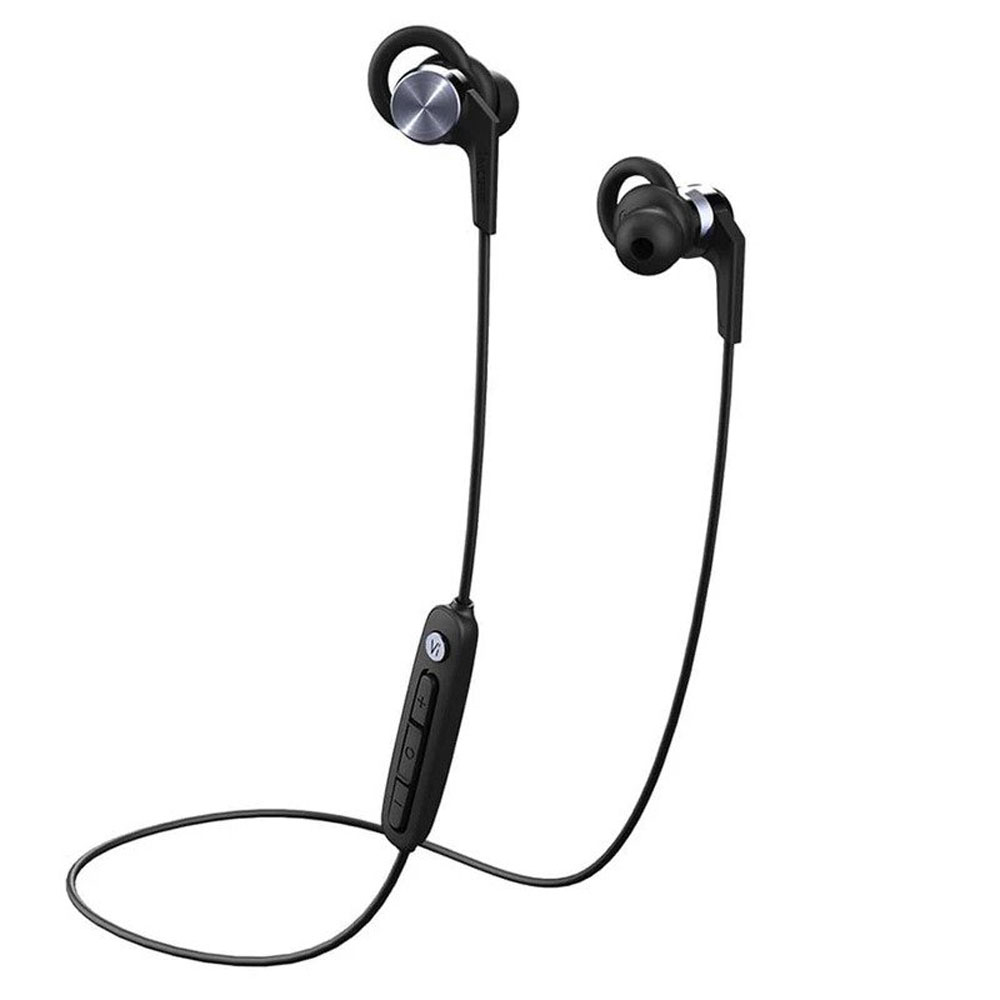
به وسیله بلوتوث نسخه 4.2 به گوشی شما متصل میشه. شارژدهی به نسبت هندزفری های جدیدتر خیلی جذاب نیست و با دو ساعت شارژ میتونه حدود 5 ساعت به شما شارژدهی کنه و بعد از هر بار استفاده بهتره مجددا هندزفری رو به شارژ متصل کنید. در سمت راست هندزفری دکمه های کنترل صدا و قطع کردن موسیقی به همراه میکروفون قرار گرفته که یه دیگه دایره ای با لوگو Vi در این بخش دیده میشه که به وسیله این دکمه میتونید هندزفری رو خاموش و روشن کنید و یا از دستیار صوتی Vi استفاده کنید. با نصب برنامه Vi Trainer روی گوشی میتونید از این دستیار صوتی موقع ورزش استفاده کنید که به شما توصیه های ورزشی و اطلاعاتی در مورد سرعت و قدم های طی شده میده. در پک محصول هم کد اشتراک دو ماهه این برنامه قرار گرفته.
هندزفری بلوتوثی شیائومی Line Free YDLYEJ04LS
هندزفری های دور گردنی به دلیل شارژدهی بهتر، کیفیت مکالمه بهتر، حمل راحت تر و بدون دردسر و همچنین امکان گم شدن کمتر طرفداران خاص خودشون رو دارند و اگه دنبال یه هندزفری دورگردنی مناسب با شارژدهی و کیفیت صدای خوب و قیمت مناسب می گردید، هندزفری شیائومی Line Free با قیمت حدودی 950 هزار تومان میتونه یه گزینه مناسب برای شما باشه. سری های هندزفری به صورت تو گوشی و In Ear ساخته شده و به خوبی توی گوش شما قرار میگیره. روی دو سر هندزفری ها دو آهنربا قرار گرفته و موقعی که از هندزفری استفاده نمی کنید میتونید به راحتی این محصول رو روی گردن خودتون نگه دارید. وزن 25 گرمی این هندزفری باعث میشه در استفاده و حمل طولانی مدت فشار زیادی به گردن شما وارد نشه. گواهی IPX5 هم در ساخت این هندزفری استفاده شده که باعث جلوگیری از نفوذ مایعات و عرق موقع ورزش به این محصول میشه. سه دکمه فیزیکی کم و زیاد کردن صدا و یه دکمه چند کاره روی بخش راست هندزفری قرار گرفتن که میتونید به وسیله اونها صدا رو کم و زیاد کنید، هندزفری رو روشن و خاموش کنید و یا از دستیار صوتی استفاده کنید.
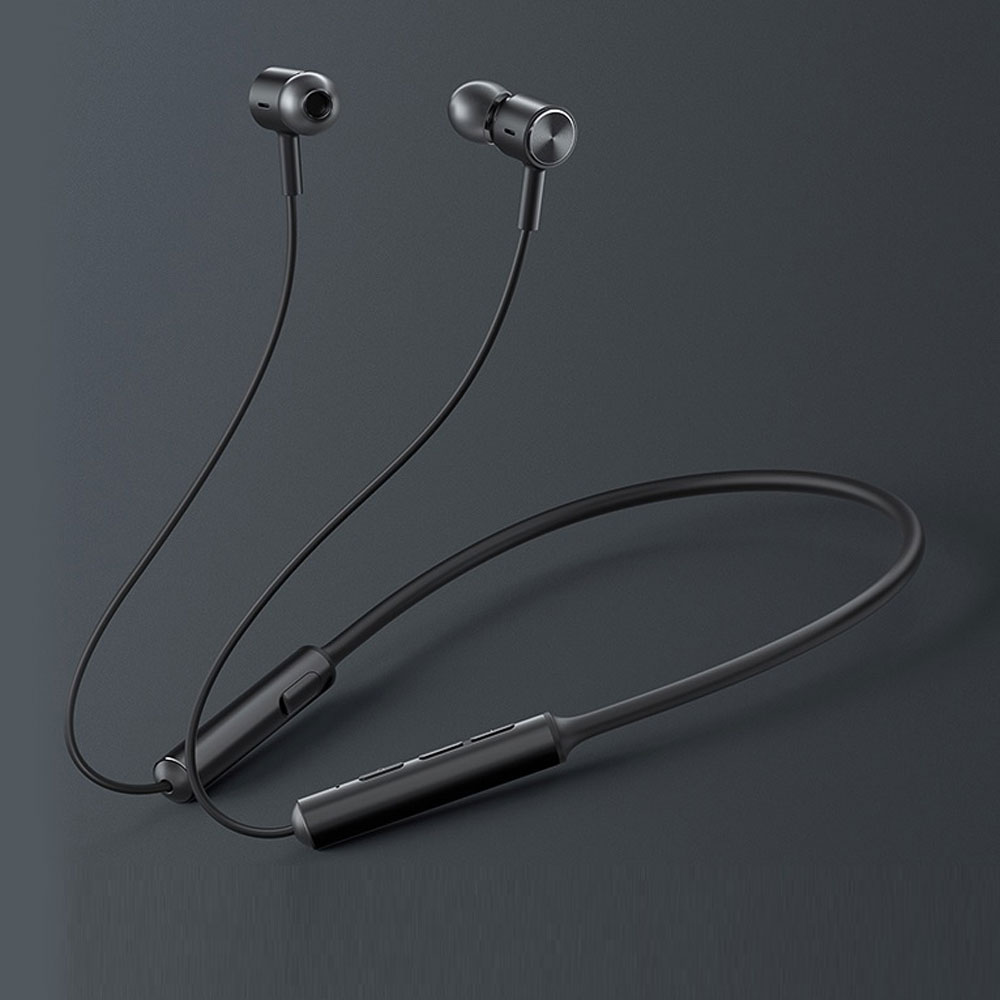
هندزفری شیائومی Line Free به وسیله بلوتوث نسخه 5.0 به گوشی شما متصل میشه. از قابلیت AptX برای این هندزفری استفاده شده که باعث میشه موسیقی پخش شده کیفیت و جزئیات بیشتری رو به گوش شما برسونه. تکنولوژی های CVC و DSP هم برای این محصول استفاده شدن که باعث میشن موقع مکالمه نویزهای محیط حذف بشه و صدای شفاف تری رو داشته باشید. باتری 100 میلی آمپر ساعتی میتونه در استفاده عادی حدود 9 ساعت به شما شارژ بده. اگه باتری هندزفری تموم شده باشه و شما نیاز به استفاده از محصول داشته باشید، با حدود 10 دقیقه شارژ میتونید 2.5 ساعت از محصول استفاده کنید که یه نکته مثبت برای این هندزفری به حساب میاد.
بهترین هندزفری شیائومی تا 1.5 میلیون تومان
با ورود برند 1More در این بازه قیمتی یه مقداری محصولات جذاب تر میشن و شما میتونید هندزفری های با کیفیت صدا و ساخت بالای این برند رو در این بازه پیدا کنید. امکانات و قابلیت های به کار رفته به روز هستند و از چیپست های بلوتوثی و پردازش صدای بسیار مناسب و نزدیک به بالارده ها در این بازه استفاده میشه و گواهی ضد آب بودن هم میتونه خیالتون رو بابت طول عمر محصول خریداری شده بیشتر کنه. البته از قابلیت هایی مثل ANC هنوز خبری نیست.
هندزفری بلوتوثی شیائومی Redmi AirDots 3
شیائومی بازه اقتصادی رو به زیر برندهایی مثل هایلو و QCY سپرده و خودش مشغول ساخت محصولات میان رده و بالارده با برند ردمی شده. هندزفری Airdots که نسخه های قدیمیش جز اولین هندزفری های بلوتوثی با کیفیت بازار به حساب میومدن حالا با نسخه Redmi Airdots 3 با قیمت حدودی 1.4 میلیون تومان برگشته تا داشتن کیفیت ساخت و صدای خوب رو در کنار باتری قدرتمند و امکانات جذاب با قیمت اقتصادی معنا کنه. ظاهر هندزفری دقیقا مشابه نسخه های قدیمی ساخته شده و از طراحی In-Ear خیلی کوچیک با قسمت سیلیکونی در پایین هندزفری استفاده میکنه که به خوبی در گوش قرار میگیره و خیلی مزاحمتی ایجاد نمیکنه. استفاده از درایور هیبریدی دوگانه 7.2 میلیمتری برای این هندزفری کوچیک در کنار فناوری Aptx باعث شده کیفیت و وضوح صدا بسیار خوب باشه و صدای با جزئیاتی رو بدست بیارید. البته بیس این هندزفری خیلی عمیق و خوب نیست. تراشه DSP به کمک بخش مکالمه اومده تا زمان صحبت کردن صدای شفاف و با نویز کمی داشته باشید. استفاده از بلوتوث نسخه 5.2 هم باعث تاخیر کم ارتباط و پایداری بیشتر اون با گوشی میشه.
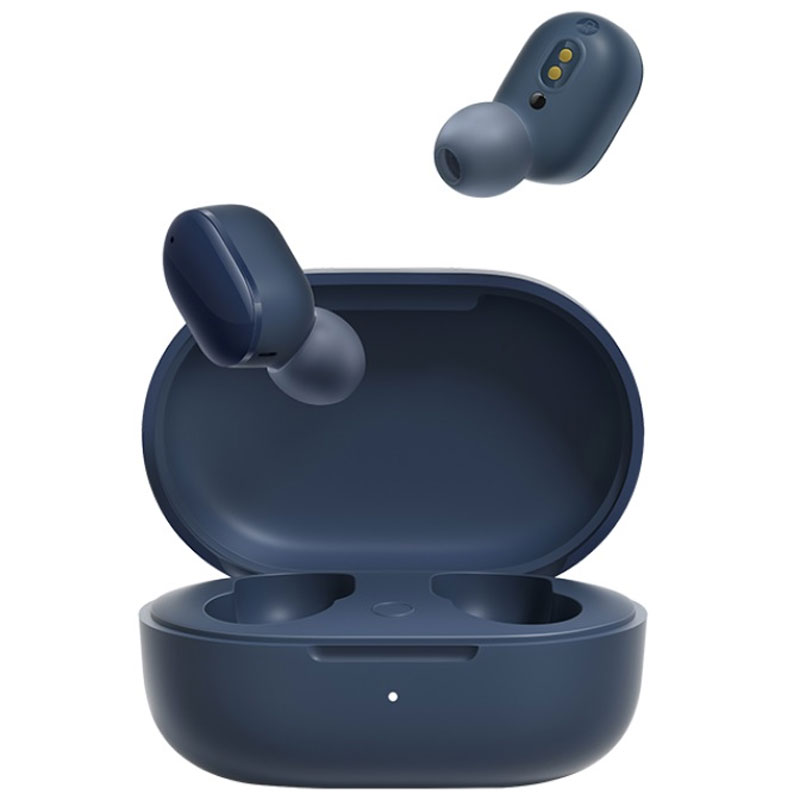
رعایت استاندارد IPX4 باعث مقاومت این هندزفری در مقابل پاشیدن ذرات آب و عرق میشه. با قرار گرفتن سنسور مادون قرمز در گوشی های این هندزفری، پخش موسیقی یا پادکست با خارج کردن هر کدام از سری ها متوقف میشه و نیاز به استفاده از بخش لمسی برای این کار ندارید. این هندزفری میتونه حدود 6.5 ساعت شارژدهی کنه که با استفاده از باکس با باتری 600 میلی آمپر ساعتی این عدد به حدود 30 ساعت میرسه، که عدد بسیار خوبی برای یه هندزفری بلوتوثی به حساب میاد. در گوشی های اندرویدی هم با باز کردن درب کیس یه Pop-up روی گوشی باز میشه و میتونید به راحتی به این هندزفری متصل بشید، روی گوشی های خود شیائومی مقدار شارژ کیس و هندزفری ها رو هم به شما نمایش میده.
هندزفری بلوتوثی شیائومی Omthing Airfree Plus EO002
شیائومی با جذب زیر برندهای مختلف تونسته با هزینه نسبتا کمی در تمامی دسته بندی ها و در تمامی بازه های قیمتی یه محصول عرضه کنه و بتونه سهم بازار زیادی رو مال خودش کنه. هندزفری Omthing Airfree Pluss یکی دیگه از محصولات شیائومی و از زیر برند اومتینگه که با قیمت حدودی 1 میلیون تومان یه هندزفری بلوتوثی کاربردی و مناسب رو میتونه به شما بده. طراحی به صورت تو گوشی ساخته شده که با دو سری سیلیکونی در داخل گوش شما قرار میگیره. یه مقداری طراحی قلبمه ولی با ساق های کوچیکی داره که با زاویه مناسب توی گوش شما قرار میگیره. هر هندزفری حدود 4 گرم وزن داره و خیلی فشار زیادی به گوش شما وارد نمیکنه. از درایورهای 7 میلیمتری برای این هندزفری استفاده شده که صدای مناسب و قابل قبولی رو به گوش شما میرسونه. فناوری AAC به کار رفته هم باعث میشه طیف بیشتری از کدک ها رو پشتیبانی کنه و بتونه صدای مناسب تری پخش کنه. 4 میکروفون استفاده شده و قابلیت ENC هم باعث میشن هنگام مکالمه کیفیت تماس خوب و مناسبی داشته باشید، اما هنوز در مکان های خیلی شلوغ کیفیت تماس افت پیدا میکنه.
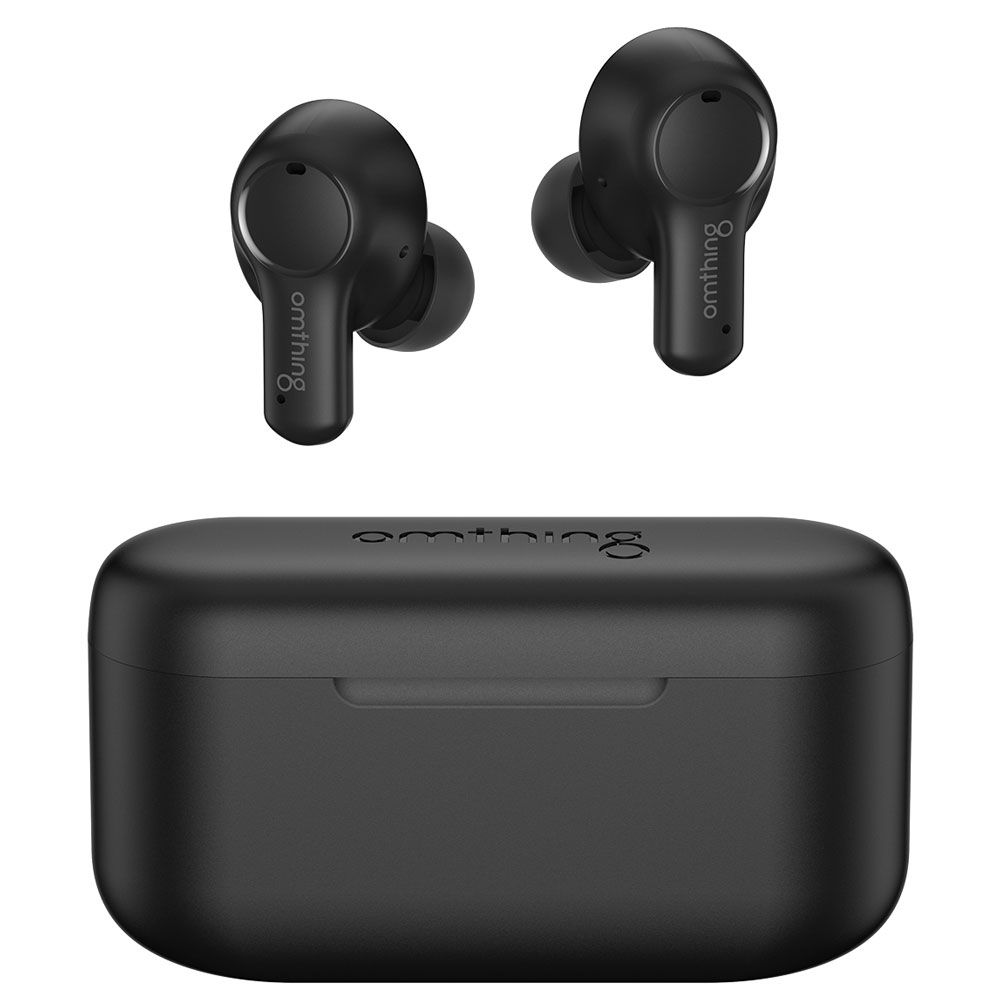
گواهی IPX4 در ساخت هندزفری استفاده شده تا موقع انجام فعالیت های ورزشی خیالتون راحت باشه و از بابت صدمه دیدن به خاطر عرق کردن نگرانی نداشته باشید. از بلوتوث نسخه 5.2 برای هندزفری استفاده شده و میتونه تا شعاع 10 متری (بدون در نظر گرفتن دیوار و مانع) به گوشی شما متصل بشه. روی هر هندزفری باتری 40 میلی آمپر ساعتی استفاده شده که میتونه در حدود 4 ساعت به شما شارژدهی کنه و در کنار باتری 550 میلی آمپر ساعتی استفاده شده روی باکس محصول این عدد به حدود 20 ساعت میرسه.
هندزفری بلوتوثی شیائومی 1More Comfo Buds 2 ES303
یکی از بهترین هندزفری های بلوتوثی تولید شده توسط 1More که یکی از زیربرندهای معروف شیائومی به حساب میاد، هندزفری های کافو بادز بود که تکنولوژی های به روز و کیفیت صدا و ساخت مناسب رو با یه قیمت مناسب در اختیار مخاطبین خودش میذاشت. حالا بعد از چند سالی هندزفری ComfoBuds 2 عرضه شده که در حدود 1.4 میلیون تومان قیمت داره و یه گزینه میان رده خوب به حساب میاد. طراحی هندزفری ها نه کاملا تو گوشی ساخته شده که فشار زیادی به گوش شما وارد کنه و نه به صورت کاملا ایرپادیه که به راحتی از گوش خارج بشه و با یه ترکیب مناسب بین این دو نوع طراحی و استفاده از سری های سیلیکونی کوچیک یه هندزفری بسیار راحت و مناسب برای اکثر افراد به حساب میاد. وزن هر سری هندزفری هم در حدود 4.3 گرمه که فشار خیلی زیادی به گوش شما وارد نمیکنه. گواهی IPX5 در ساخت هندزفری رعایت شده که باعث مقاومت هندزفری در مقابل نفوذ آب و مایعات میشه. درایورهای 13.4 میلیمتری باعث میشن صدای بسیار بلند و رسایی از هندزفری ها شنیده بشه و به نسبت قیمت کیفیت و بلندی خوبی رو داشته باشید. شیائومی از سنسور مادون قرمز روی این هندزفری استفاده کرده و موقعی که هندزفری رو از گوش خارج کنید، موسیقی در حال پخش به صورت خودکار قطع میشه و نیازی به عمل خاص دیگه ای نیست.
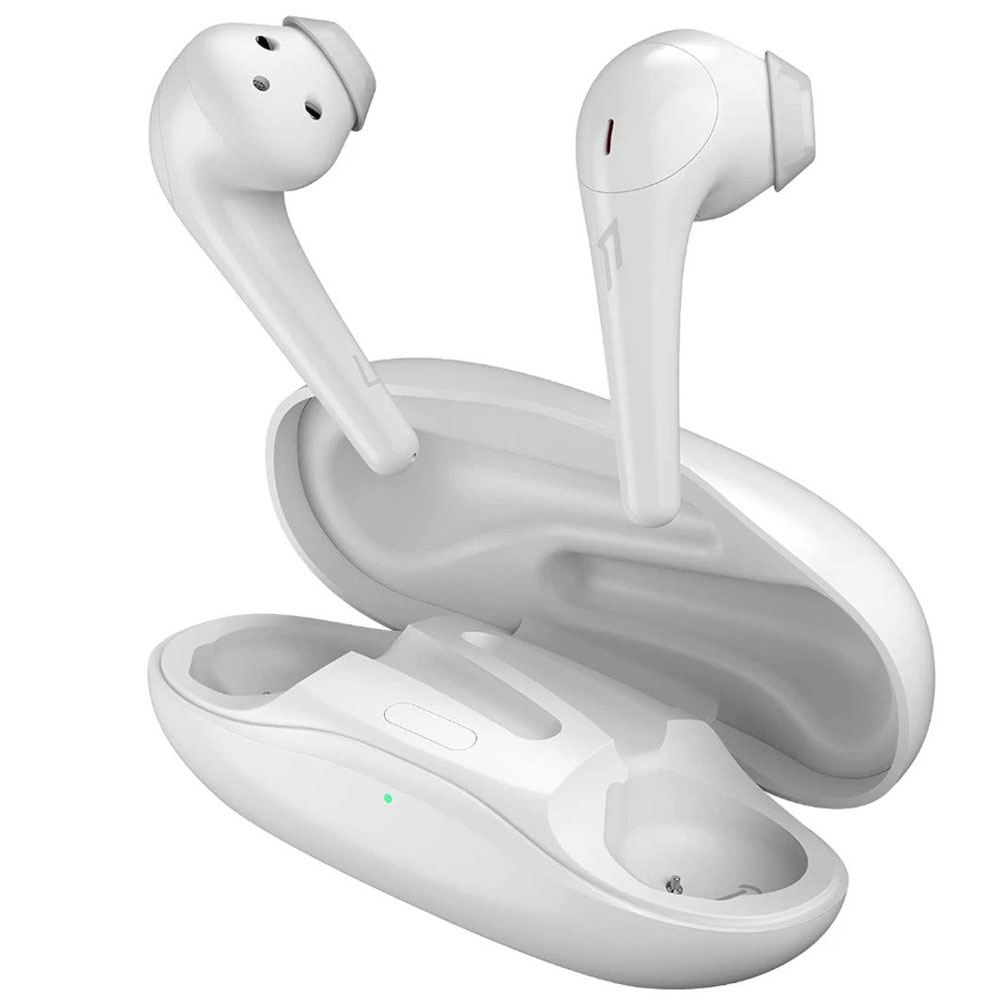
از تکنولوژی های AAC و SBC در هندزفری کافو بادز 2 استفاده شده که باعث میشه کیفیت و تفکیک صدای بهتری رو موقع گوش دادن به موسیقی داشته باشید و جزئیات بیشتری رو دریافت کنید. دو میکروفون روی هر هندزفری استفاده شده که به حذف صداهای محیطی (ENC) در اطراف شما کمک میکنه و صدای خوبی رو موقع مکالمه به شما میده. با استفاده از برنامه 1More Music میتونید بین 12 حالت اکولایزر از پیش تنظیم شده انتخابتون رو انجام بدید تا با توجه به موسیقی که گوش میدید، خروجی صدای بهتری رو دریافت کنید. کارکرد پنل های لمسی رو هم میتونید با این برنامه شخصی سازی کنید. هندزفری Comfobuds 2 با بلوتوث نسخه 5.2 به گوشی شما متصل میشه، یه حالت گیمینگ هم داره که با فعال کردن اون تاخیر دریافت صدا به حدود 90 میلی ثانیه میرسه و باعث تجربه بهتر شما موقع بازی میشه. این هندزفری ها حدود 6 ساعت در استفاده استاندارد به شما شارژدهی میکنن که با استفاده از باکس شارژ این عدد به حدود 24 ساعت میرسه. قابلیت شارژ سریع هندزفری با 15 دقیقه شارژ حدود 3 ساعت به شما شارژدهی میکنه.
بهترین هندزفری شیائومی تا 2 میلیون تومان
در این بازه قیمتی محصولات گرون قیمت تر برند 1More شیائومی رو میتونید پیدا کنید که هم از لحاظ کیفیت ساخت و هم از لحاظ امکانات و قابلیت های به کار رفته چیزی از هندزفری های با قیمت دو سه برابری کم ندارند. از چند میکروفون برای گرفتن کیفیت صدای بهتر، اضافه شدن قابلیت ANC برای استفاده راحت تر در محیط های شلوغ و یا جاهایی که نیاز به تمرکز دارید و استفاده از بلندگو و متریال با کیفیت تر باعث میشه، هندزفری های این بازه قیمتی جذابیت دو چندانی پیدا کنند.
هندزفری بلوتوثی 1More Comfo Buds Pro
برند 1More که جز زیر مجموعه های شیائومی به حساب میاد و به صورت تخصصی به تولید محصولات صوتی با کیفیت ساخت بالا و امکانات خوب برای پخش موسیقی استفاده میکنه و بیشتر محصولاتش جز دسته میان رده به بالا به حساب میان. هندزفری بلوتوثی 1More Comfo Buds Pro با قیمت حدودی 1.9 میلیون تومان علاوه بر یه طراحی خاص که میشه گفت شبیه هیچ محصول دیگه ای نیست و استفاده از امکانات بسیار متنوع و خاص صوتی، یکی از بهترین گزینه های این بازه قیمتی به حساب میاد. به نسبت هندزفری کافو بادز 2 یه قابلیت ANC داره که باعث اختلاف قیمت این دو محصول شده و تفاوت خیلی خاص دیگه ای با هم دیگه ندارند. طراحی این محصول به صورت In-Ear و خمیده با ساقه نسبتا بلندی ساخته شده که به راحتی در گوش قرار میگیره و به راحتی هم از گوش نمیفته. استفاده از گواهی IPX4 باعث میشه تا حدودی در مقابل نفوذ آب و عرق موقع ورزش به محصول جلوگیری بشه. یه نکته مثبت دیگه استفاده از سنسورهای مادون قرمز در هندزفری هاست که باعث میشه با خارج کردن از گوش موسیقی قطع بشه و با گذاشتن مجدد به داخل گوشی موزیک مجدد ادامه پیدا کنه که معمولا وقتی تو مترو یا اتوبوس هندزفری به گوش دارید و همزمان همه دوست دارن از شما آدرس بپرسن، قابلیت خیلی کاربردی و به درد بخوریه!
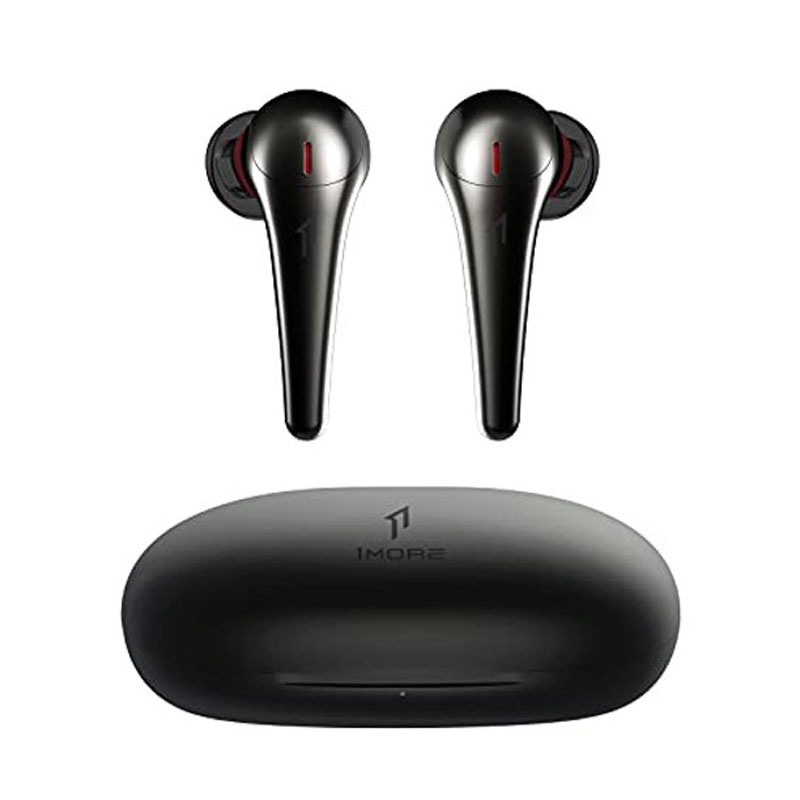
استفاده از درایور های بزرگ 13.4 میلیمتری باعث میشه کیفیت صدا و وضوح اون بسیار عالی باشه و بیس و تریبل بسیار خوب و با عمق مناسبی داشته باشید، در حدی که میشه گفت هندزفری 1More Comfo Buds Pro بهترین گزینه برای گوش دادن به موسیقی در این بازه به حساب میاد. استفاده از 6 میکروفون در مجموع برای این هندزفری باعث میشه در زمان مکالمه و یا گوش دادن به موزیک نویز اطراف به حداقل خودش برسه و تجربه بسیار خوبی با این هندزفری داشته باشید. در زمان مکالمه هم صدای شما با وضوح بسیار خوبی به طرف مقابل میرسه. استفاده از قابلیت ANC که در 5 حالت Strong یا قوی، Mid یا متوسط، Pass Through یا قابل عبور (برای شنیدن صدای اطراف مورد نیاز)، Wind یا حذف باد و خاموش قابل تنظیمه و با توجه به مکانی که در اون قرار دارید میتونید از طریق برنامه این هندزفری روی گوشی یا استفاده از پنل های لمسی هندزفری، فعالش کنید. عملکرد پنل لمسی و نوع عملکرد ضربه ها رو هم میتونید در برنامه 1More Music App روی گوشی شخصی سازی و تنظیم کنید. هندزفری های در حالت خاموش بودن ANC حدود 8 ساعت و در حالت فعال بودن تا 6 ساعت شارژدهی میکنن که این عدد با کمک باکس همراه با باتری 450 میلی آمپر ساعتی به حدود 28 ساعت میرسه. در مواقع ضروری هم میتونید با 15 دقیقه شارژ هندزفری حدود 2 ساعت ازش استفاده کنید.
هندزفری بلوتوثی 1More Piston Buds Pro
برند وان مور برای افرادی که دنبال یه هندزفری با ظاهر شبیه به گلکسی بادز های سامسونگ میگردن و داشتن امکانات زیاد و به روز، کیفیت صدای خوب و قیمت مناسب براشون اهمیت داره هم یه گزینه کاربردی به نام 1More PistonBuds Pro داره که با قیمت حدودی 1.8 میلیون تومان تمامی امکانات هندزفری Comfobuds این شرکت رو با یه طراحی گرد و توگوشی به شما میده. سری های هندزفری با یه زاویه 45 درجه و با کمک سری های سیلیکونی داخل گوش شما قرار می گیرند و کاملا در گوش شما چفت میشن. هر کدوم از سری ها حدود 4.5 گرم وزن دارند و در استفاده طولانی مدت خیلی فشار زیادی به گوش های شما وارد نمی کنند. گواهی IPX5 به کار رفته باعث میشه موقع انجام فعالیت های ورزشی و تعریق آسیب خاصی به هندزفری وارد نشه. از درایورهای دوگانه برای هر هندزفری استفاده شده که در کنار تکنولوژی های AptX و AAC میتونن صدای با کیفیت مناسب و رسایی رو به شما برسونن. از قابلیت های ANC و ENC برای این هندزفری استفاده شده و میتونید قابلیت ANC رو بسته به محیطی که داخلش هستید در سه حالت مختلف قوی، ترانسپرنسی و یا حذف باد تنظیم کنید تا بتونید از تجربه گوش دادن به موسیقی بدون مزاحمت خاصی لذت ببرید.
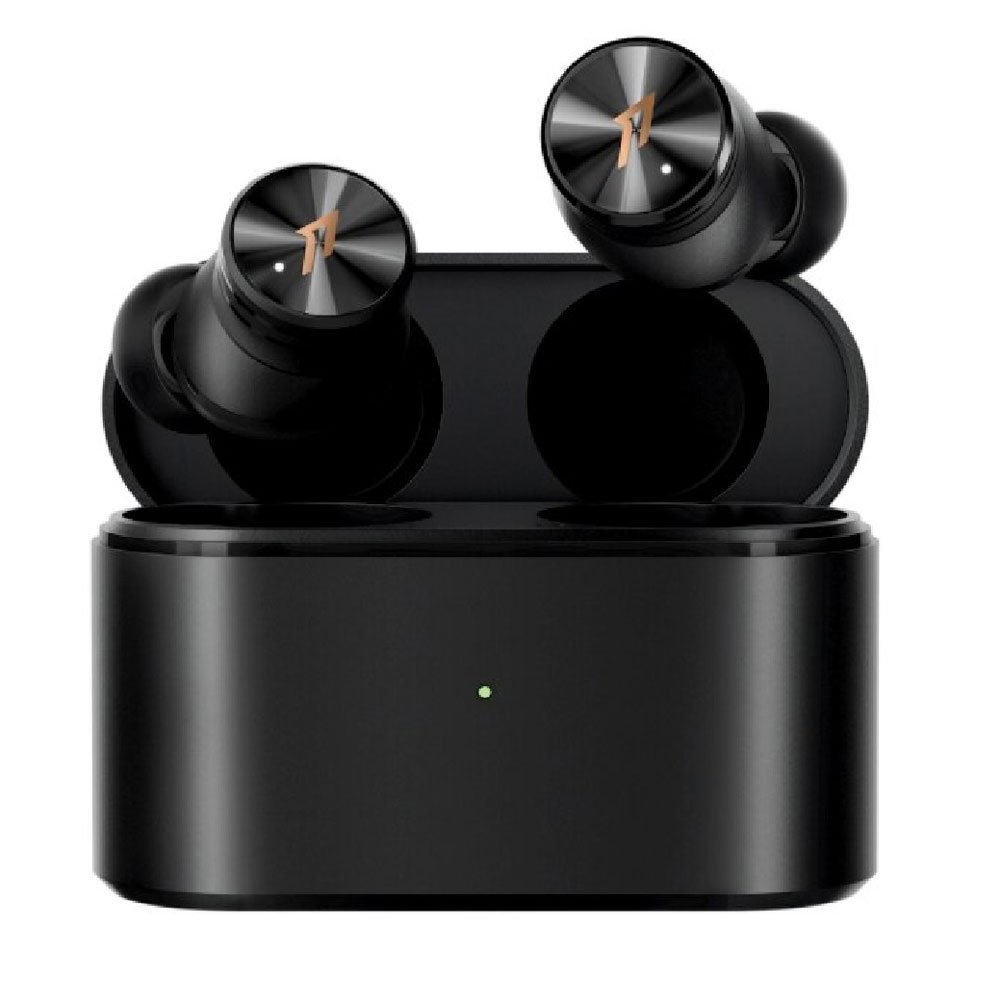
با استفاده از برنامه 1More Music میتونید بین 12 حالت اکولایزر از پیش تنظیم شده انتخابتون رو انجام بدید تا با توجه به موسیقی که گوش میدید، خروجی صدای بهتری رو دریافت کنید. کارکرد پنل های لمسی رو هم میتونید با این برنامه شخصی سازی کنید. روی هر سری هندزفری 4 میکروفون استفاده شده که در کنار قابلیت حذف نویز محیطی باعث میشه کیفیت مکالمه خوبی رو داشته باشید. به وسیله بلوتوث نسخه 5.2 به گوشی شما متصل میشه و قابلیت تاخیر کم برای تجربه بهتر موقع بازی هم برای هندزفری پیستون بادز استفاده شده. با استفاده از سنسور مادون قرمز به کار رفته روی هندزفری ها، موقعی که به موسیقی گوش میدید فقط با خارج کردن هندزفری از گوشتون میتونید پخش موسیقی رو متوقف کنید و با گذاشتن مجدد ادامه موسیقی رو گوش بدید که این مورد باعث کاهش مصرف باتری و استفاده راحت تر از هندزفری میشه. حدود 7.5 ساعت در هر بار استفاده به شما شارژدهی میکنه که با کمک باکس محصول این عدد به حدود 30 ساعت میرسه. با روشن کردن قابلیت ANC این اعداد به 5 ساعت و 20 ساعت کاهش پیدا میکنه. فست شارژ استفاده شده میتونه با 5 دقیقه شارژ حدود 1 ساعت به شما شارژدهی کنه.
بهترین هندزفری شیائومی 2 میلیون تومان به بالا
اگه خیلی با برند شیائومی حال می کنید و مشکلی با هزینه کردن مبالغ بالا برای خرید یه هندزفری ندارید، هندزفری های این بازه تمامی مواردی که یه هندزفری بالا رده و برند میتونه داشته باشه رو توی خودشون جا دادن. البته بیشتر محصولات این بازه کیفیت ساخت خیلی بالایی دارند و بعضی از امکانات استفاده شده رو میتونستید توی بازه های قبلی هم ببینید ولی استفاده از درایورهای دوگانه، قابلیت های ANC و ENC، شارژدهی بسیار بالا، شارژ بیسیم و فست شارژ خوب باعث میشه محصولات این بازه قیمتی قیمت به نسبت بالایی پیدا کنند.
هندزفری بلوتوثی Xiaomi Redmi Buds 4
هندزفری بلوتوثی ردمی Buds 4 با طراحی گرد و شبیه به نسخه های Airdots شیائومی ساخته شده که به لطف باکس نسبتا بزرگ شارژدهی بسیار خوبی داره و برای افرادی که در این بازه قیمتی به دنبال یه هندزفری با طراحی گرد و کوچیک میگردن که خیلی گوششون رو اذیت نکنه، به خوبی هم در گوش قرار بگیره، کیفیت مکالمه و صدای خیلی خوبی در کنار قابلیت ANC هم داشته باشه با قیمت حدودی 2.4 میلیون تومان گزینه بسیار خوبی به حساب میاد. استفاده از گواهی IP54 خیالتون رو بابت مقاومت این هندزفری در مقابل نفوذ مایعات و گرد و غبار راحت میکنه. استفاده از درایور 10 میلیمتری باعث میشه حجم و کیفیت صدا خوب باشه و بیس صدا هم کیفیت قابل قبولی داره.
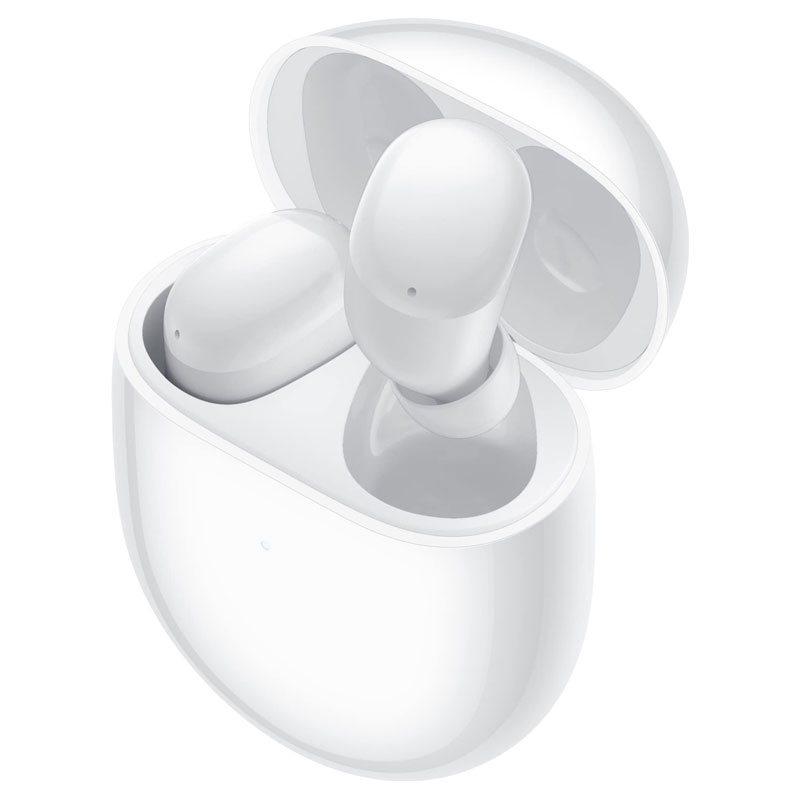
قابلیت حذف نویز فعال یا ANC در این محصول به صورت هوشمند صداهای اضافه محیط رو تا 35 دسی بل حذف میکنه و میتونه در سه سطح مختلف با توجه به محلی که هستید و نویز اطرافتون، شدت حذف صداهای اطراف رو تغییر بده. با استفاده از پنل های لمسی رو هندزفری و نگه داشتن دست برای چند لحظه روی اونها هم میتونید حالت ANC رو روشن، خاموش یا تغییر حالت بدید. استفاده از دو میکروفون برای هر هندزفری و سیستم حذف نویز هوشمند باعث میشه کیفیت مکالمه هم بسیار با کیفیت باشه. اتصال از طریق بلوتوث نسخه 5.2 انجام میگیره که باعث تاخیر کمتر در ارتباط و کاهش مصرف باتری میشه (در صورتی که گوشی هم از این نسخه استفاده کنه). هندزفری Redmi Buds 4 حدود 6 ساعت در حالت ANC خاموش شارژدهی میکنه که با کمک باکس هندزفری این عدد به 30 ساعت میرسه. در مواقع ضروری هم میتونید با 5 دقیقه شارژ هندزفری، یک ساعت ازش استفاده کنید.
هندزفری بلوتوثی شیائومی 1More Aero ES903
یکی از جدیدترین محصولات برند وان مور شیائومی که تکنولوژی های شبیه به موارد به کار رفته برای ایرپاد های نسل جدید اپل رو با یه ظاهر و کیفیت ساخت بالا ترکیب کرده و با قیمت حدودی 3.5 میلیون تومان در اختیار شما میزاره و اگه دنبال یه هندزفری همه چی تموم و با امکانات خفن می گردید، میتونه یکی از بهترین گزینه های موجود در بازار باشه. از لحاظ ظاهری به صورت تو گوشی با سری های سیلیکونی قابل تعویض که به خوبی توی گوش شما قرار میگیره ساخته شده و از ساق های کوتاه استفاده میکنه و موقع استفاده مزاحمت زیادی برای شما ایجاد نمی کنه. جعبه محصول به صورت کشویی ساخته شده و ظاهر جالب و زیبایی داره. وزن هر هندزفری حدود 4.9 گرمه که فشار زیادی رو به گوش شما وارد نمی کنه. گواهی IPX5 باعث میشه موقع ورزش و عرق کردن آسیب جدی به این هندزفری وارد نشه. یه تکنولوژی جدید که بیشتر در هندزفری های اپل دیده میشد صدای سه بعدی (Spatial Audio) که با توجه به ژیروسکوپ های به کار رفته و حرکت سر شما، یه صدای فراگیر رو به شما میده. از میکروفون سه گانه برای هر هندزفری استفاده شده که موقع مکالمه نویز رو به شدت کاهش میده. درایورهای 10 میلی متری با دیافراگم کربنی صدای بلند و رسایی رو به گوش شما میرسونه و با کمک تکنولوژی سه بعدی به کار رفته موقع تماشای فیلم یه تجربه خیلی خوب رو خواهید داشت.
تکنولوژی ANC به کار رفته که شیائومی ازش به عنوان QuietMax یاد میکنه به صورت هوشمند و هیبریدی صدای دریافتی از هندزفری و صداهای محیطی رو بررسی میکنه تا بهترین تجربه رو موقع استفاده از این هندزفری در هر محیطی داشته باشید. قابلیت ANC این هندزفری متیونه تا 42 دسی بل صدای دریافتی رو کاهش بده. اگه در محیطی هستید و نیاز به شنیدن صداهای اطراف دارید با فعال کردن قابلیت ترانسپرنسی میتونید یه تجربه مناسب تر رو داشته باشید. با نصب برنامه 1More Music میتونید از بین 12 حالت اکولایزر حالت مورد نظرتون رو انتخاب کنید، مقدار باتری دقیق کیس و هندزفری ها رو مشاهده کنید، قابلیت ANC رو تنظیم کنید. اتصال هندزفری 1More Aero به وسیله بلوتوث 5.2 انجام میگیره. برای هر هندزفری یه باتری 40 میلی آمپر ساعتی استفاده شده که میتونه حدود 7 ساعت به شما شارژ بده و به کمک باکس با باتری 480 میلی آمپر ساعتی این عدد به حدود 28 ساعت میرسه. اگه ANC رو روشن کنید این اعداد به 5 و 20 ساعت کاهش پیدا میکنه. از قابلیت شارژ بیسیم هم پشتیبانی میکنه.
هندزفری بلوتوثی شیائومی Buds 3T Pro
هندزفری شیائومی Buds 3t pro یکی از گرونترین هندزفری های بلوتوثی شیائومیه و اگه فن شیائومی هستید و از گوشی های پرچمدار و بالا رده این برند استفاده میکنید با خرید این هندزفری که حدود 5.5 میلیون تومان قیمت داره، میتونید یه تجربه عالی و خفن داشته باشید و از امکانات جالب و به روزی بهره ببرید که نمونه های مشابه سامسونگ و اپل با قیمت های دو تا سه برابری به شما میدن. طراحی شبیه به ایرپاد پرو 2 ساخته شده و به صورت In-Ear و با سری سیلیکونی داخل گوش شما قرار میگیره. با داشتن وزن حدودا 4.9 گرمی برای هر هندزفری در استفاده طولانی مدت فشار خیلی زیادی به گوش شما وارد نمیشه و در اثر فعالیت به راحتی از داخل گوشتون خارج نمیشه. از گواهی IP55 توی ساخت هندزفری استفاده شده که مقاومت مناسبی در مقابل نفوذ مایعات و گرد و غبار به این محصول میده. دکمه های لمسی روی ساق های این هندزفری قرار گرفتند که دسترسی آسونی دارند و میتونن قابلیت های مختلفی رو در دسترس شما بزارن. از دیافراگم های دوگانه مگنتی برای این هندزفری استفاده شده که صدای با جزئیات بالا، با به هم ریختگی کم و بیس مناسب به گوش شما برسونه. از پروتوکل جدید LHDC4.0 هم برای هندزفری Buds 3t Pro استفاده شده که صدای HD و بسیار شفافی رو پخش میکنه و دسته کمی از اتصال سیم دار نداره. البته این قابلیت فقط روی گوشی های پرچمدار شیائومی مثل شیائومی 12 و 12 پرو در دسترس هستش.
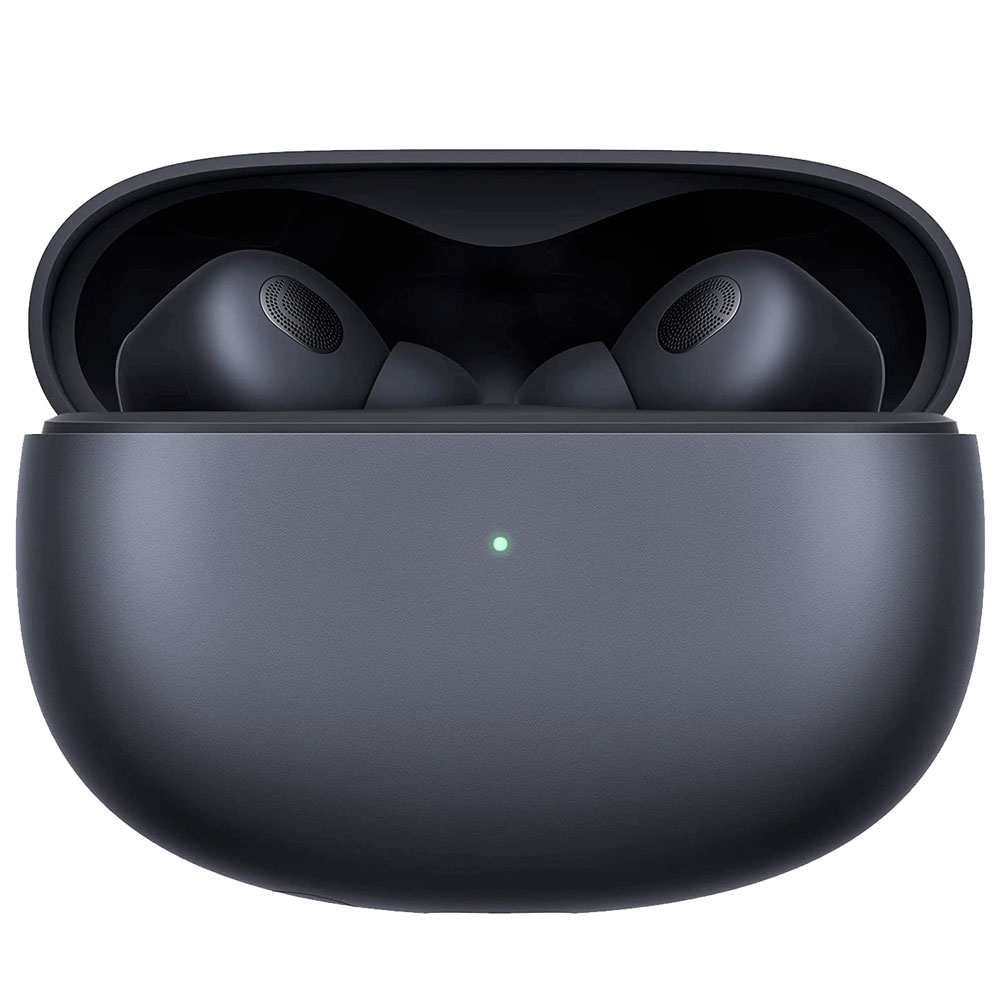
از فناوری صدای Dimensional برای این هندزفری استفاده شده که با امکان پخش صدای سه بعدی و قابلیت تشخیص حرکت سر شما به جای اینکه صدا رو فقط از سمت راست و یا چپ پخش کنه به صورت کاملا سه بعدی از تمام جهات صدا رو به گوشتون میرسون و با توجه به حرکت سر شما وضعیت پخش صدا رو تنظیم میکنه تا موقع گوش کردن به موسیقی و یا تماشای ویدیو یه تجربه خاص داشته باشید. این قابلیت هم فقط در گوشی های پرچمدار و بالا رده شیائومی در دسترسه. قابلیت ANC هم برای این هندزفری استفاده شده و میتونه در سه حالت قوی، سبک و متعادل نویزهای محیطی و اطراف رو کاهش بده. حالت شفاف یا ترانسپرنسی هم داره و میتونه در محیط هایی که نیاز به شنیدن صدای اطراف دارید موقع صحبت با اطرافیان صدای موسیقی رو کاهش بده. قابلیت های ANC هم در بعضی گوشی های بالارده و پرچمدار شیائومی در دسترسه. از میکروفون های سه گانه برای هر هندزفری استفاده شده که میتونه یه صدای شفاف و بدون نویز رو موقع مکالمه به شما بده. هندزفری بادز 3 تی پرو میتونه حدود 6 ساعت در استفاده معمولی به شما شارژ بده که با روشن کردن قابلیت ANC این زمان کاهش پیدا میکنه. به کمک باکس شارژدهی به حدود 24 ساعت در استفاده معمولی میرسه. از قابلیت شارژ بیسیم هم برای این محصول استفاده شده. به وسیله بلوتوث نسخه 5.2 به گوشی متصل میشه و روی نسخه های آخر MIUi با باز کردن درب کیس یه پاپ آپ به شما نمایش داده میشه و میتونید به راحتی به هندزفری متصل بشید. یه نکته جالب دیگه در مورد این هندزفری امکان اتصال هر کدوم از گوشی ها به یک دستگاه هست و شما میتونید به صورت همزمان به دو دستگاه متصل باشید.

 گوشی موبایل
 کالای دیجیتال
 آرایشی بهداشتی
 خانه و آشپزخانه
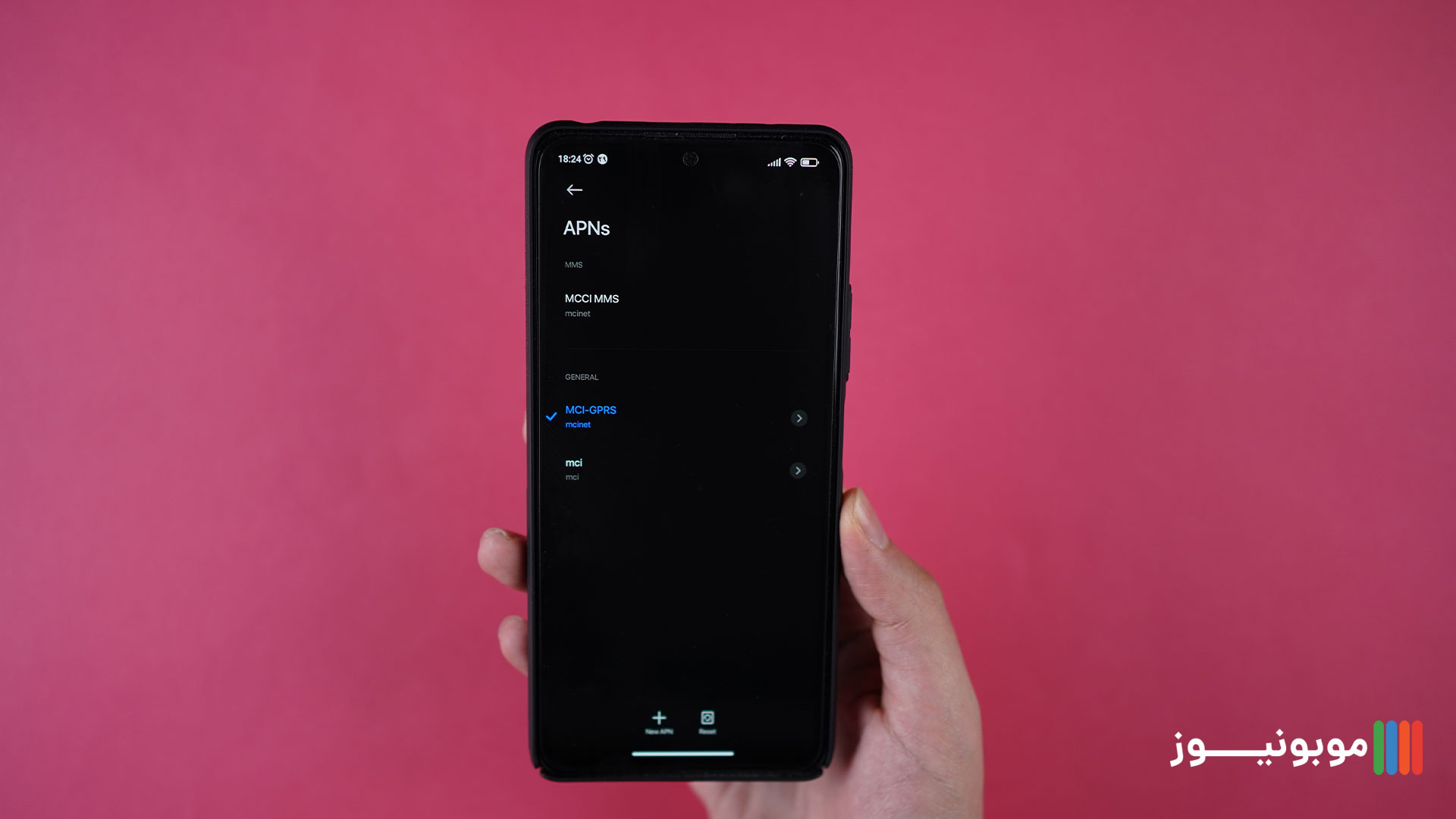 برای ساختن APN جدید پایین صفحه روی گزینه New APN ضربه بزنید. صفحه جدید برای شما باز میشه که باید اطلاعات مربوط به APN جدید رو اونجا وارد کنید. فقط توجه داشته باشید برای ساختن APN جدید لازم نیست تمام بخش ها رو تکمیل کنید، فقط بخش NAME و APN رو باید کامل کنید. اینجا با توجه به سیم کارت های موجود در ایران سه حالت وجود داره.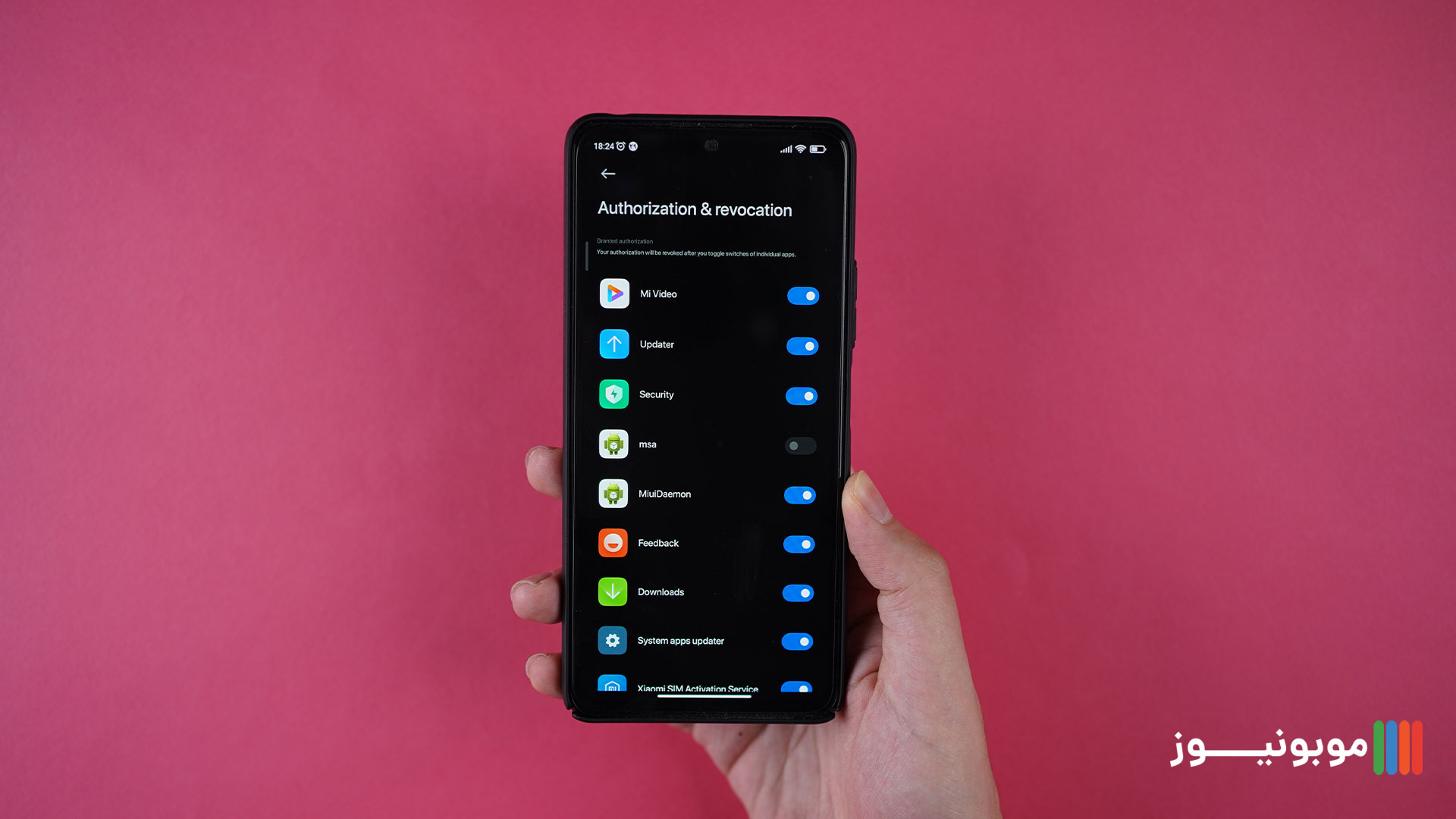
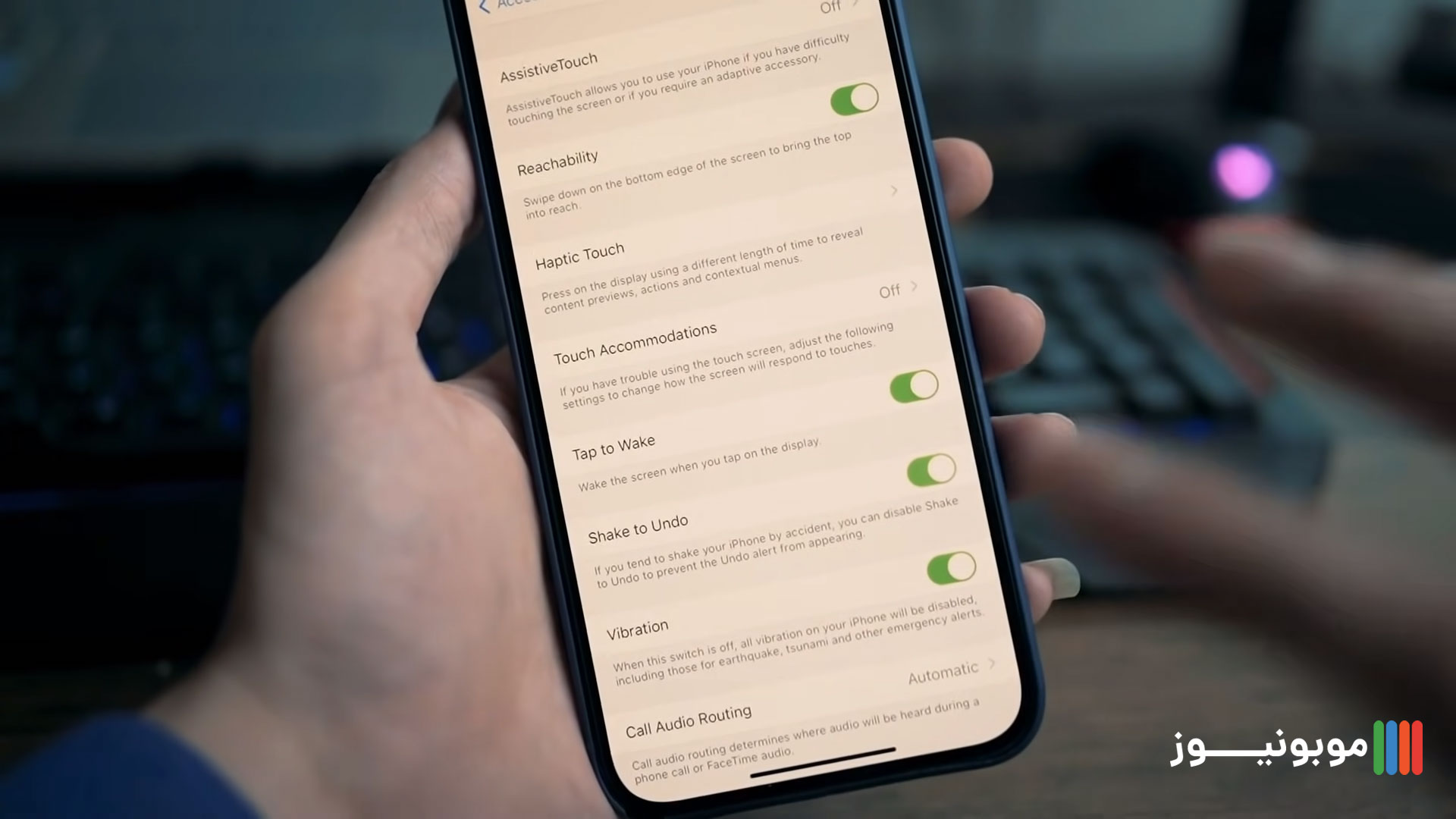
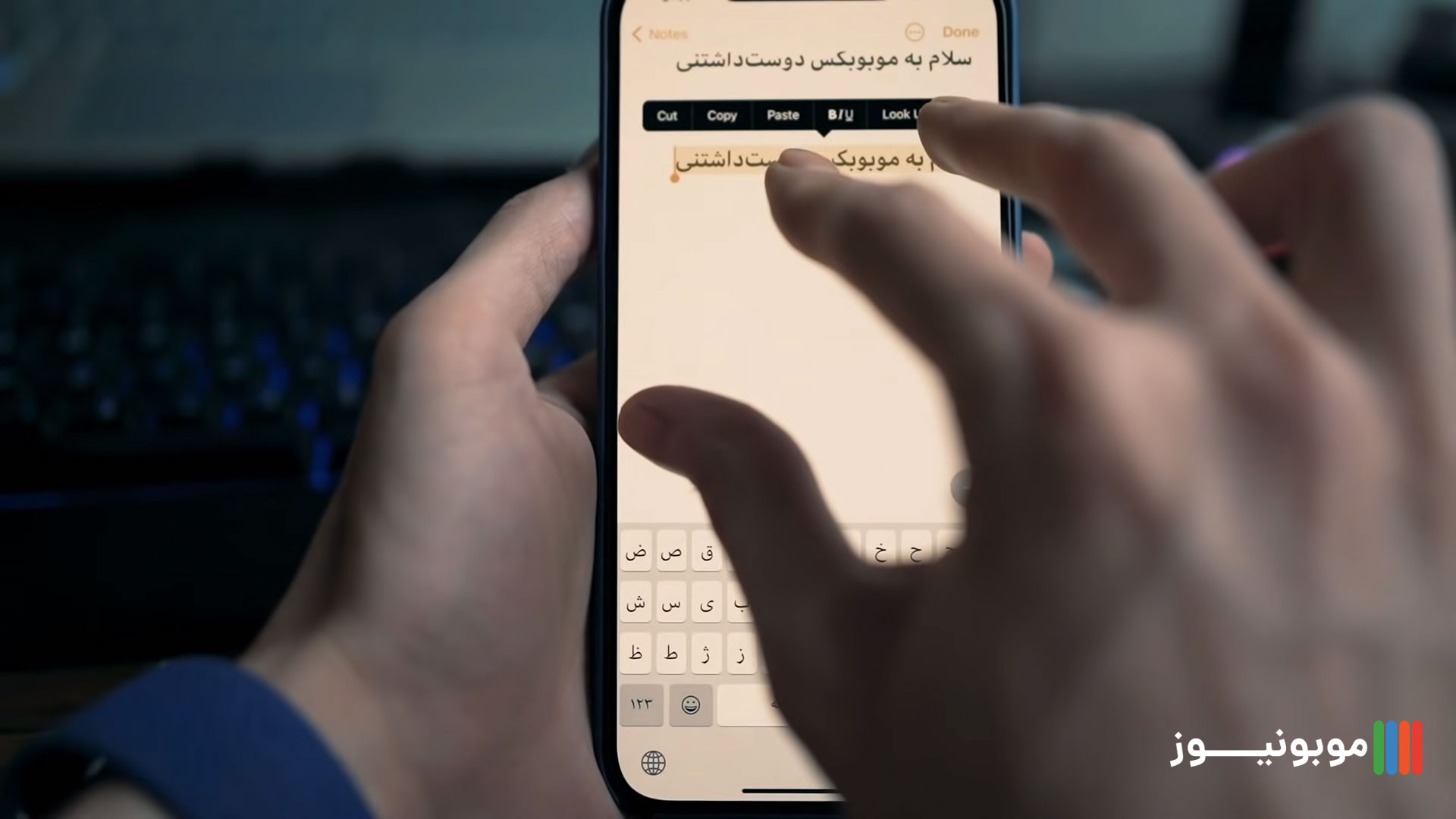 گاهی وقتها دارید یه متنی رو مینویسید و نیاز دارید تا یه کاری رو مجددا انجام بدین (Redo) یا اینکه یه مرحله عقب برگردید (Undo). سه انگشت باز هم اینجا به کمک شما میاد. برای تکرار یه حرکت کافیه تا سه انگشت رو همزمان به سمت راست صفحه و برای برگشت یه مرحله به عقب به سمت چپ صفحه بکشید.اما برای Redo و Undo راه دیگهای هم وجود داره. کافیه به تنظیمات برید و منوی Accessibility وارد قسمت Touch بشید. تو این قسمت گزینه Shake to Undo رو فعال کنید. با فعال کردن این گزینه شما میتونید علاوه بر حرکات سه انگشتی، با تکون دادن گوشی به راحتی وارد منوی Redo و Undo بشید.
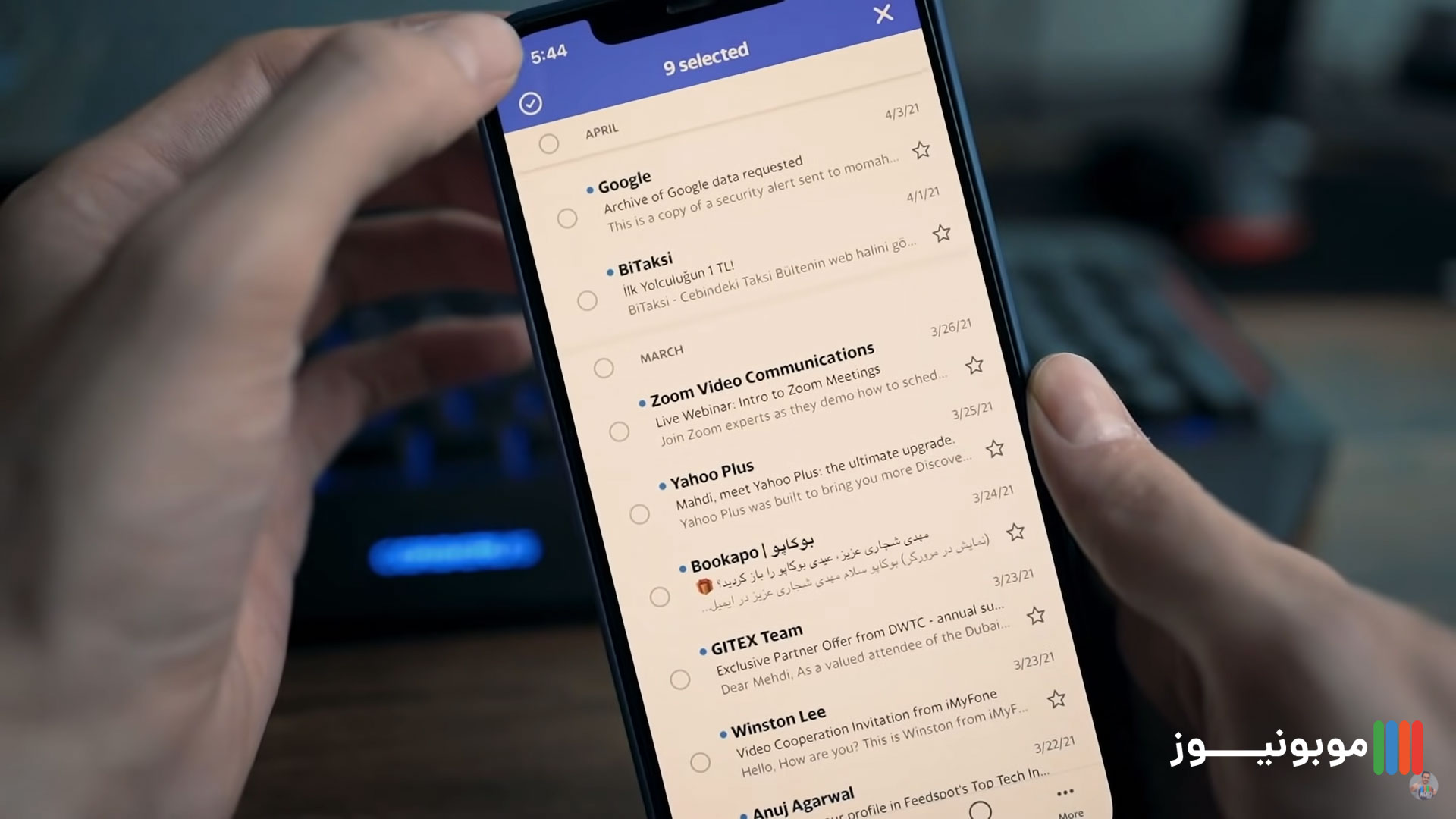
 نوشتن یه تک عدد تو یه متن نیازمنده اینه که کیبورد رو روی حالت عدد بذاریم، عدد مورد نظرمون رو تایپ کنیم و مجددا کیبورد رو به حالت حروفی تغیر بدیم. این مسیر گاها میتونه تو مخ باشه! برای تایپ سریعتر یه عدد کافیه تا تو حالت حروفی کیبورد، دکمه 123 سمت چپ پایین رو نگه دارید و تو همون حالت عدد مورد نظر خودتون رو انتخاب کنید. میبینید که دیگه نیازی به جابجایی بین حالت حروفی و عددی کیبورد نیست و این کار به طور خودکار اتفاق میوفته. دقت کنید که این حالت برای وقتی که نیاز دارید تا فقط یه عدد بنویسید میتونه سرعت تایپ رو بالا ببره.
 گاها برای شما هم اتفاق افتاده که وارد تنظیمات میشید و یه مسیر خیلی طولانی رو برای رسیدن یه گزینه خاص طی میکنید. حالا اگه بخواهید به منوی اصلی تنظیمات برگردید چکار میکنید؟ قاعدتا انقدر روی دکمه Back میزنید تا به منوی مورد نظر برسید. ضربه زدنها متوالی روی دکمه Back میتونه اذیت کننده باشه. با نگه داشتن انگشتتون رو همین دکمه یه منوی آبشاری براتون باز میشه که مسیر و همه منوهایی که طی کردید رو بهتون نشون میده و به راحتی با انتخاب یک از اون منوها میتونید وارد اون صفحه بشید. این گزینه تو Safari هم وجود داره و با نگه داشتن انگشت روی گزینه back یا Next تو سمت چپ پایین، میتونید بین صفحات مختلفی که طی کردید رو به عقب یا جلو حرکت کنید.
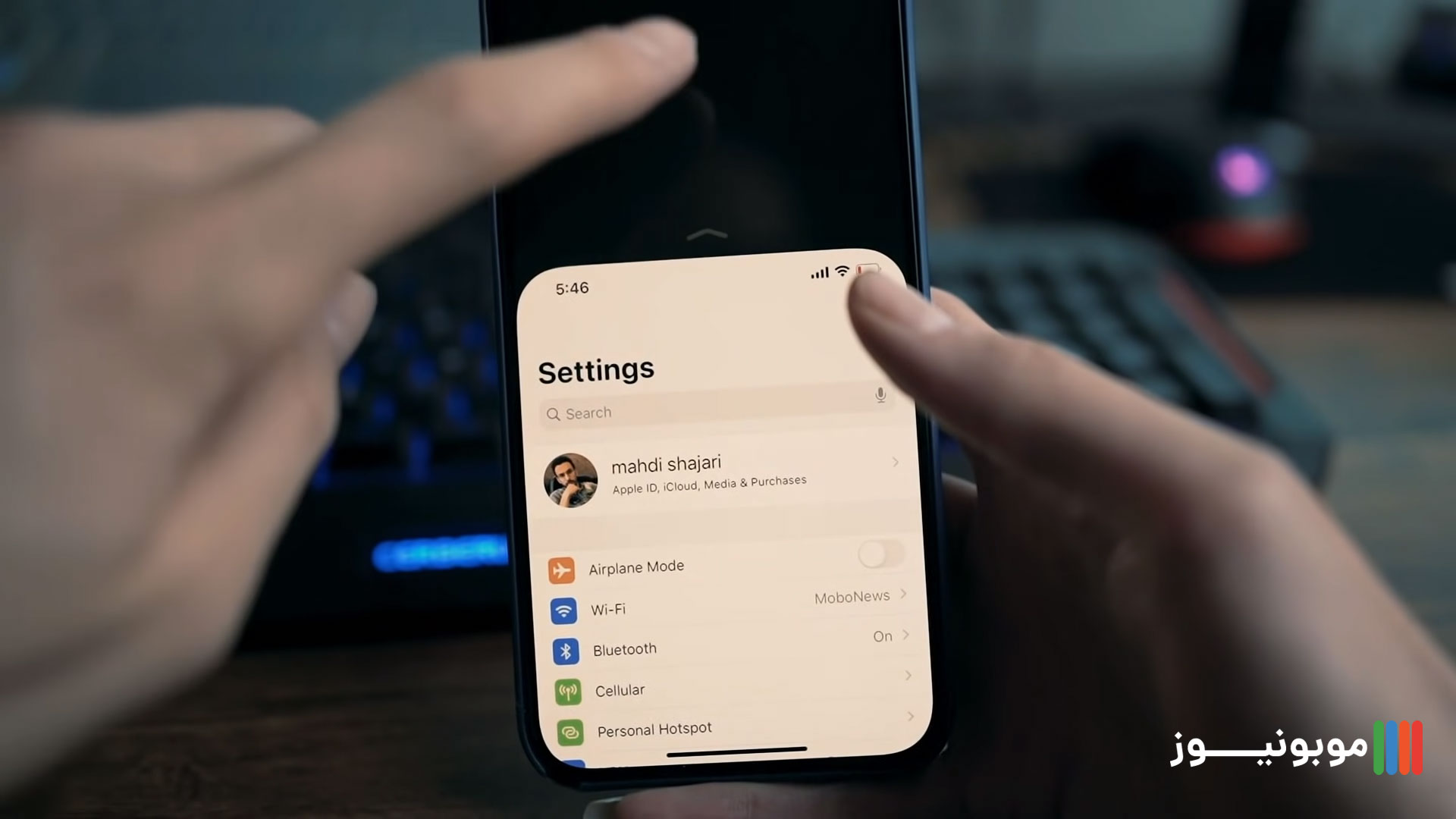 همونطور که گفتیم یکی از مشکلات نمایشگرهای بزرگ دسترسی به قسمتهای بالایی نمایشگره. حالا فرض کنید شما یه متنی رو نوشتید و تصمیم دارید یه سری کلمات رو حذف یا ویرایش کنید. برای این کار میتونید انگشتتون رو، روی دکمه فاصله نگه دارید، بلافاصله میبینید که یه نشانگر براتون فعال میشه که میتونید اون رو تو قسمتهای مختلف متن جابجا و به راحتی بین کلمات حرکت کنید.
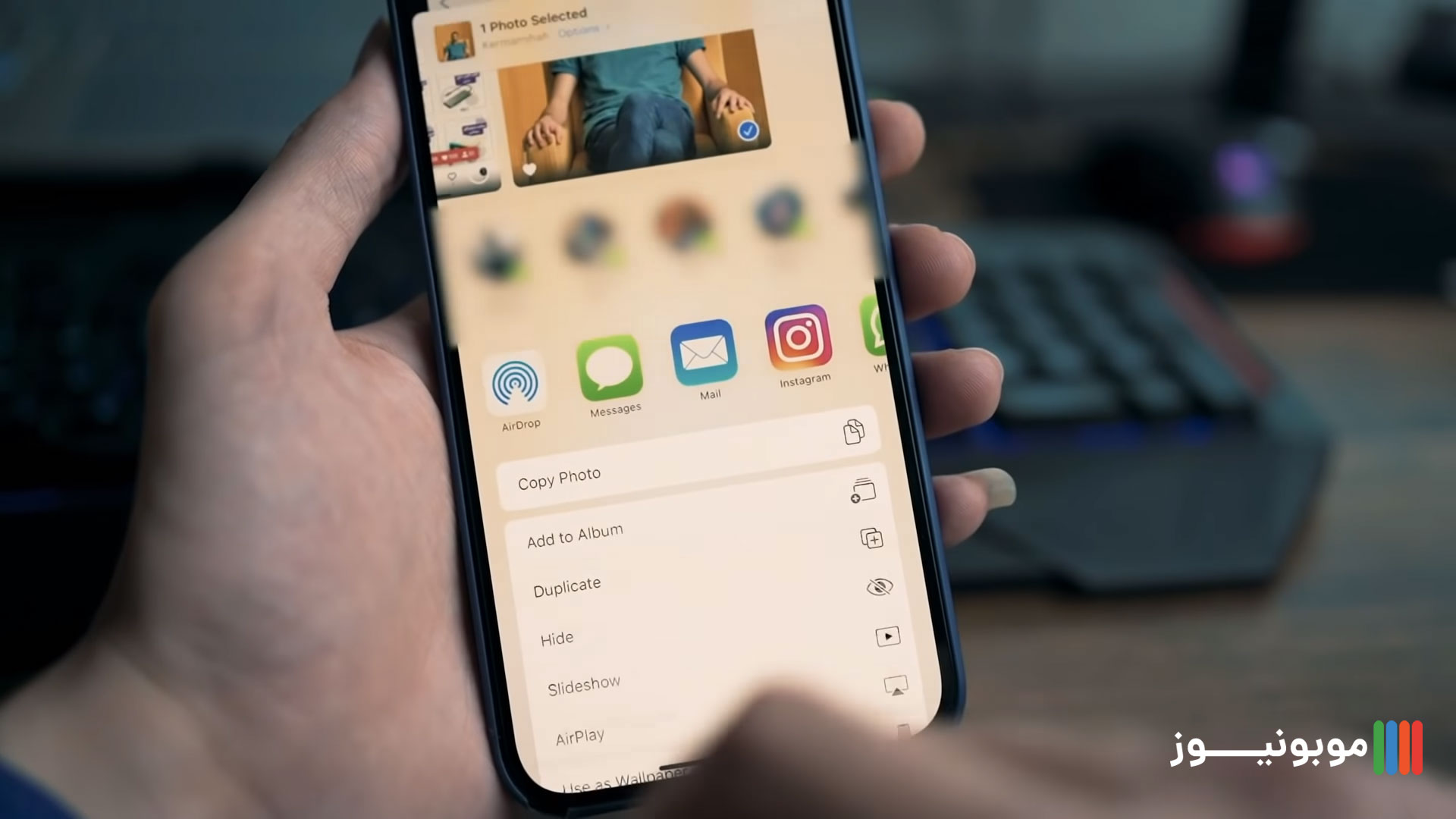 اما اگه خیلی به مخفی کاری علاقه دارید یه راه پیچیدهتر و کمتر شناخته شده هم وجود داره. این تقریبا یه کلکه که توسط منوی ویرایش عکس انجام میشه. برای این کار عکس مورد نظر رو انتخاب میکنیم و وارد قسمت ویرایش عکس میشیم. از صفحه ویرایش،سه نقطه سمت بالا و بعد گزینه Markup رو انتخاب میکنیم. با زدن روی علامت + میشه شکلهای مختلف مثل مربع، مستطیل و… رو به عکس اضافه کرد. یه شکل ترجیحا مستطیل رو انتخاب میکنیم و اون رو روی حالت پرشده یا Fill قرار میدیم تا شکل به طول کامل رنگی بشه. حالا شکل رو به اندازه کل عکس بزرگ میکنیم تا به طور کامل تمام نقاط تصویر رو پوشش بده. تو مرحله بعد با زدن گزینه Done تغییرات ذخیره میشه. اما حالا چجوری به حالت اصلی عکس برگردیم؟ کافیه تا مجددا وارد منوی ویرایش بشید و این بار گزینه Revert رو بزنید تا به حالت اصلی برگرده.
 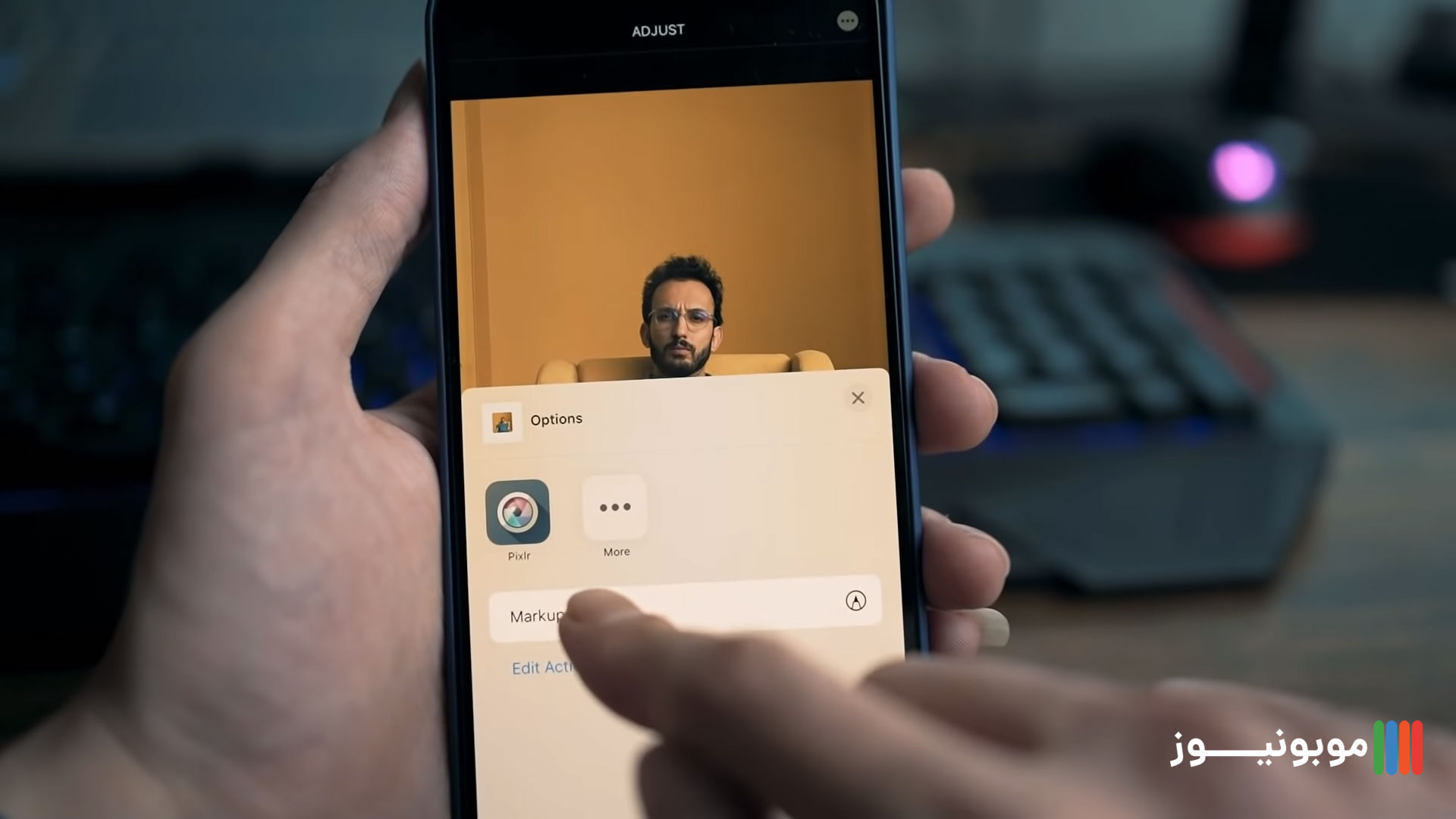 همونطور که دیدیم از قسمت Markup میشه با استفاده از ابزار مختلف روی تصویر شکلهای مختلفی کشید. حالا اگه شما نیاز دارید تا یه دایره بکشید اما دستتون میلرزه یا خیلی تمیز در نمیاد. شما میتونید اول شکل موردنظرتون رو بکشید و بعد چند ثانیه انگشتتون رو روی شکل نگه دارید تا گوشی به طور خودکار زاویهها و خطوط اون رو درست کنه!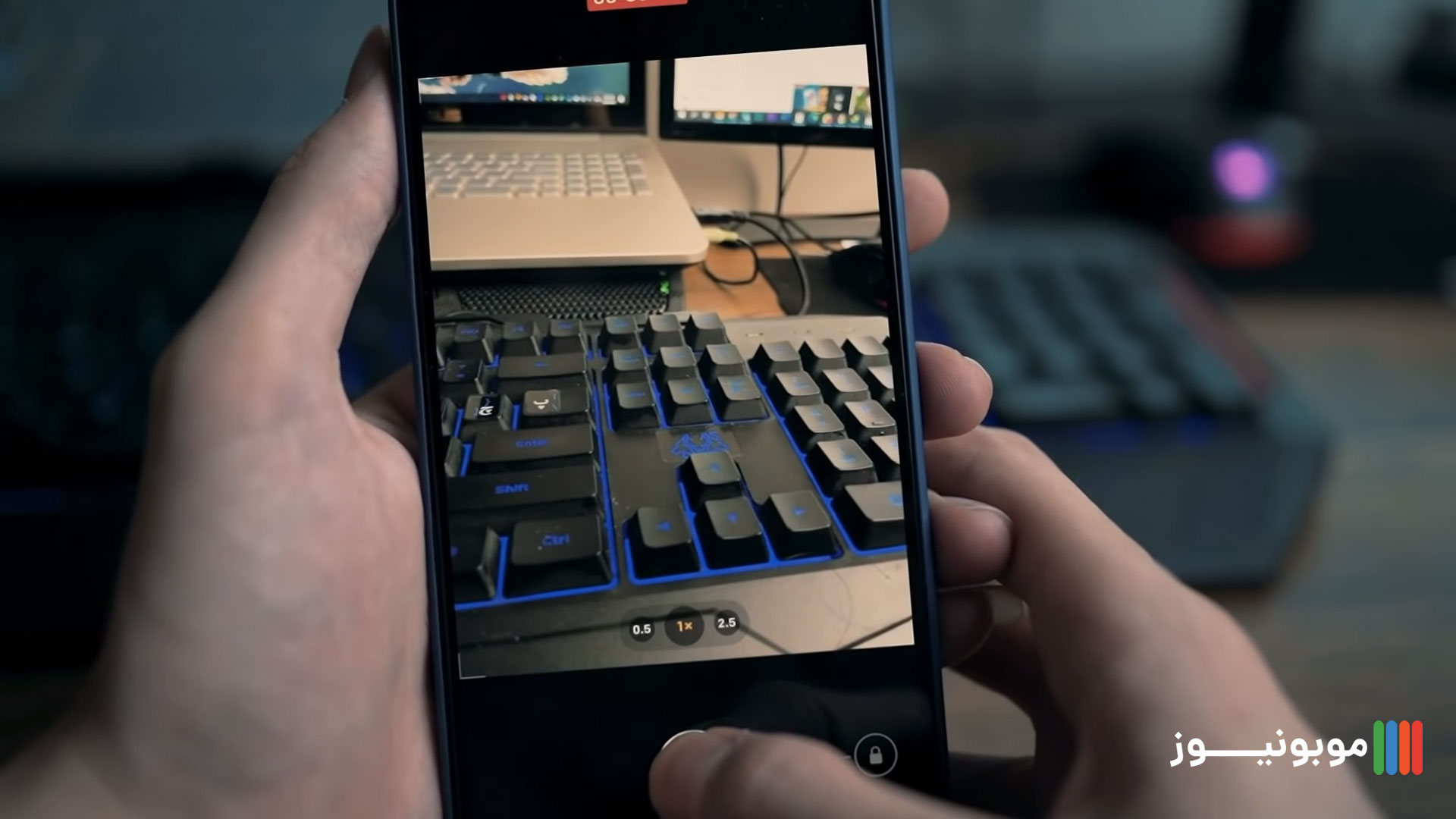
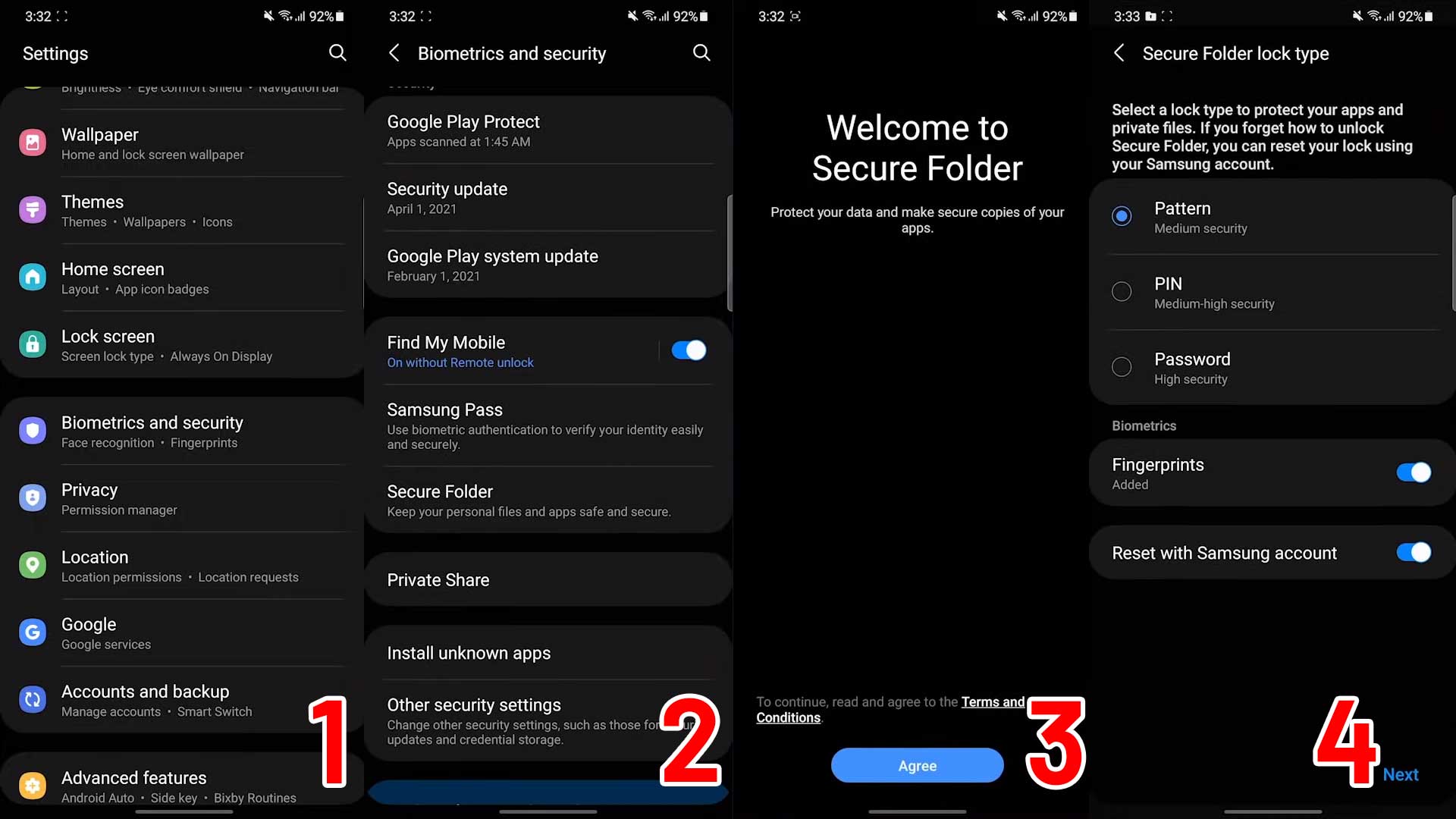
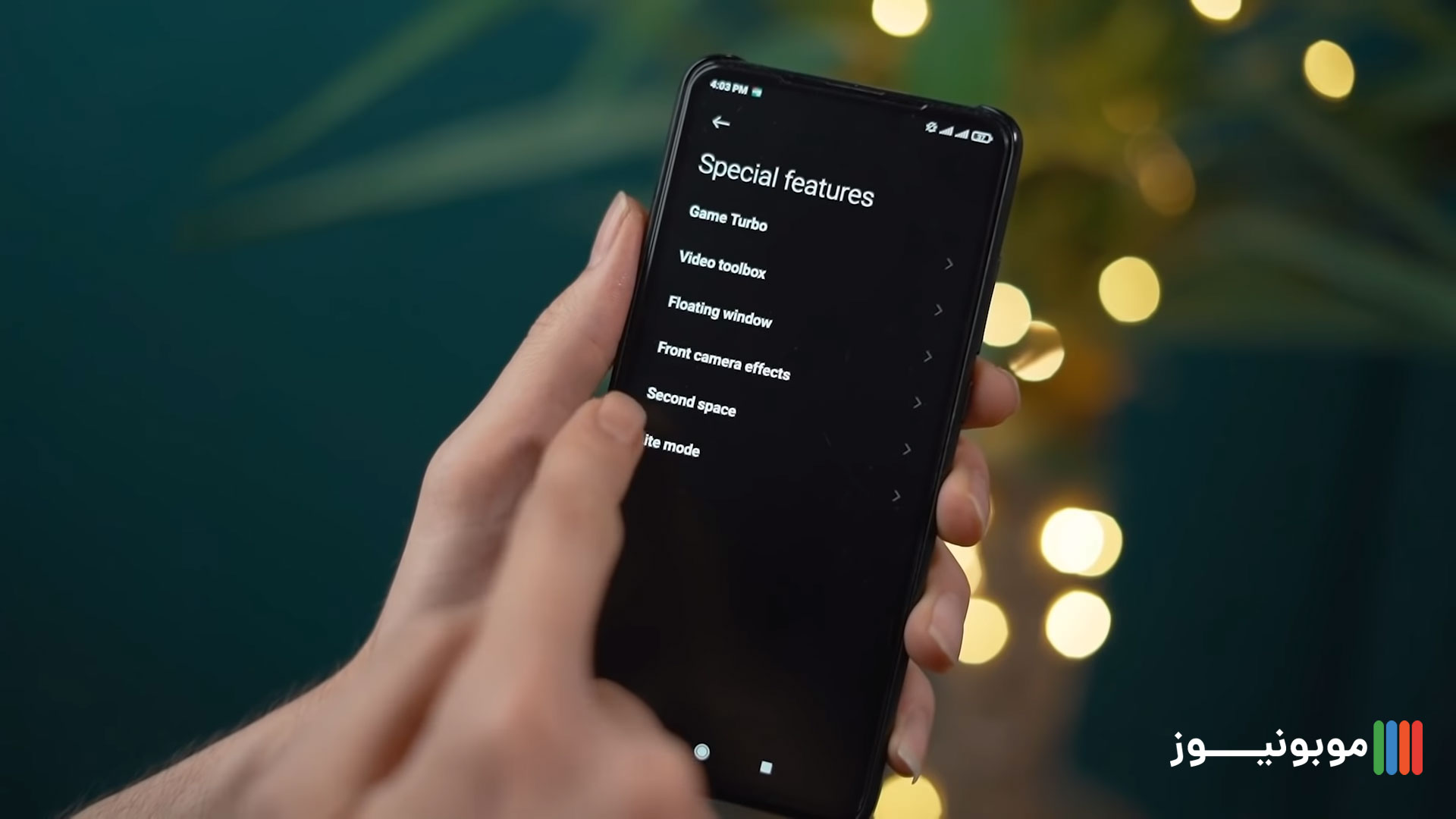
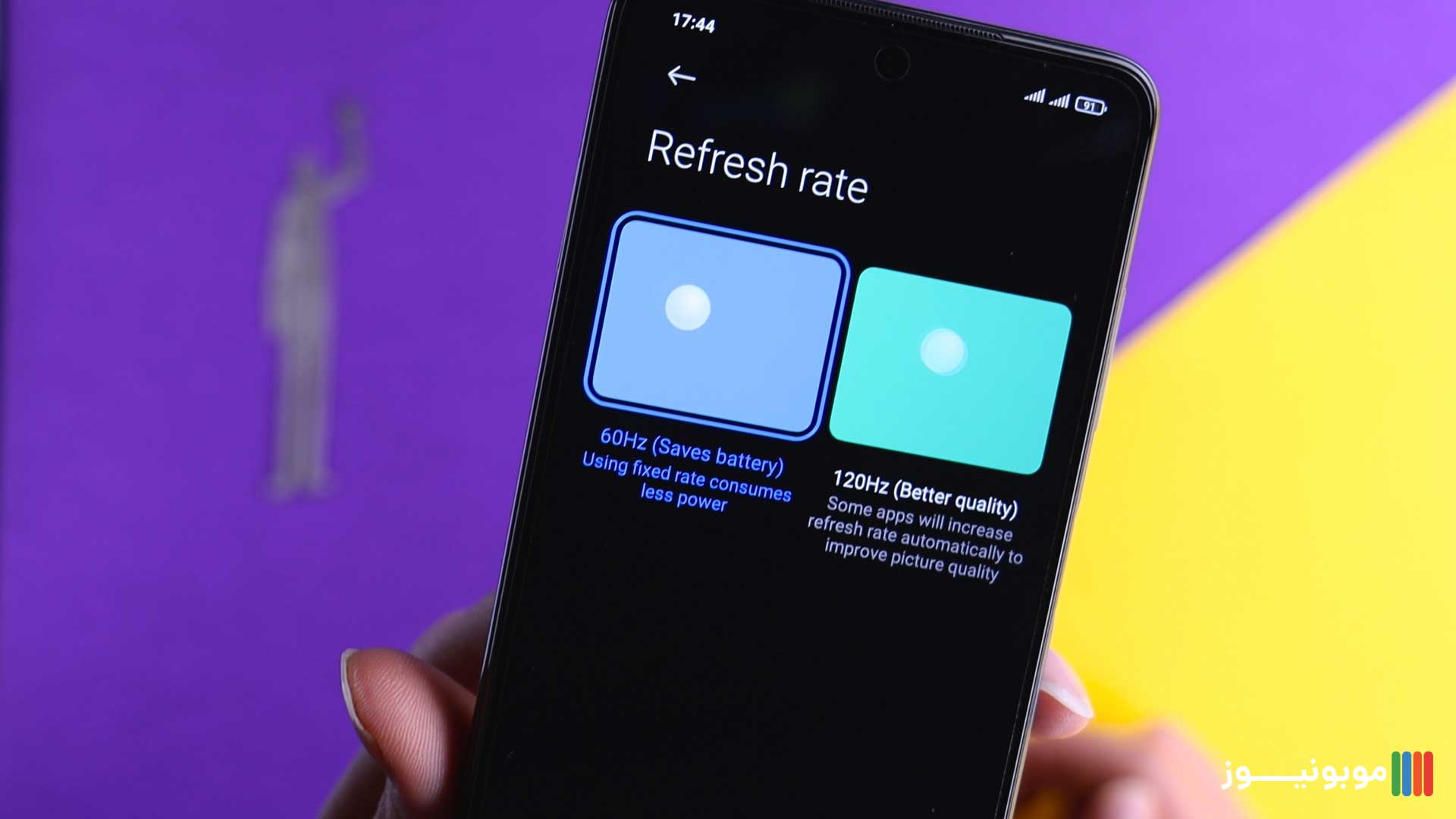 کد تست گوشی سامسونگگوشی های سامسونگ از گذشته این کد رو داشتن و به خریدار ها کمک خیلی بزرگی میشد که متوجه میشدن موقع خرید گوشی ایرادی وجود داره یا نه. برای وارد شدن به منوی تست گوشی های سامسونگ باید کد ستاره مربع 0 ستاره مربع رو شماره گیری کنید. بالای منوی باز شده میتونید رنگ های مختلف سبز، آبی و قرمز رو تست کنید که توی گوشی های سامسونگ بخاطر امولد بودن صفحه نمایش خیلی کاربردیه و ممکنه توی رنگ آبی سایه افتاده باشه که به راحتی میتونید اینجا بررسیش کنید. پایین تر میتونید رسیور، ویبره و دوربینِ گوشی رو تست کنید. بخش های دیگه ای مثل تاچ، اسپیکر، دکمه ها، فلش لایت و ال ای دی اعلانات و حتی قلم رو میتونید تست کنید و از صحت سلامت دستگاتون مطمئن بشید. این مراحل تستی واقعا کاربردین و به قطعا به درد کسایی که قصد خرید گوشی دست دو دارن میخوره. وقتی شما وارد مغازه میشید و قصد خرید گوشی دارید، معمولا مغازه دار ها میگن که همینجا گوشی رو تست کن اگه از در بری بیرون هر ایرادی داشته باشه قبول نیست، یا حتی از دست که گوشی میخرید اینجوری میتونید کامل تستش کنید و از این نظر خیالتون راحت باشه. ظاهر گوشی رو هم که خودتون میتونید ببینید و راجبش تصمیم بگیرید، حتی پیشنهاد میشه که موقع خرید گوشی نو هم این کد تست رو انجام بدید تا مشکلی براتون پیش نیاد. امیدوارم این مطلب کاربردی بوده باشه، ممنون که تا این انتها با موبونیوز همراه بودید.
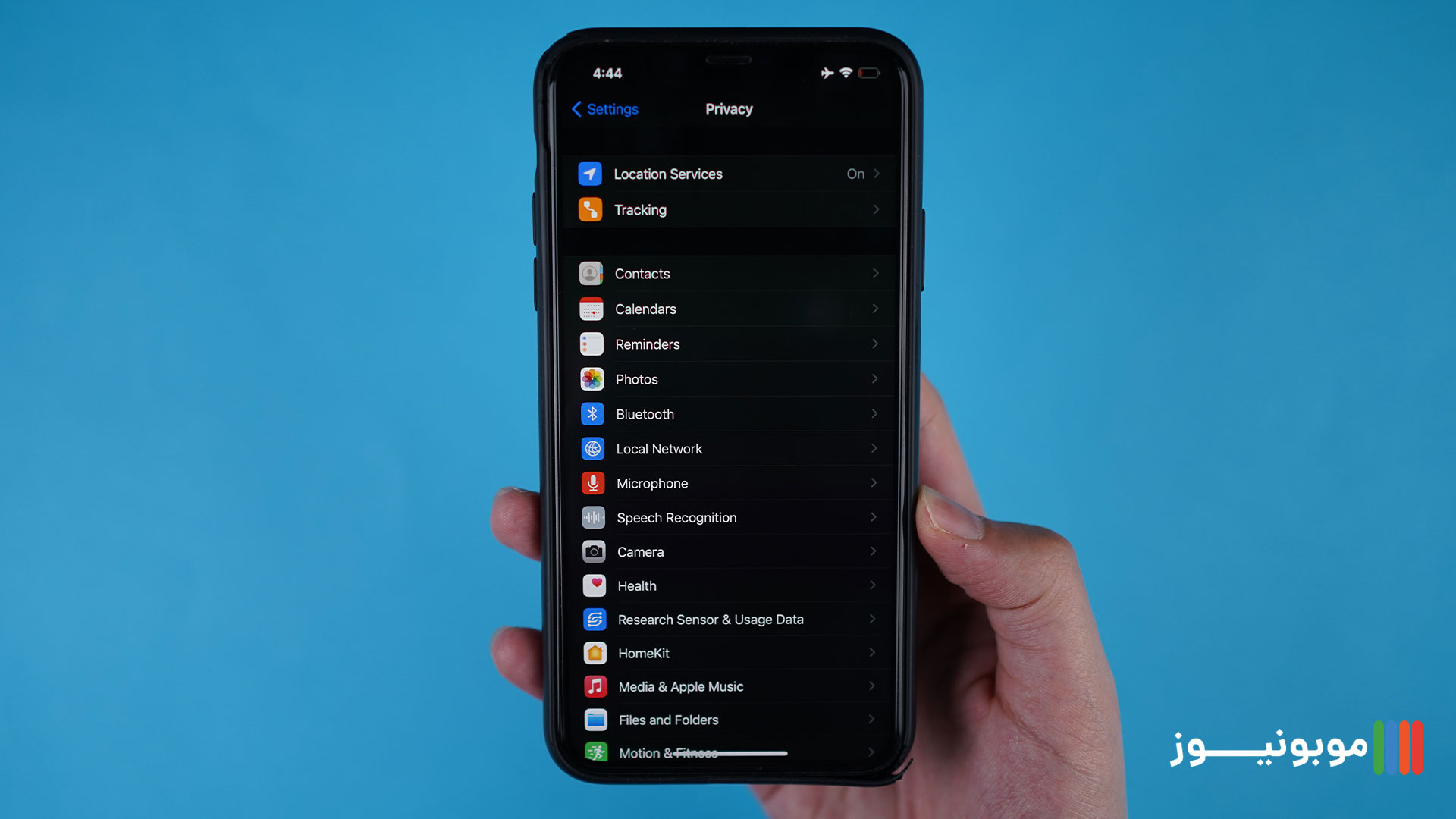 داخل همین بخش در پایین ترین قسمت گزینه ای به اسم System Services وجود داره، بهتره که تمامی بخش هایی که توی این قسمت وجود داره رو خاموش کنید به جز گزینه هایی مثل Find My Iphone, Setting Time Zone, Share My Location که بهتره روشن بمونن. زیر همون گزینه ها بخشی هم وجود داره به اسم Significant Locations که تاریخچه موقعیت های مکانی شمارو آنالیز میکنه و بهتره این رو هم خاموش کنید. در بخش قبلی کمی برید پایین تر و تمامی گزینه های موجود در قسمت Product Improvement رو خاموش کنید چون هیچکدوم به درد ماها نمیخوره. در همین بخش Privacy گزینه ای وجود داره به اسم Analytics & Improvements وقتی که واردش بشید به شما توضیحاتی داده که اگه این گزینه هارو روشن بزارید به اپل کمک میکنید با استفاده از دیتا های شما بتونن سیستم عامل و اپلیکیشن هاشون رو ارتقا بدن، که زیاد چیز کاربردی نیست و بهتره همشو خاموش کنید کمتر از باتری گوشیمون مصرف بشه.تنظیمات مربوط به بخش عمومی (General)داخل ستینگ گوشی وارد بخش General بشید و روی گزینه Background App Refresh کلیک کنید، اینجا تعداد زیادی اپلیکیشن هست که شما دارید بهشون دسترسی میدید که توی پس زمینه گوشیتون برای خودشون رفرش بشن و در حال فعالیت باشن، اول از همه همون بالا وارد قسمت Background App Refresh بشید و روی حالت Wi-Fi تنظیم کنید. داخل قسمت برنامه ها هم باید نگاه کنید که واقعا کدوم اپلیکیشن رو نیاز دارید که توی بکگراند در حالِ اجرا باشن، مثلا شبکه های اجتماعی یا VPN و… . اونایی رو همه نیاز ندارید ترجیحا همشون رو خاموش کنید تا الکی در حال اجرا نباشن و باتریتون رو زخمی کنن.تنظیمات مربوط به بخش اعلانات (Notofications)بخش دیگه ای که خیلی کمک میکنه به بهینه تر شدن مصرف باتری گوشیتون همین قسمت نوتیفیکیشن ها یا اعلاناته، واردش که شدید تمامی اپلیکیشن هایی که دسترسی به نوتیفیکیشن گوشی شما رو دارن میاره و در اینجا هم میتونید دسترسیشون رو کلا قطع کنید و هم میتونید شخصی سازیش کنید که مثلا چطوری نوتیف بده از نظر گرافیکی یا حتی صدا و ویبرهش رو قطع کنید. اینا هم مثل بخش قبلی اون اپلیکیشن هایی که نیازی به نوتیفیکیشنشون ندارید رو کلا خاموش کنید و اونایی رو هم که لازم دارید شخصی سازی کنید تا مصرف باتری در حد ممکن بهینه بشه و تاثیر خوبی روش داره.
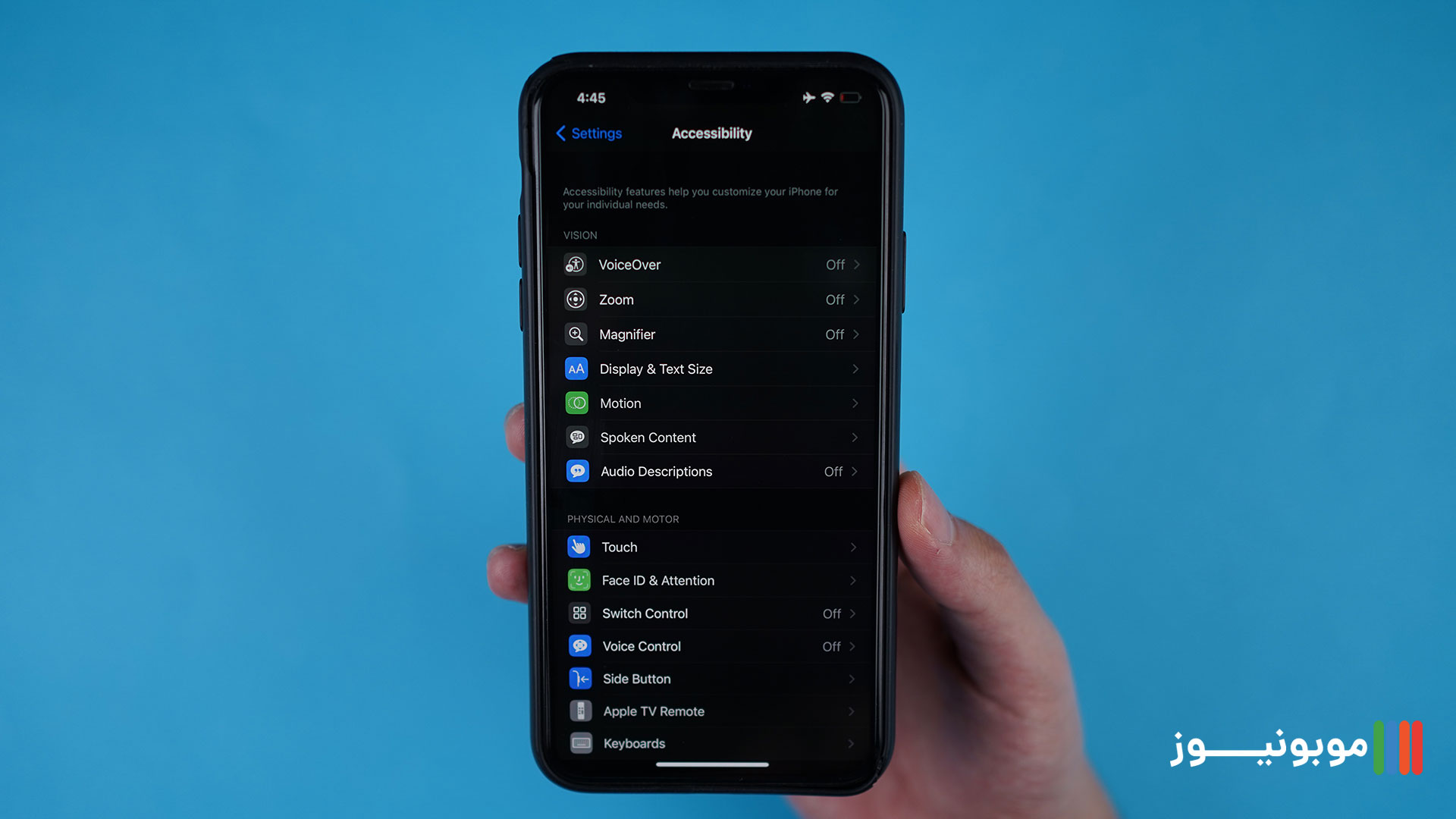
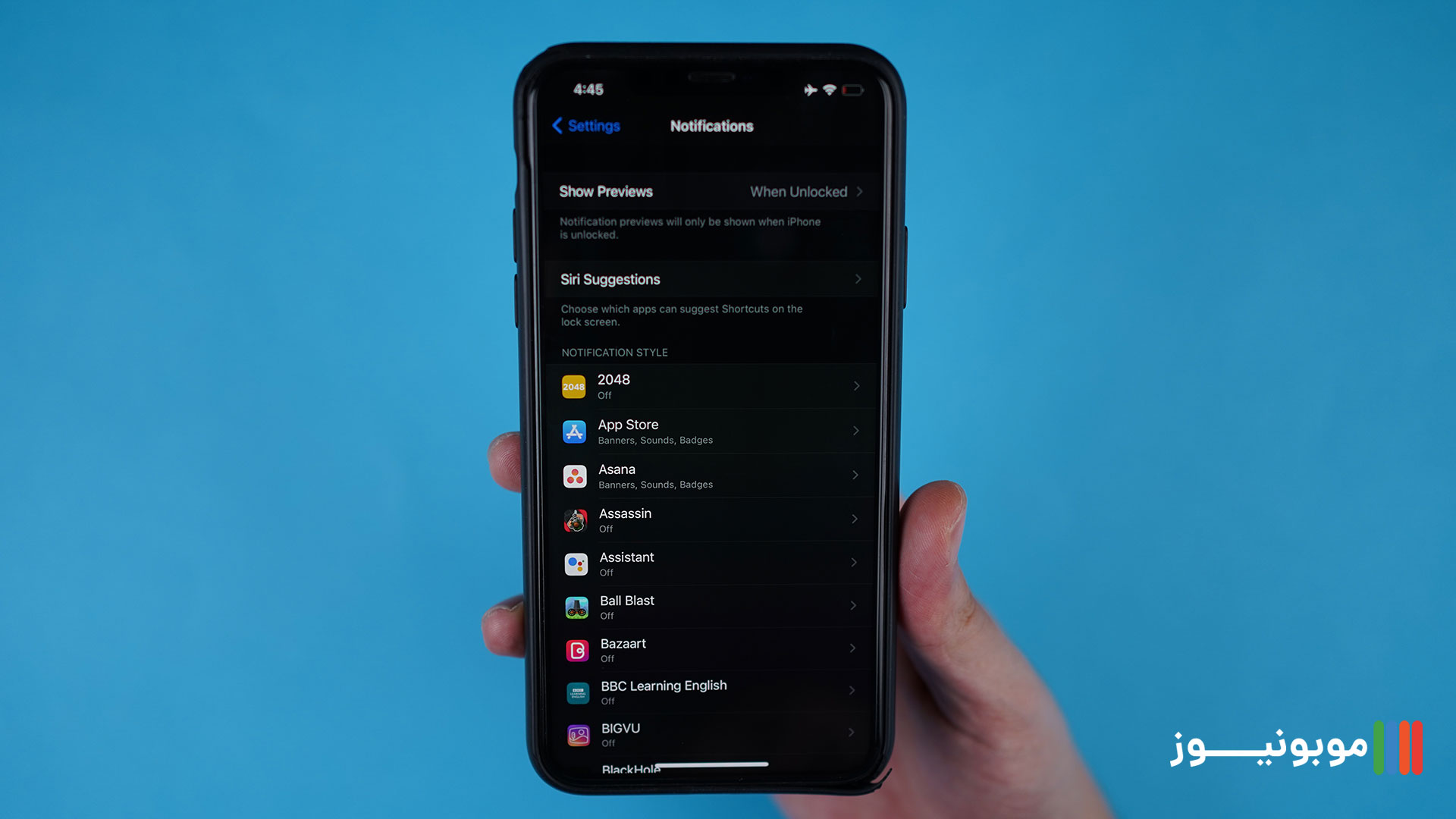 تنظیمات مربوط به بخش نمایشگر(Display)برای گوشی هایی که نمایشگر اولد دارن استفاده از حالت دارک مود (Dark Mode) میتونه توی بهینه تر مصرف شدن باتری کمک خیلی خوبی کنه. برای فعال کردنش هم باید وارد بخش Display & Brightness داخل تنظیمات گوشیتون بشید و روی حالت Dark قرار بدید. وقتی گوشی رو میزارید روی دارک مود شاید اولش چشاتون عادت نداشته باشه اذیت شید، ولی بعد از اینکه عادت کنید مصرف باترین به شدت کاهش پیدا میکنه و گوشیتون میتونه شارژدهی بیشتری داشته باشه براتون نسبت به قبل. در قسمت Automatic هم میتونید بهش ساعت بدید که مثلا از 8 شب تا 8 صبح دارک مود باشه و بقیش حالت معمولی. تنظیمات مربوط به بخش صدا (Sounds & Haptics)خیلی از اتفاق های که سر باتری گوشی میاد بخاطر ویبرست، توی این بخش بهتره که گزینه های مربوط به ویبره رو خاموش کنید، که کلا گوشیتون ویبره نزنه، چون ویبره یکی از بزرگترین دشمن های باتری گوشیه که اگه خاموشش کنید، خیالتون راحته. اما خب یه سری از کاربر ها هستن که با ویبره انس دارن یا کلا نمیتونن خاموشش کنن، اونا بحثشون جداست، اما وقتی گوشیتون همیشه دستتون باشه خاموش کردن این بخش به همین سادگی میتونه کمک خیلی زیادی توی مصرف و طول عمر باتری شما کنه. تنظیمات مربوط به بخش دسترسی (accessibility)در این بخش تنظیمات خیلی زیادی وجود داره که اولین چیزی که ما باهاش کار داریم گزینه Motion که وقتی واردش شدید باید تیک گزینه Reduce Motion رو بزنید تا افکت هایی که موقع باز و بسته کردن اپلیکیشن ها، جا به جایی بینشون، رفتن به صفحه Home و… رو کم میکنه. این بخش به مصرف باتریتون میتونه کمک خوبی کنه اما خب سلیقه ایه خاموش روشن بودنش. در مرحله بعد وارد بخش Display & Text Size بشید و گزینه ای وجود داره به اسم Reduce White Point که به معنی کاهش نقطه های سفیده و وقتی واردش بشید میتونید یه درصدی رو براش تعیین کنید. این بخش میزان کلی روشنایی نور صفحه رو تغییر میده که هر چقدر درصد بالا تر باشه صفحه تاریک تره و هر چقدر هم که درصد رو بیارید پایین تر روشنایی بیشتره.
 تنظیمات مربوط به بخش Emailاگه از ایمیل استفاده میکنید بهتره این تنظیمات رو تغییر بدید تا کمتر از باتریتون مصرف کنه، در تنظیمات گوشی وارد بهش Email شید و بعدش برید قسمت Accounts و بعدش هم قسمت Fetch New Data، اگه گزینه Push براتون فعال باشه این هی برای خودش هرچند دقیقه یه بار میچرخه و بررسی میکنه که ایمیل جدید براتون اومده یا نه. این گزینه رو کلا غیر فعالش کنید میتونه بهتون تو مصرف کمتر باتری کمک کنه، هر وقت هم نیاز داشتید خودتون وارد اپلیکیشن ایمیلتون بشید و دستی رفرش کنید. تنظیمات مربوط به بخش باتری(Battery)آخرین بخشی که میمونه تنظیمات مربوط به خودِ باتریه که توی تنظیمات گوشی وجود داره، واردش که شدید گزینه Health رو انتخاب کنید، یه گزینه ای هست به اسم Optimized Battery Charging که اگه فعال باشه آیفون شما میاد یاد میگیره ساعتهایی که خواب یا بیدار هستید رو آنالیز میکنه و موقعی که گوشیتون رو میزنید به شارژ و میرسه به ۹۰ درصد شارژش رو قطع میکنه. دلیلش هم اینکه یکی از دلایلی که میتونه به باتری های لیتیوم یونی فشار بیاره 100 درصد شدن شارژشونه، این گزینه در اصل با آنالیز کردن ساعت خوابیدن و بیدار شدنتون میاد مثلا وقتی شما قبل خواب ساعت 12 گوشیتون رو زدید به شارژ تا ساعت 2 تا 80 درصد میاره و اون 10 درصد باقی مونده رو هم مثلا فهمیده که شما معمولا 7 صبح بیدار میشید، اون موقع براتون شارژ میکنه.این کار باعث میشه که به باتری گوشی کمتر فشار بیاد و از طرفی گوشیتون صبحا فول شارژ باشه، طول عمر باتریتون هم تا حد قابل قبولی افزایش پیدا میکنه. امیدوارم که این مطلب در زمینه مصرف باتری کمک خوبی بهتون کرده باشه، تشکر که تا این انتها با موبونیوز همراه بودید.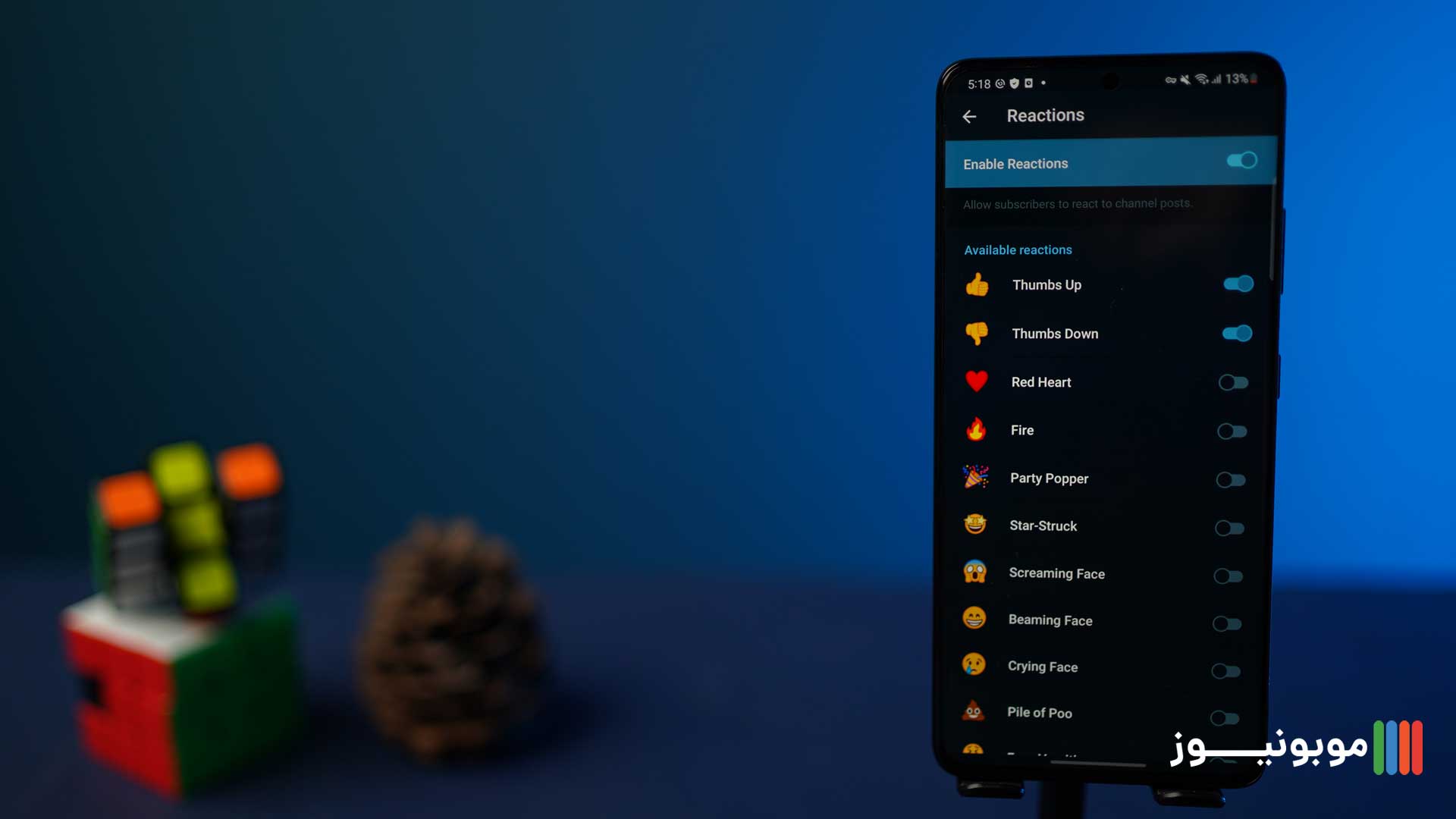
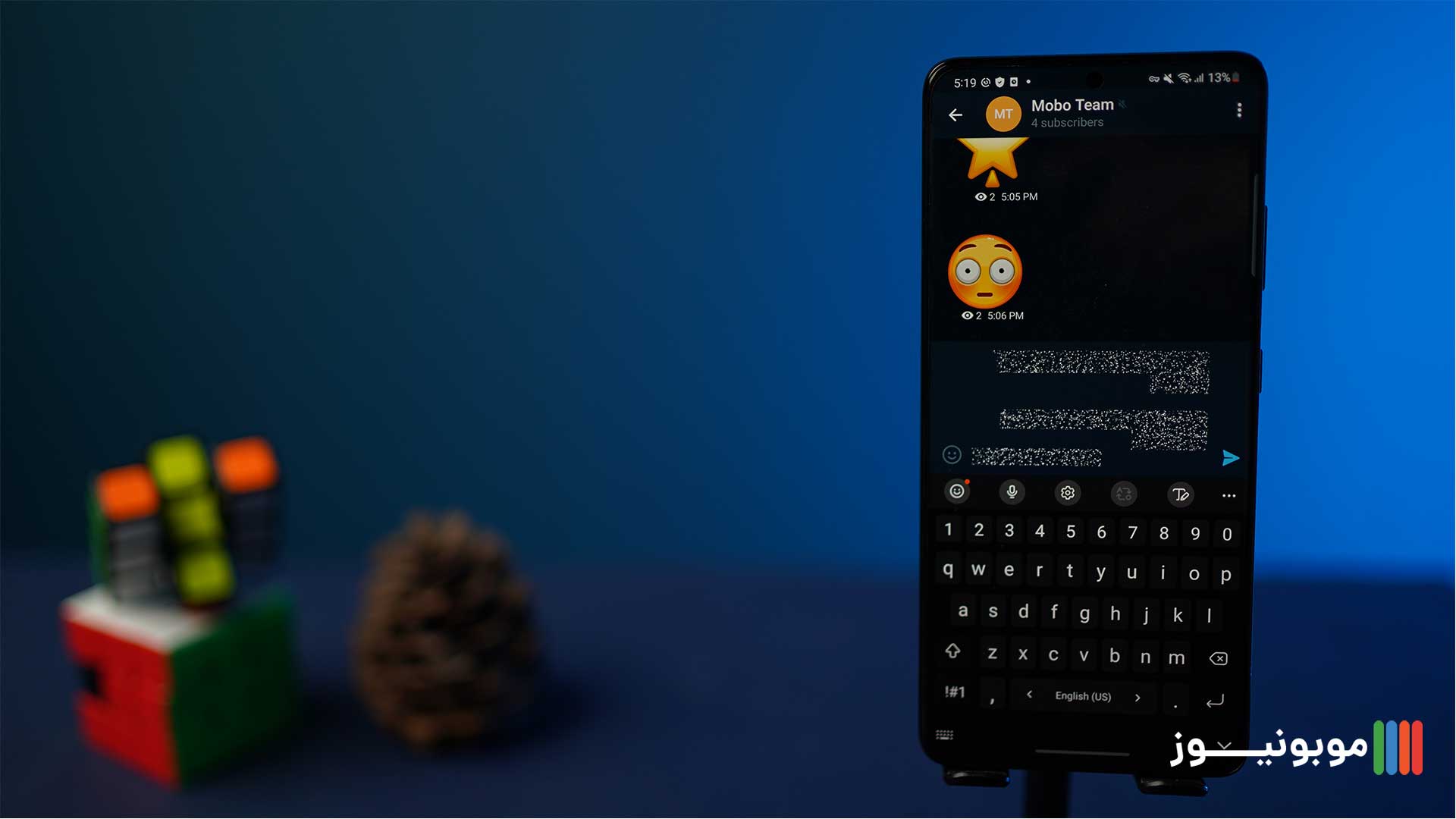
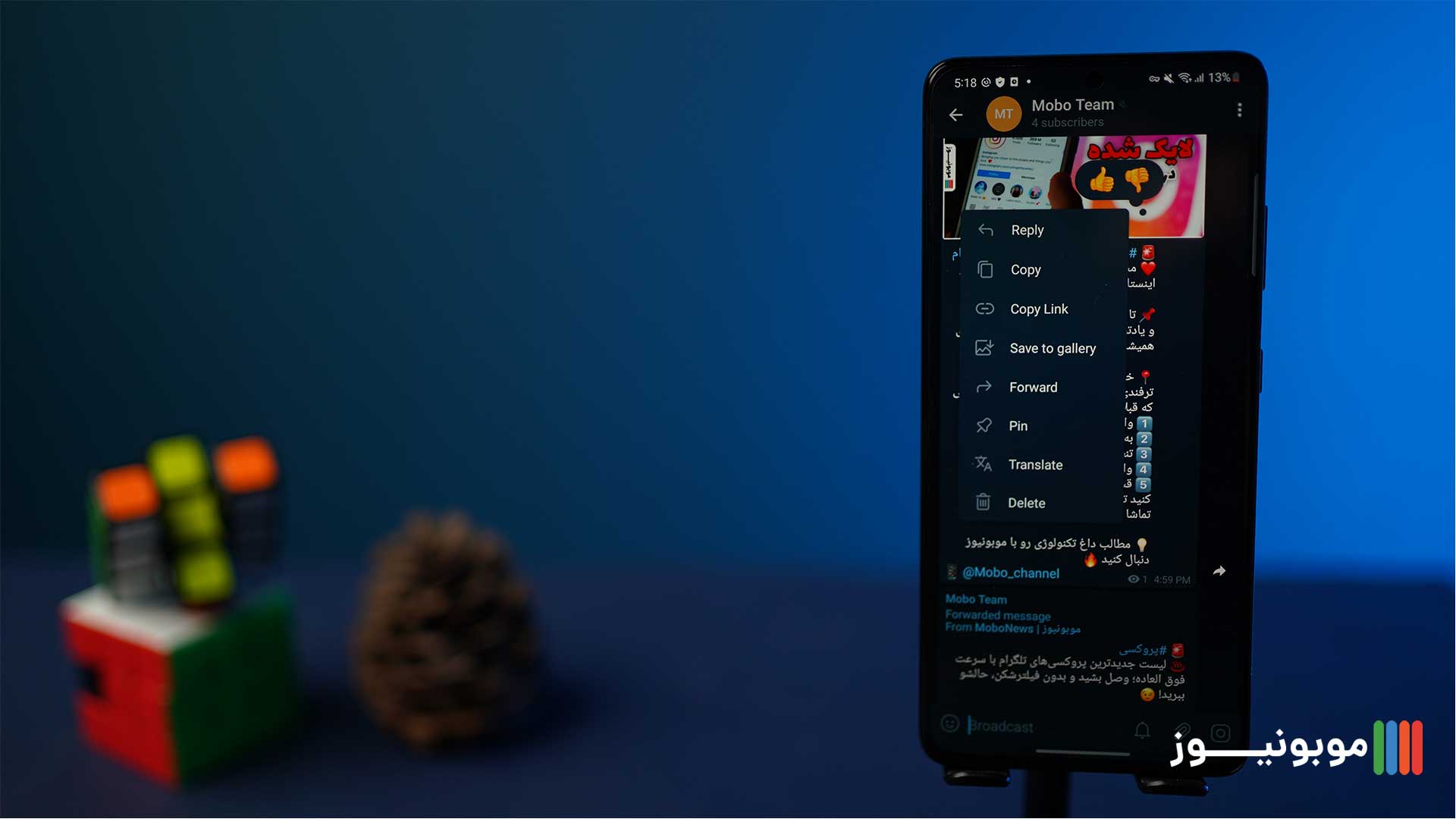
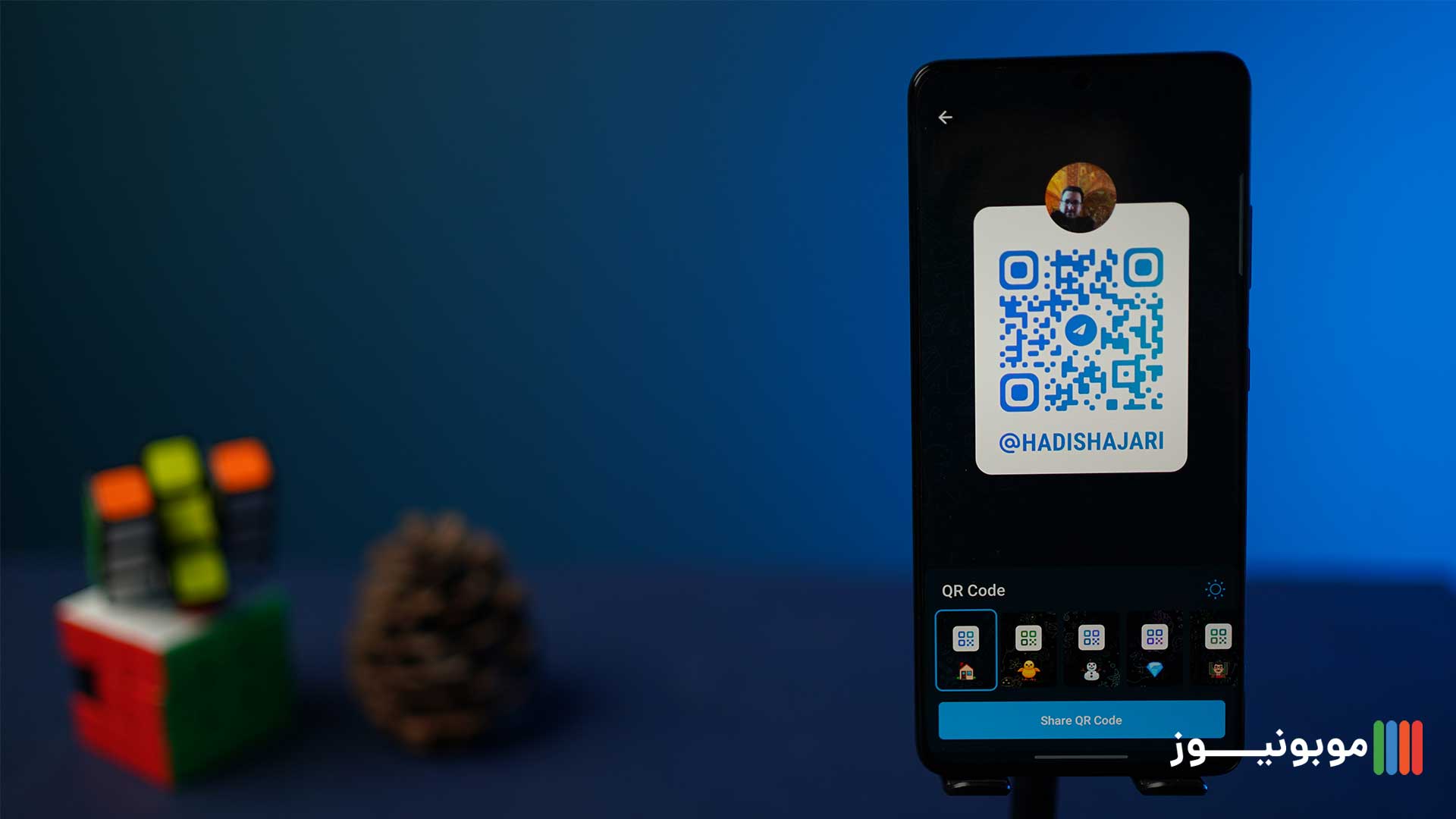
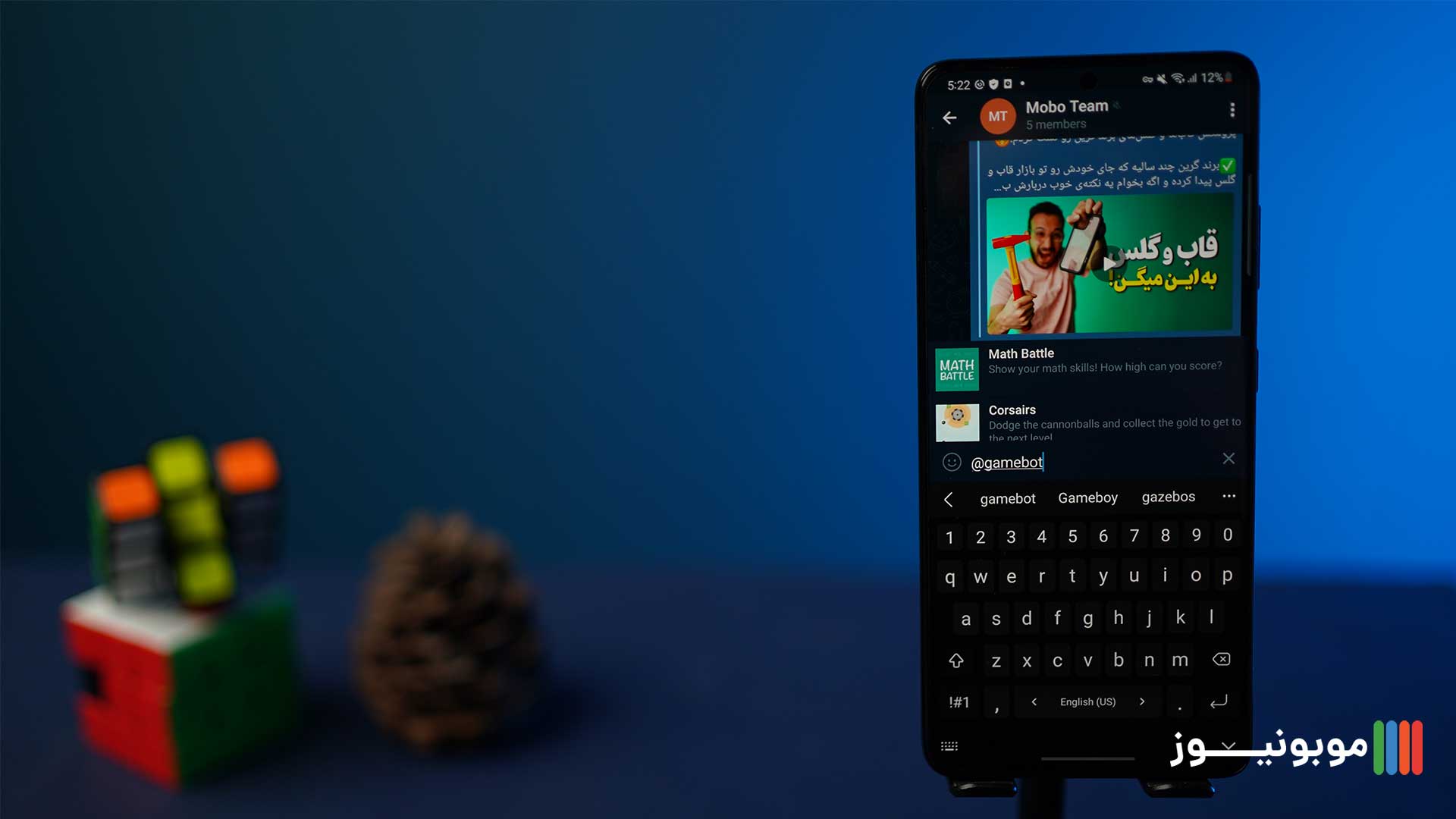
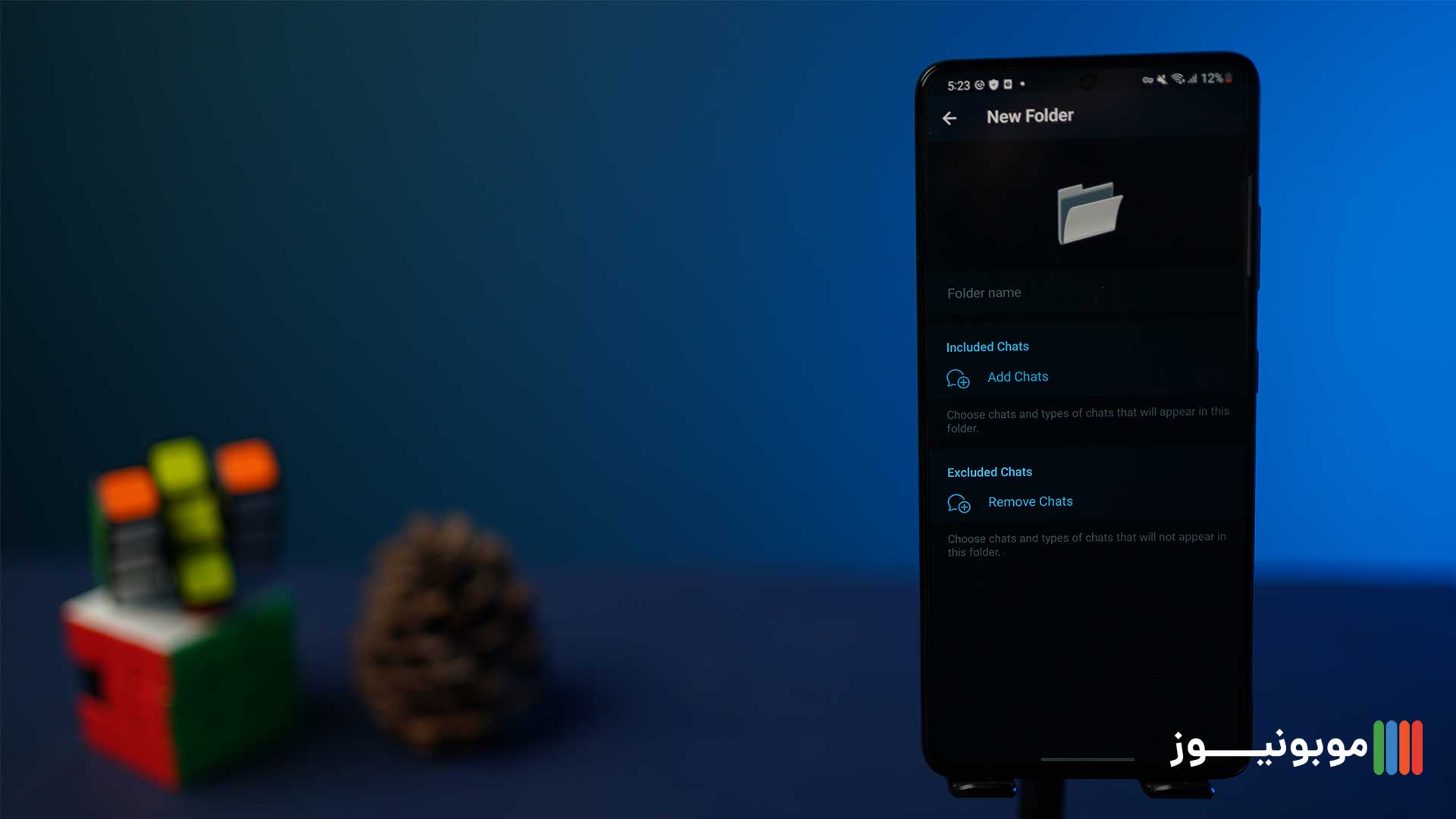
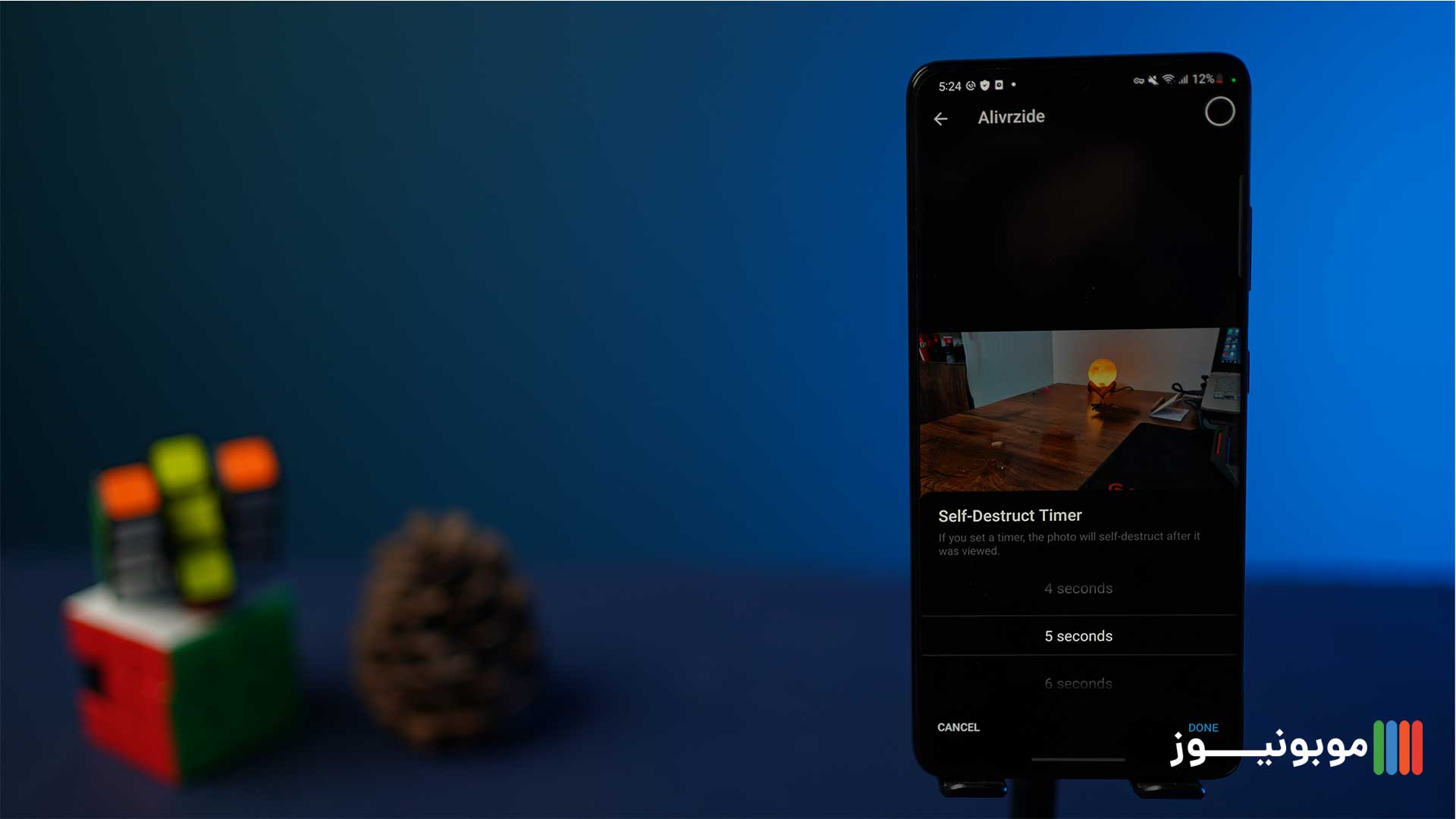
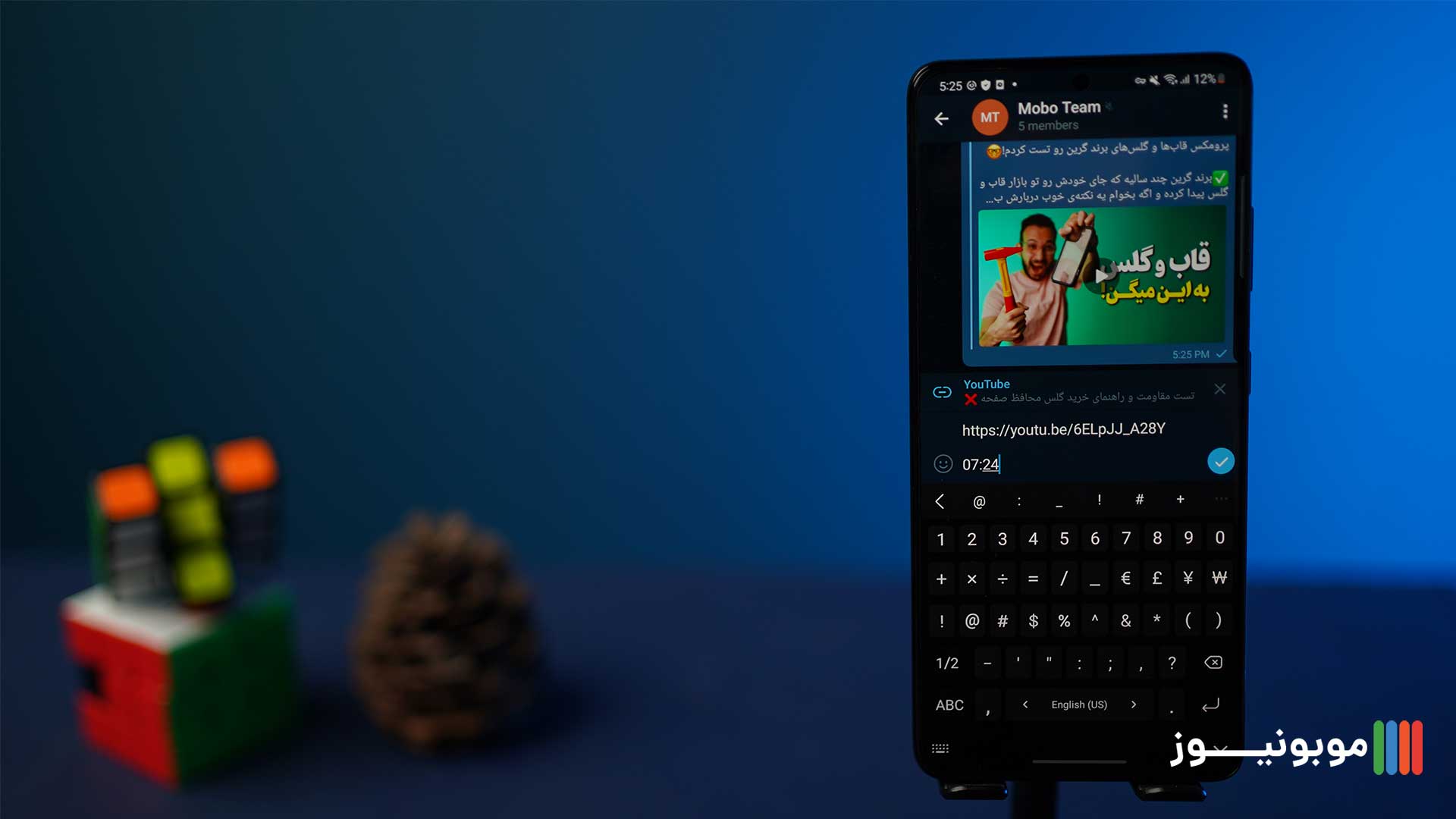
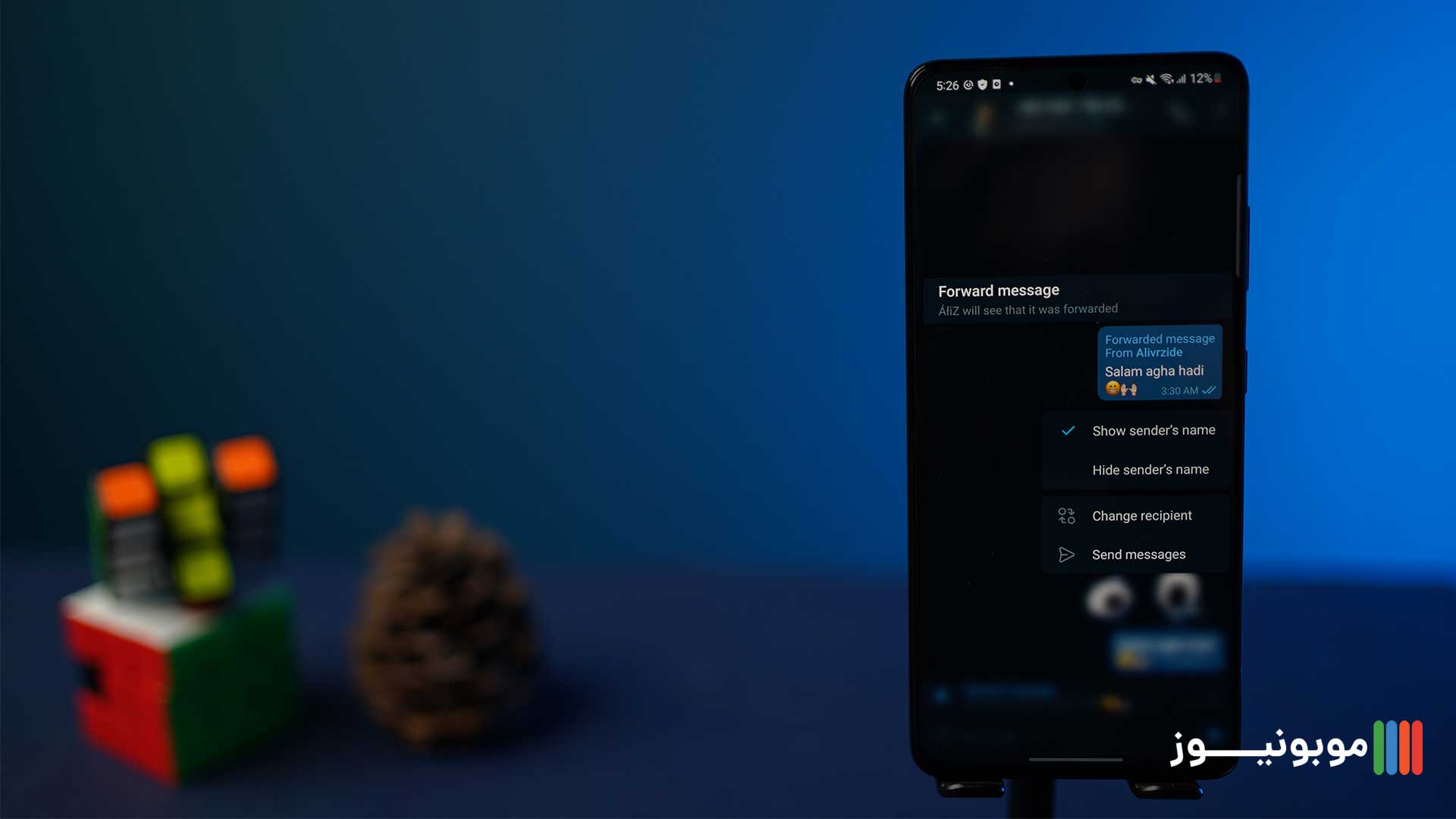
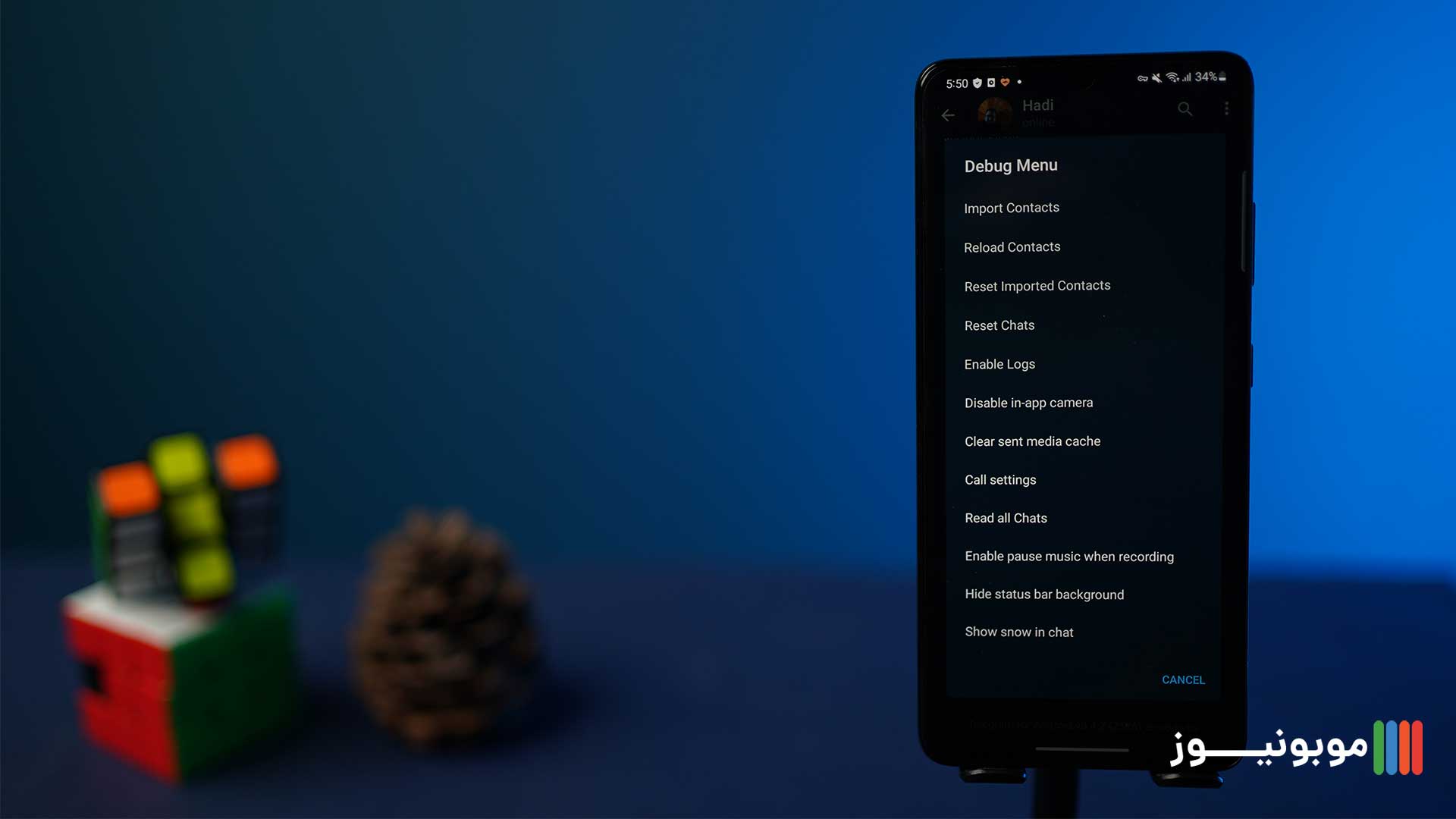 امیدوارم که از این مطلب لذت برده باشید و حسابی از این قابلیت های تلگرام استفاده کنید.