اپل همواره در تلاش است تا مرزهای نوآوری را در دنیای فناوری گسترش دهد و تجربه کاربری را بهبود بخشد. اگر نمیدانید که مگ سیف چیست، باید بدانید که این فناوری یکی از پیشرفتهای چشمگیر این شرکت بهشمار میرود که نحوه شارژ آیفونها و اتصال آنها به لوازم جانبی مختلف را متحول کرده است. اما مگ سیف واقعا چیست و چطور کار میکند؟ این فناوری چه تاثیری بر تجربه کاربری ما دارد؟ در این مقاله به بررسی این سوالات خواهیم پرداخت و جزئیات این تکنولوژی شگفتانگیز را بررسی خواهیم کرد. چه کاربر جدید آیفون باشید و چه طرفدار شرکت اپل، این راهنمای جامع به شما کمک میکند تا با این فناوری آشنا شده و از مزایای آن بهرهمند شوید. پس همراهمان بمانید.
مگ سیف چیست؟
مگ سیف، اصطلاحی که احتمالا اگر با محصولات اپل آشنا باشید، به گوشتان خورده است، در سال 2006 معرفی شد. این فناوری در ابتدا برای آداپتورهای برق مکبوک طراحی شده بود تا از افتادن این لپتاپهای گرانقیمت روی زمین در صورت گیر کردن کابل جلوگیری کند. مگ سیف در واقع یک کانکتور مغناطیسی بود که اتصال و جداسازی کابلهای برق را آسانتر، ایمنتر و سریعتر میکرد. امروزه اپل این فناوری را دوباره احیا کرده و برای سری آیفونها بهکار برده است. بدین ترتیب دنیای جدیدی از اتصالهای بیدردسر لوازم جانبی مگ سیف و شارژ بیسیم را ایجاد کرده که استفاده از آن بسیار راحت و بدون زحمت خواهد بود. جذابیت مگ سیف در سادگی و کاربرپسند بودن آن نهفته است. این فناوری همچنین زمینه را برای نوآوریهای بیشتر و استفادههایی بهجز تنها شارژ با مگ سیف فراهم میکند. با استفاده از مگ سیف، کاربران میتوانند بهراحتی لوازم جانبی مختلفی مانند کیفها، پایههای شارژ و دیگر ابزارها را به گوشی خود متصل کنند. این فناوری به کاربران اجازه میدهد تا تجربهای مطمئن و کارآمد از استفاده از دستگاههای خود داشته باشند.
مگ سیف چطور کار میکند؟
همانطور که در قسمت «مگ سیف چیست» ذکر کردیم، مگ سیف نوعی فناوری نوآورانه است که از مجموعهای از آهنرباها برای ایجاد یک اتصال قوی و در عین حال قابل جداسازی آسان بین آیفون و لوازم جانبی بهره میبرد. از سری آیفون 12 به بعد، حلقهای آهنربایی اطراف کویل شارژ مرکزی در پشت دستگاههای این شرکت تعبیه شده است. هرگاه شارژر مگ سیف به دستگاهتان نزدیک باشد، بهطور خودکار با استفاده از نیروی مغناطیسی، بهطور دقیق روی کویل شارژ قرار میگیرد و انرژی را بدون وقفه منتقل میکند. این فناوری نهتنها در شارژرهای مگ سیف کاربرد دارد، بلکه لوازم جانبی مانند کیسها، کیفها و پایهها نیز از این آرایش مغناطیسی بهره میبرند تا اتصال مطمئن و راحتی را فراهم کنند. بهعبارت دیگر، مگ سیف کارایی شارژ بیسیم را افزایش میدهد و ادغام لوازم جانبی را سادهتر میکند که در نهایت تجربه کاربری آیفون را بهبود میبخشد. با استفاده از مگ سیف اپل، میتوانید بهراحتی لوازم جانبی مختلف را به گوشی خود متصل کنید، بدون اینکه نگران افتادن یا عدم اتصال صحیح باشید. این فناوری به شما اجازه میدهد تا از امکانات بیشتری بهرهمند شوید و تجربهای راحت و کارآمد از استفاده از دستگاههای خود داشته باشید.
مزایای تکنولوژی مگ سیف اپل
تکنولوژی مگ سیف اپل مزایای متعددی دارد که استفاده از آن را برای کاربران بسیار جذاب میکند. یکی از مهمترین این مزایا، شارژ بیسیم بهینه است. مگ سیف با تضمین تراز دقیق بین شارژر و کویل باتری آیفون، انتقال قدرت را به حداکثر میرساند و زمان شارژ را کاهش میدهد. این ویژگی به شما این امکان را میدهد که تجربهای مطمئن و پایدار از شارژ دستگاه خود داشته باشید، بدون نیاز به تنظیم مجدد موقعیت آیفون برای دستیابی به نتایج بهینه. علاوهبر این، مگ سیف فرایند اتصال و جداسازی لوازم جانبی مختلف مانند کیسها، کیفها و پایهها را سادهتر میکند. این فناوری با وجود قدرت مغناطیسی خود، بهراحتی قابل جداسازی است، بدین ترتیب کاربران میتوانند بهراحتی لوازم جانبی خود را تغییر دهند یا جدا کنند. این ویژگی بهخصوص برای کاربرانی که بهدنبال تنوع در استفاده از لوازم جانبی هستند، بسیار مفید است. همچنین مگ سیف آیفون به شما این امکان را میدهد که از لوازم جانبی متنوع و جذابی استفاده کنید که بهطور اختصاصی مخصوص این فناوری طراحی شدهاند. این لوازم جانبی نهتنها به زیبایی دستگاه میافزایند، بلکه عملکرد آن را نیز بهبود میبخشند.
انواع اکسسوریهای دارای مگ سیف
این فناوری شگفتانگیز و کاربردی در بسیاری از محصولات مخصوص شرکت اپل بهکار میرود. تمام این محصولات متنوع هستند و مزایای زیادی را در اختیارتان قرار میدهند.
کیسهای گوشی مگ سیف
طراحی کیسهای مگ سیف بهطوری است که به آیفون متصل شوند و از آن در برابر ضربه و خط و خش محافظت کنند. این کیسها با آهنرباهای قوی، اتصال مطمئن و آسانی را فراهم میکنند و به کاربران این امکان را میدهند که بدون نیاز به جدا کردن کیس، از شارژرهای مگ سیف استفاده کنند. همچنین، طراحی این کیسها همزمان زیبایی و کارایی را در اختیارتان قرار میدهد.
شارژرهای بیسیم مگ سیف
شارژرهای بیسیم مگ سیف به کاربران این امکان را میدهند که بدون نیاز به کابل، دستگاههای خود را بهراحتی شارژ کنند. این شارژرها با استفاده از آهنرباهای داخلی، تراز دقیق را بین شارژر و آیفون برقرار میکنند و انتقال انرژی را به حداکثر میرسانند. بههمین دلیل، زمان شارژ کاهش مییابد تا تجربهای راحت و سریع داشته باشید.
آیا پورت تایپ سی گوشیهای اپل و گوشیهای اندرویدی فرق دارد؟
در سالهای اخیر، یکی از تغییرات قابل توجه در صنعت تکنولوژی، استفاده روزافزون از پورت تایپ سی در دستگاههای مختلف است. این پورت که ابتدا در دستگاههای کامپیوتری و لپتاپها معرفی شد، به سرعت در گوشیهای هوشمند نیز جا افتاد. گوشیهای اندرویدی از مدتی پیش از پورت تایپ سی استفاده میکنند، اما در سالهای اخیر اپل نیز به این استاندارد پیوسته است. حالا سوالی که برای بسیاری از کاربران پیش میآید این است که آیا پورت تایپ سی در گوشیهای اپل و اندرویدی واقعا تفاوتی با یکدیگر دارد یا نه؟ در این مقاله، به بررسی این تفاوتها و شباهتها خواهیم پرداخت تا به این سوال پاسخ دهیم. همراه ما بمانید.
آیا واقعا استفاده از کابل تایپ سی اندروید برای آیفون، باعث خرابشدن دستگاه میشود؟
پورت تایپ سی که در آیفونهای 15 و 16 به کار گرفته شده، یکی از تغییرات مهم در این دستگاهها است که توجه بسیاری از کاربران را به خود جلب کرده. این پورت بهطور کلی استانداردی جهانی دارد و مشابه پورتهای تایپ سی در گوشیهای اندرویدی عمل میکند، اما تفاوتهایی در طراحی داخلی آن وجود دارد که ممکن است بر عملکرد دستگاه تأثیر بگذارد. اخیرا گزارشی از یک فروشگاه اختصاصی اپل در چین منتشر شد که به مشتریان هشدار داده بود از کابلهای تایپ سی اندروید برای شارژ آیفون 15 و 16 خود استفاده نکنند. دلیل این هشدار تفاوتهای موجود در چینش پینهای پورتها بود. فروشگاه اعلام کرده که استفاده از کابلهای اندروید ممکن است باعث داغ شدن بیش از حد دستگاه شود، زیرا فاصله بین پینهای 9 پین و 11 پین در این کابلها کمی متفاوت است. این موضوع باعث شده که سوالاتی در مورد سازگاری کابلهای تایپ سی مطرح شود. آیا این هشدارها نگرانیهای واقعی امنیتی هستند یا صرفا یک استراتژی فروش برای تشویق به خرید کابلهای گرانقیمت اپل است؟ با وجود این نگرانیها، همچنان بسیاری از کاربران از کابلهای تایپ سی استاندارد برای شارژ و انتقال داده استفاده میکنند و معمولا مشکلی در این زمینه مشاهده نمیشود. با این حال، اپل هنوز بیانیه رسمی در این خصوص صادر نکرده است و لازم است کاربران با دقت بیشتری کابلهای مناسب را برای دستگاه خود انتخاب کنند.
استاندارد جهانی پورتهای تایپ سی
پورت تایپ سی بهطور کلی استانداردی جهانی است که برای انتقال دادهها و شارژ دستگاهها طراحی شده. این پورت به دلیل ویژگیهای زیادی که ارائه میدهد در دستگاههای موبایل و الکترونیکی مدرن محبوب خاصی پیدا کرده است. از جمله این ویژگیها دوطرفه بودن پورت، سرعت انتقال داده بالا و توانایی پشتیبانی از تکنولوژیهای شارژ سریع مانند Power Delivery هستند. همچنین، تایپ سی قابلیت انتقال تصویر و صدا نیز دارد که آن را برای استفاده در انواع دستگاهها مناسب میسازد. در حال حاضر، پورت تایپ سی در بیشتر دستگاههای الکترونیکی از جمله گوشیهای هوشمند، تبلتها، لپتاپها، و حتی بعضی از لوازم جانبی مانند هدفونها و پاوربانکها استفاده میشود. اما با وجود این که تایپ سی یک استاندارد مشترک است، هر برند و شرکتی ممکن است از این استاندارد به روش خاص خود استفاده کند. این تفاوتها میتوانند در نحوه ساخت کابلها، نوع شارژر و حتی سرعت انتقال دادهها تأثیرگذار باشند. در نتیجه، درک استانداردهایی که هر برند استفاده میکند برای انتخاب درست کابل و شارژر بسیار مهم است.
استفاده از تایپ سی در گوشیهای اندرویدی
در گوشیهای اندرویدی، پورت تایپ سی از مدتها پیش به عنوان استاندارد انتخابی برای شارژ و انتقال دادهها معرفی شده است. گوشیهای اندرویدی از نسخههای مختلف USB 2.0، 3.0 یا 3.1 برای پشتیبانی از این پورت بهره میبرند. این نسخهها تأثیر زیادی بر سرعت انتقال داده و توانایی شارژ دارند. به طور معمول، گوشیهای اندرویدی به طور کامل از تکنولوژی Power Delivery (PD) پشتیبانی میکنند که به این معناست که میتوانند از شارژ سریع و مدیریت انرژی بهطور هوشمند استفاده کنند. این ویژگی به کاربران این امکان را میدهد که در مدت زمان کوتاهی دستگاه خود را شارژ کنند. از دیگر ویژگیهای مهم در گوشیهای اندرویدی این است که پورت تایپ سی در این دستگاهها، بهویژه در گوشیهای جدیدتر، به راحتی با سایر دستگاهها و لوازم جانبی مانند لپتاپها، تبلتها و حتی بعضی از دستگاههای غیر موبایل سازگار است. این سازگاری بین دستگاهها، باعث میشود که کاربران به راحتی از کابلهای یکسان برای چندین دستگاه استفاده کنند. به طور کلی، گوشیهای اندرویدی از این پورت به شکل گستردهای استفاده میکنند و از آن بهرهمند هستند.
استفاده از تایپ سی در گوشیهای اپل
با توجه به اینکه اپل پیش از این از پورت لایتنینگ برای محصولات خود استفاده میکرد، ورود به دنیای تایپ سی در گوشیهای آیفون بهویژه برای کاربران این برند اتفاق جدیدی بود. پورت تایپ سی برای اولین بار در دستگاههای iPad Pro معرفی شد و بعد از آن در مدلهای جدید آیفون سری 15 و 16 به کار گرفته شد. نکتهای که در اینجا وجود دارد این است که اپل معمولاً استانداردهای خاص خود را برای استفاده از پورتها و کابلها در نظر میگیرد. برخلاف گوشیهای اندرویدی که پورتهای تایپ سی به صورت عمومی و استاندارد در اکثر دستگاهها استفاده میشوند، اپل برای محصولات خود به گونهای طراحی کرده که بعضی از پینهای موجود در کابلها و پورتهای تایپ سی غیرفعال یا بهصورت خاص تنظیم شوند. این طراحی خاص به این معناست که کاربران ممکن است نتوانند از تمامی قابلیتهای پورت تایپ سی به طور کامل بهرهمند شوند. به طور مثال، بعضی از کابلهای تایپ سی که از سوی اپل عرضه میشود، ممکن است پینهای انتقال داده یا شارژ را در سطح خاصی فعال کنند و این میتواند منجر به محدودیتهایی در سرعت شارژ و انتقال دادهها شود. بنابراین، برای اطمینان از عملکرد مطلوب، کاربران باید از کابلها و شارژرهایی که توسط خود اپل تأیید شدهاند استفاده کنند. این در حالی است که در گوشیهای اندرویدی، پورت تایپ سی بهطور عمومی برای هر دستگاهی قابل استفاده است و محدودیتهای خاصی ندارد. استاندارد تایپ سی به طور کلی یک پورت یونیورسال است که قابلیت استفاده در دستگاههای مختلف را دارد، برندهای مختلف ممکن است برای ایجاد تفاوتها در سرعت انتقال داده و شارژ، پینهای مختلفی را در پورتهای خود استفاده کنند. در گوشیهای اندرویدی، پورتهای تایپ سی معمولاً بهصورت کامل از پینهای استاندارد USB 3.1 یا USB 2.0 استفاده میکنند. این پینها برای انتقال داده، شارژ و استفاده از قابلیتهای Power Delivery بهطور کامل فعال هستند. در نتیجه، در گوشیهای اندرویدی میتوان از یک کابل تایپ مشابه برای دستگاههای مختلف استفاده کرد و پورتها و کابلها معمولاً از استاندارد یکسانی پیروی میکنند. اما در گوشیهای آیفون، بهویژه مدلهای جدید مانند آیفونهای سری 15 به بعد، پینهای داخلی پورت تایپ سی به گونهای طراحی شدهاند که بعضی از پینها غیرفعال هستند. این بدان معناست که در کابلهای این گوشیها، بعضی پینها برای انتقال داده یا شارژ استفاده نمیشوند. در نتیجه، اگر کابل USB Type-C دستگاههای اندرویدی برای آیفونها استفاده شود، ممکن است مشکلاتی در سرعت شارژ یا انتقال داده پیش بیاید. این تفاوتها بهویژه در کابلها و لوازم جانبی برندهای متفرفه آشکار میشود.
تفاوتهای ساختاری و استانداردها
اگرچه در ظاهر، پورت تایپ سی در گوشیهای اپل و اندرویدی مشابه است و هر دو دستگاه از این پورت برای انتقال داده و شارژ استفاده میکنند، اما تفاوتهایی در ساختار و استانداردهای داخلی این پورتها وجود دارد که میتواند بر عملکرد آنها تأثیر بگذارد. در گوشیهای اپل، کابلهایی که با این دستگاهها عرضه میشود ممکن است بهطور خاص برای شارژ و انتقال دادههای استاندارد طراحی شده باشند. استفاده از کابلهای غیراستاندارد میتواند موجب کاهش سرعت شارژ یا بروز مشکلات در انتقال دادهها شود. اما در گوشیهای اندرویدی استفاده از کابلهای تایپ سی بهطور معمول بدون هیچگونه محدودیتی است و به راحتی میتوان از آنها برای شارژ و انتقال دادهها در دستگاههای مختلف استفاده کرد. این تفاوتها بهویژه زمانی مشهود میشود که کاربران بخواهند از کابلها و شارژرهای شخص ثالث برای دستگاههای خود استفاده کنند. برای گوشیهای اپل، بهطور معمول توصیه میشود که تنها از کابلها و شارژرهای تایید شده توسط اپل استفاده شود تا از بروز مشکلات فنی جلوگیری شود.
سازگاری کابلها و شارژرها
یکی از مهمترین نکات در استفاده از پورت تایپ سی این است که هر کابل یا شارژر با این پورت کاملاً سازگار نیست. برای مثال، اگر شما یک کابل تایپ سی غیر استاندارد یا ارزانقیمت استفاده کنید، ممکن است نتوانید از سرعت شارژ مطلوب یا انتقال دادهها بهرهمند شوید. این موضوع بهویژه در گوشیهای اپل اهمیت دارد چرا که این برند معمولاً روی سازگاری دقیق کابلها و شارژرهای خود تأکید دارد. در گوشیهای اندرویدی، با وجود اینکه پورت تایپ سی بهطور عمومی در دسترس است، اما همچنان استفاده از کابلهای با کیفیت و استاندارد اهمیت دارد. در هر دو حالت، استفاده از کابلهای با کیفیت پایین یا غیراستاندارد میتواند باعث مشکلاتی مانند شارژ کندتر یا حتی آسیب به دستگاه شود.
چگونه آداپتور فیک اپل را تشخیص بدهیم
امروزه گوشیهای هوشمند به بخش جداییناپذیر زندگی ما تبدیل شدهاند و شارژرها نقشی حیاتی در تأمین انرژی آنها ایفا میکنند. اما بازار مملو از لوازم جانبی تقلبی، از جمله شارژر و کابل آیفون، اپل واچ و سایر دستگاههاست که میتوانند به دستگاههای ما آسیب جدی وارد کنند. تشخیص اصل بودن شارژر اپل، نه تنها برای حفظ سلامت دستگاه، بلکه برای ایمنی کاربران نیز ضروری است. در این مطلب، به بررسی دقیق و جامع تفاوتهای کلیدی بین شارژرهای اصلی و تقلبی آیفون، اپل واچ و کابلهای شارژ خواهیم پرداخت. با ما همراه باشید تا با نکاتی ساده و کاربردی، از خرید محصولات تقلبی و خسارات احتمالی جلوگیری کنید و تجربهای ایمن و مطمئن از شارژ دستگاههای خود داشته باشید.
تشخیص اصل بودن اداپتور ایفون
تفاوت بین شارژر اصلی و تقلبی آیفون یکی از موضوعات مهمی است که هنگام خرید لوازم جانبی باید به آن توجه کرد. برای تشخیص اصل بودن اداپتور ایفون به نکات زیر توجه کنید.
بررسی نوشتهها و جزئیات چاپی: شارژرهای اصلی اپل نوشتههایی با املای صحیح و واضح دارند. برای تشخیص اصل بودن کابل شارژر ایفون بررسی کنید که عبارتهایی مانند «Designed by Apple in California» بدون هیچ غلط املایی درج شده باشند. در شارژرهای تقلبی ممکن است این عبارت به صورت اشتباه نوشته شود، مانند “Designd” یا “Applg”.
کیفیت ساخت و مواد استفادهشده: شارژرهای اصلی از مواد باکیفیت ساخته شدهاند که دوام و ایمنی بیشتری دارند. اما شارژرهای تقلبی از مواد ارزانقیمت تولید میشوند که ممکن است خطراتی مانند داغ شدن بیش از حد یا شوک الکتریکی ایجاد کنند.
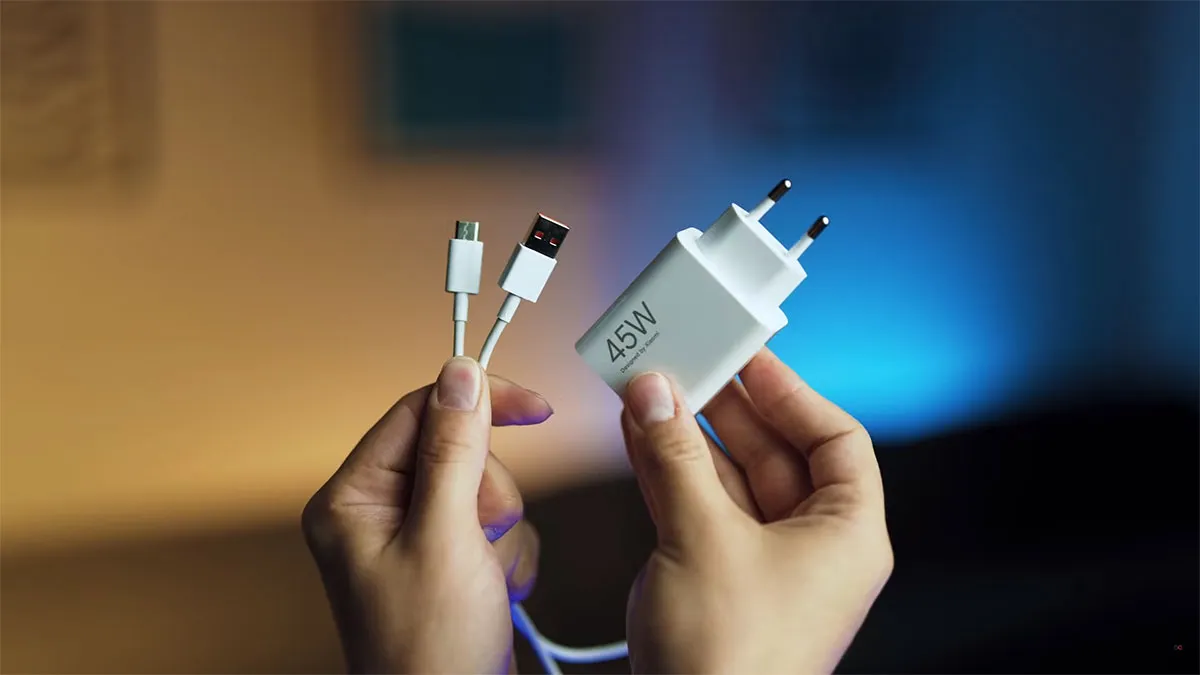
وزن شارژر: شارژر اصلی آیفون بهدلیل استفاده از قطعات داخلی بیشتر، وزن بیشتری دارد. پس راهی مهم برای تشخیص اصل بودن شارژر اپل، وزن محصول است. وزن آداپتور شارژر اصلی حدود 40 گرم است، در حالی که شارژرهای تقلبی اغلب سبکتر هستند.
رنگ پینها و کیفیت اتصال: پینهای شارژر اصلی مات و یکنواخت هستند و بهخوبی در سوکت قرار میگیرند. اما در شارژرهای تقلبی، پینها معمولا براقاند و ممکن است اندازه مناسبی نداشته باشند.
قیمت: شارژرهای اصلی قیمت بالاتری نسبت به شارژرهای تقلبی دارند. پس یکی دیگر از راههای تشخیص اصل بودن کابل شارژر ایفون، قیمت آن است. اگر شارژری با قیمتی بسیار پایینتر از قیمت معمول ارائه شد، احتمال تقلبی بودن آن زیاد است.
بررسی لوگو و گواهینامهها: شارژرهای اصلی اپل دارای گواهینامههایی مانند CE و RoHS هستند که نشاندهنده رعایت استانداردهای ایمنی است. همچنین لوگوی اپل باید دقیق و بدون تغییر باشد.
ظاهر سوکت USB: سوکت USB در شارژرهای اصلی گوشههای گرد دارد، اما در شارژرهای تقلبی گوشهها تیز هستند. به همین دلیل میتوانید از ظاهر سوکتها نیز به تشخیص اصل بودن شارژر اپل بپردازید. همچنین محل قرارگیری سوکت USB در شارژر اصلی دقیقا در جای خود است، اما در شارژرهای تقلبی ممکن است بالا یا پایینتر باشد.
خروجی و ورودی جریان: شارژر اصلی آیفون جریان خروجی و ورودی مشخصی دارد که باید با دستگاه شما هماهنگ باشد. مثلا جریان ورودی 100 تا 240 ولت مناسب است. شارژرهای تقلبی ممکن است این مقادیر را رعایت نکنند.
عملکرد شارژ: اگر دستگاه شما با استفاده از یک شارژر خاص شارژ نمیشود یا به طور غیرعادی داغ میشود، احتمالا آن شارژر تقلبی است. پس یکی دیگر از راههای تشخیص اصل بودن کابل شارژر ایفون عملکرد آن است. شارژرهای اصلی جریان پایداری ارائه میدهند که به سلامت باتری کمک میکند.
خرید از فروشگاه معتبر: همیشه از فروشگاههایی خرید کنید که اصالت کالا را تضمین میکنند و امکان تست یا تعویض محصول را فراهم میکنند. این کار خطر خرید محصولات تقلبی را کاهش میدهد. شما می توانید آداپتور شارژر اصلی اپل را از سایت مسترکالا خریداری کنید.
تشخیص اصل بودن اداپتور اپل واچ
تشخیص اصل بودن اداپتور اپل واچ نیز اهمیت زیادی دارد، زیرا استفاده از شارژرهای تقلبی یا غیرمعتبر باعث کاهش عمر باتری میشود و حتی به آسیب به دستگاه منجر میشود. اپل توصیه میکند تنها از شارژرهایی استفاده کنید که خود شرکت اپل تولید کرده است. همچنین شارژرهایی که گواهی MFi (Made for iPhone/iPad/Apple Watch) دارند، برای استفاده مناسب هستند. شارژرهای اصل اپل را میتوانید به شیوههای زیر تشخیص دهید. شارژرهای اصل اپل معمولا به رنگ سفید هستند و بعضی از آنها متن و علائم قانونی روی کابل شارژ دارند. پس یکی از شیوههای تشخیص اصل بودن اداپتور اپل واچ توجه به ظاهر آن است. نمونههایی از شارژرهای تولید شده توسط اپل عبارتاند از:
کابل مغناطیسی شارژ سریع اپل واچ به USB-C (1 متر)
کابل مغناطیسی شارژ اپل واچ (1 متر)
همچنین، اگر شارژر شما را اپل توکید کرده باشد، یکی از شماره مدلهای زیر روی کابل آن درج شده است: A1570, A1598, A1647, A1714, A1768, A1923, A2055, A2056, A2086, A2255, A2256, A2257, A2458, A2515, A2652, A2879
برای اطمینان بیشتر، میتوانید با استفاده از لپتاپ مک خود، سازنده شارژر را بررسی کنید. برای این کار باید ابتدا کابل شارژ اپل واچ را به مک متصل کنید. از منوی دستگاه، گزینه “System Settings” را انتخاب کنید. به بخش “General” و سپس “About” بروید. روی “System Report” کلیک کنید. وارد بخش “USB” شوید و جزئیات مربوط به شارژر را مشاهده کنید. اگر شارژر تولید اپل باشد، نام سازنده بهصورت “Apple Inc.” نمایش داده میشود.
برای تشخیص شارژرهای دارای گواهی MFi، باید بستهبندی و خود شارژر را بررسی کنید. شارژرهای معتبر لوگوی “Made for Apple Watch” را روی بستهبندی خود دارند. این لوگو نشاندهنده این است که محصول با استانداردهای اپل تولید شده است. برای اطمینان از اصل بودن شارژر، میتوانید از پایگاه داده عمومی لوازم جانبی دارای گواهی MFi کمک بگیرید. با جستجو در این پایگاه داده، میتوانید متوجه شوید که آیا شارژرتان گواهی لازم را دارد یا خیر.
تشخیص اصل بودن کابل شارژر ایفون
حین انتخاب شارژر و آداپتور، باید به اصل بودن کابل شارژر ایفون نیز توجه کنید. استفاده از کابلهای تقلبی یا غیرمعتبر مشکلات متعددی از جمله آسیب به دستگاه، خرابی سریع کابل، داغ شدن بیش از حد، یا عدم امکان شارژ و همگامسازی ایجاد میکند. برای بررسی اصل بودن، ابتدا به بستهبندی و نوشتههای روی کابل توجه کنید. یکی از اولین نشانههای کابل اصلی، وجود نشان MFi (ساخته شده برای آیفون) روی بستهبندی آن است. این نشان تأییدیهای از سوی اپل است که کیفیت و سازگاری محصول را تضمین میکند. همچنین کابلهیای اصلی اپل نوشته “Designed by Apple in California” به همراه عباراتی مانند “Assembled in China”، “Assembled in Vietnam” یا “Indústria Brasileira” دارند که در فاصله حدود هفت سانتیمتری از کانکتور USB درج شدهاند. در انتهای این متن شماره سریال 12 رقمی وجود دارد. حین تشخیص اصل بودن اداپتور ایفون میتوانید با بررسی دقیق کانکتورهای لایتنینگ و USB میتوانید تفاوت کابل اصلی و تقلبی را تشخیص دهید. کانکتور لایتنینگ در کابلهای اصلی اپل از یک تکه تشکیل شده و سطحی صاف و براق دارد. همچنین، پینها به رنگ طلایی یا نقرهای هستند و ابعاد کانکتور دقیقا 7.7 میلیمتر در 12 میلیمتر است. از طرفی دیگر، کانکتورهای تقلبی ممکن است چند تکه باشند، سطحی ناهموار داشته باشند و پینها مربعیشکل یا با فاصلههای نامنظم باشند. در سمت کانکتور یواسبی نیز کابلهای اصلی دارای قفلهایی با شکل ذوزنقهای هستند که بهصورت یکنواخت از لبه فاصله دارند. سطح کانکتور صاف و پینها طلاییرنگ هستند. اما در کابلهای تقلبی، قفلها زاویهدار بوده و فاصله آنها نامنظم است. همچنین، سطح کانکتور ممکن است زبر یا دانهدانه باشد و پینها نقرهایرنگ باشند.
جامپ استارتر چیست؟
اگر شما هم تا به حال با مشکل خوابیدن باتری ماشین خود مواجه شده باشید، احتمالاً میدانید که چنین حالتی چقدر ناراحتکننده است. برای این مواقع شما میتوانید خودروی خود را به باطریساز منتقل کرده و از تعمیرکار کمک بخواهید. با این حال یک راه حال سادهتر هم وجود دارد: استفاده از جامپ استارتر. جامپ استارتر یک دستگاه قابل حمل بوده که به باتری وسیله نقلیه یک شوک انرژی داده و به آن امکان میدهد زمانی که باتری خالی یا تخلیه شده، روشن شود. جامپ استارترها ابزارهای ضروری به خصوص برای افراد اهل مسافرت هستند؛ چرا که به کمک جامپ استارتر میتوانید خودروی خود را بدون نیاز به تماس با خدمات امداد جادهای مجدداً روشن کنید.
جامپ استارترها چگونه کار میکنند؟
جامپ استارترها با ارسال یک جریان برق به باتری وسیله نقلیه موجب روشن شدن خودروی شما میشوند. جامپ استارتر از باتریهای داخلی قابل شارژجامپ استارترها با ارسال یک جریان برق به باتری وسیله نقلیه موجب روشن شدن خودروی شما میشوند. جامپ استارتر از باتریهای داخلی قابل شارژ برای ذخیره انرژی استفاده کرده و سپس این انرژی را طریق کابل و گیرهها به باتری خودرو منتقل میشود. حتی اگر باتری اصلی وسیله نقلیه نتواند به تنهایی ولتاژ کافی تولید کند، این جریان برق برای روشن کردن موتور کافی است.
جامپ استارترهای مدرن دارای ویژگیهای مختلفی هستند که آنها را چندمنظورهتر و کاربرپسندتر میکنند. بسیاری از آنها به گیرههای هوشمند مجهز هستند که از شارژ بیش از حد، اتصال کوتاه یا قطبیت معکوس (زمانی که قطبهای مثبت و منفی به اشتباه به هم متصل میشوند) جلوگیری میکنند. برخی حتی دارای ویژگی تشخیص خودکار ولتاژ هستند تا از سازگاری آنها با وسایل نقلیه مختلف اطمینان حاصل شود.
انواع جامپ استارترها
جامپ استارترها امروزه در مدلها و کاربریهای مختلفی تولید میشوند. گاهی در کنار جامپ استارتر، کاربریهای دیگری نیز ارائه میشود که باعث میشود دو محصول را در یک محصول بتوانید استفاده کنید.
1. جامپ استارترهای استاندارد: این مدلها رایجترین هستند و به طور خاص برای راهاندازی وسیله نقلیه طراحی شدهاند. این دستگاهها معمولاً با کابل و گیرهها همراه بوده و توان کافی برای راهاندازی یک ماشین یا موتورسیکلت را فراهم میکنند.
2. جامپ استارترهای دارای کمپرسور هوا: این مدلها شامل یک کمپرسور هوا بوده که به کاربران اجازه میدهد در مواقع اضطراری لاستیک خودرو خود را باد کنند. این محصول یک ابزار همهکاره عالی برای صاحبان خودروها و بهویژه کسانی بوده که در مسافتهای طولانی رانندگی کرده یا در مناطق دورافتاده زندگی میکنند.
3. جامپ استارترهای دارای درگاه شارژ: بسیاری از جامپ استارترهای مدرن دارای پورتهای USB هستند که به شما امکان میدهند دستگاههای الکترونیکی مانند تلفنها، تبلتها یا لپتاپها را شارژ کنید. در نتیجه شما با خرید یک محصول، هم یک جامپ استارتر هم یک پاوربانک در اختیار خواهید داشت. این ویژگی آنها را به ابزاری ارزشمند برای فعالیتهای بیرون از منزل، سفرهای جادهای یا موقعیتهایی که نیاز به برق برای دستگاههایتان دارید، تبدیل میکند. شما میتوانید جامپ استارتر و پاوربانک را در سایت مسترکالا خریداری کنید.
مزایای استفاده از جامپ استارتر
استفاده از جامپ استارتر مزایای پرشماری داشته که سبب میشود به خصوص اگر اهل مسافرت هستید، خرید جامپ استارتر را مدنظر قرار دهید. این مزایا شامل:
1. راحتی: جامپ استارترها قابل حمل بوده و استفاده از آنها آسان است، به این معنی که نیازی به وسیله نقلیه دوم یا کابلهای باتری به باتری سنتی برای روشن کردن خودروی خود ندارید. جامپ استارترها به اندازه کافی کوچک بوده و میتوانید در صندوق عقب یا داشبورد خودرو آنها را حمل کنید. همچنین استفاده از جامپ استارتر نیاز به انجام کار چندانی ندارد و به راحتی میتوانید از آن استفاده کنید.
2. ایمنی: استفاده از جامپ استارتر خطرات مربوط به استفاده از کابلهای باتری به باتری سنتی را از بین ندارد. همچنین بسیاری از جامپ استارترها با ویژگیهای ایمنی داخلی مانند جلوگیری از اتصال کوتاه و جلوگیری از افزایش آمپر به بازار عرضه میشوند تا از بروز حوادث یا آسیب به سیستم الکتریکی خودرو جلوگیری کنند.
3. چندمنظوره بودن: علاوه بر راهاندازی خودروها، جامپ استارترها میتوانند دیگر دستگاههای الکترونیکی را شارژ کنند، لاستیکها را باد کرده یا حتی در مواقع اضطراری به عنوان چراغ قوه عمل کنند. این ویژگی آنها را به ابزاری با ارزش برای مسافران، علاقهمندان به فعالیتهای خارج از منزل یا هر کسی که زمان زیادی را در جاده میگذراند، تبدیل میکند.
4. قابلیت اطمینان: داشتن یک جامپ استارتر به شما آرامش خاطر میدهد. شما نیازی به نگرانی درباره گیر کردن با خراب شدن خود ندارید. البته این به شرطی است که همیشه جامپ استارتر شما شارژ کافی را داشته باشد.
5. صرفهجویی در هزینه: سرمایهگذاری در یک جامپ استارتر میتواند شما را از هزینههای خدمات امداد جادهای یا هزینههای تعویض باتری نجات دهد. بسیاری از مدلهای جامپ استارترها مقرون به صرفه بوده و تنها پس از یکبار استفاده، هزینه خریدشان جبران میشود.
انتخاب جامپ استارتر مناسب
ملاکهای متفاوتی هنگام انتخاب یک جامپ استارتر باید در نظر داشت که بعضی از آنها شامل موارد زیر است:
1. میزان توان: توان، تعیینکننده توانایی دستگاه در روشن کردن وسیله نقلیه شما است. برای اکثر خودروها، یک جامپ استارتر با توان اولیه حداقل 400-600 کافی خواهد بود. برای کامیونها، اتومبیلهای مسافرتی یا وسایل نقلیه با موتورهای بزرگتر، ممکن است نیاز به توان 1000 وات یا بیشتر داشته باشید
2. ظرفیت باتری: باتریهای بزرگتر معمولاً توان آغازین بیشتری در هر بار شارژ ارائه میدهند. ظرفیت بالاتر همچنین تضمین میکند که جامپ استارتر بدون نیاز به شارژ مجدد هنگام نیاز آماده به کار باشد.
3. قابلیت حمل: اگر فضای محدودی دارید، به دنبال مدلی جمعوجورتر باشید. جامپ استارترهای لیتیوم-یونی که از جمله میتوانید از سایت مستر کالا خریداری کنید، معمولاً ابعاد جمعوجوری داشته و میتوانید آنها را با خود همه جا حمل کنید.
4. ویژگیهای اضافی: اگر به ویژگیهای اضافی مانند پورتهای USB، کمپرسور هوا یا چراغ نیاز دارید، به دنبال مدلی باشید که این امکانات را داشته باشد. امروزه از جمله انواع پاوربانک و جامپ استارتر در فروشگاه مستر کالا خریداری کنید.
5. دوام و شهرت برند: یک جامپ استارتر از برند معتبر و شناختهشده انتخاب کنید که به خاطر کیفیت و قابلیت اطمینان شهرت دارد. بررسی شرکت گارانتی کننده و نظرات مشتریان میتواند به شما در ارزیابی عملکرد محصول کمک کند. خرید محصولی از برند معتبری مانند بیسوس میتواند خیال را از کیفیت و ایمنی محصول راحت کند.
نکات استفاده از جامپ استارتر 1. دستورالعملها را بخوانید: همیشه دستورالعملهای سازنده را دنبال کنید تا از استفاده صحیح مطمئن شوید و از آسیب به وسیله نقلیه یا جامپ استارتر جلوگیری کنید. 2. حفظ شارژ جامپ استارتر: به طور منظم جامپ استارتر خود را شارژ کنید تا مطمئن شوید که وقتی به آن نیاز دارید، آماده به کار است. بسیاری از مدلها میتوانند شارژ خود را برای ماهها نگه دارند، اگر به درستی ذخیره شوند. 3. باتری خود را تست کنید: اگر خودرویتان به طور مکرر نیاز به راهاندازی مجدد دارد، ممکن است نشانهای از این باشد که باتری شما نیاز به تعویض دارد. اگر مشکلات ادامه یافت، مطمئن شوید که باتری خودروی خود را پیش یک تعمیرکار حرفهای تست کنید. 4. ایمنی در اولویت است: اطمینان حاصل کنید که جامپ استارتر به درستی به ترمینالهای باتری متصل شده و قطبیت صحیح (مثبت به مثبت، منفی به منفی) را رعایت کنید.
این روزها اینترنت وایفای شده جز جدانشدنی زندگی خیلی از ما. از گشتوگذار تو شبکههای اجتماعی گرفته تا فیلم دیدن و کارهای بانکی، همهچی با همین وایفای انجام میشه. اما تا حالا به این فکر کردید که اگه یه نفر یواشکی به مودم شما وصل بشه و از اینترنتتون استفاده کنه، یا بدتر از اون، به اطلاعات شخصیتون دسترسی پیدا کنه، چی میشه؟ هک وایفای یه اتفاق رایجه و میتونه کلی دردسر درست کنه. خبر خوب اینه که با چندتا کار ساده ولی مهم، میشه جلوی این اتفاق رو گرفت و امنیت شبکه خانگی رو تا حد زیادی بالا برد. تو این مقاله، تمام روش های جلوگیری از هک شدن وای فای مودم رو توضیح میدیم.
هکرها چطور وایفای ما رو هک میکنند؟ (آشنایی با چند روش رایج)
قبل از اینکه بریم سراغ راههای مقابله، بد نیست یه نگاهی بندازیم به اینکه اصلا هکرها چطوری میتونن به شبکه وایفای نفوذ کنن. دونستن این روشها کمک میکنه بهتر بفهمیم چرا هرکدوم از اقدامات امنیتی که در ادامه میگیم، مهمه. هکرها بیکار نمیشینن و همیشه دنبال راههای جدیدی برای نفوذ هستن، اما چندتا روش هست که بیشتر از بقیه استفاده میشه:
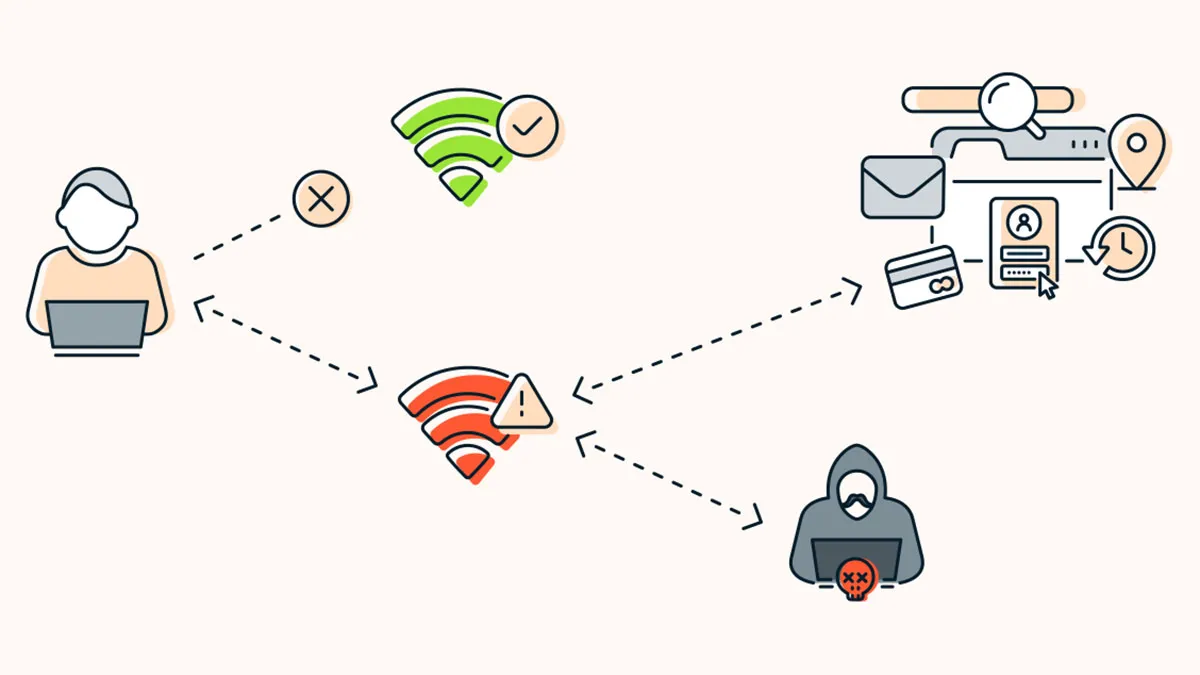
حملات مرد میانی (Man-in-the-Middle Attacks): تو این روش، هکر خودش رو بین دستگاه کاربر و مثلا سایت بانک جا میده. اینجوری میتونه تمام اطلاعاتی که رد و بدل میشه، مثل شماره کارت و رمز عبور رو ببینه و بدزده. این حملات معمولا کاربران پلتفرمهای تجارت الکترونیک، اپلیکیشنهای بانکی و نرمافزارهای خدماتی (SaaS) رو هدف قرار میدن.
حملات جستجوی فراگیر (Brute Force Attacks): این یکی از روشهای معروفه. هکر با استفاده از نرمافزارهای مخصوص یا حتی با حدس زدن، انقدر ترکیبهای مختلف نام کاربری و رمز عبور رو امتحان میکنه تا بالاخره درستش رو پیدا کنه و وارد شبکه بشه. این حملات اگه رمز عبور قوی نباشه، بالاخره موفق میشن، هرچند ممکنه خیلی زمانبر باشن. بیشتر این حملات امروزه توسط رباتها انجام میشه که لیستهایی از رمزهای عبور رایج یا اطلاعات لو رفته رو امتحان میکنن.
شنود بستهها (Packet Sniffing): هکر به صورت پنهانی بستههای اطلاعاتی که تو شبکه بیسیم جابجا میشن رو جمعآوری میکنه تا به اطلاعات حساس دست پیدا کنه. این روش بیشتر روی شبکههای عمومی و ناامن جواب میده.
حملات فیشینگ (Phishing Attacks): اینجا هکر سعی میکنه کاربر رو گول بزنه تا خودش با دست خودش اطلاعات حساسش رو بده یا یه بدافزار دانلود کنه. مثلا یه ایمیل یا پیام جعلی میفرسته که انگار از یه جای معتبره و از کاربر میخواد روی یه لینک کلیک کنه یا اطلاعاتش رو وارد کنه. فیشینگ اغلب نقطه شروع حملات دیگهای مثل تزریق بدافزار به سایتهای معتبر (Cross-Site Scripting) یا حملات On-Path (که نوعی از مرد میانی است) محسوب میشه.
حملات همزاد شیطانی (Evil Twin Attacks): هکر یه شبکه وایفای جعلی درست میکنه که اسمش خیلی شبیه اسم شبکه وایفای اصلی و معتبره (مثلا وایفای یه فرودگاه یا کافه). کاربر به اشتباه به این شبکه جعلی وصل میشه و هکر میتونه اطلاعاتش رو بدزده. این شبکههای جعلی رو میشه با دستگاههای متصل به اینترنت و نرمافزارهای در دسترس به سرعت ایجاد کرد.
حملات اختلال (Jamming Attacks): تو این روش، هکر با ارسال سیگنالهای مزاحم، شبکه وایفای رو مختل میکنه تا دستگاههای دیگه نتونن بهش وصل بشن یا عملکرد شبکه به شدت افت کنه. هدف نهایی معمولا از کار انداختن کامل شبکه است.
اینکه هکرها به شبکههای خانگی نفوذ کنن تا به اطلاعات دسترسی پیدا کنن یا از شبکه برای فعالیتهای غیرقانونی استفاده کنن، یه اتفاق رایجه. پس دستکم گرفتن امنیت وایفای اصلا کار عاقلانهای نیست.
اولین قدمهای حیاتی؛ تغییر اطلاعات پیشفرض مودم
بیشتر مودمها وقتی از کارخونه میان، یه سری نام کاربری و رمز عبور پیشفرض دارن. این اطلاعات معمولا خیلی ساده و قابل حدس هستن (مثلا admin/admin) و هکرها هم اینو خوب میدونن. متاسفانه، خیلی از افراد هیچوقت این اطلاعات پیشفرض رو تغییر نمیدن و این بزرگترین لطف در حق هکرهاست! طبق آمار، ۸۶ درصد از کاربران هیچوقت رمز عبور ادمین مودمشون رو عوض نکردن و ۵۲ درصد اصلا به تنظیمات کارخونه دست نزدن. این یعنی در شبکه برای ورود هکرها بازه، بدون اینکه نیازی به زور زدن و شکستن قفل باشه. هکرها با چندتا حدس ساده میتونن وارد تنظیمات مودم بشن بدون اینکه هیچ سیستم امنیتیای آلارم بده، چون انگار یه کاربر عادی وارد شده.
وقتی هکر به تنظیمات مودم دسترسی پیدا کنه، میتونه هر بلایی سر شبکه بیاره: کاربران رو به سایتهای آلوده هدایت کنه، حملات مرد میانی انجام بده، از مودم برای حملات DDoS استفاده کنه یا حتی رفتار کاربران رو زیر نظر بگیره. پس اولین و مهمترین کاری که باید برای امنیت وایفای انجام داد، تغییر این اطلاعات پیشفرضه. این کار مثل اینه که قفل در خونه کارتی رو که بنگاه داده، با یه قفل حسابی عوض کرد.
تغییر رمز عبور ورود به تنظیمات مودم (Admin Password)
این رمز برای ورود به صفحه تنظیمات مودم استفاده میشه. اگه این رمز همون رمز پیشفرض کارخونه باشه (که معمولا چیزایی مثل admin، password یا حتی خالیه!)، هرکسی که به شبکه وصل باشه یا حتی از بیرون بتونه به صفحه لاگین مودم برسه، میتونه وارد تنظیمات بشه و همهچیز رو به هم بریزه، مثلا رمز وایفای رو عوض کنه یا بدتر از اون، بدافزار نصب کنه.
معمولا با وارد کردن آدرس IP مودم (که اغلب 192.168.1.1 یا 192.168.0.1 هست) تو مرورگر وب، میشه به صفحه تنظیمات مودم رفت. بعد از وارد کردن نام کاربری و رمز عبور پیشفرض (که معمولا زیر مودم یا تو دفترچهاش نوشته شده)، باید دنبال گزینهای مثل Administration، System Tools یا Maintenance گشت و از اونجا رمز ادمین رو عوض کرد. حتما باید یک رمز عبور قوی و منحصربهفرد انتخاب بشه.
تغییر رمز عبور شبکه وایفای (Wi-Fi Password)
این همون رمزیه که برای وصل شدن گوشی، لپتاپ و بقیه دستگاهها به وایفای استفاده میشه. اگه این رمز ضعیف یا پیشفرض باشه، غریبهها خیلی راحت میتونن به شبکه وصل بشن، از اینترنت استفاده کنن، اطلاعات رد و بدل شده رو ببینن یا حتی از شبکه برای کارهای غیرقانونی استفاده کنن که در این صورت مسئولیتش با صاحب شبکه خواهد بود. جالبه که ۷۲ درصد کاربران هیچوقت رمز وایفای خودشون رو عوض نمیکنن.
چطور این رمز رو عوض کنیم؟ این رمز هم از طریق همون صفحه تنظیمات مودم (معمولا تو بخش Wireless یا Wi-Fi Settings) قابل تغییره. باید یه رمز عبور طولانی، پیچیده و شامل حروف بزرگ و کوچیک، اعداد و علامتها انتخاب بشه. از اسم و فامیل و تاریخ تولد و اینجور چیزای قابل حدس نباید استفاده کرد.
تغییر نام شبکه وایفای (SSID)
SSID همون اسمیه که موقع جستجوی شبکههای وایفای اطراف دیده میشه. بهتره اسم پیشفرض کارخونه (مثلا “TP-LINK_XXXX” یا “D-Link_Guest”) عوض بشه. تغییر نام پیشفرض شبکه همراه با رمزها، شبکه رو کمتر قابل پیشبینی میکنه. با این حال، ۸۹ درصد کاربرا هیچوقت اسم شبکه پیشفرضشون رو عوض نکردن. اسمی باید انتخاب بشه که شخصی نباشه و اطلاعاتی درباره صاحب شبکه یا مدل مودم نده.
چطور این اسم رو عوض کنیم؟ این کار هم از طریق صفحه تنظیمات مودم و معمولا در همون بخش “Wireless” یا “Wi-Fi Settings” انجام میشه.
عدم تغییر هرکدوم از این اطلاعات پیشفرض (رمز ادمین، رمز وایفای، اسم شبکه) یه حفره امنیتی بزرگ ایجاد میکنه. اینها به هم مرتبطن. اگه رمز ادمین پیشفرض باشه، هکر میتونه رمز وایفای رو عوض کنه. اگه رمز وایفای ضعیف یا پیشفرض باشه، میتونن به شبکه دسترسی پیدا کنن. اگه اسم شبکه (SSID) پیشفرض باشه (مثلا “TP-LINK_XXXX”)، به هکرها سرنخهایی درباره برند مودم میده و بهشون کمک میکنه آسیبپذیریهای شناختهشده یا رمزهای پیشفرض اون برند رو راحتتر پیدا کنن. درصد بالای عدم تغییر این تنظیمات نشوندهنده یه بیتوجهی گسترده یا عدم آگاهی از سوی کاربرانه. انگار منطق اینه که “تا وقتی کار میکنه، چرا بهش دست بزنیم؟”. در حالی که این تغییرات ساده، تاثیر خیلی بزرگی روی امنیت دارن. زحمتش کمه، ولی فایده امنیتیش خیلی زیاده.
جدول نمونه اطلاعات ورود پیشفرض مودمها
شرکت سازنده
آدرس IP پیشفرض
نام کاربری پیشفرض
رمز عبور پیشفرض
TP-Link
192.168.1.1
admin
admin
D-Link
192.168.1.1 یا 192.168.0.1
admin
admin یا خالی
Zyxel
192.168.1.1
admin
1234 یا admin
Asus
192.168.1.1
admin
admin
هشدار خیلی مهم: این جدول فقط چندتا مثال رایجه. اطلاعات پیشفرض مودم شما ممکنه متفاوت باشه. حتما باید اطلاعات مخصوص مودم خودتون رو پیدا کنید (معمولا زیر مودم یا تو دفترچهاش هست) و اونها رو عوض کنید. هرگز از این مثالها به عنوان رمز عبور جدید استفاده نکنید!
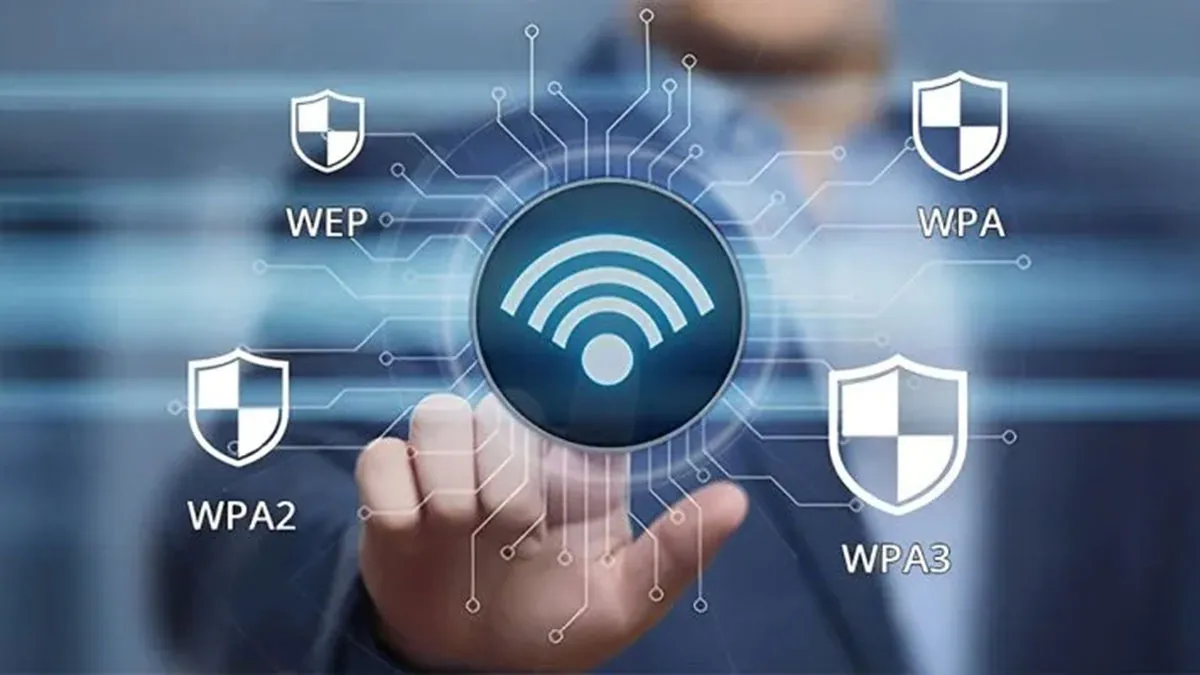
آشنایی با پروتکلهای رمزگذاری (WEP, WPA, WPA2, WPA3)
رمزگذاری مثل یه زبون مخفی بین دستگاههای متصل به وایفای و مودمه. هرچی این زبون پیچیدهتر و قویتر باشه، برای دیگران سختتر میشه که بفهمن چه اطلاعاتی داره رد و بدل میشه. پروتکلهای رمزگذاری مختلفی وجود دارن که هرکدوم سطح امنیت متفاوتی ارائه میدن. این پروتکلها مثل نسلهای مختلف قفل گاوصندوقن.
WEP (Wired Equivalent Privacy): این یکی خیلی قدیمیه و مثل قفل کتابی میمونه، خیلی راحت باز میشه. اصلا نباید سراغش رفت. خطرناکترین پروتکل رمزنگاری وایرلس، همین WEP هست.
WPA (Wi-Fi Protected Access): این پروتکل برای رفع آسیبپذیریهای WEP معرفی شد و یه کم از WEP بهتره، ولی هنوزم چنگی به دل نمیزنه و امنیتش از WPA2 و WPA3 کمتره. اگه مودمی فقط این گزینه رو داره، بهتره به فکر تعویضش بود.
WPA2 (Wi-Fi Protected Access 2): این یکی خیلی خوب و رایجه و امنیت قابل قبولی ارائه میده. WPA2 با پیادهسازی استاندارد رمزگذاری قویتری به اسم AES (Advanced Encryption Standard)، امنیت رو افزایش داد. اکثر مودمهای جدید این پروتکل رو پشتیبانی میکنن.
یه نکته مهم: WPA2 میتونه با دو نوع الگوریتم رمزنگاری کار کنه: TKIP (Temporal Key Integrity Protocol) و AES. حتما باید AES انتخاب بشه. TKIP قدیمیتره، امنیتش کمتره و حتی میتونه سرعت اینترنت رو هم کم کنه، مخصوصا تو مودمهایی که از استاندارد 802.11n و جدیدتر پشتیبانی میکنن.
WPA3 (Wi-Fi Protected Access 3): این جدیدترین و قویترین پروتکل رمزگذاریه. امنیتش از WPA2 هم بالاتره و ویژگیهای پیشرفتهتری مثل احراز هویت همزمان برابر (SAE) رو معرفی میکنه. WPA3 مخصوصا برای شبکههای عمومی امنیت بیشتری فراهم میکنه و جلوی حملات حدس زدن پسوردهای ضعیف (حملات دیکشنری آفلاین) رو بهتر میگیره. خیلی از مودمها و روترهایی که از سال ۲۰۱۹ به بعد ساخته شدن، از این استاندارد استفاده میکنن.
همیشه باید سعی بشه از WPA3 استفاده کرد. اگه مودم این قابلیت رو نداره، WPA2 همراه با AES (که معمولا بهش WPA2-Personal یا WPA2-PSK (AES) هم میگن) انتخاب خوبیه. اگه مودم خیلی قدیمیه و فقط WEP یا WPA خالی (با TKIP) داره، باید جدی به فکر خرید یه مودم جدید بود.
با اینکه WPA2-AES امنیت خوبی داره و هنوز هم برای کاربران خانگی امن تلقی میشه ، وجود WPA3 به این معنیه که گزینه بهتری هم هست. WPA3 بهبودهای قابل توجهی نسبت به WPA2 ارائه میده و انتخاب آیندهنگرانهتریه. البته، ممکنه بعضی دستگاههای خیلی قدیمی با WPA3 سازگار نباشن. در این صورت، میشه به WPA2-AES بسنده کرد. اما بهتره اول WPA3 امتحان بشه.
جدول مقایسه پروتکلهای رمزگذاری وایفای
نام پروتکل
سطح امنیت
توضیح ساده
توصیه
WEP
خیلی ضعیف
راحت هک میشه، مثل قفل کمد بچهها.
اصلا استفاده نشود.
WPA (با TKIP)
ضعیف
بهتر از WEP ولی قدیمی و آسیبپذیر.
فقط اگه هیچ گزینه بهتری نبود (و به فکر تعویض مودم باشید).
WPA2 (با TKIP)
متوسط
از AES ضعیفتره و سرعت رو کم میکنه.
توصیه نمیشود؛ AES ارجح است.
WPA2 (با AES)
خوب
امنیت خوب، رایج، مثل قفل گاوصندوق معمولی.
انتخاب مناسب برای اکثر کاربران.
WPA3 (با SAE)
عالی
بهترین و جدیدترین، ضد دیلم و ضد اسید!
بهترین انتخاب اگر مودم و دستگاهها پشتیبانی میکنند.
بهروزرسانی، سپر دفاعی مودم: اهمیت آپدیت فریمور
فریمور (Firmware) مثل سیستمعامل مودم شماست. این یه نرمافزار سطح پایینه که روی حافظه فقط خواندنی (ROM) مودم نوشته شده و عملکرد دستگاه رو کنترل میکنه. شرکتهای سازنده مودم هرچندوقت یکبار آپدیتهایی برای فریمور ارائه میدن. این آپدیتها خیلی مهمن چون هم مشکلات و باگهای امنیتی احتمالی رو برطرف میکنن و هم ممکنه عملکرد مودم رو بهتر کنن یا قابلیتهای جدیدی بهش اضافه کنن. آپدیت فریمور مثل واکسن زدنه برای مودم؛ جلوی مریضیها (حفرههای امنیتی) رو میگیره.
متاسفانه، خیلی از کاربران هیچوقت فریمور مودمشون رو آپدیت نمیکنن. این یعنی دارن با یه سپر سوراخ سوراخ از خودشون در برابر حملات دفاع میکنن. فریمورهای قدیمی اغلب آسیبپذیریهای شناختهشدهای دارن (که بهشون N-day vulnerabilities میگن) و هکرها میتونن به راحتی از این حفرهها برای نفوذ به شبکه سوءاستفاده کنن. یه گزارش نشون داده که قطعات متنباز استفاده شده در فریمور مودمهای اینترنت اشیا (IoT) به طور متوسط بیشتر از پنج سال قدیمی بودن و چهار سال از آخرین نسخه خودشون عقبتر بودن.
بعضی مودمها، مخصوصا اونایی که از طرف شرکت ارائهدهنده اینترنت (ISP) داده میشن، ممکنه به طور خودکار آپدیت بشن. اما برای خیلی از مودمها، کاربر باید خودش دستی این کار رو انجام بده. مودمها معمولا بعد از نصب، فراموش میشن و کسی به فکر آپدیتشون نیست، برخلاف کامپیوتر یا گوشی که مدام برای آپدیت پیغام میدن.
چطور فریمور مودم رو آپدیت کنیم؟ اول باید به سایت شرکت سازنده مودم مراجعه کرد. اونجا باید دنبال مدل دقیق مودم گشت و دید که آیا نسخه جدیدی از فریمور براش منتشر شده یا نه. اگه نسخه جدیدی موجود بود، باید فایلش رو دانلود کرد. بعد، از طریق صفحه تنظیمات مودم (معمولا تو بخش “Maintenance”، “System Tools” یا “Firmware Upgrade”)، فایل دانلود شده رو آپلود و نصب کرد. خیلی مهمه که موقع آپدیت فریمور، به هیچ عنوان مودم خاموش نشه یا اتصال اینترنت قطع نشه، چون ممکنه مودم خراب بشه. بعد از آپدیت، معمولا مودم ریاستارت میشه و بعضی وقتا توصیه میشه که تنظیمات مودم به حالت کارخونه برگردونده بشه و از اول تنظیم بشه.
غیرفعال کردن قابلیتهای پرخطر مودم
بعضی قابلیتها روی مودمها به طور پیشفرض فعال هستن که شاید در نگاه اول کار رو راحت کنن، ولی در واقع امنیت شبکه رو به خطر میندازن. اگه به این قابلیتها نیازی نیست، بهترین کار اینه که غیرفعال بشن. اینکه این ویژگیها به طور پیشفرض فعالن، به این معنی نیست که حتما امن هستن. تولیدکنندهها اونها رو برای راحتی نصب اولیه فعال میکنن.
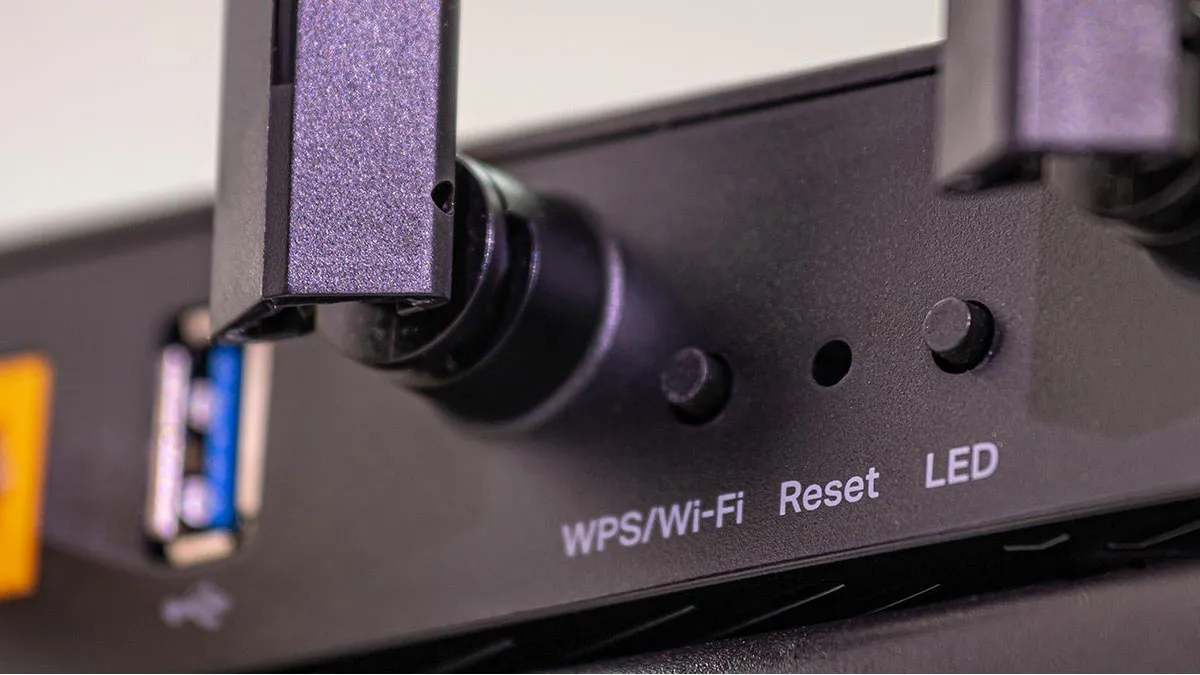
غیرفعال کردن WPS (Wi-Fi Protected Setup)
WPS قابلیتیه که طراحی شده تا وصل کردن دستگاههای جدید به وایفای راحتتر بشه، مثلا با فشار دادن یه دکمه روی مودم یا وارد کردن یه پینکد ۸ رقمی. اما متاسفانه، WPS یه ضعف امنیتی بزرگ داره. هکرها میتونن با استفاده از حملات جستجوی فراگیر (Brute Force)، پینکد WPS رو تو عرض چند ساعت (بین ۴ تا ۱۰ ساعت) حدس بزنن و بعدش به راحتی رمز اصلی وایفای (WPA/WPA2) رو به دست بیارن و به شبکه نفوذ کنن. این مشکل امنیتی تو همه دستگاههایی که WPS دارن، وجود داره. WPS مثل اینه که یه کلید یدک دم در گذاشته بشه که هر کسی رد شد بتونه برداره و بیاد تو!
حتی اگه WPS از طریق تنظیمات مودم غیرفعال بشه، تو بعضی از مدلهای مودم، این قابلیت واقعا غیرفعال نمیشه و مودم همچنان آسیبپذیر باقی میمونه. بهترین کار اینه که اگه امکانش هست، از طریق آپدیت فریمور، WPS به طور کامل غیرفعال بشه یا حداقل مطمئن شد که واقعا خاموش شده. خیلی از کارشناسهای امنیتی توصیه میکنن که به هیچ عنوان از روش پینکد WPS برای اتصال استفاده نشه و کلا این قابلیت غیرفعال بشه.
چطور WPS رو غیرفعال کنیم؟ باید وارد صفحه تنظیمات مودم شد و دنبال گزینهای به اسم “WPS”، “Wi-Fi Protected Setup” یا مشابه اون گشت (معمولا تو بخش “Wireless”، “Advanced Settings” یا حتی یه تب جدا برای WPS وجود داره). بعد باید این قابلیت رو روی حالت “Disable” یا “No” قرار داد و تغییرات رو ذخیره کرد.
غیرفعال کردن مدیریت از راه دور (Remote Management/Remote Access)
قابلیت مدیریت از راه دور (Remote Management یا Remote Access) به کاربر اجازه میده که از طریق اینترنت و از هرجایی (مثلا از محل کار یا مسافرت) به صفحه تنظیمات مودم خونهاش دسترسی داشته باشه. این قابلیت میتونه راحت باشه، ولی اگه فعال باشه و نیازی بهش نباشه، یه راه نفوذ اضافی برای هکرها ایجاد میکنه و امنیت شبکه رو ضعیف میکنه. اگه این قابلیت غیرفعال بشه، فقط وقتی میشه به تنظیمات مودم دسترسی داشت که با یه کابل شبکه (اترنت) مستقیما به مودم وصل بود، که این روش خیلی امنتره. مدیریت از راه دور یعنی در خونه از اون سر دنیا هم باز بشه، که اگه لازم نیست، خیلی خطرناکه.
چطور مدیریت از راه دور رو غیرفعال کنیم؟ معمولا تو صفحه تنظیمات مودم، در بخش “Administration”، “Management”، “System Tools” یا “Advanced Settings”، گزینهای برای “Remote Management”، “Remote Administration”، “Web Access from WAN” یا مشابه اون وجود داره. باید این گزینه رو پیدا کرد و روی حالت “Disable” یا “Off” قرار داد.
غیرفعال کردن UPnP (Universal Plug and Play)
UPnP یه قابلیته که به دستگاههای مختلف توی شبکه (مثل کنسول بازی، پرینتر یا دوربینهای تحت شبکه) اجازه میده به طور خودکار تنظیمات لازم رو روی مودم انجام بدن تا بتونن با اینترنت یا با همدیگه ارتباط برقرار کنن (مثلا برای باز کردن پورتهای مورد نیاز برای بازی آنلاین یا اشتراک فایل). این کار راحتی زیادی ایجاد میکنه، ولی از طرفی میتونه خطرناک باشه چون به برنامهها و دستگاهها اجازه میده بدون دخالت مستقیم کاربر، تغییراتی تو تنظیمات مودم ایجاد کنن. اگه یه دستگاه آلوده به بدافزار باشه، میتونه از UPnP برای باز کردن درهای پشتی به شبکه سوءاستفاده کنه. UPnP مثل اینه که به هر وسیلهای تو خونه اجازه داده بشه خودش در رو برای خودش باز و بسته کنه؛ اگه یه وسیله خراب باشه، ممکنه در رو برای دزد باز بذاره! به همین دلیل توصیه میشه اگه به UPnP نیازی نیست، غیرفعال بشه، مخصوصا اگه WPS هم مشکل امنیتی داره.
چطور UPnP رو غیرفعال کنیم؟ باید تو صفحه تنظیمات مودم دنبال گزینهای به اسم “UPnP” گشت (معمولا تو بخش “Advanced Settings”، “NAT Forwarding” یا یه بخش مخصوص UPnP). بعد باید این قابلیت رو روی حالت “Disable” یا “Off” قرار داد.
فدا کردن کمی راحتی برای به دست آوردن امنیت بیشتر، همیشه ارزشش رو داره. این قابلیتهای پرخطر اغلب برای راحتی کاربر طراحی شدن، اما به قیمت کاهش امنیت تموم میشن.
دیوار آتشین مودم: فعالسازی فایروال (Firewall)
فایروال (Firewall) یا دیوار آتش، مثل یه نگهبان یا پلیس راهنمایی و رانندگی سر چهارراه اینترنت شما عمل میکنه. کارش اینه که ترافیک ورودی از اینترنت به شبکه داخلی شما و همچنین ترافیک خروجی از شبکه شما به اینترنت رو کنترل و نظارت کنه. فایروال بستههای داده رو تک به تک بررسی میکنه و بر اساس یه سری قوانین از پیش تعیین شده (که میتونه توسط کاربر یا به طور پیشفرض توسط سازنده مودم تنظیم شده باشه)، تصمیم میگیره که به کدوم بستهها اجازه عبور بده و جلوی کدومها رو بگیره. این کار باعث میشه جلوی ورود ترافیک مشکوک، بدافزارها، ویروسها و دسترسیهای غیرمجاز از اینترنت به شبکه خانگی گرفته بشه.
اکثر مودمهای امروزی یه فایروال داخلی سختافزاری دارن. فقط باید مطمئن شد که این فایروال فعال (Enable یا On) هست. معمولا تنظیمات پیشفرض فایروال مودمها برای کاربران خانگی مناسبه و نیازی به دستکاری پیچیده نداره، مگه اینکه کاربر خیلی حرفهای باشه و بدونه داره چیکار میکنه. دستکاری نادرست تنظیمات فایروال ممکنه باعث بشه دسترسی به بعضی سایتها یا سرویسهای اینترنتی مسدود بشه.
چطور فایروال مودم رو فعال کنیم (یا از فعال بودنش مطمئن بشیم)؟ باید وارد صفحه تنظیمات مودم شد. معمولا یه بخشی به اسم “Firewall”، “Security” یا “Advanced Settings” وجود داره که تنظیمات فایروال اونجاست. باید چک کرد که گزینه “Enable Firewall” یا مشابه اون تیک خورده باشه یا روی حالت “On” باشه. بعضی مودمها ممکنه سطوح مختلفی از امنیت فایروال (مثلا Low, Medium, High) داشته باشن که معمولا حالت Medium برای اکثر کاربران مناسبه.
البته نباید فکر کرد که فقط با فعال کردن فایروال مودم، همهچی امن میشه و دیگه نیازی به کارهای دیگه نیست. فایروال یه لایه مهم از امنیته، ولی باید در کنار بقیه اقدامات مثل استفاده از رمزهای قوی، پروتکل رمزگذاری مناسب و آپدیت نگه داشتن فریمور استفاده بشه تا یه سپر دفاعی کامل تشکیل بده.
مهماننوازی امن: راهاندازی شبکه وایفای مهمان (Guest Network)
خیلی وقتا پیش میاد که مهمون به خونه میاد و میخواد به اینترنت وصل بشه. اولین چیزی که میپرسه، رمز وایفایه. اما دادن رمز اصلی وایفای به دیگران، حتی اگه دوست و آشنا باشن، میتونه ریسک امنیتی داشته باشه. ممکنه گوشی یا لپتاپ مهمون آلوده به ویروس یا بدافزار باشه و با وصل شدن به شبکه اصلی، این آلودگی به بقیه دستگاههای توی شبکه هم سرایت کنه. یا شاید نخوایم مهمونها به فایلها و دستگاههای دیگهای که تو شبکه به اشتراک گذاشته شده (مثل پرینتر یا هاردهای تحت شبکه) دسترسی داشته باشن.
راه حل این مشکل، استفاده از قابلیت “شبکه مهمان” یا “Guest Network” هست که خیلی از مودمهای جدید این امکان رو دارن. شبکه مهمان در واقع یه شبکه وایفای جدا و ایزوله از شبکه اصلی ایجاد میکنه، با اسم (SSID) و رمز عبور مخصوص خودش. مهمونها به این شبکه وصل میشن و به اینترنت دسترسی پیدا میکنن، اما نمیتونن به شبکه اصلی، تنظیمات مودم یا دستگاههای دیگه متصل به شبکه اصلی دسترسی داشته باشن. این کار مثل اینه که برای مهمون یه اتاق جدا با در و کلید جدا در نظر گرفته بشه؛ هم اون راحته و هم وسایل شخصی صاحبخونه امن میمونه.
مزایای استفاده از شبکه مهمان:
افزایش امنیت شبکه اصلی: مهمترین مزیت همینه. چون شبکه مهمان از شبکه اصلی جداست، اگه دستگاه مهمون آلوده باشه، به شبکه اصلی آسیب نمیزنه.
حفظ حریم خصوصی: لازم نیست رمز اصلی وایفای به کسی داده بشه.
کنترل بیشتر: میشه برای شبکه مهمان محدودیتهایی مثل محدودیت پهنای باند، فیلتر محتوا یا حتی زمانبندی برای فعال یا غیرفعال شدن تعیین کرد.
راحتی برای مهمانان: مهمانها بدون دردسر و نگرانی از به خطر انداختن شبکه میزبان، به اینترنت وصل میشن.
چطور شبکه مهمان رو راهاندازی کنیم؟ اول باید مطمئن شد که مودم این قابلیت رو داره (با مراجعه به دفترچه راهنما یا سایت سازنده یا چک کردن تنظیمات مودم). بعد باید وارد صفحه تنظیمات مودم شد و دنبال گزینهای به اسم “Guest Network”، “Guest Wi-Fi” یا مشابه اون گشت. بعد از فعال کردنش، باید یه اسم (SSID) برای شبکه مهمان انتخاب کرد (مثلا MyHome_Guest) و یه رمز عبور قوی هم براش گذاشت. خیلی مهمه که گزینهای مثل “Allow guests to access local network resources”، “Allow guests to see each other and access my local network” یا “Isolate” (که باید فعال باشه) رو جوری تنظیم کرد که مهمونها به هیچ عنوان به منابع شبکه اصلی دسترسی نداشته باشن.
نشانه های خطر: از کجا بفهمیم مودم ما هک شده؟
حتی با رعایت همه نکات امنیتی، باز هم ممکنه (هرچند با احتمال خیلی کمتر) یه هکر خیلی حرفهای بتونه به شبکه نفوذ کنه. یا شاید قبل از اینکه این نکات امنیتی رعایت بشه، مودم هک شده باشه. پس خوبه که با بعضی از نشانههای احتمالی هک شدن مودم آشنا بود. البته باید توجه داشت که این نشانهها قطعی نیستن و ممکنه دلایل دیگهای هم داشته باشن، ولی اگه چندتا از این موارد با هم دیده شد، باید به امنیت شبکه شک کرد و بررسیهای بیشتری انجام داد.
افت ناگهانی و شدید سرعت اینترنت: اگه سرعت اینترنت به طور ناگهانی و بدون دلیل مشخصی (مثل مشکل از طرف شرکت ارائهدهنده اینترنت یا تموم شدن حجم بسته) خیلی کم شده، ممکنه یه نفر دیگه داره از پهنای باند شما استفاده میکنه.
فعالیت غیرعادی یا مصرف خیلی بالای حجم اینترنت: اگه حجم اینترنت خیلی زودتر از حد معمول تموم میشه یا تو گزارش مصرف، حجم خیلی زیادی بدون اینکه استفاده خاصی شده باشه، ثبت شده، میتونه نشونه استفاده غیرمجاز باشه.
مشکل در ورود به صفحه تنظیمات مودم: اگه رمز عبور ادمین مودم که قبلا باهاش وارد میشدید، دیگه کار نمیکنه و مطمئن هستید که درست وارد میکنید، این احتمال وجود داره که یه هکر وارد تنظیمات شده و رمز رو عوض کرده باشه.
دیدن دستگاههای ناشناس در لیست دستگاههای متصل به مودم: اکثر مودمها تو صفحه تنظیماتشون یه بخشی دارن که لیست دستگاههای متصل به وایفای (معمولا با اسم، آدرس IP و آدرس MAC) رو نشون میده. اگه تو این لیست، اسم یا آدرس دستگاهی دیده میشه که شناخته شده نیست، باید مشکوک شد. نرمافزارهایی هم برای کامپیوتر و موبایل وجود دارن که میتونن دستگاههای متصل به شبکه رو اسکن و شناسایی کنن.
تغییرات ناخواسته در تنظیمات مودم: اگه بدون اینکه کاری انجام شده باشه، تنظیمات مودم (مثل تنظیمات DNS، اسم شبکه، رمز وایفای، فعال یا غیرفعال شدن قابلیتهایی مثل WPS یا فایروال) خودبهخود تغییر کرده، این یه نشونه خیلی جدی از هک شدنه. یکی از اهداف رایج هکرها، تغییر تنظیمات DNS مودمه تا ترافیک اینترنت کاربر رو به سایتهای جعلی و آلوده هدایت کنن.
هدایت شدن به سایتهای عجیب و غریب یا دیدن پاپآپهای زیاد: اگه موقع وبگردی، مدام به صفحاتی هدایت میشید که نمیخواستید یا پر از تبلیغات مشکوک و پاپآپهای آزاردهنده هستن، ممکنه تنظیمات DNS مودم دستکاری شده باشه یا دستگاه به بدافزار آلوده شده باشه که از طریق شبکه هک شده وارد شده.
چشمک زدن غیرعادی چراغهای مودم: اگه چراغ مربوط به فعالیت وایفای (WLAN) یا اینترنت (Internet/WAN) روی مودم، وقتی که هیچ دستگاهی به طور فعال از اینترنت استفاده نمیکنه، به شدت و به طور مداوم چشمک میزنه، میتونه نشونه انتقال داده توسط یه کاربر غیرمجاز باشه.
قطع و وصل شدن مکرر اینترنت بدون دلیل: اگه اینترنت مدام و بدون دلیل مشخصی قطع و وصل میشه، در حالی که قبلا اینطور نبوده، میتونه یکی از عوارض جانبی فعالیت یه هکر روی شبکه باشه.
اگه هرکدوم از این نشانهها دیده شد، اولین قدم اینه که فورا رمز عبور وایفای و رمز عبور ورود به تنظیمات مودم عوض بشه (البته اگه هنوز دسترسی به تنظیمات مودم وجود داره). بعد باید لیست دستگاههای متصل چک بشه و اگه دستگاه ناشناسی بود، دسترسیاش مسدود بشه. آپدیت فریمور مودم و ریست کردن مودم به تنظیمات کارخونه و تنظیم مجدد اون با رعایت همه نکات امنیتی هم میتونه کمککننده باشه.
جمع بندی روش های جلوگیری از هک شدن وای فای مودم
امنیت وایفای یه موضوع خیلی مهمه که نباید سرسری از کنارش گذشت. هک شدن وایفای میتونه منجر به دزدیده شدن اطلاعات شخصی و مالی، سواستفاده از هویت، آلوده شدن دستگاهها به بدافزار و کلی دردسر دیگه بشه. خوشبختانه، همونطور که تو این مقاله دیدیم، با انجام چندتا کار نسبتا ساده ولی خیلی مهم، میشه جلوی اکثر این حملات رو گرفت و با خیال راحتتری از اینترنت استفاده کرد.
خلاصه کارهای مهمی که باید انجام داد:
تغییر رمزهای پیشفرض: رمز ورود به تنظیمات مودم و رمز وایفای حتما باید از حالت پیشفرض کارخونه تغییر داده بشن و رمزهای قوی و منحصربهفردی براشون انتخاب بشه. اسم شبکه (SSID) هم بهتره عوض بشه.
استفاده از رمزگذاری قوی: حتما باید از پروتکل رمزگذاری WPA3 یا حداقل WPA2 با AES استفاده کرد. پروتکلهای قدیمی مثل WEP و WPA (با TKIP) اصلا امن نیستن.
آپدیت منظم فریمور مودم: فریمور مودم باید همیشه بهروز نگه داشته بشه تا حفرههای امنیتی شناختهشده برطرف بشن.
غیرفعال کردن قابلیتهای پرخطر: قابلیتهایی مثل WPS، مدیریت از راه دور (Remote Management) و UPnP اگه نیازی بهشون نیست، حتما باید غیرفعال بشن.
فعال کردن فایروال مودم: باید مطمئن شد که فایروال داخلی مودم فعاله.
راهاندازی شبکه مهمان: اگه مهمون زیاد میاد، بهتره یه شبکه وایفای جدا برای مهمونها راهاندازی بشه.
شاید انجام همه این کارها در ابتدا یه کم سخت یا وقتگیر به نظر بیاد، ولی وقتی انجام بشن، مثل اینه که یه دژ محکم و نفوذناپذیر دور اطلاعات و حریم خصوصی دیجیتال ساخته شده. امنیت هزینه نیست، یه سرمایهگذاریه روی آرامش خیال. امنیت وایفای مثل مسواک زدنه، باید مرتب انجام بشه تا دندونها (اطلاعات) سالم بمونن! با رعایت این راهکارها، دیگه لازم نیست نگرانی زیادی بابت مهمونهای ناخونده (هکرها) وجود داشته باشه.
اندروید باکس، این جعبه جادویی کوچولو، دقیقا برای همین کار ساخته شده! این رفیق کوچیک ما میتونه فایلهات رو بگیره و با بهترین کیفیت روی صفحه بزرگ تلویزیون نشون بده.
شاید پیش خودت بگی انتقال فایل از گوشی به این دستگاه که کاری نداره، ولی راستش رو بخوای گاهی وقتا یه کم قلق داره. اما اصلا نگران نباش! ما اینجاییم تا همه راهها رو، از آسونترین و سریعترین روشها گرفته تا اونایی که یه کم فنیترن، قدم به قدم برات توضیح بدیم. تو این راهنمای کامل، با هم یاد میگیریم چطوری با وایفای، کابل، اینترنت و حتی بلوتوث، هر فایلی رو مثل آب خوردن بفرستیم تو دل اندروید باکسمون. پس بزن بریم که دنیای سرگرمیهات رو بزرگتر کنیم! با آموزش انتقال فایل از گوشی به اندروید باکس همراه لوجیما باشید باشید.
سریعترین و سادهترین راه؛ اپلیکیشن Send Files to TV
اگه بخوایم یه قهرمان بیرقیب و یه راه حل تک برای انتقال فایل بین گوشی و اندروید باکس معرفی کنیم، اون قهرمان شک نکن اپلیکیشن Send Files to TV هستش. این برنامه رو خیلی از کاربرها و کارشناسها به عنوان بهترین، سریعترین و بیدردسرترین گزینه قبول دارن.
یکی از باحالترین چیزایی که این برنامه رو از بقیه جدا میکنه، استفاده هوشمندانهاش از وایفایه. یه فکر اشتباهی که خیلیا میکنن اینه که هر کاری با وایفای انجام بشه، حتما از حجم اینترنت کم میکنه. زهی خیال باطل! این برنامه فقط از مودم وایفای شما به عنوان یه پل ارتباطی شخصی بین گوشی و اندروید باکس استفاده میکنه. یعنی یه شبکه خصوصی کوچیک تو خونهتون راه میندازه. این یعنی دادهها اصلا از خونه بیرون نمیرن و حتی اگه اینترنتت قطع باشه ولی مودم روشن باشه، باز هم میتونی با سرعت جت فایلها رو جابجا کنی، بدون اینکه حتی یه کیلوبایت از بسته اینترنتت حروم بشه.
آموزش قدم به قدم کار با Send Files to TV
خب، چطوری باهاش کار کنیم؟ مثل آب خوردن! فقط این چندتا مرحله ساده رو برو جلو:
شرط اول و آخر: اولین و مهمترین چیز اینه که حواست باشه هم گوشی و هم اندروید باکست به یه مودم وایفای مشترک وصل باشن.
نصب برنامه روی هر دو دستگاه: باید اپلیکیشن Send Files to TV رو هم روی گوشی و هم روی اندروید باکس نصب کنی.
روی گوشی: برو تو گوگل پلی استور، اسم Send files to TV رو سرچ کن و نصبش کن.
روی اندروید باکس: همین کار رو تو گوگل پلی استور اندروید باکست هم انجام بده. اگه دستگاهت نتباکسه، از نت استور هم میتونی پیداش کنی. سایت رسمی برنامه یعنی sendfilestotv.app هم همه نسخهها رو برای دانلود گذاشته.
آماده کردن اندروید باکس برای گرفتن فایل:
برنامه رو روی اندروید باکست باز کن.
با کنترل دستگاه، گزینه گنده RECEIVE (یعنی دریافت) رو انتخاب کن.
حالا اندروید باکست آماده و منتظره تا یه فایلی براش بفرستی.
فرستادن فایل از گوشی:
حالا برنامه رو روی گوشیت باز کن.
دکمه گنده SEND (یعنی ارسال) رو بزن.
برنامه ازت میخواد فایل یا فایلهایی که میخوای بفرستی رو انتخاب کنی. فیلم، عکس، آهنگ، یا حتی فایل نصبی برنامه (APK)، هرچی که عشقت کشید.
بعد از اینکه انتخاب کردی، برنامه یه چرخی تو شبکه میزنه و اسم اندروید باکست رو پیدا میکنه و نشونت میده.
روی اسم اندروید باکست بزن و تمام! انتقال با سرعت نور شروع میشه.
خب فایل رو فرستادیم، حالا کجاست؟
ایول! فایل با موفقیت رسید. ولی کجای اندروید باکس رفته؟ معمولا همه فایلهای دریافتی میرن تو پوشه Downloads توی حافظه داخلی اندروید باکست.
برای پیدا کردنش، برنامه مدیریت فایل یا File Manager (که معمولا آیکونش شبیه یه پوشه زرده) رو تو اندروید باکست پیدا کن و بازش کن. برو تو حافظه داخلی و بعد پوشه Downloads. فایل قشنگ اونجا منتظرته تا پخشش کنی.
این برنامه با همه خوبیاش، دوتا نکته کوچولو داره. اول اینکه نسخه رایگانش یه کم تبلیغات داره که البته خیلی رو مخ نیست. دوم اینکه نمیتونی یه پوشه کامل رو یه جا بفرستی و باید فایلهای توش رو جدا جدا انتخاب کنی. ولی اینا در مقابل سرعت و راحتی فوقالعادهاش هیچی نیستن.
اگه به هر دلیلی خواستی یه چیز دیگه رو امتحان کنی، برنامههایی مثل ShareMe (مال شیائومیه ولی رو همه چی کار میکنه)، InShare و Send Anywhere هم کارشون شبیه همینه و جایگزینهای خوبی هستن.
روشهای فیزیکی؛ وقتی وایفای نیست!
بعضی وقتا ممکنه وایفای نداشته باشی یا اصلا حال و حوصله روشهای بیسیم رو نداشته باشی. اینجا روشهای فیزیکی و باسیم مثل یه رفیق قدیمی به دادت میرسن. شاید به اندازه روش قبلی شیک و سریع نباشن، ولی همیشه کار راه انداز و مطمئنن.
فلش و کابل OTG؛ رفیق قدیمی و مطمئن
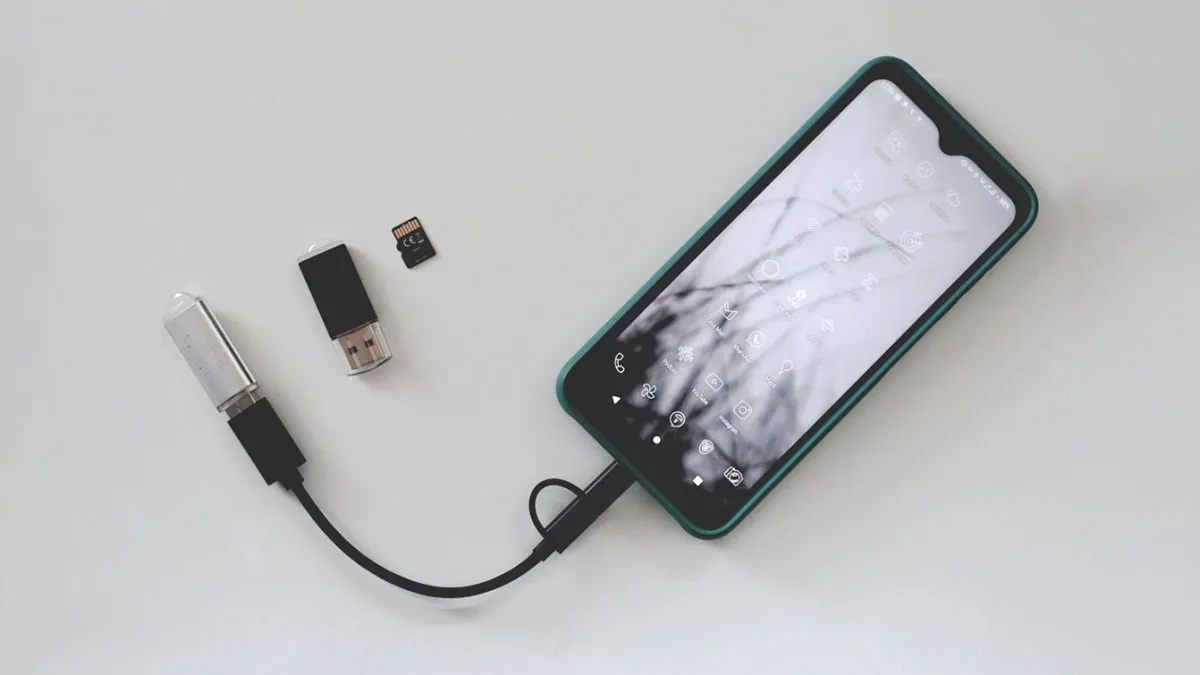
این روش یکی از قدیمیترین و مطمئنترین راهها برای جابجایی فایله. برای این کار به دوتا چیز کوچولو احتیاج داری: یه فلش مموری و یه کابل یا تبدیل OTG. کابل OTG (مخفف On-The-Go) یه جور آچار فرانسهس واسه گوشیت! یه تبدیل کوچولو و باحاله که اجازه میده هرچیزی که پورت USB داره، مثل فلش، موس، کیبورد یا حتی هارد اکسترنال رو صاف بزنی به پورت شارژ گوشیت.
مراحل کار اینجوریه:
فایلها رو از گوشی بریز تو فلش: اول فلش رو بزن به کابل OTG، بعد کابل رو وصل کن به گوشیت. گوشیت فلش رو مثل یه حافظه جدید میشناسه. حالا برو تو فایل منیجر گوشیت، فایلهایی که میخوای رو انتخاب کن و کپیشون کن روی فلش.
فلش رو بزن به اندروید باکس: بعد از اینکه کپی تموم شد، فلش رو از گوشی جدا کن و مستقیم وصلش کن به یکی از پورتهای USB اندروید باکست.
کپی نهایی تو اندروید باکس: حالا با فایل منیجر اندروید باکس، برو تو حافظه فلش، فایلها رو انتخاب کن و کپیشون کن تو حافظه داخلی اندروید باکست. به همین راحتی!
چندتا نکته که باید حواست بهش باشه
این روش با اینکه ساده به نظر میاد، گاهی یه چالشهای ریزی داره که بهتره بدونی:
گوشیت OTG ساپورت میکنه؟ همه گوشیها از OTG پشتیبانی نمیکنن. قبل از اینکه کابل بخری، یه سرچ بکن ببین گوشیت این قابلیت رو داره یا نه.
فرمت فلش مهمه: بعضی گوشیها فقط فلشهای با فرمت FAT32 رو میشناسن. اگه فلشت رو به گوشی زدی و هیچ اتفاقی نیفتاد، شاید لازم باشه با کامپیوتر فرمتش رو به FAT32 تغییر بدی.
کابل و پورتها سالم باشن: گاهی هم مشکل از کابل OTG یا پورت شارژ خود گوشیه که از بس ازش کار کشیدی خسته شده!
با همه اینا، روش OTG یه راه حل عالی برای وقتاییه که آفلاینی و چون فایلها رو فیزیکی جابجا میکنی، امنیتش هم بالاست. البته اگه فلش دو سر که یک پورت تایپ سی داره داشته باشید میتونید خیلی راحت تر و بدون نیاز به کابل اطلاعات رو از گوشی به فلش منتقل کنید.
روشهای اینترنتی؛ وقتی از خونه دوری!
یه راه دیگه، استفاده از سرویسهای ذخیرهسازی ابری (Cloud Storage) مثل گوگل درایو، دراپباکس و واندرایوه. این فضاها مثل یه هارد شخصی روی اینترنت میمونن. میتونی از هرجا فایلی رو توش آپلود کنی و بعد از یه دستگاه دیگه دانلودش کنی.
چطوری با گوگل درایو کار کنیم؟
کار با این سرویسها خیلی سادهس:
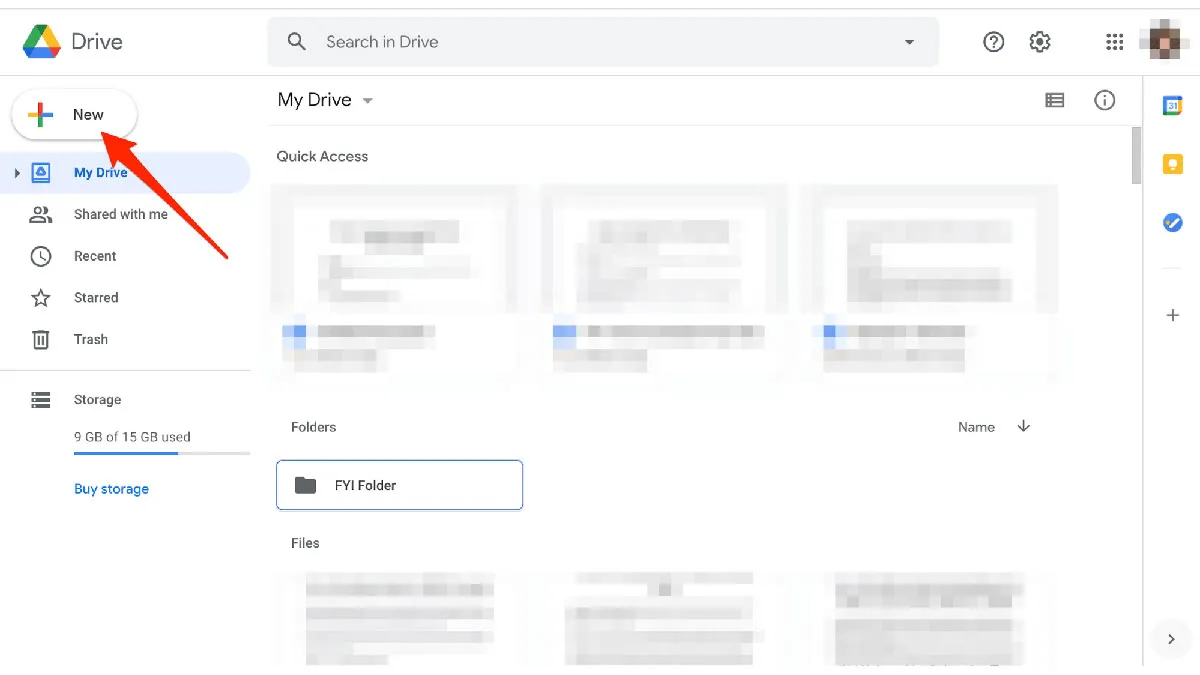
آپلود فایل از گوشی: برنامه گوگل درایو رو روی گوشیت باز کن. دکمه «+» یا «New» رو بزن و گزینه «Upload» رو انتخاب کن. فایلت رو از حافظه گوشی انتخاب کن و صبر کن تا آپلودش تموم بشه.
دانلود فایل روی اندروید باکس: حالا برنامه گوگل درایو رو روی اندروید باکست نصب و باز کن. با همون اکانت گوگلت وارد شو. فایلی که آپلود کرده بودی رو پیدا کن و دانلودش کن روی حافظه اندروید باکس.
خب این روش به درد چه کاری میخوره؟
اینجا یه نکته مهم هست. استفاده از فضای ابری واسه انتقال فیلمهای گنده و چند گیگابایتی اصلا ایده خوبی نیست. چرا؟ چون اولا باید کلی از حجم اینترنتت رو هم برای آپلود و هم برای دانلود مصرف کنی. دوما، کلی طول میکشه. سوما، فضای رایگان این سرویسها محدوده (مثلا گوگل درایو ۱۵ گیگابایت فضای رایگان میده) و با یکی دوتا فیلم 4K پر میشه.
پس این روش به درد چی میخوره؟ برای انتقال فایلهای کمحجم، وقتی به وایفای خونه دسترسی نداری، عالیه. مثلا میخوای یه فایل نصبی برنامه (APK)، چندتا عکس مهم، یا یه فایل ورد رو از سر کار بفرستی برای اندروید باکس توی خونه. تو اینجور مواقع، فضای ابری بهترین و راحتترین گزینهس.
چندتا راه دیگه؛ واسه تکمیل آرشیو!
علاوه بر روشهای اصلی که گفتیم، چندتا راه دیگه هم هست که شاید کمتر استفاده بشن ولی دونستنشون خالی از لطف نیست و راهنمای ما رو کاملتر میکنه.
بلوتوث؛ راه حل نوستالژیک اما لاکپشتی!
یادش بخیر بلوتوث! این فناوری دوستداشتنی و قدیمی تقریبا روی همه دستگاههای هوشمند هست. برای استفاده ازش کافیه بلوتوث گوشی و اندروید باکس رو روشن کنی و با هم جفتشون (Pair) کنی. بعد میتونی از گزینه Share تو گوشی، فایل رو با بلوتوث بفرستی.
اما یه مشکل گنده وجود داره: سرعت! سرعت انتقال با بلوتوث مثل لاکپشته. یعنی فرستادن یه فیلم چند گیگابایتی با بلوتوث ممکنه چند ساعت طول بکشه! پس از این روش فقط و فقط برای فرستادن فایلهای خیلی کوچیک مثل یه عکس، یه فایل متنی یا یه آهنگ کمحجم استفاده کن.
واسه خورههای تکنولوژی؛ گوشیت رو بکن سرور FTP!
این قسمت یه کم فنیه و بیشتر به درد اونایی میخوره که عاشق تکنولوژی و ور رفتن با تنظیماتن. اگه فقط دنبال یه راه سادهای، راحت از این بخش بگذر.
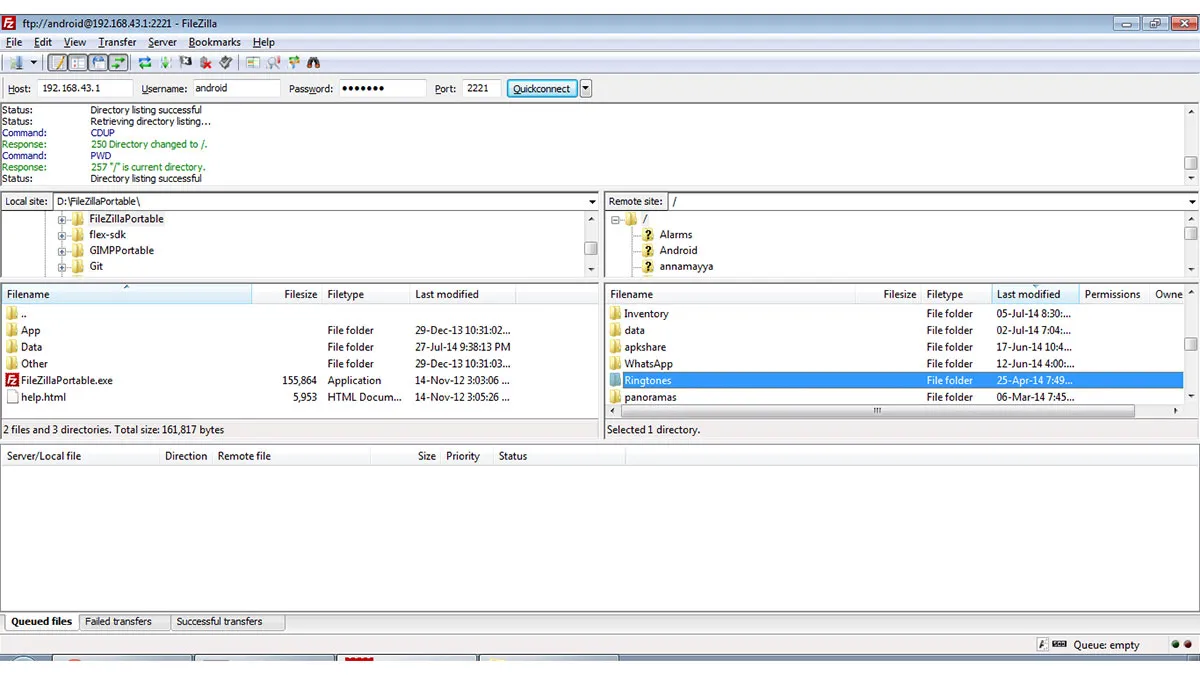
FTP یه پروتکل قدیمی ولی خیلی قدرتمند برای جابجایی فایله. انگار یه جاده اختصاصی بین گوشیت و اندروید باکست میکشی. میتونی با نصب برنامههایی مثل WiFi FTP Server روی گوشیت، اون رو به یه سرور FTP تبدیل کنی.
جریان کلی اینجوریه:
برنامه FTP Server رو روی گوشی نصب و اجرا میکنی. برنامه یه آدرس شبیه ftp://192.168.1.5:2221 بهت میده.
روی اندروید باکس، یه فایل منیجر خفن که از FTP پشتیبانی میکنه (مثل X-plore File Manager) رو باز میکنی.
تو فایل منیجر، گزینه اتصال به سرور FTP رو میزنی و همون آدرسی که از گوشی گرفتی رو وارد میکنی.
حله! حالا میتونی از طریق اندروید باکس، همه فایلهای گوشیت رو ببینی و هرکدوم رو خواستی مستقیم کپی کنی روی اندروید باکس.
این روش کنترل خیلی زیادی بهت میده ولی راه انداختنش یه کم از بقیه روشها پیچیدهتره.
کدوم روش برای تو بهتره؟
خب، با این همه راه، شاید یه کم گیج شده باشی. این جدول کار رو برات راحت میکنه تا با یه نگاه، بهترین روش رو برای خودت انتخاب کنی:
ویژگی / روش
Send Files to TV
فلش مموری + OTG
فضای ابری (گوگل درایو)
بلوتوث
سرور FTP (حرفهای)
سرعت
✅ خود خودشه (عالی)
🟡 خوبه
🔻 بستگی به نت داره
🔻🔻 لاکپشتی
✅ عالی
نیاز به اینترنت
❌ نه بابا (فقط وایفای محلی)
❌ نه
✅ آره حتما
❌ نه
❌ نه (فقط وایفای محلی)
نیاز به وسیله اضافه
❌ نه
✅ آره (فلش و کابل OTG)
❌ نه
❌ نه
❌ نه
سختی کار
✅ مثل آب خوردن
🟡 آسونه
✅ مثل آب خوردن
✅ مثل آب خوردن
🔻🔻 یه کم سخته
بهترین استفاده
فیلم، فایلهای گنده، APK
هرچیزی (وقتی شبکه نیست)
فایلهای کوچیک از راه دور
یه عکس، یه فایل کوچولو
مدیریت کامل فایلها تو شبکه
یه نکته خیلی مهم؛ انتقال فایل با میرور کردن فرق داره!
یکی از اشتباههای رایج اینه که بعضی ها انتقال فایل رو با میرور کردن صفحه (Screen Mirroring) یکی میدونن. این دوتا زمین تا آسمون با هم فرق دارن و اگه تفاوتشون رو بدونی، همیشه ابزار درست رو برای کار درست انتخاب میکنی.
میرور کردن (Screen Mirroring): میرور کردن یعنی آینه کردن! وقتی صفحه گوشیت رو میرور میکنی، هر کاری که روی صفحه گوشی انجام میدی، همون لحظه روی تلویزیون هم نشون داده میشه. این کار فایل رو به اندروید باکست منتقل نمیکنه. این روش برای نشون دادن لحظهای یه چیزی، ارائه دادن یه مطلب یا بازی کردن خوبه. ولی ایرادش اینه که اگه صفحه گوشی رو خاموش کنی یا یه پیام برات بیاد، پخش روی تلویزیون هم به هم میریزه.
انتقال فایل (File Transfer): اما وقتی یه فایل رو با روشهایی که تو این مقاله گفتیم منتقل میکنی، یه کپی کامل از اون فایل روی حافظه اندروید باکست ذخیره میشه. بعد از اینکه انتقال تموم شد، میتونی اینترنت گوشی رو قطع کنی، خود گوشی رو خاموش کنی و با خیال راحت با کنترل تلویزیون، فیلم رو از روی حافظه اندروید باکس ببینی و حالشو ببری.
پس خلاصهاش اینه: برای دیدن فیلم و سریال، همیشه فایل رو منتقل کن. برای نشون دادن زنده و لحظهای صفحه گوشی، از میرور کردن استفاده کن.
بهترین روش انتقال فایل از گوشی به تلویزیون و اندروید باکس
خب با هم یه سفر کامل تو دنیای روشهای انتقال فایل داشتیم. دیدیم که از برنامههای سریع وایفای گرفته تا روشهای سیمی و اینترنتی، کلی راه برای رسوندن فایلهامون به اندروید باکس هست. هر کدوم از این روشها خوبیها و بدیهای خودشون رو دارن و برای یه کار خاص مناسبن.
اما اگه از من میشنوی و یه توصیه نهایی میخوای: برای ۹۹ درصد کارات، بهترین، سریعترین و بیدردسرترین راه، استفاده از اپلیکیشن Send Files to TV هست. همیشه اول اینو امتحان کن. اگه به هر دلیلی نشد (مثلا وایفای نداشتی)، اون وقت به عنوان گزینه دوم برو سراغ رفیق قابل اعتمادت یعنی فلش مموری و کابل OTG.
حالا دیگه تو خودت یه پا استادی تو انتقال فایل به اندروید باکس! دیگه هیچ بهونهای برای دیدن فیلم و عکسهات تو صفحه کوچیک گوشی نداری. برو و از دنیای بینهایت محتوا روی صفحه بزرگ تلویزیونت لذت ببر.
جدیدترین آپدیت شرکت ناتینگ یعنی Nothing OS 3.0 اومده که بزرگترین و پر سر و صداترین آپدیتش تا الانه. این آپدیت که روی اندروید ۱۵ سوار شده، فقط یه شماره جدید نیست، رسما داره داد میزنه که «آهای ملت، ما داریم اینوری میریم!». از ۱۸ دسامبر ۲۰۲۴، کسایی که فون (۲) و فون (۲a) داشتن، آپدیت رو گرفتن. بقیه هم که گوشی ناتینگ فون (۱) و CMF و بقیه گوشی ها هم اوایل ۲۰۲۵ آپدیت براشون اومد. داستان اصلی اینه: ناتینگ گیر کرده بین دو راهی. از یه طرف میخواد بزرگ بشه و یه سیستمعامل عامهپسند باشه که همه بتونن باهاش کار کنن، از طرف دیگه نمیخواد اون خفن بودن و خاص بودنش رو از دست بده؛ همون چیزی که اول کار همه رو عاشقش کرد. حالا سوال اینه: این آپدیت واقعا گوشی رو بهتر کرده یا اون روح سرکش ناتینگ رو کشته و آبکی شده؟ تو این بررسی ویژگی ها و قابلیت های Nothing OS 3.0 میخوایم دل و روده این سیستمعامل رو بریزیم بیرون ببینیم داستان از چه قراره. همراه لوجیما باشید.
زیر و رو شدن ظاهر گوشی؛ از قفل صفحه تا فونتها
اولین چیزی که بعد از آپدیت حالتون رو میگیره یا باهاش حال میکنید، قیافه جدیده. ناتینگ کل ظاهر رو شخم زده و این نشون میده که دیگه اون شرکت قبلی نیست.
صفحه قفل جدید: زمین بازی شما!
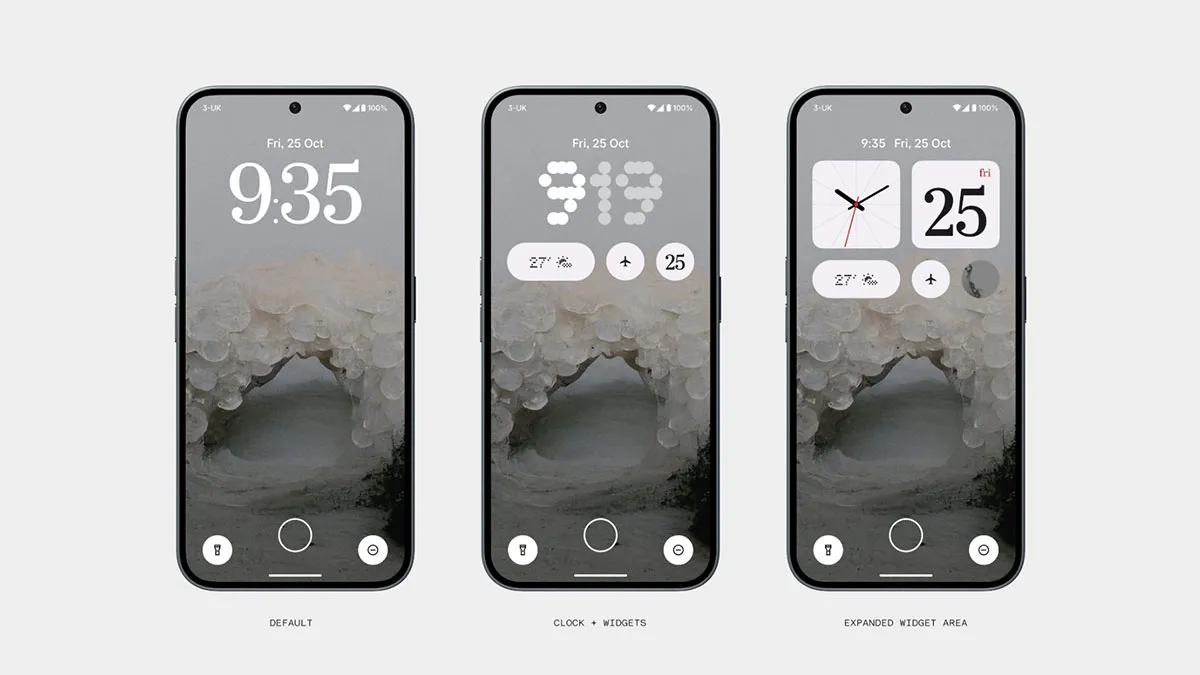
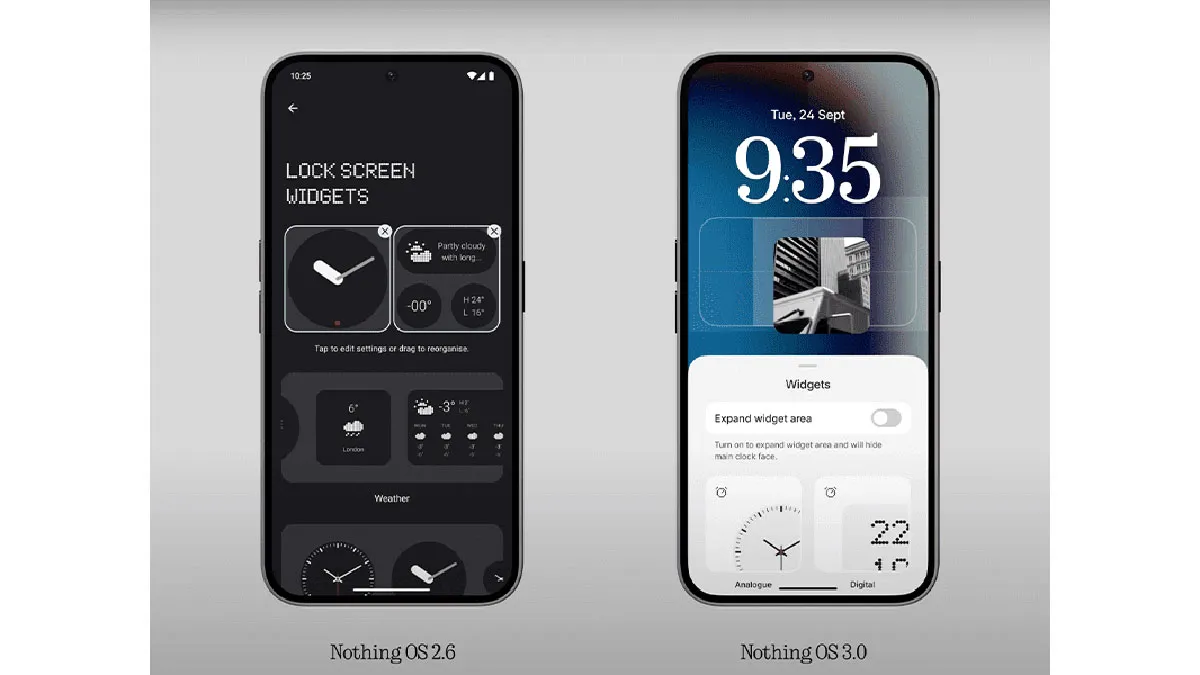
یکی از بهترین کارایی که ناتینگ کرده، تغییرات زیاد صفحه قفل و شخصیسازیشه. دیگه لازم نیست تو تنظیمات گم بشی. انگشتتو رو صفحه قفل نگه دار، بوم! میری تو حالت ویرایش. همین حرکت کوچیک، کار رو صد برابر راحتتر کرده. ناتینگ ۵ تا مدل ساعت جدید اضافه کرده که باحالن، ولی ملت دارن میگن «آقا ساعت عقربهای بیشتر بذار!» و دلشون برای اون ساعت نقطهنقطهای معروف (N-Dot) تنگ شده. انگار ناتینگ گوش میده ولی نمیتونه دل همه رو به دست بیاره.
اما قابلیت انقلابیش اینه که میتونی جای ویجتها رو گشاد کنی! میتونی صفحه رو از یه شبکه کوچیک 4 x 2 تبدیل کنی به یه زمین فوتبال 4 x 4 و حتی ساعت رو کلا حذف کنی تا کل صفحه پر از ویجت بشه. فقط یه ضدحال بزرگ داره: نمیتونی هر ویجتی که دلت خواست از اپهای دیگه بذاری اونجا. همین باعث شده صدای بعضیا در بیاد. ملت دارن میگن ویجتهای کوچولوی 1 x 1 مثل قدمشمار و دماسنج هم اضافه کنید، و کاش میشد رنگ ساعت و ویجتها رو با والپیپر ست کرد، یه چیزی تو مایههای سامسونگ. تازه تو نسخههای بتا، کنترل موزیک هم رو صفحه قفل نشون داده نمیشد که خیلی رو مخ بود.
منوی تنظیمات سریع (Quick Settings): انقلاب دایرهای!
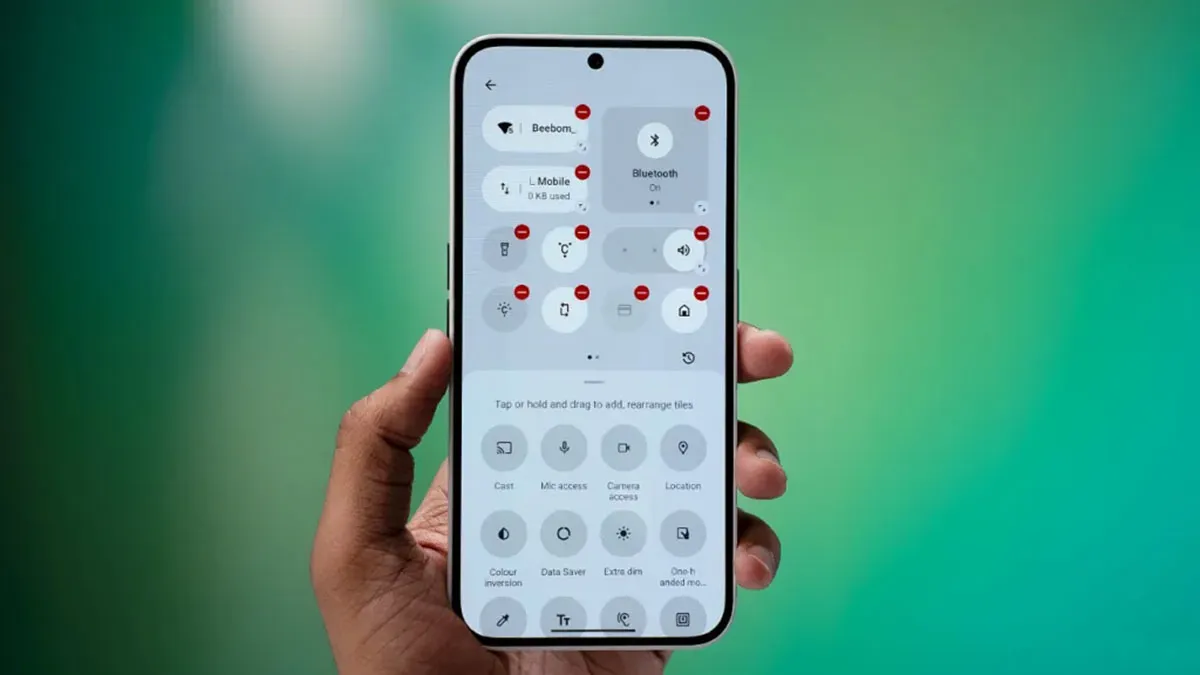
منوی تنظیمات سریع (همون که از بالا میکشی پایین) رو کلا کوبیدن از نو ساختن. اون دکمه گندههای مستطیلی قدیمی رفتن و جاشون دکمههای گرد و باحال اومده که میتونی اندازهشونم تغییر بدی. هم خوشگلتر شده، هم میتونی تا ۱۶ تا دکمه تو یه صفحه بچپونی، قبلا زور میزد ۸ تا جا میشد.
اینجا دیگه آخر شخصیسازیه! میتونی هر دکمه رو هر اندازهای که عشقت کشید بکنی: یه دایره فسقلی، یه مستطیل 2 x 1 که اطلاعات بیشتری نشون بده، یا حتی یه مربع گنده 2 x 2 واسه بلوتوث. اینقدر خفنه که خیلیا میگن اندروید خام باید از ناتینگ یاد بگیره.
یه سری چیزای باحال که کاربرا خیلی وقت بود میخواستن هم اضافه شده: دکمه جدا واسه اینترنت گوشی (دیگه لازم نیست بری تو منوی وایفای)، نوار روشنایی کلفتتر شده و اومده پایین که با یه دست راحت بهش برسی، و یه دکمه هم واسه روشنایی خودکار گذاشتن. البته همه هم راضی نیستن، تو ورژن قبلی یه بار صفحه رو میکشیدی پایین، نوار روشنایی تو دسترس بود و میشد ازش استفاده کرد.
اپ دراور هوشمند (Smart Drawer): کپی برابر اصل از iOS یا یه ایده خوب؟
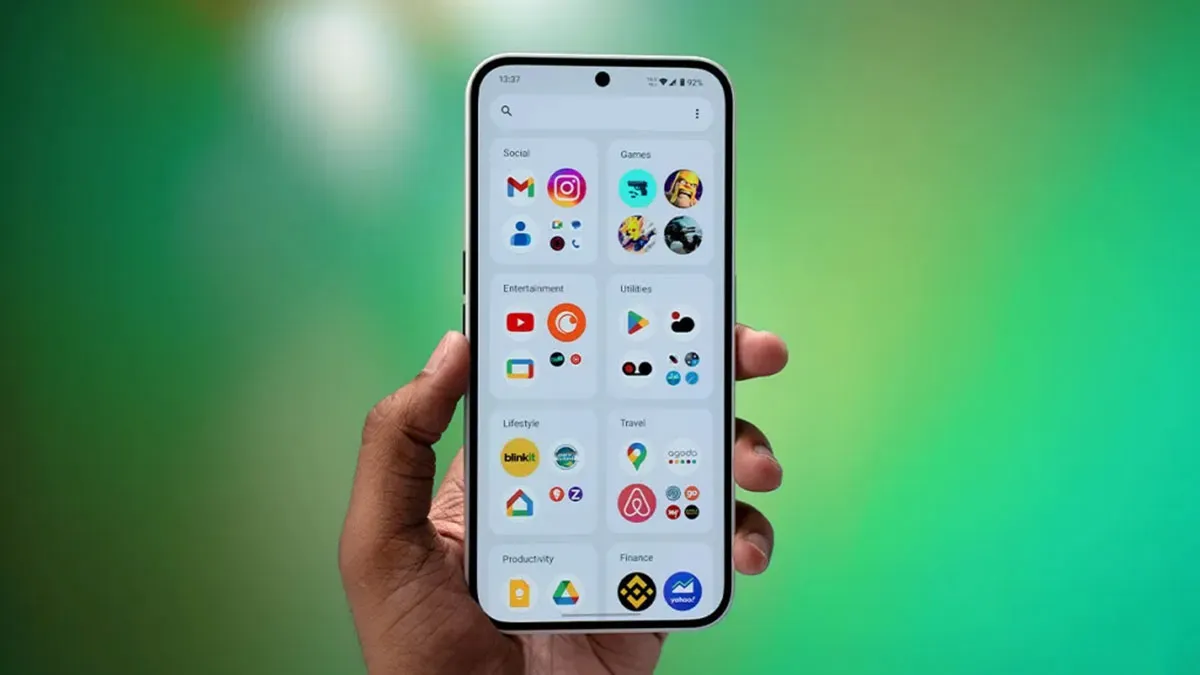
بریم سراغ یکی از جدیدترین و جنجالیترین قابلیتهای Nothing OS 3.0: کشوی اپ هوشمند یا همون “Smart Drawer”. این قابلیت رو اگه فعال کنی، هوش مصنوعی میاد اپهات رو خودش دستهبندی میکنه و میریزه تو پوشه. ولی به یه نگاه میشه گفت که این یه کپی ضایع از App Library آیفونه! اونم قابلیتی که خود آیفوندارا هم زیاد تحویلش نمیگیرن.
بزرگترین ضدحالی که این Smart Drawer داره و باعث میشه بگی به چه دردی میخوره آخه؟، اینه که هیچیشو نمیشه شخصیسازی کرد. نه میتونی پوشه جدید بسازی، نه اسمشونو عوض کنی، نه جابجاشون کنی، نه اپها رو بینشون تکون بدی. هیچی! تو دنیای اندروید که همه چیزش شخصیسازیه، این یعنی فاجعه.
البته دو تا نکته مثبت هم داره. یکی اینکه میتونی اپهای مورد علاقهت رو پین کنی بالای کشو که سریع پیداشون کنی. دوم اینکه هنوز روش برچسب بتا خورده، یعنی شاید بعدا بهترش کنن و بشه دستکاریش کرد. خدا رو چه دیدی.
فونت و هویت بصری: خداحافظی با نقطهچینها؟
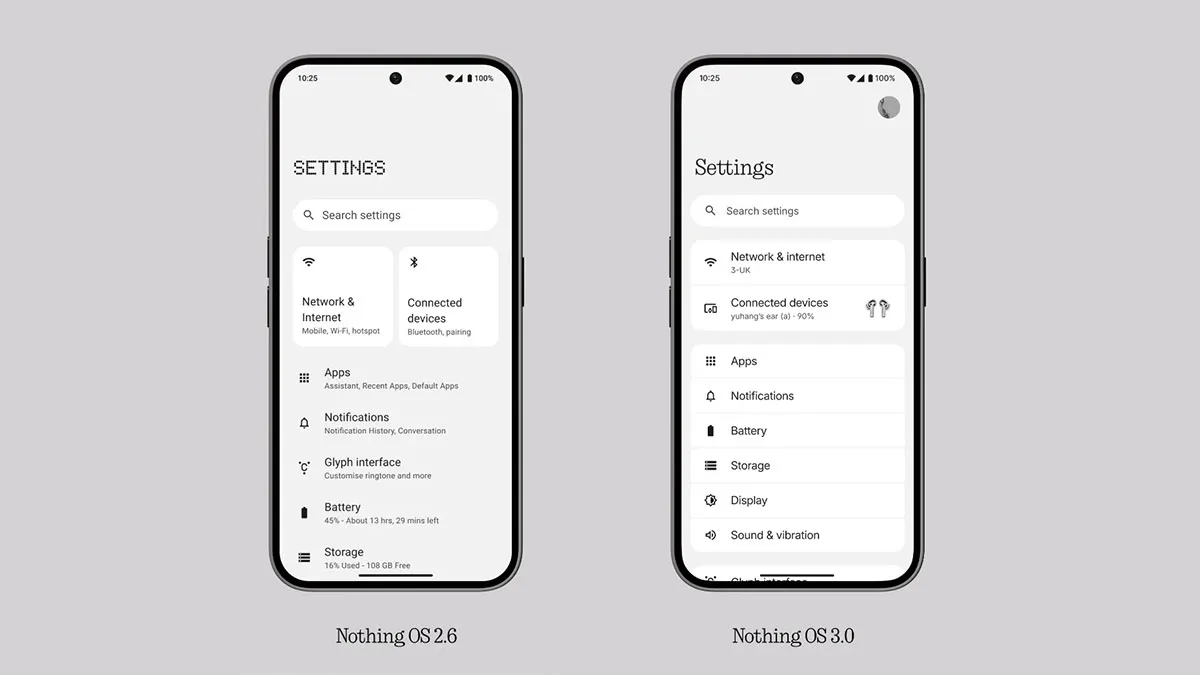
و اما جنجالیترین تغییر Nothing OS 3.0: خداحافظی با فونت نقطهنقطهای معروف (همون N-Dot) تو تیترها و دادن جاش به یه فونت ساده و معمولیه. بهونه رسمیشون اینه که «اینجوری راحتتر خونده میشه». خب راستش منطقیه. ولی اگه از طرفدارهای قدیمی این برند باشید میگید که ای بابا هویتمون رو گرفتین!. اینجوری سیستمعامل بیشخصیت شده و شبیه یه صفحه وب ساده یا یه گوشی اندرویدی معمولی شده. تازه یه مشکل دیگه هم هست: اگه ساعت نقطهنقطهای رو واسه صفحه قفل انتخاب کنی، تاریخ با فونت جدیده نشون داده میشه و خیلی ضایع و ناهماهنگه.
ناتینگ اومده یه گزینه گذاشته که بتونی فونت نقطهنقطهای رو برگردونی، ولی انگار فقط واسه خالی نبودن عریضه است و همه جا اعمال نمیشه. همه هم میگن یه دکمه ساده بذارید کل فونت گوشی رو عوض کنیم دیگه! این تغییرات نشون میده ناتینگ میخواد هم دل طرفدارای قدیمی و خاصپسندش رو داشته باشه، هم مشتریای جدید و معمولی رو جذب کنه. ولی جمع کردن این دو تا با هم کار حضرت فیله.
قابلیتهای جدید و باحالی که منتظرشون بودیم
به جز خوشگلسازی، Nothing OS 3.0 یه سری قابلیت کاربردی هم آورده که نشون میده فقط به فکر قیافه نیستن.
ویجتها: از اشتراکگذاری عکس تا شمارش معکوس
ناتینگ رو ویجتها خیلی کار کرده. منوی انتخاب ویجت حالا دو قسمتی شده: یه صفحه واسه ویجتهای خود ناتینگ، یه صفحه هم واسه بقیه اپها. اینجوری راحتتر ویجتهای خوشگل خود ناتینگ رو پیدا میکنی.
یه قابلیت اجتماعی باحال به اسم «ویجتهای اشتراکی» (Shared Widgets) اضافه شده. میتونی یه ویجت عکس رو با رفیقت که اونم ناتینگ داره، شیر کنی. اونم میتونه ویجت رو بذاره رو صفحهش و با استیکر بهت حال بده. ولی فعلا خیلی محدوده. فقط بین گوشیهای ناتینگ کار میکنه، فقط ویجت عکس مربعی میشه شیر کرد، باید اکانت ناتینگ داشته باشی و هر ویجت رو فقط با یه نفر میتونی به اشتراک بذاری. لینکشم بعد ۲۴ ساعت میپره. خلاصه فعلا به درد کارای خفن نمیخوره ولی نشون میده ناتینگ میخواد یه شبکه اجتماعی کوچولو رو صفحه گوشیهامون راه بندازه.
تازه ویجتهای جدید مثل شمارش معکوس و ساعت شنی هم اومده که از طریق اپلیکیشن Nothing Widgets تو پلی استور میاد. اینجوری ناتینگ میتونه سریع ویجت جدید بده بیرون بدون اینکه کل سیستمعامل رو آپدیت کنه.
بالاخره گالری خود ناتینگ!
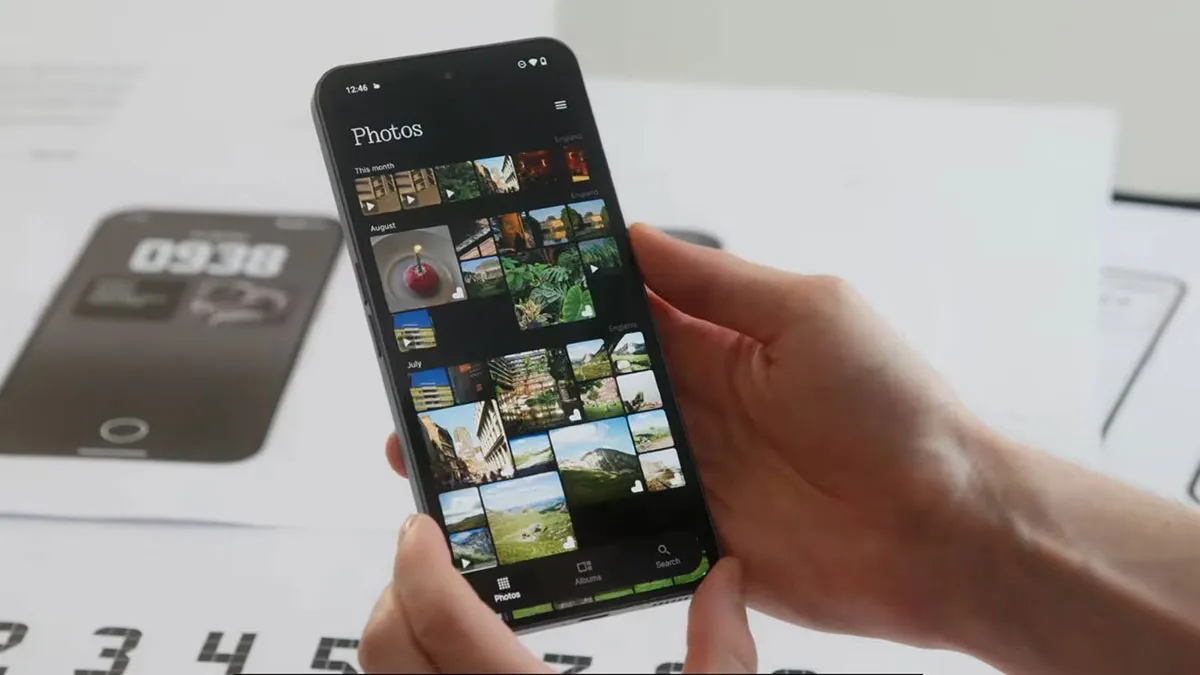
یکی از چیزایی که کاربرا خیلی وقت بود میخواستن، یه اپ گالری خود ناتینگ بود که از شر Google Photos راحت بشن. بالاخره تو این آپدیت، Nothing Gallery از راه رسید. یه گالری ساده و شیک با سه تا تب که کلی قابلیت هوش مصنوعی مثل دستهبندی خودکار عکسا، بالا بردن کیفیتشون و جستجوی عکس با نوشته داره. ابزارای ادیت مثل فیلتر و اینا هم توش هست.
ولی اینم یه نمونه دیگه از استراتژی «بتا تو نسخه اصلی» ناتینگه. یعنی با اینکه گالری رو با OS 3.0 معرفی کردن، ولی هنوز کلی باگ داره و ناقصه. عکسها دیر لود میشن و هنوزم وقتی از تو دوربین میخوای بری تو گالری، همون Google Photos باز میشه.
این نشون میده ناتینگ عجله داشته که آپدیت رو با کلی قابلیت جدید معرفی کنه، حتی اگه نصفهکاره باشن. اینجوری کاربر حس میکنه یه سیستمعامل ناتموم دستشه.
خوردهکاریهای سیستمی که کار رو راحتتر کرده
پنجرههای شناور (Pop-up View): این قابلیت یه آپدیت اساسی گرفته. حالا خیلی کاربردیتر و شبیه دسکتاپ شدن. دکمه کنترل دارن و از همه مهمتر، میتونی کوچیکشون کنی و بچسبونی به کنار صفحه که دم دست باشن. واسه مولتیتسکینگ عالیه.
آرشیو کردن اپها (App Archiving): یه قابلیت باحال که از اندروید ۱۵ اومده. میتونی اپها رو آرشیو کنی تا حجمشون کم بشه، بدون اینکه اطلاعاتت پاک بشه.
اشتراکگذاری بخشی از صفحه (Partial Screen Sharing): یه قابلیت جدید واسه حفظ حریم خصوصی: میتونی به جای کل صفحه، فقط یه اپ خاص رو ضبط کنی یا به اشتراک بذاری.
بقیه چیزا: یه سری چیزای ریز و درشت دیگه هم هست: پشتیبانی از کلیدهای عبور (Passkeys)، انیمیشنهای باحال جدید، ابزار چک کردن سلامت گوشی، انیمیشنهای نقطه نقطهای جدید واسه حسگر اثر انگشت و شارژ، و بهتر شدن دوربین (سریعتر باز میشه، HDR بهتر شده و تو نور کم بهتر عکس میگیره).
عملکرد و باتری؛ همه چیز گل و بلبله؟
عملکرد و باتری، دو تا از مهمترین چیزایی هستن که بعد از آپدیت به Nothing OS 3.0، یا عاشقش میشی یا ازش متنفر. تجربه کاربرهای مختلف اینجا دو دسته شده. یه عده، مخصوصا اونایی که گوشیهای جدیدتر دارن، میگن انیمیشنها نرمتر شده و گوشی سریعتر شده.
ولی یه عده دیگه، حتی اونایی که فون (۱) و (۲) دارن، به مشکل خوردن. میگن گوشی کند شده، اپها هنگ میکنن، کیبورد لگ داره و موقع باز کردن نوتیفیکیشنها، فریم میفته. یه لیست بلند بالا از باگ هم گزارش شده: بلوتوث قاطی میکنه، NFC واسه پرداخت کار نمیکنه، فضای خصوصی باگ داره، و حتی اپهای دیگه مثل KWGT کرش میکنن یا قابلیت کلید تسلا از کار افتاده.
داستان عمر باتری از اینم پیچیدهتره و معمولا سه مرحله داره:
تخلیه اولیه: اولش همه شاکین که باتری داره قورت داده میشه. بعضیا میگن روزی دو بار باید گوشی رو بزنن به شارژ یا هر چند دقیقه یه درصد کم میشه.
دوره بهینهسازی: کاربرای باتجربهتر میگن باید یکی دو هفته صبر کنید. تو این مدت، اندروید یاد میگیره شما چجوری از گوشی استفاده میکنید و بعدش باتری بهتر میشه.
عملکرد بلندمدت: بعد از این دوره، نظرا بازم قاطی پاتیه ولی بیشتریا راضین. خیلیها میگن باتری مثل قبل شده یا حتی بهتر. مثلا بعضی کاربرای فون (۲) میگن زمان روشن بودن صفحهشون (SOT) از ۵ ساعت رسیده به ۷ تا ۹ ساعت. ولی خب یه عده هم هستن که هنوز مشکل باتری دارن.
خلاصه آپدیت کردن به Nothing OS 3.0 مثل لاتاری میمونه. شاید شانس بیاری و همه چی خوب باشه، شاید هم نه. اینکه میگن ریست فکتوری مشکل رو حل میکنه، یعنی خود آپدیت یه جای کارش میلنگه. پس ناتینگ باید یه فکری به حال این وضعیت بکنه وگرنه آپدیت کردن میشه یه ریسک بزرگ.
آینده اینجاست؟ وداع با گلیف اینترفیس و سلام به گلیف ماتریکس!
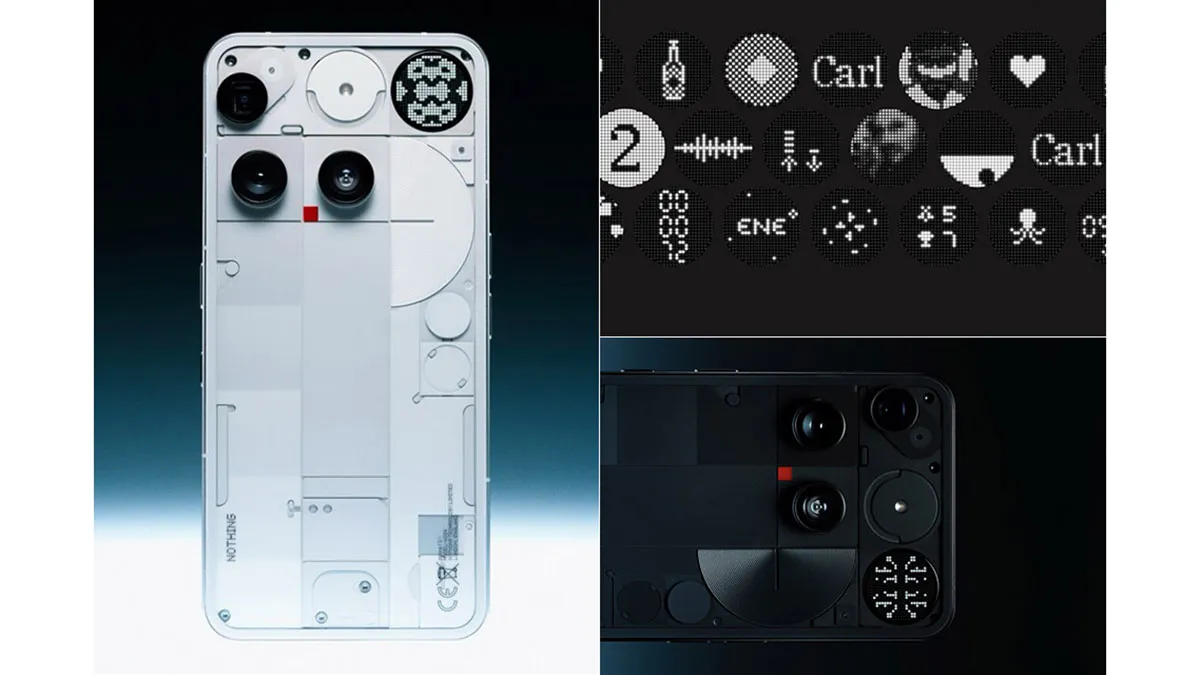
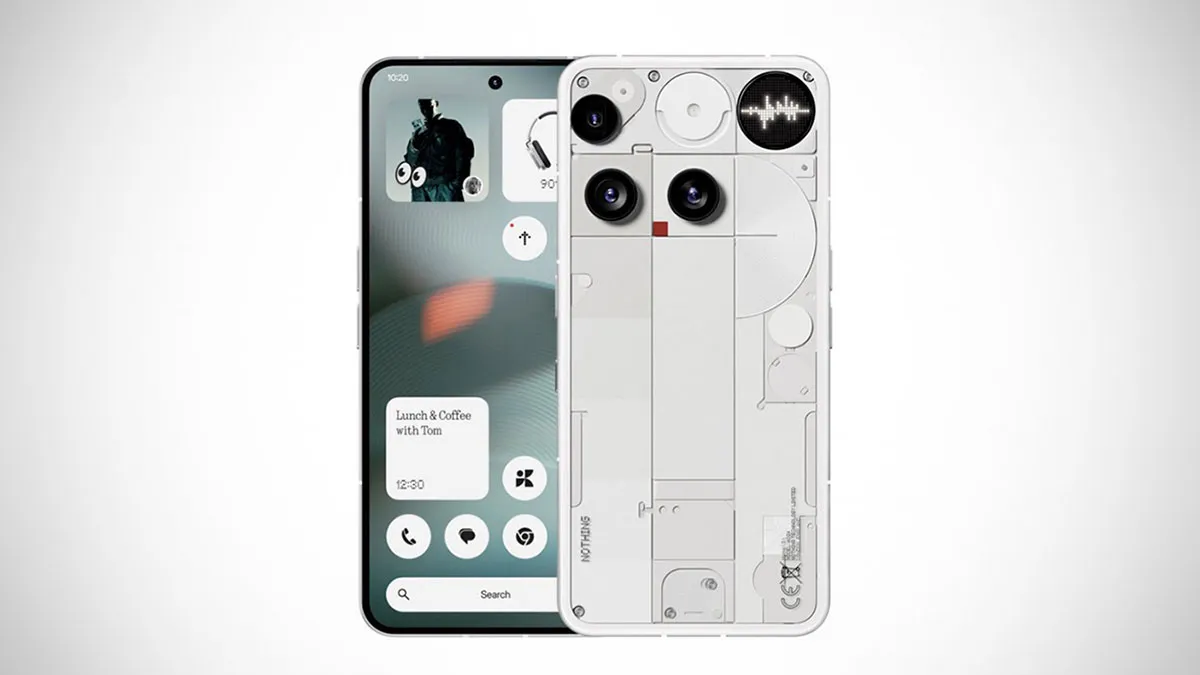
تغییرات Nothing OS 3.0 فقط نرمافزاری نیست؛ دارن آینده سختافزار ناتینگ رو هم لو میدن. این بخش در مورد ارتباط این سیستمعامل با گوشی آینده، یعنی فون (۳)، هست. ناتینگ با یه تبلیغ خیلی خفن و مرموز گفت: «ما گلیف اینترفیس رو کشتیم». این یعنی اون چراغهای معروف پشت گوشی دیگه با اون طراحی قدیمی تو فون (۳) وجود ندارن. دلیلشونم اینه که میخوان از خوشگلی برن سمت کارایی. گلیف قدیمی با اینکه خاص بود، تهش یه چراغ نوتیفیکیشن فانتزی بود و کار خاصی نمیکرد.
گلیف ماتریکس: وقتی نور به زبان تبدیل میشه
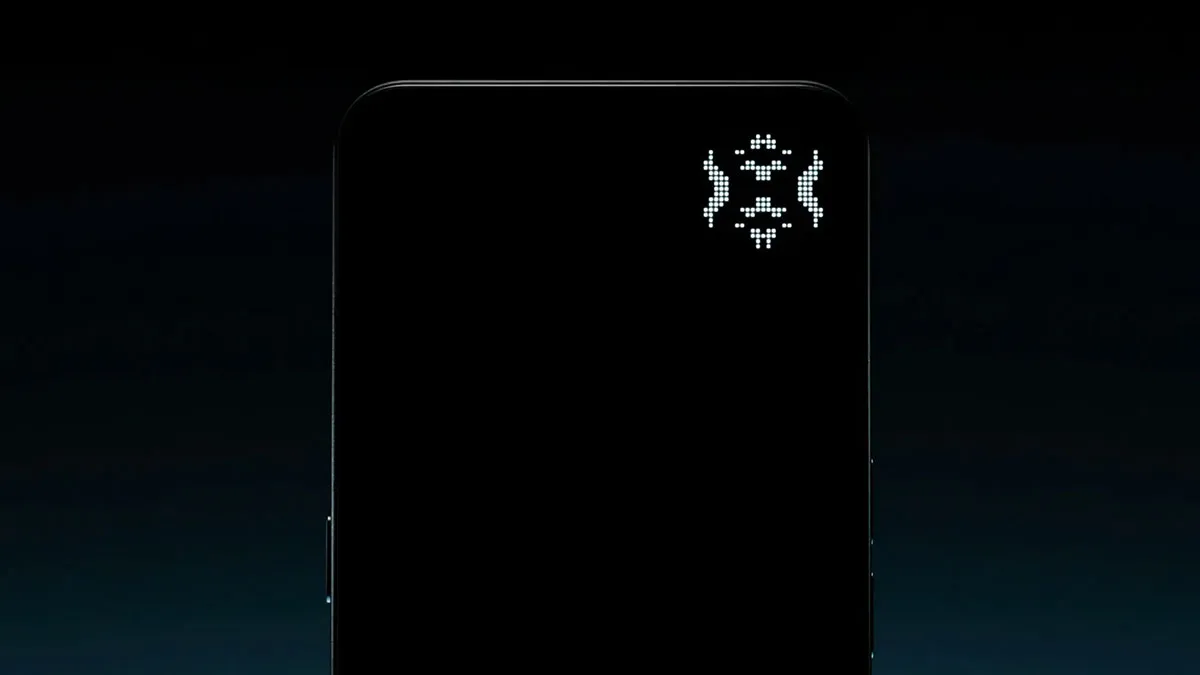
جایگزینش «گلیف ماتریکس» (Glyph Matrix) هست: یه تیکه کوچیک و گرد پر از چراغهای ریز LED که بالای سمت راست پشت فون (۳) قرار گرفته. این یکی کارایی میکنه که قبلیه تو خوابم نمیدید: میتونه انیمیشنهای پیچیده، شکلک، طرحهای پیکسلی و حتی نوشته نشون بده. اینجوری از یه چراغ هشدار ساده تبدیل شده به یه صفحه نمایش کوچولو. مثلا یه قابلیت باحالش «Glyph Mirror» هست که وقتی میخوای با دوربین اصلی سلفی بگیری، کادر صورتت رو روی همین ماتریکس نشون میده.
این تغییر سختافزاری به Nothing OS 3.0 ربط مستقیم داره. اون انیمیشنهای نقطهنقطهای جدید واسه اثر انگشت و شارژ، در واقع پیشدرآمد این حرکت بودن. کل سیستمعامل داره شبیه همین گلیف ماتریکس میشه.
این یه قمار بزرگه. ناتینگ داره یه طراحی بزرگ و شناختهشده رو با یه چیز کوچیکتر ولی کاربردیتر عوض میکنه. این دقیقا همون تغییر فلسفهایه که تو خود سیستمعامل هم دیدیم: کارایی مهمتر از خوشگلیه. گلیف قدیمی نماد «فرم» بود، گلیف ماتریکس نماد «عملکرد». این هماهنگی بین نرمافزار و سختافزار نشون میده ناتینگ یه برنامه بلندمدت و خفن برای آیندهش داره.
ناتینگ در برابر بقیه
Nothing OS 3.0 فقط یه آپدیت بزرگ برای خود ناتینگ نیست، بلکه جایگاهش رو بین بقیه اندرویدیها هم عوض میکنه. Nothing OS دیگه یه پوسته شبیه اندروید خام مثل موتورولا نیست؛ واسه خودش کسی شده.
در برابر اندروید خام (پیکسل): Nothing OS تو شخصیسازی، مخصوصا صفحه قفل و تنظیمات سریع، خیلی قویتره. ولی پیکسل به خاطر گوگل، هوشمندتره و یه سری قابلیتهای امنیتی مثل Private Space داره که ناتینگ نداره.
در برابر One UI (سامسونگ): One UI سامسونگ سلطان امکانات و شخصیسازیه، ولی اینقدر شلوغه که بعضیا حس میکنن گوشی سنگین شده. Nothing OS میخواد یه چیزی این وسط باشه: شخصیسازی بیشتر از اندروید خام، ولی تمیزتر و سبکتر از سامسونگ. اینکه هیچ اپ اضافی رو گوشی نصب نیست، بزرگترین برگ برندهشه.
بیاین تو این جدول یه مقایسه سریع بین این پوستهها داشته باشیم:
ویژگی
Nothing OS 2.6 (قدیمی)
Nothing OS 3.0 (جدید)
اندروید 15 خام (پیکسل)
One UI سامسونگ
شخصیسازی صفحه قفل
محدود
خیلی خفن با ویجتهای تعاملی و کلی مدل ساعت
مدل ساعت زیاد، ویجتهای ثابت
آخر شخصیسازی با کلی رنگ و فونت و ویجت
شخصیسازی Quick Settings
دکمههای ثابت
دکمههای گرد با قابلیت تغییر اندازه
دکمههای ثابت
دکمههای ثابت با کلی امکانات
اپ دراور
استاندارد
استاندارد + کشوی هوشمند شبیه iOS (بدون شخصیسازی)
استاندارد با پیشنهاد اپ
استاندارد با قابلیت ساخت پوشه
هویت بصری
فونت نقطهنقطهای، مینیمال
فونت ساده (پیشفرض)، انیمیشنهای نقطهنقطهای
Material You
Material You با استایل سامسونگ
ویژگیهای انحصاری
Glyph Interface
ویجت اشتراکی، گالری ناتینگ، پنجره شناور خفن
Private Space، هوش مصنوعی پیکسل
DeX, Widget Stacks, Good Lock, Secure Folder
تجربه کاربری
نزدیک به خام، خاص
مینیمال ولی با شخصیت
هوشمند و یکپارچه با گوگل
پر از امکانات، قدرتمند
ناتینگ او اس 3 خوبه یا نه؟
در نهایت، Nothing OS 3.0 یه قدم بزرگ، لازم ولی ناقص به جلوئه. این آپدیت هویت آینده انواع مدل های گوشی ناتینگ رو میسازه، ولی این کار رو با یه نسخهای انجام میده که بیشتر شبیه بتای بازه تا یه محصول نهایی. این سیستمعامل نشون میده ناتینگ جاهطلبه، ولی هنوز داره یاد میگیره چجوری یه اکوسیستم نرمافزاری بزرگ رو مدیریت کنه. آیندهای که این آپدیت قولش رو میده خیلی هیجانانگیزه، ولی رسیدن بهش فعلا صبر میخواد.
تا حالا شده دستتون بخوره و یه عکس یا فیلم عزیز رو از گوشیتون پاک کنید و همون لحظه قلبتون بیاد تو دهنتون؟ یا یه فایل کاری مهم رو اشتباهی حذف کنید و دنیا رو سرتون خراب شه؟ اگه جوابتون مثبته، تنها نیستید! این اتفاقیه که برای خیلیها پیش میاد. اما نگران نباشید، تو بیشتر موارد هنوز امیدی هست. این مقاله قراره، قدم به قدم به شما یاد بده که سطل زباله گوشی کجاست، چطوری فایلهای پاک شده رو پیدا کنید و اگه نبودن، چه خاکی به سرتون بریزید (البته با راه حلهای عملی!). پس با آموزش پیدا کردن سطل زباله گوشی برای ریکاوری فایل های دیلیت شده همراه موبونیوز باشید.
سطل زباله گوشی چی هست؟
فکر کنید سطل زباله گوشی مثل همون سطل آشغال دم در خونهتونه، ولی مخصوص فایلهای دیجیتالی. وقتی شما یه فایل رو از گالری، فایل منیجر یا بعضی برنامههای دیگه پاک میکنید، اون فایل معمولا بلافاصله دود نمیشه و به هوا نمیره. به جاش، میره توی یه جور قرنطینه موقت که بهش میگن سطل زباله (یا با اسمهای قلمبه سلمبهتری مثل Recycle Bin، Trash، Recently Deleted و غیره).
این قابلیت خیلی به درد بخوره، چون به شما یه فرصت دوباره میده. اگه پشیمون شدید یا اشتباهی چیزی رو پاک کردید، میتونید برید سراغ این سطل زباله و فایل عزیزتون رو برگردونید سر جاش. اما حواستون باشه، این مهموننوازی همیشگی نیست! معمولا فایلها برای یه مدت محدود، مثلا ۳۰ روز، توی سطل زباله میمونن و بعدش به طور خودکار برای همیشه پاک میشن تا حافظه گوشی بیخودی پر نشه. البته این مدت زمان میتونه بسته به نوع گوشی و برنامه متفاوت باشه. مثلا توی گوگل فوتوز این مهلت تا ۶۰ روز هم میرسه.
نکته مهم: برخلاف کامپیوترهای ویندوزی که یه سطل زباله مرکزی برای همه چیز دارن، توی گوشیهای هوشمند، مخصوصا اندرویدیها، اوضاع یه کم فرق میکنه. خیلی از برنامهها سطل زباله مخصوص خودشون رو دارن. یعنی اگه عکسی رو از گالری پاک کنید، باید تو سطل زباله گالری دنبالش بگردید، نه یه جای دیگه.
این سطل زباله کجای گوشی قایم شده؟
پیدا کردن سطل زباله تو گوشیهای مختلف و برنامههای مختلف، یه قلق کوچولو داره. بیایید با هم ببینیم چطوری میشه پیداشون کرد:
سطل زباله در گوشیهای اندرویدی
همونطور که گفتیم، تو اندروید معمولا هر برنامهای که با فایلها سر و کار داره (مثل گالری یا فایل منیجر)، سطل زباله خودشو داره.
گوشیهای سامسونگ (Samsung):
گالری (Gallery): برنامه گالری رو باز کنید. روی سه خط افقی که معمولا پایین صفحه است، بزنید. گزینه “سطل زباله” یا “Trash” رو انتخاب کنید. اونجا میتونید عکسها و فیلمهای پاک شده رو ببینید و اگه خواستید، با انتخابشون و زدن دکمه “بازیابی” یا “Restore” برشون گردونید. اگه از نسخههای قدیمیتر اندروید یا رابط کاربری سامسونگ استفاده میکنید، ممکنه به جای منوی همبرگری، یه آیکون سه نقطه تو گوشه بالا باشه. سامسونگ در رابط کاربری One UI 6.0 به بعد، سطل زباله برنامه My Files رو یکپارچهتر کرده و امکان بازیابی فایلهای My Files، گالری و حتی ضبطهای صوتی از یک مکان در My Files فراهم شده.
فایلهای من (My Files): برنامه “فایلهای من” رو باز کنید. به پایین صفحه اسکرول کنید، گزینه “سطل زباله” یا “Trash” رو میبینید. اینجا هم میتونید فایلهای پاک شده رو مدیریت کنید. جالبه بدونید که در گوشیهای سامسونگ، فایلها معمولا تا ۱۵ یا ۳۰ روز در سطل زباله میمونن.
گوشیهای شیائومی (Xiaomi، ردمی و پوکو):
گالری (Gallery): برنامه گالری رو باز کنید. به تب “آلبومها” (Albums) برید. به پایین صفحه اسکرول کنید تا پوشه “سطل زباله” (Trash bin یا Recently deleted) رو پیدا کنید. فایلهای پاک شده اینجا تا ۳۰ روز منتظر شما میمونن.
گوشیهای هواوی (Huawei):
گالری (Gallery): برنامه گالری رو باز کنید. معمولا در همون صفحه اول یا در بخش “آلبومهای بیشتر” (More albums)، گزینه “موارد تازهحذفشده” (Recently deleted) رو پیدا میکنید.
گوشیهای وانپلاس (OnePlus):
فایلهای من (My Files): برنامه “فایلهای من” (My Files) رو باز کنید. به تب “فایلها” (Files) برید و پوشه “موارد تازهحذفشده” (Recently deleted) رو انتخاب کنید.
گوشیهای گوگل پیکسل (Google Pixel):
گوگل فوتوز (Google Photos): اگه از این برنامه برای مدیریت عکسهاتون استفاده میکنید، برنامه رو باز کنید، به بخش “کتابخانه” (Library) یا “مجموعهها” (Collections) برید و بعد گزینه “سطل زباله” (Trash یا Bin) رو انتخاب کنید.
گوگل فایلز (Google Files): توی این برنامه، روی آیکون سه خط (منوی همبرگری) بزنید تا گزینه “Trash” رو ببینید.
سطل زباله در گوشیهای آیفون (iPhone)
آیفوندارها کارشون یه کم راحتتره، چون معمولا یه جای مشخص برای فایلهای پاک شده تو گوشی آیفون وجود داره، حداقل برای عکسها و فیلمها!
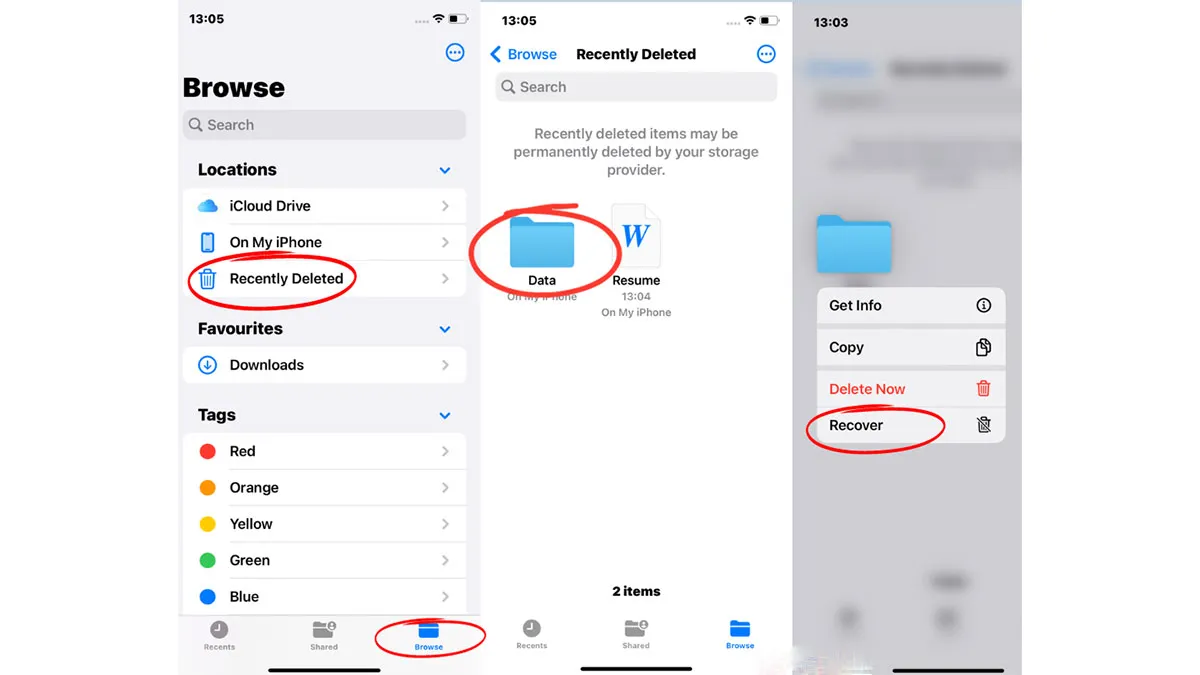
برنامه Photos: برنامه Photos رو باز کنید. به تب “Albums” برید. صفحه رو به پایین اسکرول کنید. در بخش “Utilities” (ابزارها)، گزینه “Recently Deleted” (اخیرا حذفشدهها) رو میبینید. عکسها و فیلمهایی که پاک کردید، تا ۳۰ روز اینجا میمونن و بعدش برای همیشه حذف میشن. برای بازیابی، کافیه فایل مورد نظر رو انتخاب کنید و روی “Recover” بزنید. جالبه بدونید که در آیفون، یک سطل زباله کلی برای همه نوع فایل وجود نداره و برنامههایی مثل Files هم سطل زباله اختصاصی خودشون رو دارن.
سطل زباله توی برنامههای پرکاربرد کجاست؟
علاوه بر گالری و فایل منیجر خود گوشی، خیلی از برنامههای دیگه هم که با فایلها سر و کار دارن، سطل زباله مخصوص به خودشون رو دارن. این یعنی اگه فایلی رو مستقیما از داخل اون برنامه پاک کنید، باید تو سطل زباله همون برنامه دنبالش بگردید.
گوگل فوتوز (Google Photos): این برنامه که خیلیها برای مدیریت و بکاپ عکس و فیلم ازش استفاده میکنن، سطل زباله خیلی خوبی داره. برنامه رو باز کنید، برید به بخش Collections و بعد گزینه “سطل زباله” یا “Bin” (یا Trash) رو انتخاب کنید. فایلها اینجا تا ۶۰ روز نگهداری میشن که فرصت خوبیه برای پشیمون شدن!
گوگل درایو (Google Drive): اگه از گوگل درایو برای ذخیره فایلهاتون استفاده میکنید، خیالتون راحت باشه که اونم سطل زباله داره. هر فایلی که از گوگل درایو پاک میکنید، اول میره به بخش “Trash” یا “سطل زباله”. برای برگردوندنش، کافیه برید به این بخش، روی فایل مورد نظر راست کلیک کنید (یا اگه با گوشی هستید، روی سه نقطه کنارش بزنید) و گزینه “Restore” رو انتخاب کنید. فایلها معمولا تا ۳۰ روز در سطل زباله گوگل درایو میمانند.
فایل منیجرها (File Managers): خیلی از گوشیهای اندرویدی یه برنامه مدیریت فایل پیشفرض دارن (مثل My Files سامسونگ یا Files گوگل). اکثر این برنامهها یه بخشی به اسم “Recently Deleted” یا “Trash” دارن که فایلهای پاک شده اخیر رو اونجا نگه میدارن. اگه هم برنامه فایل منیجر گوشیتون این قابلیت رو نداشت، میتونید یه فایل منیجر دیگه از فروشگاه گوگل پلی دانلود کنید که این امکان رو داشته باشه.
برنامههای ضبط صدا (Voice Recorder): حتی برنامههای ضبط صدا هم گاهی سطل زباله دارن! اگه یه فایل صوتی رو پاک کردید، قبل از ناامید شدن، تنظیمات برنامه ضبط صدای گوشیتون رو چک کنید. ممکنه گزینهای مثل “Trash” یا “Recently deleted items” پیدا کنید. برای مثال، در گوشیهای سامسونگ با رابط کاربری One UI 6.0، فایلهای صوتی حذف شده از برنامه Voice Recorder به سطل زباله یکپارچه در My Files منتقل میشن و از آنجا قابل بازیابی هستن.
اگه فایل توی سطل زباله نبود چی؟
خب، رسیدیم به قسمت نفسگیر ماجرا! اگه سطل زبالهها رو گشتید و خبری از فایل گمشدهتون نبود، یعنی چی؟ یعنی دیگه همه چی تموم شده؟ نه لزوما، ولی کار یه کم سختتر میشه.
مهلت ۳۰ روزه (یا ۶۰ روزه) رو از دست دادی؟
اولین دلیل میتونه این باشه که از تاریخ پاک کردن فایل، بیشتر از اون مهلت قانونی (معمولا ۳۰ روز، یا ۶۰ روز برای گوگل فوتوز) گذشته باشه. در این صورت، خود سیستم یا برنامه، فایل رو برای همیشه از سطل زباله پاک کرده تا جا برای فایلهای جدید باز بشه.
وقتی فایلی برای همیشه پاک میشه، واقعا چی میشه؟
وقتی شما فایلی رو از سطل زباله هم پاک میکنید، یا وقتی مهلت نگهداریش تموم میشه و خودکار پاک میشه، اون فایل بلافاصله از روی حافظه گوشی شما پودر نمیشه. در واقع، سیستم عامل فقط اون فضایی که فایل اشغال کرده بود رو به عنوان “فضای خالی و قابل استفاده” علامتگذاری میکنه. خود اطلاعات فایل هنوز اونجا هستن، تا زمانی که یه فایل جدید بیاد و روی همون فضا نوشته بشه. این همون دلیلیه که گاهی میشه فایلهای “برای همیشه پاک شده” رو با نرمافزارهای مخصوص برگردوند. اما این “گاهی” خیلی مهمه، چون اگه اطلاعات جدیدی روی اون فضا نوشته شده باشه، کار تمومه و شانس بازیابی خیلی کم میشه.
روشهای بازیابی (با کلی اما و اگر!):
اگه فایل توی سطل زباله نبود، هنوز چندتا راه برای امتحان کردن وجود داره، ولی یادتون باشه که هیچکدوم تضمینی نیستن و موفقیتشون به خیلی چیزا بستگی داره.
اول از همه: بکاپها! فرشتههای نجات!بهترین، سادهترین و مطمئنترین راه برای اینکه خیالتون از بابت فایلهاتون راحت باشه، اینه که از قبل ازشون بکاپ گرفته باشید. اگه این کار رو کردید، الان وقتشه که نفس راحتی بکشید.
بکاپ ابری (Cloud Backup): اگه از سرویسهایی مثل Google Photos، Google Drive، iCloud، Dropbox یا OneDrive استفاده میکنید و تنظیم کردید که خودکار از فایلهاتون بکاپ بگیرن، سریع برید سراغشون. به احتمال زیاد فایل گمشدهتون اونجا صحیح و سالم منتظرتونه. این سرویسها معمولا خودشون هم یه جور سطل زباله یا تاریخچه تغییرات دارن که میتونید ازشون استفاده کنید.
بکاپ محلی (Local Backup): اگه عادت دارید هر از گاهی گوشیتون رو به کامپیوتر وصل کنید و از اطلاعاتتون یه کپی روی هارد کامپیوتر یا یه حافظه جانبی دیگه میگیرید، الان وقتشه که اون بکاپ رو چک کنید. در گوشیهای سامسونگ، اگر از Samsung Cloud استفاده کرده باشید، بازیابی فایلها از طریق تنظیمات گوشی و بخش Backup and restore امکانپذیره. برای کاربران آیفون، بکاپ از طریق iTunes (در کامپیوترهای قدیمیتر) یا Finder (در مکهای جدیدتر) یک راه حل قدرتمنده.
نرمافزارهای ریکاوری: تیری در تاریکی؟اگه بکاپی در کار نیست، آخرین امیدتون میتونه نرمافزارهای ریکاوری باشه. اما قبلش باید بدونید که این نرمافزارها جادو نمیکنن و موفقیتشون خیلی به شانس و شرایط بستگی داره.
این نرمافزارها چطوری کار میکنن؟: این برنامهها سعی میکنن اون بخشهایی از حافظه گوشی رو که قبلا فایل شما اونجا بوده و هنوز اطلاعات جدیدی روشون نوشته نشده، اسکن کنن و فایلهای قابل بازیابی رو پیدا کنن. در واقع، اونها به دنبال ردپای فایلهای حذف شده میگردند که سیستم عامل فقط اونها رو از لیست فایلهای فعال خارج کرده.
چرا همیشه جواب نمیدن؟ (رمزگذاری و دستور TRIM پدرصلواتی!)دوتا عامل مهم هستن که کار این نرمافزارها رو خیلی سخت میکنن:
رمزگذاری (Encryption): بیشتر گوشیهای امروزی حافظهشون رمزگذاری شده. این یعنی اگه نرمافزار ریکاوری نتونه به کلید رمزگشایی دسترسی پیدا کنه (که معمولا هم نمیتونه)، نمیتونه اطلاعات رو بخونه و بازیابی کنه. این یه چالش بزرگ برای بازیابی اطلاعاته، چون حتی اگر دادهها هنوز از نظر فیزیکی وجود داشته باشند، بدون کلید رمزگشایی غیرقابل خوندن هستند.
دستور TRIM: حافظههای SSD (که تو بیشتر گوشیهای جدید استفاده میشن) یه دستوری به اسم TRIM دارن. کار این دستور اینه که وقتی فایلی پاک میشه، به حافظه میگه که اون فضاها واقعا خالی شدن و دیگه نیازی به نگهداری اطلاعاتشون نیست. این کار باعث میشه سرعت حافظه بالا بمونه، ولی از طرف دیگه، شانس بازیابی اطلاعات رو خیلی کم میکنه، چون اطلاعات حذف شده خیلی سریعتر پاک میشن.
چندتا از معروف ترین برنامه های بازیابی اطلاعات (فقط جهت اطلاع، تضمینی نیست!)نرمافزارهای زیادی تو بازار هستن، بعضیهاشون رایگان و بعضی پولی. چندتا از اسمهایی که شاید شنیده باشید اینها هستن: DiskDigger photo recovery، EaseUS MobiSaver، DroidKit، و Restore Image. یادتون باشه که استفاده از این نرمافزارها ریسکهای خودشو داره و ممکنه حتی اوضاع رو بدتر کنه اگه ندونید دارید چیکار میکنید. هیچ تضمینی برای موفقیت وجود نداره و نباید به اونها به عنوان یه راه حل قطعی نگاه کرد، بلکه بیشتر یک تلاش نهایی هستند.
روت کردن گوشی: آخرین راه حل پرخطر! گاهی وقتا برای اینکه نرمافزارهای ریکاوری بتونن به عمق حافظه گوشی دسترسی پیدا کنن، لازمه که گوشی “روت” بشه.
روت کردن یعنی چی اصلا؟ روت کردن یعنی به دست آوردن دسترسی کامل و مدیریتی به سیستم عامل اندروید، چیزی شبیه به دسترسی ادمین تو ویندوز.
چرا برای ریکاوری گاهی بهش نیاز پیدا میکنیم؟ چون با دسترسی روت، نرمافزارهای ریکاوری میتونن محدودیتهای سیستم عامل رو دور بزنن و به بخشهایی از حافظه دسترسی پیدا کنن که در حالت عادی امکانپذیر نیست. این دسترسی عمیقتر میتونه شانس پیدا کردن دادههای قابل بازیابی رو افزایش دهد.
خطرات روت کردن چیه؟ (از پاک شدن همه چیز تا پریدن گارانتی!)روت کردن یه کار تخصصیه و خطرات زیادی داره:
پاک شدن تمام اطلاعات گوشی: در خیلی از موارد، خود فرآیند روت کردن باعث میشه تمام اطلاعات گوشی پاک بشه و به تنظیمات کارخونه برگرده! این یعنی اگه برای ریکاوری یه فایل گوشی رو روت کنید، ممکنه همون یه فایل رو هم از دست بدید، چه برسه به بقیه اطلاعات!
باطل شدن گارانتی گوشی: بیشتر شرکتهای سازنده، روت کردن رو مساوی با باطل شدن گارانتی میدونن.
مشکلات امنیتی: روت کردن میتونه گوشی رو در برابر بدافزارها و حملات هکری آسیبپذیرتر کنه.
احتمال بریک شدن گوشی (Bricking): اگه فرآیند روت کردن اشتباه انجام بشه، ممکنه گوشی دیگه بالا نیاد و تبدیل به یه پاره آجر بشه!
بنابراین، روت کردن فقط و فقط باید به عنوان آخرین راه حل و توسط افراد متخصص انجام بشه، اونم وقتی که اطلاعات از دست رفته خیلی خیلی حیاتی باشن و هیچ راه دیگهای جواب نداده باشه. این یک اقدام پرریسکه که نباید به سادگی انجام بشه.
پیشگیری بهتر از درمان؛ چطوری دیگه فایلهامون گم نشن؟
شنیدید میگن علاج واقعه قبل از وقوع باید کرد؟ اینجا هم همینه! به جای اینکه بعد از پاک شدن فایلها استرس بکشید و دنبال راه حل بگردید، بهتره از اول کاری کنید که کمتر این اتفاق بیفته و اگه هم افتاد، آب از آب تکون نخوره.
جادوی بکاپ منظم: بهترین دوست دیجیتالی شما!این مهمترین نکتهایه که باید یادتون بمونه. بهترین راه برای اینکه دیگه کابوس پاک شدن فایلها رو نبینید، اینه که مرتب و منظم از اطلاعات مهمتون بکاپ بگیرید. این کار مثل داشتن یه نسخه پشتیبان از کلید خونهتونه؛ اگه اصلش گم شد، خیالتون راحته که یه زاپاس دارید.
بکاپ ابری (Cloud): راحتترین راه اینه که از سرویسهای ابری استفاده کنید. برنامههایی مثل Google Photos (که برای عکس و فیلم با کیفیت بالا تا یه زمانی فضای نامحدود رایگان میده)، Google Drive، iCloud (برای آیفوندارها)، Dropbox و OneDrive گزینههای خیلی خوبی هستن. بیشتر این برنامهها قابلیت بکاپ خودکار دارن. یعنی کافیه یه بار تنظیمشون کنید، دیگه خودشون حواسشون به فایلهای جدیدتون هست و ازشون بکاپ میگیرن.
بکاپ محلی (Local): اگه به اینترنت پرسرعت دسترسی ندارید یا به هر دلیلی نمیخواید از سرویسهای ابری استفاده کنید، میتونید هر از گاهی گوشیتون رو به کامپیوتر وصل کنید و از فایلهای مهمتون یه کپی روی هارد کامپیوتر یا یه فلش مموری نگه دارید.
قبل از زدن دکمه “پاک کردن”، یه لحظه مکث کن! عجله کار شیطونه! قبل از اینکه با خیال راحت انگشتتون رو روی دکمه “حذف” یا “Delete” فشار بدید، یه بار دیگه فکر کنید. واقعا به این فایل نیازی ندارید؟ مطمئنید که دارید فایل درست رو پاک میکنید؟ یه مکث کوچولو میتونه از کلی دردسر بعدی جلوگیری کنه.
پوشههای امن و فایلهای مهم رو جدا کن:بعضی گوشیها، مثل گوشیهای سامسونگ، یه قابلیتی به اسم “پوشه امن” (Secure Folder) دارن. میتونید فایلهای خیلی خیلی مهم و حیاتیتون رو توی این پوشهها نگه دارید که یه لایه امنیتی بیشتر داشته باشن و اتفاقی پاک نشن.
پیدا کردن سطل زباله گوشی کاربردیه؟
خب، دیدید؟ پیدا کردن سطل زباله گوشی و برگردوندن فایلهای پاکشده اونقدرها هم که فکر میکردید ترسناک و پیچیده نبود! مهم اینه که بدونید کجا دنبالشون بگردید و چه گزینههایی پیش روتونه.
یادتون باشه:
اول همیشه سطل زبالههای خود گوشی (مثل گالری و فایل منیجر) و برنامههایی که ازشون استفاده میکنید (مثل گوگل فوتوز یا گوگل درایو) رو چک کنید. معمولا تا ۳۰ روز (و تو گوگل فوتوز تا ۶۰ روز) وقت دارید که فایلهاتون رو از اونجا نجات بدید.
اگه اونجا نبودن و از قبل بکاپ گرفته بودید، بکاپها امید بعدی و بهترین دوست شما هستن.
نرمافزارهای ریکاوری هم به عنوان آخرین تیر ترکش وجود دارن، ولی با کلی اما و اگر و بدون هیچ تضمینی. یادتون باشه که استفاده ازشون ریسک داره و ممکنه به نتیجه نرسه، مخصوصا با وجود رمزگذاری و دستور TRIM تو گوشیهای جدید.
و اما مهمتر از همه، سعی کنید عادت کنید که مرتب از فایلهای مهمتون بکاپ بگیرید. اینجوری دیگه هیچوقت اون حس بد “وای، فایلم کو؟” سراغتون نمیاد (یا حداقل خیلی خیلی کمتر میاد!). داشتن این عادت خوب دیجیتالی، میتونه کلی از استرسهاتون کم کنه و بهتون آرامش خیال بده.
حالا برید با خیال راحت از گوشیتون استفاده کنید، ولی حواستون به اون دکمه شیطون “دیلیت” هم باشه! این دانش به شما کمک میکنه تا با اطمینان بیشتری با دستگاه خودتون کار کنید.
گیفت کارت یکی از سادهترین و امنترین روشها برای دسترسی به نسخه پرمیوم اپلیکیشنها بهحساب میآید. کافیست گیفت کارت مناسب را تهیه و کد آن را در حساب کاربری وارد کنید تا اعتبار موردنیاز برای ارتقا فعال شود. بسیاری از کاربران با استفاده از سرویسهای معتبر خرید و فروش گیفت کارت، بدون نیاز به پرداخت مستقیم ارزی، نسخه کامل برنامهها را فعال میکنند؛ در ادامه، مراحل این کار را بهطور دقیق بررسی خواهیم کرد تا بتوانید از تمام امکانات اپلیکیشنهای محبوب خود بهرهمند شوید.
کدام اپلیکیشنها با گیفت کارت، پرمیوم میشوند؟
بسیاری از اپلیکیشنهایی که در نسخه رایگان امکانات پایهای در اختیار کاربر قرار میدهند، در نسخه پرمیوم بهسطح کاملاً متفاوتی از خدمات میرسند. این اپلیکیشنها معمولاً در حوزههای متنوعی مانند بهرهوری، آموزش، سرگرمی، موسیقی و امنیت فعالیت میکنند و با فعالسازی نسخه کامل، قابلیتهایی را در ارائه میدهند که بههیچعنوان در نسخه رایگان قابلدستیابی نیستند.
در ادامه به تعدادی از مهمترین اپلیکیشنهایی اشاره میکنیم که با استفاده از گیفت کارت میتوان آنها را به نسخه پرمیوم ارتقا داد:
Spotify Premium: برای گوشدادن به موسیقی بدون تبلیغات، با امکان دانلود آفلاین و کیفیت پخش بالاتر.
YouTube Premium: حذف تبلیغات، پخش در پسزمینه و دانلود ویدیو برای مشاهده آفلاین.
Netflix: خرید اشتراک برای تماشای نامحدود فیلمها و سریالها از طریق گیفت کارت.
Adobe Creative Cloud Apps: فعالسازی ابزارهایی مانند Photoshop، Premiere Pro و Illustrator برای طراحان و تولیدکنندگان محتوا.
Duolingo Plus: نسخه بدون تبلیغ اپلیکیشن آموزش زبان، همراه با امکانات پیشرفته آموزشی.
Notion یا Evernote Premium: برای یادداشتبرداری حرفهای و مدیریت پروژهها با قابلیتهای سازماندهی بیشتر.
1Password یا Dashlane: اپلیکیشنهای مدیریت رمز عبور که در نسخه پرمیوم از قابلیتهای امنیتی بیشتری پشتیبانی میکنند.
iCloud+ یا Google One: جهت افزایش فضای ذخیرهسازی ابری و بهرهبردن از امکانات امنیتی بیشتر.
برای اپلیکیشنهایی که روی پلتفرم iOS عرضه شدهاند، کاربران میتوانند با استفاده از خرید گیفت کارت اپل تحویل آنی بهراحتی حساب اپل آیدی خود را شارژ و نسخه پرمیوم برنامههای دلخواه را فعال کنند؛ این روش، هم از نظر سرعت و هم از نظر امنیت، یکی از بهترین گزینهها برای ارتقای اپلیکیشنهای کاربردی بهشمار میرود.
مراحل تبدیل برنامهها به نسخه پرمیوم با گیفت کارت
تبدیل اپلیکیشنها به نسخه پرمیوم با استفاده از گیفت کارت، فرآیندی ساده اما بسیار مؤثر است که تنها با چند مرحله قابل انجام است. مهمترین مزیت این روش آن است که نیازی به اتصال مستقیم به حساب بانکی بینالمللی یا روشهای پرداخت پیچیده ندارد و کاربران میتوانند در مدتزمان کوتاهی به امکانات کامل برنامهها دسترسی پیدا کنند؛ در ادامه مراحل کلی این فرآیند را مرور خواهیم کرد:
1. تهیه گیفت کارت مناسب با سیستمعامل و کشور مقصد
ابتدا لازم است گیفت کارتی تهیه کنید که با فروشگاه اپلیکیشن گوشی شما (Google Play) یا (App Store) سازگاری داشته باشد؛ برای کاربران اندروید، گزینههایی مانند گیفت کارت گوگل پلی استور قابل استفاده هستند که بهسرعت اعتبار را به حساب کاربری منتقل میکنند.
همچنین شما باید به ریجن کارتی که میکنید توجه داشته باشید. ریجن و منطقه جغرافیایی گیفت کارت باید با ریجن حساب کاربری شما مطابقت داشته باشد.
2. ورود به حساب کاربری در اپلیکیشن یا فروشگاه مربوطه
پس از تهیه گیفت کارت، وارد حساب کاربری خود در اپ استور یا گوگل پلی شوید؛ این مرحله برای اطمینان از ثبت صحیح اعتبار در حساب شما ضروری است.
3. یافتن بخش Redeem یا واردکردن کد
در تنظیمات فروشگاه یا حساب کاربری، گزینهای با عنوان « Redeem Code » یا «واردکردن کد» را پیدا کنید؛ این گزینه محل واردکردن کد شارژ گیفت کارت شماست.
4. وارد کردن دقیق کد گیفت کارت
کدی را که همراه گیفت کارت دریافت کردهاید، بهدقت و بدون فاصله اضافی وارد کنید؛ بهتر است برای جلوگیری از خطا، از روش کپیپیست استفاده کنید.
5. تأیید و استفاده از اعتبار برای فعالسازی نسخه پرمیوم
پس از واردکردن کد، فروشگاه یا اپلیکیشن اعتبار را بهحساب شما اضافه میکند؛ با این کار، میتوانید به بخش پرداخت برنامه مراجعه و نسخه پرمیوم را فعال کنید.
این مراحل در اغلب اپلیکیشنها یکسان است؛ اما امکان دارد برخی برنامهها، مراحل فعالسازی ویژه خود را داشته باشند. درهرصورت، اصل ماجرا ساده است؛ داشتن اعتبار در حساب و انتخاب گزینه ارتقاء.
مزایای نسخه پرمیوم برنامهها
نسخه پرمیوم بسیاری از اپلیکیشنها تنها یک ارتقای ظاهری نیست، بلکه تجربهای کاملاً متفاوت و سطح بالاتری از خدمات را در اختیار کاربران قرار میدهد. دلیل استقبال گسترده از نسخههای پرمیوم، دسترسی به قابلیتهایی است که در نسخه رایگان یا بهطورکامل غیرفعال هستند یا با محدودیتهایی آزاردهنده همراهاند.
1. حذف تبلیغات
یکی از مهمترین مزایای نسخه پرمیوم، حذف تبلیغات است. در بسیاری از اپلیکیشنها، تبلیغات پیدرپی و مزاحم نهتنها تجربه کاربری را مختل میکنند، بلکه سرعت عملکرد برنامه را نیز کاهش میدهند. با ارتقا به نسخه پرمیوم، این عناصر مزاحم بهطورکامل حذف میشوند و فضای کاری یا سرگرمی بهشکل چشمگیری روانتر میشود.
2. دسترسی نامحدود
از دیگر مزایا میتوان به دسترسی نامحدود به امکانات و محتواها اشاره کرد. در نسخههای رایگان، برخی ویژگیها بهصورت محدود یا آزمایشی ارائه میشوند؛ درحالیکه در نسخه پرمیوم، کاربران میتوانند بدون مانع از تمامی قابلیتهای برنامه بهرهمند شوند. این موضوع در اپلیکیشنهای آموزشی، ویرایش تصویر، مدیریت پروژه یا حتی اپهای سلامت بسیار مشهود است.
3. پشتیبانی
بسیاری از اپلیکیشنها در نسخه پرمیوم خود، پشتیبانی اختصاصی یا سریعتری ارائه میدهند که برای کاربران حرفهای یا بیزینسی اهمیت بالایی دارد؛ از سوی دیگر، قابلیتهایی مثل ذخیرهسازی ابری، همگامسازی بین چند دستگاه و استفاده آفلاین از اپلیکیشن نیز عمدتاً در نسخههای پرمیوم فعال میشوند.
درنهایت، استفاده از نسخه پرمیوم نهتنها به افزایش بهرهوری و کیفیت عملکرد اپلیکیشن کمک خواهد کرد، بلکه از نظر تجربه کاربری نیز احساس حرفهایتری را منتقل میکند؛ تجربهای روان، کامل و بدون محدودیت.
خرید گیفت کارت از مراجع معتبر
در این مطلب توضیح دادیم که چگونه میتوان با استفاده از گیفت کارت، اپلیکیشنهای مختلف را به نسخه پرمیوم ارتقا داد، چه برنامههایی از این قابلیت پشتیبانی میکنند و مراحل انجام این کار بهچهشکل است. نکتهای که نباید نادیده گرفت، اهمیت تهیه گیفت کارت از منابع معتبر و باسابقه است. فروشگاههایی مانند ایرانیکارت با ارائه تنوع بالای کارتها، تحویل سریع، پشتیبانی مؤثر و اعتبار بالا، خیال کاربران را از بابت امنیت خرید و فعالسازی آسان اپلیکیشنها راحت میکنند؛ انتخاب مرجع مطمئن، نخستین قدم جهت بهرهبردن از تمام امکانات نسخه پرمیوم برنامههاست.
انتخاب گوشی میانرده جدید واقعا شده یه معضل! از یه طرف سامسونگ با اون ابهت و اسم و رسمش وایساده، از اون طرفم پوکو، بچه غول شیائومی، با مشخصات خفنی که روی کاغذ، دل آدمو میبره. امروز قراره دو تا از جدیدترین گوشیهای این دو تا شرکت، یعنی سامسونگ A26 و پوکو X7 a شیائومی رو بذاریم کنار هم و ببینیم تهش کدوم یکی ارزش خرید بیشتری داره.
توی این کلکل، سامسونگ A26 مثل یه رفیق مطمئن و شیکپوشه که میشه روی پشتیبانی نرمافزاری فوقالعادهاش قسم خورد. یه انتخاب عاقلانه برای اونایی که میخوان چند سالی خیالشون از بابت گوشی راحت باشه. اون طرف داستان، پوکو X7 مثل یه ورزشکار پرانرژی و تا دندون مسلحه که با سختافزار قویتر، صفحه نمایش بهتر و شارژ سریعتر، اومده که میدون رو به دست بگیره. یه انتخاب هیجانانگیز برای اونایی که میخوان همین امروز، قویترین امکانات رو با پولشون بخرن. پس با موبونیوز همراه باش تا تیکه تیکه این دو تا گوشی رو از طراحی و نمایشگر گرفته تا پردازنده، دوربین، باتری و اسپیکر باز کنیم و آخرش بهت بگیم کدوم یکی بیشتر به کارت میاد. با مقایسه سامسونگ A26 و Poco X7 شیائومی همراه موبونیوز باشید.
مقایسه طراحی و کیفیت ساخت سامسونگ A26 و Poco X7
اولین حسی که موقع دست گرفتن یه گوشی بهت دست میده، جنس بدنه و خوش دستیشه. اینجا سامسونگ و پوکو دو تا راه کاملا جدا از هم رفتن. سامسونگ A26 تمام تلاشش رو کرده که حس یه گوشی گرون و باکلاس رو بهت بده. پشت گوشی از شیشه ساخته شده و یه لایه محافظ +Gorilla Glass Victus هم روش کشیدن؛ جنسی که معمولا تو گوشیهای پرچمدار میبینیم و وقتی دستت میگیری، حسابی حال میکنی. البته دور تا دور گوشی برای اینکه قیمتش زیاد بالا نره، پلاستیکیه که کاملا منطقیه. این گوشی با وزن 200 گرم و ضخامت 7.7 میلیمتر، نسبتا نازک و خوشدسته.
اون طرف، پوکو X7 کارایی رو به خوشگلی ترجیح داده. پشت این گوشی یا از پلاستیک باکیفیته یا توی بعضی رنگها (مثل اون رنگ زرد معروفش) از یه جنسی شبیه چرم مصنوعی ساخته شده. شاید حس سردی شیشه رو نده، ولی در عوض نه لک انگشت روش میمونه و نه به این راحتیا از دستت لیز میخوره. پوکو X7 با وزن حدود 190 گرم یه کم از رقیبش سبکتره، ولی با ضخامت حدود 8.5 میلیمتر، یه کوچولو تپلتره.
شاید اولش بگی خب A26 شیشهایه پس باکیفیتتره. ولی وقتی دقیقتر میشیم، یه چیز جالب میفهمیم. گلکسی A26 گواهی IP67 داره، یعنی اگه تا عمق ۱ متری آب بیفته، تا نیم ساعت چیزیش نمیشه. اما پوکو X7، با اینکه پلاستیکیه، یه پله رفته بالاتر و گواهی IP68 گرفته! این یعنی پوکو X7 میتونه تا عمق ۱.۵ متری آب، نیم ساعت دووم بیاره و مقاومتره. پس با اینکه A26 حس بهتری میده، ولی پوکو X7 تو عمل جون سختتره.
برای باز کردن قفل گوشی، A26 حسگر اثر انگشتش رو بغل گوشی، روی دکمه پاور گذاشته که خیلی سریع و دقیقه. ولی X7 رفته سراغ تکنولوژی جدیدتر و حسگرش رو گذاشته زیر صفحه نمایش. انتخاب بین این دوتا دیگه کاملا سلیقهایه. از نظر رنگ هم، A26 رنگهای آروم و شیکی مثل مشکی، سفید و سبز نعنایی داره، ولی پوکو با رنگهای جیغتری مثل زرد و سبز، بیشتر دل جوونها رو برده.
اگه یه گوشی با حس لوکس و شیشهای میخوای که وقتی دستت میگیری همه نگاهها بهش باشه، گلکسی A26 رو بچسب. اما اگه مقاومت بیشتر در برابر آب و تکنولوژی جدیدتر مثل حسگر زیر نمایشگر برات مهمه، پوکو X7 به طرز عجیبی انتخاب بهتریه و به نسبت در استفاده طولانی تر هم خیلی به دستت فشار نمیاره.
مقایسه صفحه نمایش سامسونگ A26 و Poco X7 شیائومی
خب، میرسیم به نمایشگر، جایی که یکی از بزرگترین فرقهای این دوتا گوشی معلوم میشه. هر دوتاشون پنلهای باکیفیت با سرعت ۱۲۰ هرتز دارن؛ A26 یه نمایشگر ۶.۷ اینچی Super AMOLED داره و X7 یه نمایشگر ۶.۶۷ اینچی AMOLED. اما اصل داستان تو جزئیاته.
این بخش رو پوکو با اختلاف میبره. گلکسی A26 کیفیت تصویرش FHD+ هست که خیلی خوبه و تصاویر رو واضح نشون میده. اما پوکو X7 با یه نمایشگر 1.5K، تصاویر رو به شکل محسوسی شارپتر و شفافتر نشون میده. یعنی وقتی داری متن میخونی یا عکس میبینی، جزئیات تو گوشی پوکو خیلی بیشتر به چشم میاد.
اما برگ برنده اصلی پوکو، روشنایی صفحهشه. بیشترین روشنایی A26 حدود 777 نیته که اگه زیر آفتاب شدید باشی، شاید یه کم برای دیدن صفحه اذیت بشی. ولی پوکو X7 با روشنایی دیوانهوار 3000 نیت، اصلا شوخی نداره! این فقط یه عدد نیست؛ یعنی با پوکو X7 میتونی لب ساحل زیر آفتاب مستقیم هم راحت با گوشیت کار کنی، ولی با A26 باید دنبال سایه بگردی.
پوکو X7 باز هم با پشتیبانی از رنگهای بیشتر، Dolby Vision و +HDR10 کم نذاشته و برای فیلم دیدن یه گزینهی رؤیاییه. هر دو گوشی هم محافظ صفحه خفنی دارن؛ +Gorilla Glass Victus برای A26 و Gorilla Glass Victus 2 برای X7. پوکو X7 قهرمان مطلق این بخشه. صفحهنمایشش روشنتر، واضحتر و خوشرنگتره و یه تجربه دیداری فوقالعاده بهت میده.
مقایسه عملکرد باتری سامسونگ A26 و پوکو X7
ظرفیت باتری هر دو گوشی تقریبا یکیه: 5000 میلیآمپر ساعت برای A26 و 5110 میلیآمپر ساعت برای X7. هر دوتاشون راحت یه روز کامل رو با استفاده معمولی جواب میدن. اما تفاوت اصلی تو سرعت شارژه. پوکو X7 با شارژر ۴۵ واتی، تو حدود ۵۲ دقیقه فول شارژ میشه. در مقابل، A26 به شارژر ۲۵ واتی محدوده و برای شارژ کامل حدود یک ساعت و نیم زمان میخواد.
نکته مهمتر اینه که پوکو شارژر ۴۵ واتی رو گذاشته تو جعبه گوشی، دمش گرم! ولی سامسونگ طبق عادت جدیدش، هیچ شارژری تو جعبه A26 نذاشته و باید جداگونه یه شارژر بخری. این یعنی هم هزینه اضافی و هم دردسر. پس پوکو X7 به لطف شارژ خیلی سریعتر و داشتن شارژر تو جعبه، برندهی بیچون و چرای این بخشه.
مقایسه عملکرد دوربین سامسونگ A26 و پوکو X7
روی کاغذ، دوربینهای اصلی این دو تا گوشی خیلی شبیه همن: یه دوربین اصلی ۵۰ مگاپیکسلی با لرزشگیر اپتیکال (OIS)، یه دوربین اولتراواید ۸ مگاپیکسلی و یه لنز ماکرو ۲ مگاپیکسلی. اما جنگ اصلی تو دنیای دوربینها، سر پردازش عکس و دوربین سلفیه. نقطه قوت A26 سامسونگ، هوش مصنوعی سامسونگ تو پردازش عکسه. عکسهایی که باهاش میگیری رنگهای زنده و جذابی دارن و جون میدن برای استوری کردن تو اینستاگرام. در مقابل، پوکو X7 تو پردازش عکس یه کم ضعیفتر عمل میکنه. با اینکه سختافزارش خوبه، ولی گاهی وقتا تو رنگها اغراق میکنه و عکسها از حالت طبیعی خارج میشن.
اما تفاوت اصلی تو دوربین سلفیه. برای خیلیها، کیفیت سلفی از نون شب واجبتره. گلکسی A26 یه دوربین سلفی ۱۳ مگاپیکسلی داره که عکسهای طبیعی و با جزئیات بالا میگیره. پوکو X7 یه سنسور ۲۰ مگاپیکسلی داره، اما اون مشکل همیشگی گوشیهای پوکو یعنی صاف کردن بیش از حد پوست که جزئیات صورت رو نابود میکنه، اینجا هم هست و نمیشه غیرفعالش کرد. این نشون میده مگاپیکسل بالاتر همیشه به معنی عکس بهتر نیست.
تو فیلمبرداری هم هر دو گوشی میتونن ویدیوی 4K با سرعت 30 فریم بر ثانیه بگیرن و به لطف لرزشگیر، ویدیوهای روون و باکیفیتی تحویلت میدن. پس اگه یه دوربین مطمئن برای عکاسی روزمره و مخصوصا سلفیهای طبیعی و خوشگل میخوای، سامسونگ A26 انتخاب بهتر و بیدردسرتریه.
مقایسه سخت افزار سامسونگ A26 و Poco X7
تو بخش سختافزار، دوباره دو تا فلسفه متفاوت داریم که انتخابت رو مشخص میکنه. گلکسی A26 از پردازنده ساخت سامسونگ یعنی Exynos 1380 استفاده میکنه. یه پردازنده خوب و کار راهانداز که برای کارهای روزمره و بازیهای معمولی کاملا جواب میده. اما پوکو X7 یه پردازنده جدیدتر و قویتر به اسم Dimensity 7300 Ultra داره که هم قویتره و هم مصرف باتریش بهینهتره. تو تستهای سرعت هم پوکو X7 با اختلاف، A26 رو شکست میده.
این تفاوت قدرت برای کی مهمه؟ اگه اهل بازیهای سنگین مثل کالاف دیوتی و پابجی هستی، پوکو X7 یه تجربه خیلی روون و بدون لگ بهت میده. ولی برای چرخیدن تو اینستاگرام و وبگردی، شاید خیلی این تفاوت رو حس نکنی، هرچند A26 گاهی اوقات لگهای ریزی داره.
اما اینجا یه نکته خیلی خیلی مهم هست که کار رو سخت میکنه. A26 با اینکه ضعیفتره، ولی جای کارت حافظه (microSD) داره و میتونی با یه هزینه کم، حافظهشو زیاد کنی. ولی پوکو X7 این قابلیت مهم رو نداره. اینجاست که باید انتخاب کنی: قدرت بیشتر برای بازی (پوکو) یا امکان اضافه کردن حافظه (سامسونگ)؟ یه گیمر شاید حافظه ۲۵۶ گیگ رو سریع پر کنه، ولی کسی که کلی عکس و فیلم داره، قدر کارت حافظه رو بیشتر میدونه.
ویژگی
سامسونگ A26
پوکو X7
برنده
چیپست
Exynos 1380 (5nm)
Dimensity 7300 Ultra (4nm)
پوکو X7
امتیاز AnTuTu 10
~579,000
~677,000
پوکو X7
عملکرد گیمینگ
متوسط
خیلی خوب
پوکو X7
پشتیبانی از کارت حافظه
دارد (microSDXC)
ندارد
سامسونگ A26
برای گیمرها و اونایی که دنبال نهایت قدرت هستن، پوکو X7 حرف اول و آخر رو میزنه. اما برای کسایی که انعطافپذیری حافظه براشون مهمه، A26 با این قابلیت کاربردی، هنوز یه گزینه خیلی خوبه.
مقایسه نرمافزار سامسونگ A26 و Poco X7 شیائومی
اینجا جاییه که سامسونگ برگ برندهشو رو میکنه و یه جورایی بازی رو عوض میکنه. گلکسی A26 با رابط کاربری تمیز و باحال One UI 7 بر پایه اندروید ۱۵ میاد. پوکو X7 هم رابط کاربری سریع و خوشگل HyperOS بر پایه اندروید ۱۴ رو داره. انتخاب بین این دوتا بیشتر سلیقهایه.
اما تفاوت ویرانگر تو پشتیبانی نرمافزاریه. سامسونگ قول داده که برای گلکسی A26 تا ۶ سال آپدیت سیستمعامل و امنیتی بده! یعنی گوشی شما تا اندروید ۲۱ رو هم میگیره و تا سالها مثل روز اول امن و بهروزه. در مقابل، پوکو X7 فقط ۳ سال آپدیت میگیره.
این تفاوت، معنی ارزش خرید رو عوض میکنه. گوشی فقط سختافزار نیست؛ یه سرویسه که باید امن بمونه. با این پشتیبانی، A26 یه سرمایهگذاری بلندمدته. میتونی با خیال راحت این گوشی رو ۴، ۵ یا حتی ۶ سال نگه داری. اما پوکو X7 بیشتر یه خرید کوتاهمدته برای اوناییه که هر ۲ ۳ سال گوشیشون رو عوض میکنن. برای هر کسی که میخواد گوشیش رو برای مدت طولانی نگه داره، سامسونگ A26 با این پشتیبانی بینظیر، یه چیز دیگهست و یه برتری خیلی بزرگ داره.
مقایسه اسپیکر و امکانات جانبی سامسونگ A26 و Poco X7 شیائومی
تو این بخش، پوکو X7 با یه پکیج کاملتر، دوباره برنده میشه. گلکسی A26 متاسفانه فقط یه اسپیکر مونو (تک کاناله) داره که موقع فیلم دیدن و بازی کردن، صدای خیلی معمولی و حتی ضعیفی میده. اما پوکو X7 اسپیکرهای استریو داره که صدا رو از دو طرف پخش میکنه و خیلی فراگیرتر و لذتبخشتره.
علاوه بر این، پوکو X7 یه قابلیت باحال دیگه هم داره: فرستنده مادون قرمز (IR Blaster). با این میتونی از گوشیت به عنوان کنترل تلویزیون، کولر گازی و بقیه وسایل استفاده کنی. گلکسی A26 اینو نداره. راستی، هیچکدومشون جک ۳.۵ میلیمتری هدفون ندارن. با اسپیکرهای استریو و کنترل مادون قرمز، پوکو X7 اینجا امکانات کاملتری داره.
گوشی a26 سامسونگ رو بخریم یا پوکو x7 شیائومی؟
خب، رسیدیم به آخر این مقایسه سخت. همونطور که دیدی، هر کدوم از این گوشیها تو یه سری چیزا بهترن و انتخاب نهایی کاملا به خودت و نیازات بستگی داره. قیمت گوشی a26 سامسونگ با حافظه 256 از قیمت گوشی Poco X7 با همون حافظه یکی دو میلیون گرون تره (تیر 1404) ولی با فرض قیمت های یکسان. بیا یه جمعبندی سریع بکنیم:
چرا سامسونگ A26 بخریم؟ پشتیبانی نرمافزاری فوقالعاده طولانی (۶ سال!)، کیفیت ساخت عالی با بدنه شیشهای، دوربین مطمئنتر (مخصوصا برای سلفی) و امکان اضافه کردن کارت حافظه.
چرا پوکو X7 بخریم؟ نمایشگر خیلی روشنتر و واضحتر، سختافزار خیلی قویتر برای بازی، شارژ سریعتر (با شارژر داخل جعبه)، مقاومت بیشتر در برابر آب، اسپیکرهای استریو و کنترل مادون قرمز.
سامسونگ گلکسی A26 رو بخر اگه: از اون دسته آدمایی هستی که آیندهنگری و میخوای گوشیت رو ۴ سال یا بیشتر نگه داری. امنیت و آپدیت بودن برات خیلی مهمه. حس یه گوشی شیک و شیشهای رو دوست داری، عکسهای خوب و سلفیهای طبیعی میگیری و حتما به کارت حافظه نیاز داری.
پوکو X7 رو بخر اگه: یه گیمر حرفهای هستی یا کاربری هستی که بهترین و قویترین سختافزار رو میخوای. زیاد فیلم و سریال میبینی و بهترین صفحه نمایش و اسپیکر برات مهمه. سرعت شارژ بالا برات حیاتیه و معمولا هر ۲ ۳ سال یه بار گوشیت رو عوض میکنی.
خلاصه که انتخاب بین A26 و X7، انتخاب بین یه رفیق مطمئن و آیندهدار و یه هیولای پرقدرت و پر از امکانات برای همین امروزه. ببین کدوم یکی بیشتر به شخصیت و نیازت میخوره، اون وقت برندهی خودت رو پیدا کردی.
شب اول ژوئیه ۲۰۲۵ (۱۰ تیر ۱۴۰۴) رو یادتون باشه، چون تو دنیای تکنولوژی یه شب معمولی نبود. تو لندن، شهری که همیشه پاتوق ایدههای نو و خفنه، شرکت ناتینگ (Nothing) و مدیرعامل کاربلد و باحالش، کارل پی، روی صحنه اومدن تا جدیدترین کارهاشون رو نشون بدن. این رویداد که ماهها بود با تیزرهای مرموز و خبرهای یواشکی، حسابی همه رو سر ذوق آورده بود، فقط یه رونمایی ساده نبود؛ رسما یه اعلام جنگ بود! ناتینگ اومد بگه: ما دیگه بچه محلی نیستیم، اومدیم تو زمین اصلی با بزرگا بازی کنیم!
تو این شب پر سر و صدا که از یوتیوب برای میلیونها نفر زنده پخش میشد، دو تا ستاره اصلی معرفی شدن: ناتینگ فون 3 (Nothing Phone 3)، که خود شرکت بهش میگه اولین پرچمدار واقعی ما، و ناتینگ هدفون 1 (Nothing Headphone 1)، اولین تلاش این برند برای ورود به بازار شلوغ و پلوغ هدفونهای دورگوشی (over-ear) که حسابی هم کلاس بالاست.
این مقاله، روایت کامل از تمام اتفاقات این شبه. قراره با هم شیرجه بزنیم تو دل مشخصات، طراحی و فکر پشت این دو تا محصول جدید و ببینیم این حرکت شجاعانه برای آینده ناتینگ و کل بازار تکنولوژی چه معنیای داره. پس بزن بریم ببینیم ناتینگ تو این شب تاریخی چی تو آستینش داشت و تونست به قولهای گندهاش عمل کنه یا نه.
معرفی Nothing Phone 3؛ یه پرچمدار با امضای خاص ناتینگ
ناتینگ فون 3 بدون شک همون چیزی بود که همه منتظرش بودن. این گوشی فقط یه آپدیت ساده نسبت به نسلهای قبل نیست، بلکه یه تعریف کاملا جدیده از چیزی که ناتینگ بهش میگه پرچمدار. بیاین با هم همهی سوراخ سنبههای این گوشی جدید رو بگردیم.
طراحی Nothing Phone 3؛ گلیف رفت، ماتریکس اومد!
یکی از داغترین بحثهای قبل از رونمایی، سرنوشت اون چراغهای خفن پشت گوشی، یعنی رابط گلیف (Glyph Interface) بود؛ همون سیستم نورپردازی LED که شده بود امضای گوشیهای ناتینگ. شایعه شده بود که قراره کلا حذف بشه و دل طرفدارا رو خالی کرده بود. اما ناتینگ به جای حذف، یه راه خیلی باحالتر رو انتخاب کرد: تکامل!
تو فون 3، باید با نوارهای LED پراکنده خداحافظی کنیم و به «گلیف ماتریکس» (Glyph Matrix) یه سلام گرم بگیم. این سیستم جدید، یه نمایشگر کوچولوی تکرنگ (مونوکروم) به سبک ماتریس نقطهای (dot-matrix) هست که از 489 تا چراغ micro-LED فسقلی تشکیل شده و گوشه بالا سمت راست پنل پشتی جا خوش کرده. این تغییر، یه حرکت خیلی هوشمندانه از طرف ناتینگ بود. اونا به حرف کسایی که میگفتن گلیف قشنگه ولی تهش یه چیز فانتزی و بیکاربرده، گوش دادن و تبدیلش کردن به یه ابزار خیلی کاربردیتر. آمار خود شرکت نشون میداد که حدود ۸۰ درصد کاربرا، گلیف رو روشن نگه میداشتن، که یعنی ایده گرفته بود و ارزشش رو داشت که روش بیشتر کار کنن.
گلیف ماتریکس دو تا هدف اصلی داره: کار راه انداختن و سرگرمی.
کاربردی بودن: این نمایشگر کوچولو میتونه اطلاعات مفید رو بدون اینکه صفحه اصلی رو روشن کنی بهت نشون بده. چیزایی مثل اعلانها، میزان صدا، تایمر، ساعت، درصد باتری و حتی اینکه راننده اسنپت چقدر دیگه میرسه. ناتینگ حتی قول داده که بهزودی قابلیت نمایش اسم کسی که زنگ میزنه (Caller ID) رو هم بهش اضافه کنه.
سرگرمی و بازی: ناتینگ یادش نرفته که هویت برندش روی باحال بودن تکنولوژی ساخته شده. بخش «اسباببازیهای گلیف» (Glyph Toys) شامل چیزای جالبی مثل یه آینه پیکسلی با کیفیت پایین، بازی سنگ، کاغذ، قیچی و حتی بطریبازی میشه که کار با گوشی رو از یه چیز خشک و فنی، به یه تجربه باحال تبدیل میکنه.
برای کار کردن با این ماتریکس، یه دکمه لمسی نامرئی زیر شیشه پشتی گوشی گذاشتن که باهاش میتونی بین ویجتها و بازیهای مختلف بچرخی.
اما خفنترین بخش این ماجرا، تصمیم ناتینگ برای انتشار یه کیت توسعه نرمافزار (SDK) عمومی برای گلیف ماتریکسه. این حرکت به برنامهنویسها و کاربرای خلاق ناتینگ اجازه میده تا خودشون بازی، ویجت و کاربردهای جدید برای این نمایشگر پشتی بسازن. با این کار، ناتینگ نوآوری رو به بقیه سپرده و یه قطعه سختافزاری ثابت رو به یه پلتفرم نرمافزاری زنده و پویا تبدیل کرده.
از نظر طراحی کلی، فون 3 با یه زبان طراحی جدید به اسم سه ستونی (tri-column) اومده که از معماری مدرن و حتی نقشه متروی نیویورک الهام گرفته. این طراحی باعث شده دوربینها یه جور نامتقارن و عجیب روی پنل پشتی قرار بگیرن که بعضیا عاشقش شدن و بعضیا میگن این چه وضعشه و چقدر زشته! از نظر کیفیت ساخت، فون 3 با فریم ساخته شده از 100 درصد آلومینیوم بازیافتی و محافظ گوریلا گلس ویکتوس در پشت، حس یه کالای لوکس و گرونقیمت رو بهت میده. مهمتر از همه، این اولین گوشی ناتینگه که گواهی مقاومت در برابر آب و خاک IP68 رو گرفته؛ یه چیزی که هر پرچمدار واقعی باید داشته باشه. این گوشی تو دو رنگ کلاسیک مشکی و سفید عرضه میشه.
سختافزار Nothing Phone 3؛ قلبی که برای یه پرچمدار میتپه!
یکی از مهمترین سوالایی که تکلیف فون 3 رو تو بازار مشخص میکنه اینه: یه پرچمدار واقعی باید حتما قویترین پردازنده بازار رو داشته باشه، یا میتونه با یه تجربه کاربری عالی و روون، این لقب رو بگیره؟ ناتینگ با انتخابهای سختافزاریش، قشنگ نشون داده که طرفدار گزینهی دومه.
تو قلب تپندهی ناتینگ فون 3، چیپست قدرتمند Qualcomm Snapdragon 8s Gen 4 قرار گرفته. این پردازنده که از خانواده پرچمدارای کوالکامه، یه عملکرد فوقالعاده سریع و بهینه رو تضمین میکنه. اما این یه انتخاب هوشمندانه بوده؛ چون این چیپست یه پله از مدل گرونتر Snapdragon 8 Elite که تو بعضی از رقیبای اصلی پیدا میشه، پایینتره.
این تصمیم، اساس استراتژی قیمتگذاری ناتینگه. با استفاده از این چیپست، شرکت تونسته قیمت پایه فون 3 رو روی 799 دلار نگه داره و یه رقیب مستقیم و خیلی خطرناک برای مدلهای پایه گلکسی S25 سامسونگ و پیکسل 9 گوگل بشه. ناتینگ روی این حساب کرده که مشتریاش برای طراحی خاص، نرمافزار خلاقانه و تجربه کاربری کلی، بیشتر از چند درصد برتری تو بنچمارکها ارزش قائلن. این استراتژی یه کلاس جدید تو بازار درست میکنه: پرچمدار تجربهمحور در مقابل پرچمدار مشخصاتمحور. این رویکرد طبیعتا منتقدها رو دو دسته کرده؛ اونایی که فقط دنبال عدد و رقم خالصن شاید یه کم ناامید بشن، ولی کاربرایی که از طراحیهای تکراری غولهای بازار خسته شدن و دنبال یه چیز متفاوتن، حسابی از این گوشی استقبال کردن. با توجه به اینکه این پردازنده نسبت به نسل قبل (ناتینگ فون 2) 36 درصد عملکرد CPU و 88 درصد عملکرد GPU بهتری داره، برای تقریبا همه کاربرا بیشتر از کافی هم هست.
شاید بزرگترین آپگرید سختافزاری فون 3، سیستم دوربینش باشه. ناتینگ با این ترکیب، یکی از بزرگترین ضعفهای مدلهای قبلیش رو به نقطه قوت تبدیل کرده. این گوشی یه سیستم دوربین چهارگانه 50 مگاپیکسلی داره: سه تا لنز پشت شامل سنسور اصلی بزرگ، لنز اولترا واید و برای اولین بار تو یه گوشی ناتینگ، یه لنز پریسکوپ تلهفوتو با زوم اپتیکال 3 برابر. دوربین سلفی هم 50 مگاپیکسلیه. این ترکیب سختافزاری خفن با موتور پردازش تصویر جدید True Lens Engine 4 و یه چراغ LED قرمز که موقع فیلمبرداری روشن میشه، یه پکیج کامل و حرفهای برای عکاسی و فیلمبرداری بهت میده.
نمایشگر 6.67 اینچی LTPO AMOLED با رزولوشن 1.5K، رفرش ریت تطبیقی 120 هرتز و روشنایی فوقالعاده 4500 نیت، یکی از بهترین نمایشگرهای بازاره و یه تجربه روون و چشمنواز رو برات میسازه. آخر سر هم، باتری غولپیکر 5150 میلیآمپر ساعتی با تکنولوژی جدید سلول سیلیکون-کربن، خیالت رو از بابت شارژ راحت میکنه و با شارژر سریع 65 واتی، تو یه چشم به هم زدن دوباره فول شارژ میشه.
نرمافزار و هوش مصنوعی Nothing Phone 3؛ یه تجربه باحالتر از اندروید خام!
ناتینگ فون 3 با سیستمعامل Nothing OS 3.5 که روی اندروید 15 سواره، عرضه میشه و شرکت قول داده که آپدیت Nothing OS 4.0 بر پایه اندروید 16 هم تو سه ماه سوم سال ۲۰۲۵ براش میاد. اما خبر بمب این بخش، تعهد عجیب و غریب ناتینگ به پشتیبانی نرمافزاریه. این شرکت قول 5 سال آپدیت اصلی اندروید و 7 سال آپدیت امنیتی رو داده. این سطح از پشتیبانی، فون 3 رو صاف میذاره کنار پرچمدارای گوگل و سامسونگ و یه ارزش خرید فوقالعاده بهش میده، چون خیالت راحته که گوشیت تا سالها، بهروز و امن میمونه.
تو زمینه هوش مصنوعی، کارل پی یه رویای بزرگ داره: یه دنیای بدون اپلیکیشن که توش سیستمعامل خودش هوشمندانه و قبل از اینکه تو بگی، نیازاتو برطرف میکنه. فون 3 به عنوان قدم اول تو این راه معرفی شده. اما برخلاف بعضی رقیبا که هوش مصنوعی رو خیلی پر زرق و برق و گاهی بیخود و بیجهت نمایش میدن، رویکرد ناتینگ کاملا کاربردی و برای حل مشکلات واقعی کاربراست.
قابلیتهای کلیدی هوش مصنوعی تو Nothing OS 3.5 اینان:
Essential Space: این فضا که قبلا تو سری فون 3a دیده بودیم، حالا شده یه مرکز کنترل هوشمند که خودش یادداشتها، اسکرینشاتها و ایدههاتو مرتب میکنه.
Flip to Record: یه قابلیت خیلی باحال که اجازه میده با برگردوندن گوشی روی میز، اتوماتیک شروع به ضبط و نوشتن صدا کنی. این ویژگی برای ثبت سریع ایدهها یا خلاصه کردن جلسات عالیه.
Essential Search: یه نوار جستجوی هوشمند و همهکاره که میتونه مستقیم به سوالاتت جواب بده، بدون اینکه لازم باشه مرورگر یا اپ دیگهای باز کنی.
این رویکرد نشون میده که ناتینگ دنبال اینه که هوش مصنوعی رو آروم و مفید تو دل سیستمعامل جا بده تا کار با گوشی رو راحتتر و روونتر کنه، نه اینکه با ویژگیهای پیچیده و الکی شلوغش کنه.
قیمت و زمان عرضه Nothing Phone 3
ناتینگ فون 3 با یه قیمتگذاری رقابتی و باحال وارد بازار میشه. مدل پایه با 12 گیگ رم و 256 گیگ حافظه داخلی 799 دلار و مدل بالاتر با 16 گیگ رم و 512 گیگ حافظه داخلی 899 دلار قیمت داره. پیشفروش جهانی این گوشی از 4 ژوئیه (14 تیر) شروع شده و فروش عمومیش از 15 ژوئیه (25 تیر) استارت میخوره.
اما یکی از بزرگترین و مهمترین خبرهای این رویداد، اعلام رسمی ساخت ناتینگ فون 3 تو هند بود. این گوشی تو کارخونه ناتینگ تو شهر چنای تولید میشه. این تصمیم یه حرکت خیلی هوشمندانه برای دل بردن از یکی از بزرگترین و متعصبترین بازارهای ناتینگه. این کار نه تنها با سیاست تولید در هند دولت هند جوره و کلی طرفدار سیاسی و مردمی پیدا میکنه، بلکه مزایای عملی مثل کم شدن هزینههای حمل و نقل، سرعت بیشتر تو زنجیره تأمین و جواب سریعتر به تقاضای بازار رو هم داره.
هدفون ناتینگ 1 (Nothing Headphone 1)؛ یه مدعی جدید وارد دنیای صدا میشه!
کنار فون 3، ناتینگ از اولین هدفون دورگوشی خودش با اسم Headphone 1 هم رونمایی کرد. این محصول نشون میده که ناتینگ واقعا میخواد یه اکوسیستم کامل از محصولات سختافزاری بسازه و با کله وارد یکی از رقابتیترین بازارهای لوازم جانبی شده.
طراحی Nothing Headphone 1؛ وقتی هدفونها هم میتونن خاص باشن
مثل بقیه محصولات ناتینگ، طراحی Headphone 1 هم خاص، متفاوت و بحثبرانگیزه. این هدفون با کاپهای گوشی مستطیلی که گوشههاش گرده و قسمتهای شفاف که قطعات داخلی رو نشون میده، از همون اول خودشو از بقیه رقبا جدا میکنه. این طراحی آدمو یاد فیلمای علمی تخیلی قدیمی یا طرح روی کاستهای نوستالژیک میندازه.
اما شاید باحالترین قسمت طراحی این هدفون، فلسفه ضد لمس بودنش باشه. تو دنیایی که کنترلهای لمسی گیجکننده و پر از خطا مد شده، ناتینگ آگاهانه یه راه دیگه رو رفته. Headphone 1 به جای کنترلهای لمسی، از دکمههای فیزیکی و کاملا واقعی استفاده میکنه: یه غلتک برای کم و زیاد کردن صدا، یه پدل (paddle) برای عوض کردن آهنگها و یه دکمهی قابل شخصیسازی برای فعال کردن دستیار صوتی یا کارهای دیگه. این رویکرد، یه جواب محکم به یکی از بزرگترین مشکلات خیلی از هدفونهای امروزیه و کار باهاشون رو خیلی راحتتر و مطمئنتر میکنه.
از نظر راحتی و ساخت، این هدفون با وزن 329 گرم، یه کم از رقبایی مثل سونی و بوز سنگینتره، ولی از AirPods Max اپل سبکتره. بالشتکهای گوشی از مموری فوم ساخته شدن و برای استفادههای طولانی مدت، راحتی خوبی دارن. این هدفونها صاف تا میشن ولی مثل یه توپ جمع نمیشن و با یه کیف حمل باکیفیت عرضه میشن.
کیفیت صدا Nothing Headphone 1
وارد شدن به بازار هدفونهای گرونقیمت بدون داشتن یه سابقه خفن تو مهندسی صدا، تقریبا غیرممکنه. ناتینگ برای حل این مشکل، یه همکاری استراتژیک و خیلی هوشمندانه رو با برند معتبر و افسانهای بریتانیایی تو زمینه صدا، یعنی KEF، ترتیب داده.
این همکاری از همون اول به ناتینگ اعتبار میده. KEF با بیشتر از ۶۰ سال سابقه تو تولید تجهیزات صوتی های-فای، یه اسم شناخته شده برای عاشقای صدای باکیفیته. این مشارکت به مشتریا این پیام رو میده که Headphone 1 فقط یه محصول خوشگل نیست، بلکه برای یه تجربه صوتی جدی ساخته شده. این حرکت به ناتینگ اجازه میده تا یه صدای غنی و متعادل رو تبلیغ کنه و جایگاهش رو تو دسته محصولات پریمیوم توجیه کنه، در حالی که هنوز از نظر قیمت، رقیباشو به چالش میکشه.
اینم جدول کامل مشخصات فنی ناتینگ هدفون 1:
مشخصه
جزئیات
درایورها
40 میلیمتر، داینامیک، تنظیم شده توسط KEF
پاسخ فرکانسی
20 Hz – 40 kHz
حذف نویز فعال (ANC)
تطبیقی، تا 42 دسیبل
اتصالات
بلوتوث 5.3، USB-C (پشتیبانی از صدای lossless)، جک 3.5 میلیمتری
کدکهای صوتی
LDAC, AAC, SBC
باتری (با ANC روشن)
تا 35 ساعت
باتری (با ANC خاموش)
تا 80 ساعت
شارژ سریع
5 دقیقه شارژ برای 2.4 ساعت پخش (با ANC)
وزن
329 گرم
ویژگیهای دیگر
استاندارد IP52، صدای فضایی (Spatial Audio)، اتصال دو دستگاه همزمان، اپلیکیشن Nothing X با اکولایزر پیشرفته 8 بانده
قیمت
299 دلار / 299 پوند
این هدفون از درایورهای داینامیک 40 میلیمتری استفاده میکنه و کلی راه برای وصل شدن به دستگاههای مختلف داره: بلوتوث 5.3 با پشتیبانی از کدک Hi-Res LDAC برای اونایی که دنبال صدای بیسیم باکیفیتن، پورت USB-C برای شنیدن صدای دیجیتال بدون افت کیفیت (lossless) و یه جک 3.5 میلیمتری برای طرفدارای اتصال سیمی قدیمی.
بررسیهای اولیه نشون میده که صدای این هدفون به طور کلی تمیز، متعادل و باحاله. با این حال، بعضی منتقدا گفتن که صدا شاید یه کم فشرده یا خشک به نظر برسه و با دستکاری اکولایزر تو اپلیکیشن Nothing X میشه نتایج بهتری گرفت. سیستم حذف نویز فعال (ANC) هم خیلی قوی و رقابتی توصیف شده و با اینکه شاید به پای بهترینهای سونی و بوز نرسه، اما با توجه به قیمتش، عملکردش فوقالعادهست.
باتری، قیمت و اکوسیستم Nothing Headphone 1: فرمول برنده ناتینگ؟
یکی از بزرگترین برگهای برنده Headphone 1، عمر باتریشه. این هدفون با یه بار شارژ کامل، تا 80 ساعت تو حالت عادی و تا 35 ساعت با ANC روشن آهنگ پخش میکنه. این اعداد تو بازار هدفونهای پریمیوم تقریبا رقیب ندارن و یه مزیت خیلی بزرگ برای کاربرا حساب میشن.
اما شگفتانگیزترین بخش ماجرا، قیمت این محصوله. ناتینگ Headphone 1 رو با قیمت خیلی رقابتی 299 دلار عرضه میکنه. این قیمت، اونو خیلی ارزونتر از رقیبای اصلیش از برندهای سونی، بوز و اپل میکنه و به یه گزینه خیلی وسوسهانگیز تو بازار تبدیلش میکنه.
در نهایت، این هدفون طوری طراحی شده که خیلی خوب با اکوسیستم ناتینگ مچ بشه. ویژگیهایی مثل Channel Hop که به کاربر اجازه میده با فشار دادن یه دکمه بین اپهای صوتی اخیر روی فون 3 جابجا بشه، یا امکان فعال کردن Essential Space از طریق دکمه روی هدفون، یه تجربه یکپارچه و هوشمند رو میسازن.
جمعبندی رویداد ناتینگ
رویداد اول ژوئیه ۲۰۲۵، یه نقطه عطف تو تاریخ کوتاه ولی پر سر و صدای ناتینگ بود. این شرکت با معرفی همزمان یه گوشی پرچمدار جسورانه و یه هدفون پریمیوم خیلی رقابتی، رسما از فاز یه استارتاپ کوچولو خارج شد و خودشو به عنوان یه بازیگر جدی تو دنیای تکنولوژی معرفی کرد. این رویداد فقط در مورد دو تا محصول جدید نبود؛ بلکه رونمایی رسمی از اکوسیستم ناتینگ بود.
استراتژی بزرگ کارل پی و تیمش، ساختن یه برند کالت (cult brand) هست که با یه فلسفه متفاوت رقابت میکنه. تو بازاری که پر از طراحیهای تکراری و آپدیتهای جزئیه، ناتینگ روی هویت، لذت و چیزی که خودش بهش میگه گرمای فنی (technical warmth) تمرکز کرده. محصولات ناتینگ فقط ابزار نیستن؛ اونا چیزایی هستن که میشه باهاشون ارتباط عاطفی برقرار کرد و هویت خودتو نشون بدی.
زبان طراحی یکپارچه: از طراحی شفاف و صنعتی فون 3 گرفته تا ظاهر رترو-فوتوریستی Headphone 1، یه زبان بصری و فلسفی مشترک تو همه محصولات دیده میشه. این هماهنگی، یه هویت برند قوی و قابل تشخیص میسازه.
یکپارچگی نرمافزاری: ویژگیهایی مثل Channel Hop و Essential Space، مثل چسبی هستن که این قطعات سختافزاری رو به هم وصل میکنن و یه تجربه کاربری یکپارچه و هوشمند رو میسازن.
هدف قرار دادن خستگی از تکنولوژی: ناتینگ با موفقیت داره یه جایگاه ویژه برای خودش بین کاربرایی که از یکنواختی بازار خسته شدن، باز میکنه. این شرکت به جای فروش مشخصات فنی، داره یه فلسفه، یه هویت و یه حس رو میفروشه؛ جایگاهی که دفاع ازش تو بلندمدت خیلی راحتتر از رقابت فقط سر قیمت یا مگاهرتزه.
با این رویداد، گوشی ناتینگ از یه برند قاتل پرچمدار که جایگزینهای ارزونتر میداد، به یه برند مختلکنندهی پرچمدار (flagship-disruptor) تبدیل شده. اونا دیگه فقط جایگزین ارائه نمیدن؛ بلکه گزینههای متفاوت، جذاب و کاملا قانعکننده رو روی میز میذارن و قوانین خودشون رو برای تعریف یه محصول پریمیوم بازنویسی میکنن.
به نظرتون ناتینگ با این استراتژی جدید و تمرکز روی طراحی و تجربه کاربری، موفق میشه تو بازار شلوغ پرچمدارا، یه جایگاه ویژه برای خودش دست و پا کنه؟ زمان جواب این سوال رو مشخص میکنه، اما یه چیز قطعیه: دنیای تکنولوژی با وجود ناتینگ، جای خیلی جذابتریه. نظر شما چیه؟
قراره دو تا از جدیدترینهای شیائومی، یعنی ردمی نوت 14s و ردمی نوت 14 پرو 4G رو بذاریم کنار هم و ببینیم کدومشون ارزش خرید بیشتری داره. این دو تا گوشی، با اینکه اسمهاشون شبیهه، یه سری تفاوتهای کلیدی با هم دارن که میتونه روی تصمیم نهایی شما تأثیر بذاره. این مقایسه برای کمک به شماست تا ببینید کدوم گوشی با نیازها و بودجهتون بیشتر جوره. پس اگه دنبال یه مقایسه بیتعارف هستین، جای درستی اومدین! هر دو گوشی مدلهای 4G هستن. با توجه به اینکه تفاوت پردازندههاشون خیلی زیاد نیست، باید ببینیم بقیه چیزها چقدر فرق میکنه. با مقایسه گوشی Redmi Note 14s و ردمی Note 14 Pro 4G شیائومی همراه لوجیما باشید.
مقایسه طراحی ردمی Note 14s با ردمی Note 14 Pro 4G
وقتی گوشی میخریم، اولین چیزی که به چشم میاد و حس میکنیم، ظاهر و جنس بدنه شه. بیاید ببینیم این دو تا گوشی از این نظر چه حرفی برای گفتن دارن. ردمی نوت 14s یه گوشی با پنل پشتی و فریم پلاستیکیه، اما برای محافظت از صفحه نمایشش از گوریلا گلس 5 استفاده شده. شاید بعضیها دل خوشی از پلاستیک نداشته باشن، اما این انتخاب باعث شده گوشی سبکتر باشه (179 گرم) و ضخامت کمی هم داشته باشه (حدود 8 میلیمتر). تازه، اگه خدایی نکرده گوشی از دستتون بیفته، شاید خسارت کمتری ببینه یا حداقل دلتون کمتر بسوزه!
در مقابل، ردمی نوت 14 پرو 4G یه حس لوکستری رو منتقل میکنه. فریم این گوشی از آلومینیومه که هم ظاهر بهتری داره و هم مقاومتره. برای محافظت از صفحه نمایش هم از گوریلا گلس ویکتوس 2 استفاده شده. این یعنی صفحه نمایش نسخه پرو در برابر خط و خش و ضربههای احتمالی تا حدودی مقاومتر از 14s هست. پنل پشتی پرو هم مثل 14s پلاستیکیه. از نظر وزن و ضخامت، پرو با 180 گرم وزن و 8.24 میلیمتر ضخامت، یه کوچولو از 14s سنگینتر و ضخیمتره، اما این تفاوت اونقدر نیست که تو دست حس بشه. در واقع، همین تفاوت جزئی در مواد اولیه، یکی از دلایلیه که مدل پرو گرونتره و حس بهتری رو القا میکنه.
یه خبر خوب اینه که هر دو گوشی، یعنی هم نوت 14s و هم نوت 14 پرو 4G، گواهی IP64 دارن. این استاندارد یعنی چی؟ یعنی هر دو گوشی در برابر پاشش آب و نفوذ گرد و غبار مقاوم هستن. پس اگه یهو بارون گرفت یا کنار دریا بودید و چند قطره آب روشون پاشید، لازم نیست هول بشید. اما یادتون باشه که این گواهی به معنی ضدآب بودن کامل نیست، پس فکر حموم بردن یا انداختن گوشی تو استخر رو از سرتون بیرون کنید!
ردمی نوت 14s تو رنگهای مشکی، بنفش و آبی عرضه میشه. ردمی نوت 14 پرو 4G هم تو رنگهای مشکی، آبی و ارغوانی تو بازار موجوده. نسخه پرو طراحی خمیده ای داره و از زبون جدید گوشی های سری نوت 14 استفاده میکنه اما گوشی 14 اس با بدنه قدیمی تر نوت 13 پرو ساخته شده و طراحی تختی داره. اینجا تا حدودی انتخاب سلیقه ایه ولی طراحی جدیدتر نسخه پرو میتونه بهتر توی دست قرار بگیره.
با توجه به اینکه ابعاد هر دو گوشی تقریبا یکسانه و وزنشون هم خیلی به هم نزدیکه، هر دو گوشی خوشدست هستن و راحت تو دست جا میگیرن. انتخاب بینشون بیشتر به سلیقه شخصی شما برمیگرده و اینکه آیا حس پلاستیک رو ترجیح میدید یا ترکیب پلاستیک با فریم فلزی رو بیشتر میپسندید. اگه دنبال حس پریمیومتری هستید، قطعا فریم فلزی پرو براتون جذابتره.
مقایسه صفحه نمایش ردمی Note 14s با ردمی Note 14 Pro 4G
صفحه نمایش یکی از مهمترین بخشهای گوشیه، چون تمام مدت باهاش سروکار داریم. خوشبختانه، هر دو گوشی تو این بخش حرفهای زیادی برای گفتن دارن. هر دو گوشی، یعنی هم ردمی نوت 14s و هم ردمی نوت 14 پرو 4G، از یه صفحه نمایش 6.67 اینچی AMOLED با رزولوشن 2400 در 1080 پیکسل (Full HD+) و نرخ نوسازی تصویر 120 هرتز استفاده میکنن. این یعنی چی؟ یعنی رنگها فوقالعاده زنده و شاداب به نظر میرسن، رنگ مشکی عمق خیلی خوبی داره و به لطف نرخ نوسازی 120 هرتز، حرکتها توی صفحه، مثل اسکرول کردن تو صفحات وب یا انیمیشنهای بازیها، خیلی روون و نرم اجرا میشن. این ترکیب برای وبگردی، گشت و گذار تو شبکههای اجتماعی، بازی کردن و مخصوصا فیلم دیدن یه تجربه عالی رو رقم میزنه. یکی از فاکتورهای مهم تو صفحه نمایش، حداکثر روشناییشه، مخصوصا اگه زیاد بیرون از خونه و زیر نور آفتاب از گوشی استفاده میکنید.
ردمی نوت 14s: حداکثر روشنایی صفحه نمایش این گوشی به 1300 نیت میرسه. این مقدار روشنایی برای استفاده راحت زیر نور مستقیم خورشید کاملا کافیه و بعیده به مشکل بخورید.
ردمی نوت 14 پرو 4G: اینجا مدل پرو یه برتری کوچولو ولی محسوس داره. حداکثر روشنایی صفحه نمایشش به 1800 نیت میرسه. این یعنی اگه تو یه روز خیلی آفتابی بیرون باشید، صفحه نمایش پرو یه کم خواناتر و واضحتر از 14s خواهد بود. روشنایی معمولیش هم 500 نیت و در حالت HBM (High Brightness Mode یا همون حالت روشنایی زیاد) به 1200 نیت میرسه که اینم خودش عدد قابل توجهیه.
هر دو گوشی از عمق رنگ 10 بیت پشتیبانی میکنن که یعنی میتونن بیش از یک میلیارد رنگ رو نمایش بدن. این باعث میشه رنگها خیلی دقیق، طبیعی و جذاب به نظر برسن. هر دو گوشی فضای رنگی DCI-P3 رو هم به طور کامل پوشش میدن که برای تماشای محتوای HDR خیلی خوبه.
علاوه بر اینها، هر دو گوشی قابلیتهای مفیدی مثل حالت مطالعه (Reading mode) برای کاهش خستگی چشم موقع خوندن متنهای طولانی، و تکنولوژی کاهش نور PWM با فرکانس بالای 1920Hz رو دارن. این فرکانس بالا باعث میشه سوسو زدن صفحه نمایش تو روشنایی کم به حداقل برسه و چشمها کمتر اذیت بشن. تاچ سمپلینگ گوشی 14s در حدود 240 هرتزه که برای نسخه پرو این عدد به 480 هرتز میرسه که باعث میشه توی بازی ها عملکرد نسخه پرو سریع تر و بهتر باشه.
همونطور که تو بخش طراحی هم اشاره شد، ردمی نوت 14s از محافظ صفحه گوریلا گلس 5 استفاده میکنه، در حالی که ردمی نوت 14 پرو 4G به گوریلا گلس ویکتوس 2 مجهز شده. گوریلا گلس ویکتوس 2 به مراتب مقاومتر از گوریلا گلس 5 هست، هم در برابر خط و خش و هم در برابر ضربه ناشی از سقوط. پس از نظر دوام و مقاومت صفحه نمایش، برتری با مدل پرو هست. البته این به معنی ضعیف بودن گوریلا گلس 5 نیست، اما ویکتوس 2 یه سطح بالاتره. یه نکته دیگه هم که باید بهش اشاره کنیم خمیده بودن نمایشگر نسخه پروه که ممکنه باعث بشه صفحه نمایش در مقابل افتادن حساس تر باشه.
در مجموع، هر دو گوشی صفحه نمایشهای خیلی خوبی دارن، اما مدل پرو به خاطر روشنایی بیشتر یه کم دست بالاتر رو داره.
مقایسه عملکرد باتری ردمی نوت 14s با ردمی نوت 14 Pro 4G
باتری و سرعت شارژش برای خیلی از ماها اهمیت زیادی داره. هیچکس دوست نداره وسط روز شارژ گوشیش تموم بشه یا ساعتها منتظر شارژ شدنش بمونه.
ردمی نوت 14s: این گوشی یه باتری با ظرفیت 5000 میلیآمپر ساعت داره. این ظرفیت برای گوشیهای امروزی یه استاندارد خوب و رایجه و میتونه با یه بار شارژ کامل، یه روز استفاده معمولی تا حتی یه کم سنگین رو جواب بده.
ردمی نوت 14 پرو 4G: باتری این مدل حجیمتره و 5500 میلیآمپر ساعت ظرفیت داره. این 500 میلیآمپر ساعت بیشتر (یعنی حدود 10% بیشتر از 14s) قاعدتا باید به شارژدهی بهتر و طولانیتر کمک کنه. البته توی استفاده روزمره این تفاوت شاید حدود 4 5 درصد شارژدهی بیشتری به شما بده.
تو بخش سرعت شارژ یه کم داستان برعکس میشه و 14s خودی نشون میده!
ردمی نوت 14s: این گوشی از شارژ سریع 67 واتی HyperCharge پشتیبانی میکنه و شارژر 67 واتی هم داخل جعبهاش پیدا میشه. شیائومی ادعا میکنه که این گوشی فقط تو 16 دقیقه 50 درصد شارژ میشه و برای شارژ کامل 100 درصدی هم فقط به 46 دقیقه زمان نیاز داره. این سرعت شارژ واقعا عالیه و اگه عجله داشته باشید، میتونید تو مدت خیلی کمی گوشی رو به اندازه کافی شارژ کنید.
ردمی نوت 14 پرو 4G: این مدل از شارژ سریع 45 واتی پشتیبانی میکنه و شارژر 45 واتی هم داخل جعبهاش هست. با اینکه 45 وات هم سرعت بدی نیست، اما در مقایسه با 67 وات 14s، کندتره. طبق بررسیهای انجام شده، شارژ کامل این گوشی حدود 57 دقیقه طول میکشه.
اینجا یه سبک سنگین کردن لازمه. نوت 14 پرو 4G باتری بزرگتری داره که یه کم بیشتر دووم میاره، اما نوت 14s خیلی سریعتر شارژ میشه. اگه از اون دسته آدمهایی هستید که زیاد نزدیک پریز برق نیستید و دوام باتری براتون اولویت اوله، شاید پرو با باتری 5500 میلیآمپریش جذابتر باشه. اما اگه سرعت شارژ شدن گوشی براتون مهمه و دوست دارید تو چشم به هم زدنی گوشیتون شارژ بشه، قطعا 14s با شارژر 67 واتی برندهست.
مقایسه عملکرد دوربین ردمی نوت 14s با نوت 14 Pro 4G
دوربین یکی از بخشهاییه که خیلی از کاربرا موقع خرید گوشی بهش توجه ویژهای دارن. بیاید ببینیم این دو تا ردمی تو این زمینه چی برای عرضه دارن.
خبر خوب اینه که هر دو گوشی، یعنی هم ردمی نوت 14s و هم ردمی نوت 14 پرو 4G، یه دوربین اصلی غولپیکر 200 مگاپیکسلی دارن که به لرزشگیر اپتیکال تصویر (OIS) هم مجهزه. این یعنی چی؟ یعنی در حالت پیشفرض، عکسها با ترکیب چند پیکسل با هم (Pixel Binning) ثبت میشن تا کیفیت و نور بهتری داشته باشن، اما اگه بخواید میتونید عکسهایی با جزئیات فوقالعاده بالا هم بگیرید. لرزشگیر اپتیکال (OIS) هم یه نعمت بزرگه، چون کمک میکنه موقع عکاسی تو نور کم یا موقع فیلمبرداری، لرزش دست شما کمتر روی کیفیت نهایی تاثیر بذاره و عکسها و فیلمها واضحتر و بدون تاری ثبت بشن.
در کنار این دوربین اصلی قدرتمند، هر دو گوشی یه لنز اولتراواید 8 مگاپیکسلی با دیافراگم f/2.2 و یه لنز ماکرو 2 مگاپیکسلی با دیافراگم f/2.4 هم دارن. عملکرد این لنزها تو گوشیهای میانرده معمولا متوسطه و اینجا هم نباید انتظار معجزه داشت. لنز ماکرو هم برای عکاسی از سوژههای خیلی ریز از فاصله نزدیک طراحی شده، اما با توجه به رزولوشن 2 مگاپیکسلی، بیشتر جنبه فانتزی داره و شاید خیلی کاربردی نباشه.
هر دو گوشی از سنسورهای 32 مگاپیکسلی برای دوربین سلفی استفاده میکنن که کیفیت مناسبی دارند اما مقداری رنگ ها آبرنگی میشه.
با اینکه هر دو گوشی سنسور اصلی 200 مگاپیکسلی دارن، اما کیفیت نهایی عکسها و فیلمها فقط به تعداد مگاپیکسل نیست. عواملی مثل نوع دقیق سنسور، اندازه سنسور، و از همه مهمتر، پردازش تصویر توسط نرمافزار گوشی هم نقش خیلی پررنگی دارن. نسخه پرو معمولا تو شرایط نوری ضعیف عملکرد بهتری از خودش نشون میده، زوم دیجیتالش (که با کراپ کردن سنسور اصلی انجام میشه) یه کم بهتره، لرزشگیر ویدیوهاش پایداری بیشتری داره و رنگ پوست تو عکسهای سلفی و پرتره طبیعیتر و جذابتر ثبت میشه. پس با اینکه هر دو گوشی روی کاغذ دوربین اصلی مشابهی دارن، نسخه ردمی نوت 14 پرو 4G تو عمل، مخصوصا تو شرایط چالشیتر و با نور کمتر، یه کم عکسهای بهتری میگیره و ویدیوهای باکیفیتتری ضبط کنه.
در مورد فیلمبرداری، هر دو گوشی میتونن با کیفیت 1080p و با سرعت 30 یا 60 فریم بر ثانیه فیلمبرداری کنن. متاسفانه، خبری از فیلمبرداری 4K تو این مدلها نیست. در مجموع، هر دو گوشی دوربینهای اصلی خوبی تو این رده قیمتی دارن، اما نوت 14 پرو 4G به خاطر سلفی بهتر و پتانسیل بالاتر تو پردازش تصویر، یه کم برتری داره، مخصوصا اگه جزئیات و کیفیت تو شرایط مختلف براتون مهمه.
مقایسه سختافزار ردمی نوت 14s با نوت 14 Pro 4G
قلب تپنده هر گوشی، چیپست و سختافزارشه. بیاید ببینیم این دو تا ردمی از نظر قدرت پردازشی چه وضعیتی دارن و آیا تفاوتی با هم دارن یا نه.
ردمی نوت 14s: این گوشی از چیپست مدیاتک Helio G99-Ultra استفاده میکنه. این چیپست با فناوری ساخت 6 نانومتری تولید شده و در واقع یه نسخه بهبودیافته یا شاید بهتره بگیم یه کم اورکلاک شده از چیپست محبوب Helio G99 معمولیه. این چیپست برای انجام کارهای روزمره مثل وبگردی، چرخیدن تو شبکههای اجتماعی، اجرای برنامههای مختلف و حتی بازیهای نیمهسنگین، عملکرد خیلی خوب، روون و بدون لگی داره. پردازنده گرافیکیش هم Mali-G57 MC2 هست که برای این سطح از چیپست کاملا مناسبه.
ردمی نوت 14 پرو 4G: این گوشی از چیپست مدیاتک Helio G100-Ultra بهره میبره. این چیپست هم مثل G99-Ultra با فناوری 6 نانومتری ساخته شده و مشخصات هستههای پردازندهاش دقیقا مشابهه: دو هسته قدرتمند 2.2 گیگاهرتزی Cortex-A76 برای کارهای سنگین و شش هسته کممصرف 2.0 گیگاهرتزی Cortex-A55 برای کارهای سبکتر. پردازنده گرافیکیش هم همون Mali-G57 MC2 هست.
تفاوت واقعی چقدره؟ راستش رو بخواید، خیلی خیلی کم! اگه منتظر بودید که مدل پرو به خاطر اسم چیپستش عملکرد خیلی بهتری داشته باشه، باید بگم که ناامید میشید. با بررسی های انجام شده، تقریبا میشه گفت که چیپست Helio G100-Ultra تفاوت عملکردی محسوس و قابل توجهی با Helio G99-Ultra نداره. برای مثال، تو بنچمارک معروف AnTuTu و GeekBench، اختلاف امتیاز این دو چیپست در حد ناچیز 1 تا 2 درصده که تو استفاده واقعی اصلا به چشم نمیاد و قابل تشخیص نیست. پس گول اسمها و اعداد رو نخورید؛ از نظر قدرت پردازشی خام، این دو تا گوشی تقریبا در یک سطح قرار میگیرن و نباید انتظار داشته باشید که پرو به شکل محسوسی از 14s سریعتر باشه.
با توجه به مشخصات چیپست و پردازنده گرافیکی که گفتیم (Mali-G57 MC2)، هر دو گوشی برای اجرای بازیهای محبوب و پرطرفدار مثل کال آو دیوتی موبایل، پابجی موبایل یا آسفالت 9 با تنظیمات گرافیکی متوسط (Medium) و شاید حتی بالا (High) تو بعضی بازیها، تجربه قابل قبول و روونی رو ارائه میدن. اما اگه شما یه گیمر حرفهای هستید و دنبال بالاترین تنظیمات گرافیکی (Ultra)، بیشترین فریمریت ممکن و تجربه بدون هیچگونه افت فریمی تو بازیهای خیلی سنگین و گرافیکی هستید، این گوشیها شاید بهترین انتخاب براتون نباشن. در استفاده طولانی مدت برای بازی هر دو گوشی خیلی داغ نمیکنن و افت عملکرد زیادی ندارن که این مورد میتونه نکته مثبتی به حساب بیاد.
رم و حافظه داخلی: هر دو گوشی در نسخههای مختلفی با رم 8 یا 12 گیگابایت از نوع LPDDR4X و حافظه داخلی 128، 256 یا 512 گیگابایت از نوع UFS 2.2 عرضه میشن. این ترکیب رم و حافظه داخلی برای یه گوشی میانرده کاملا مناسب و استاندارده و سرعت خوبی رو تو اجرای همزمان چند برنامه (مولتیتسکینگ) و سرعت خوندن و نوشتن اطلاعات (مثلا موقع نصب برنامه یا انتقال فایل) فراهم میکنه. خبر خوب دیگه اینه که هر دو گوشی از کارت حافظه جانبی microSDXC هم پشتیبانی میکنن. البته جایگاه کارت حافظه با سیمکارت دوم مشترکه (هیبریدی)، یعنی یا باید دو تا سیمکارت همزمان استفاده کنید یا یه سیمکارت و یه کارت حافظه.
پس نتیجه میگیریم که از نظر سختافزاری، تفاوت چندانی بین این دو گوشی وجود نداره و نباید انتخابتون رو صرفا بر اساس اسم چیپست انجام بدید.
مقایسه رابط کاربری ردمی نوت 14 اس با ردمی نوت 14 پرو 4 جی
نرمافزار و رابط کاربری، بخش مهمی از تجربه کار با گوشیه. حتی اگه سختافزار عالی باشه، اگه نرمافزار بهینه نباشه و امکانات خوبی نداشته باشه، لذت استفاده از گوشی کم میشه. گوشی 14s که یه مقداری جدیدتره با اندروید 15 و HyperOS 2.0 به بازار عرضه شده ولی نسخه پرو با اندروید 14 و HyperOS 1.0 عرضه شده.
پس ردمی نوت 14s از نظر بهروز بودن اولیه سیستمعامل یه مزیت کوچیک نسبت به پرو داره. این میتونه به معنی دریافت آپدیتهای بعدی برای مدت طولانیتر یا دسترسی زودتر به ویژگیهای خاص اندروید 15 باشه. اما در نهایت، چون هر دو گوشی HyperOS رو اجرا میکنن، تجربه کاربری کلی، ظاهر منوها، امکانات و حس و حال کار باهاشون خیلی شبیه به هم دیگه است. در این بخش به دلیل نسخه به روزتر گوشی 14s میشه گفته گزینه بهتریه و با داشتن پشتیبانی نرم افزاری یکسان، بیشتر به روز میمونه.
مقایسه اسپیکر ردمی نوت 14s با ردمی Note 14 Pro 4G شیائومی
یه خبر خیلی خوب اینه که هر دو گوشی، به اسپیکرهای استریو مجهز شدن. این یعنی صدا فقط از یه اسپیکر پخش نمیشه، بلکه اسپیکر مکالمه (که بالای صفحه نمایشه) هم به عنوان اسپیکر دوم عمل میکنه و صدا از دو جهت پخش میشه. این باعث میشه موقع تماشای ویدیو یا بازی کردن، صدا خیلی فراگیرتر، واقعیتر و لذتبخشتر باشه.
علاوه بر اسپیکرهای استریو، هر دو گوشی از تکنولوژی صوتی Dolby Atmos هم پشتیبانی میکنن. Dolby Atmos یه استاندارد صوتی پیشرفتهست که به بهبود کیفیت، تفکیک و ایجاد حس سهبعدی بودن صدا کمک میکنه. این قابلیت مخصوصا اگه با هدفونهای باکیفیت به موسیقی گوش بدید یا فیلم ببینید، تفاوت محسوسی ایجاد میکنه و تجربه شنیداری شما رو ارتقا میده.
و اما یه خبر خوب دیگه برای طرفدارای هدفونهای سیمی قدیمی! خوشبختانه، هر دو گوشی هنوز جک دوستداشتنی ۳.۵ میلیمتری هدفون رو حفظ کردن. این یعنی لازم نیست برای وصل کردن هدفونتون دنبال دانگل و تبدیلهای اضافی باشید و میتونید به راحتی از همون هدفونهای سیمی همیشگیتون استفاده کنید. این روزا که خیلی از شرکتها این جک رو حذف میکنن، وجودش یه مزیت محسوب میشه.
با توجه به اینکه هر دو گوشی مشخصات صوتی کاملا مشابهی دارن، کیفیت و بلندی صدای خروجی از اسپیکرها و همچنین کیفیت صدا از طریق هدفون، در هر دو گوشی تقریبا در یک سطح هست. هر دو برای یه گوشی میانرده، صدای رضایتبخش و قابل قبولی رو ارائه میدن و تفاوت فاحش و تعیینکنندهای بینشون وجود نداره. پس از نظر صوتی، انتخاب بین این دو گوشی فرقی ایجاد نمیکنه.
بین این دو گوشی شیائومی کدوم رو بخریم؟
رسیدیم به یکی از مهمترین، اگه نگیم مهمترین، بخش ماجرا یعنی قیمت! چون هرچقدر هم یه گوشی امکانات خفن و ویژگیهای جذابی داشته باشه، اگه با بودجه و جیب ما نخونه، عملا فایدهای نداره. بیاید ببینیم این دو تا رقیب تو بازار ایران با چه برچسب قیمتی پیدا میشن.
ردمی نوت 14s (نسخه 256 گیگابایت حافظه داخلی با 8 گیگابایت رم): قیمت این مدل تو بازار ایران، با توجه به فروشگاههای مختلف و گارانتی، حدودا بین 16 میلیون تومان تا 17.5 میلیون تومان متغیره.
ردمی نوت 14 پرو 4G (نسخه 256 گیگابایت حافظه داخلی با 8 گیگابایت رم): همونطور که انتظار میرفت، این مدل یه کم از برادرش گرونتره. قیمت این نسخه تو بازار ایران حدودا بین 18 میلیون تومان تا 19.5 میلیون تومان یا حتی در برخی موارد بیشتر هم دیده میشه.
پس اگه بخوایم یه مقایسه سرانگشتی برای کانفیگ مشابه (مثلا 256 گیگ حافظه با 8 گیگ رم) داشته باشیم، میبینیم که ردمی نوت 14 پرو 4G به طور متوسط حدود 1.5 میلیون تومان تا 2.5 میلیون تومان از ردمی نوت 14s گرونتره. این اختلاف قیمت تو این رده از گوشیها، میتونه برای خیلی از خریدارها قابل توجه باشه و روی تصمیم نهایی تاثیر بذاره. باید دید آیا اون تفاوتهایی که پرو نسبت به 14s داره، ارزش این هزینه اضافی رو داره یا نه.
خب رفقا، به آخر این مقایسه نفسگیر رسیدیم و وقتشه یه جمعبندی درست و حسابی کنیم و ببینیم با توجه به همه چیزایی که گفتیم، کدوم یکی از این دو تا گوشی یعنی ردمی نوت 14s و ردمی نوت 14 پرو 4G، بیشتر به کار شما میاد و ارزش خرید بالاتری داره.
اول از همه، شباهتهاشون رو یه بار دیگه مرور کنیم: هر دو گوشی صفحه نمایش AMOLED باکیفیت 6.67 اینچی با نرخ نوسازی 120 هرتز دارن که برای فیلم دیدن و بازی کردن عالیه. از نظر قدرت پردازشی، چیپستهاشون (Helio G99-Ultra و G100-Ultra) عملکرد تقریبا یکسانی برای کارهای روزمره و بازیهای متوسط ارائه میدن. هر دو یه دوربین اصلی قدرتمند 200 مگاپیکسلی با لرزشگیر اپتیکال (OIS) دارن. اسپیکرهای استریو با پشتیبانی از Dolby Atmos و حضور جک ۳.۵ میلیمتری هدفون هم از دیگر شباهتهاشونه. هر دو گوشی با رابط کاربری جدید HyperOS میان و استاندارد مقاومت در برابر پاشش آب و گرد و غبار IP64 رو هم دارن.
حالا بریم سراغ تفاوتهای کلیدی و نقاط قوت و ضعف هرکدوم نسبت به اون یکی:
ردمی نوت 14s:
نقاط قوت مهمش نسبت به پرو:
قیمت پایینتر: این مهمترین برتریشه. حدود 1.5 تا 2.5 میلیون تومن ارزونتره.
سرعت شارژ فوقالعاده سریع: با شارژر 67 واتی، باتری 5000 میلیآمپریش خیلی سریع شارژ میشه (مثلا 50 درصد تو 16 دقیقه).
عرضه با اندروید 15: از نظر نسخه اندروید اولیه یه کم بهروزتره و بیشتر به روز میمونه.
نقاط ضعفش نسبت به پرو:
کیفیت ساخت و دوام کمتر: بدنه تمام پلاستیکی و محافظ صفحه گوریلا گلس 5 در مقابل فریم آلومینیومی و گوریلا گلس ویکتوس 2 پرو، مقاومت کمتری داره.
باتری یه کم کوچیکتر: باتری 5000 میلیآمپری در برابر 5500 میلیآمپری پرو.
روشنایی صفحه یه کم کمتر: حداکثر روشنایی 1300 نیت در برابر 1800 نیت پرو.
ردمی نوت 14 پرو 4G:
نقاط قوت مهمش نسبت به 14s:
کیفیت ساخت و دوام خیلی بهتر: فریم آلومینیومی و محافظ صفحه گوریلا گلس ویکتوس 2 حس پریمیومتری میده و مقاومت خیلی بیشتری در برابر ضربه و خط و خش داره.
باتری حجیمتر: باتری 5500 میلیآمپری که پتانسیل شارژدهی بیشتری داره.
صفحه نمایش با روشنایی بیشتر: حداکثر روشنایی 1800 نیت برای خوانایی بهتر زیر نور مستقیم خورشید.
پتانسیل عملکرد بهتر دوربین اصلی در شرایط خاص: با اینکه سنسور اصلی مشابهه، اما پردازش تصویر و عملکرد تو نور کم ممکنه یه کم بهتر باشه.
نقاط ضعفش نسبت به 14s:
قیمت بالاتر: همونطور که گفتیم، گرونتره.
سرعت شارژ پایینتر: شارژر 45 واتی در مقایسه با 67 واتی 14s، کندتره.
در پایان انتخاب نهایی کاملا به بودجه و اولویتهای شما بستگی داره:
اگه بودجه محدودتری دارید و سرعت شارژ براتون خیلی مهمه:ردمی نوت 14s انتخاب بهتریه. با قیمت کمتر، تقریبا همون عملکرد سختافزاری رو میگیرید، همون دوربین اصلی قدرتمند و همون صفحه نمایش عالی رو تجربه میکنید و مهمتر از همه، باتریش برقآسا شارژ میشه. شاید بدنه پلاستیکیش حس پریمیوم گوشیهای گرونتر رو نده، اما با خرید یه قاب محافظ خوب، این مشکل هم تا حد زیادی حل میشه و از گوشی هم محافظت میکنید.
اگه دنبال کیفیت ساخت خوب، باتری حجیمتر و سلفیهای باکیفیتتر هستید و حاضرید برای این مزیتها یه کم بیشتر هزینه کنید (حدود 1.5 تا 2.5 میلیون تومان): در این صورت، ردمی نوت 14 پرو 4G میتونه انتخاب بهتری برای شما باشه. فریم فلزی و مخصوصا گوریلا گلس ویکتوس 2، هم حس خیلی بهتری موقع در دست گرفتن گوشی بهتون میده و هم خیالتون رو از بابت ضربه و خط و خش تا حد زیادی راحت میکنه. روشنایی بیشتر صفحهنمایشش هم تو محیطهای خیلی روشن و زیر نور مستقیم آفتاب به کارتون میاد.
برای اکثر کاربرا، کدوم یکی منطقیتره؟ راستش رو بخواید، با توجه به اختلاف قیمتی که وجود داره و شباهت خیلی زیاد این دو گوشی تو بخشهای کلیدی مثل عملکرد پردازشی، کیفیت صفحه نمایش پایه و سنسور دوربین اصلی، ردمی نوت 14s ارزش خرید بالاتری داره. اون هزینه اضافی که برای مدل پرو پرداخت میکنید، شاید برای همه کاربران توجیه اقتصادی نداشته باشه، مگه اینکه مواردی مثل کیفیت ساخت بالاتر، مقاومت بیشتر صفحه، سلفی بهتر یا اون مقدار جزئی باتری حجیمتر، براتون اولویت بسیار بالایی داشته باشن که در اون صورت هم باز بیشتر هزینه کنید و برید سراغ گوشی های گرونتر شاید بهتر باشه.
امیدوارم این مقایسه جامع بهتون کمک کرده باشه تا با دید بازتری بتونید انتخاب بهتری داشته باشید و گوشیای رو بخرید که واقعا به دردتون بخوره و ازش لذت ببرید.

 گوشی موبایل
 کالای دیجیتال
 آرایشی بهداشتی
 خانه و آشپزخانه
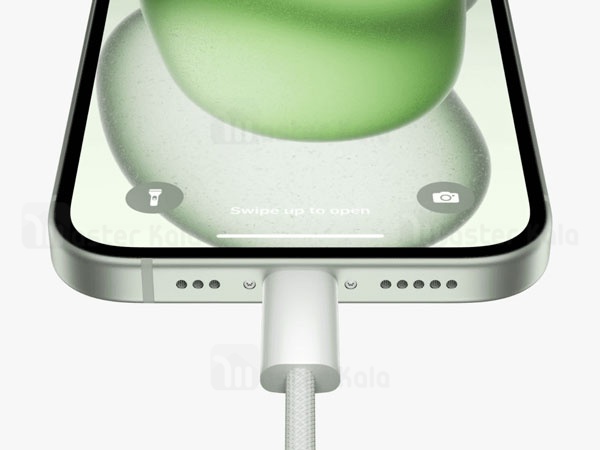
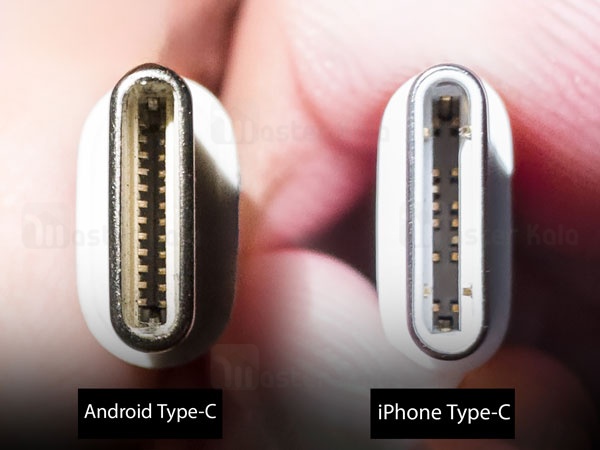
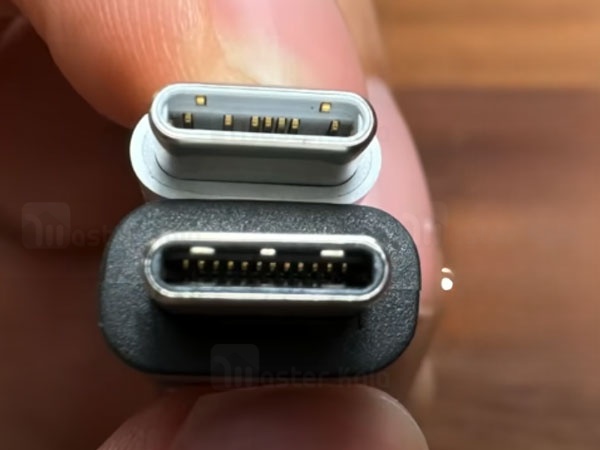
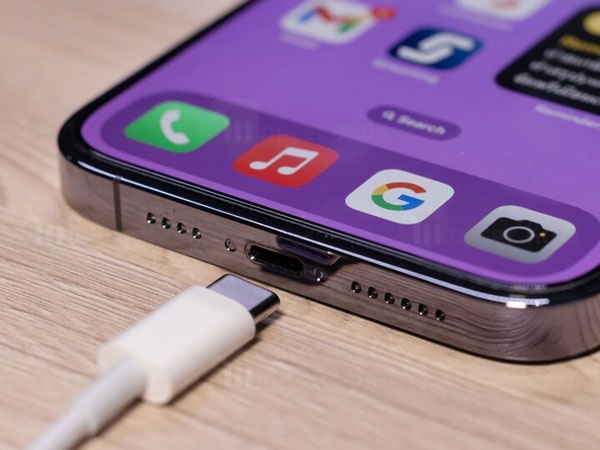
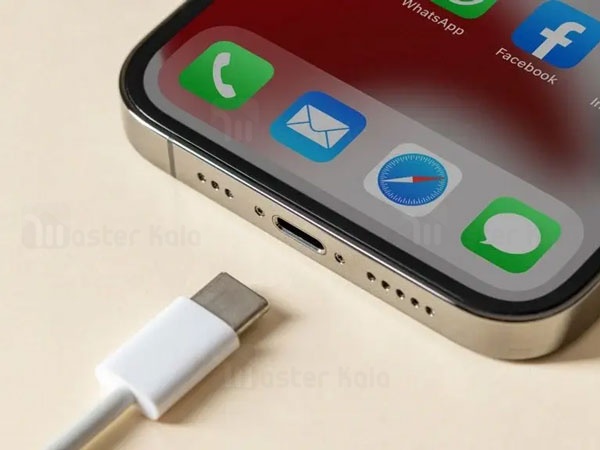
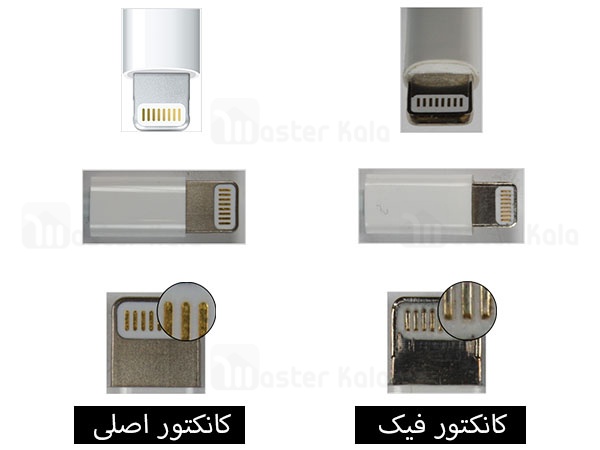
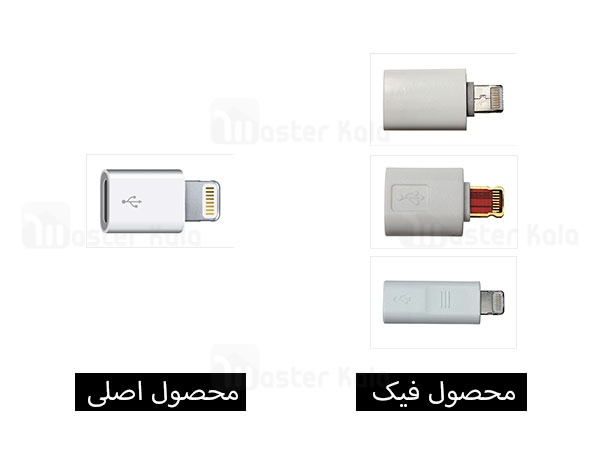
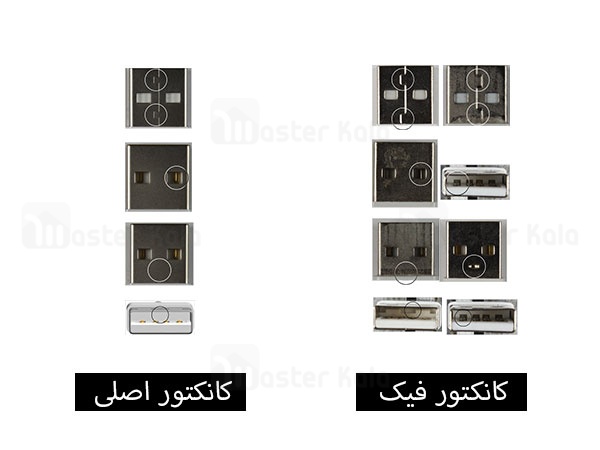
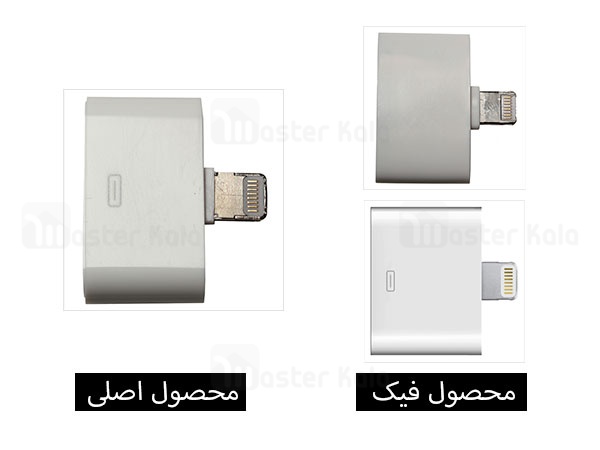
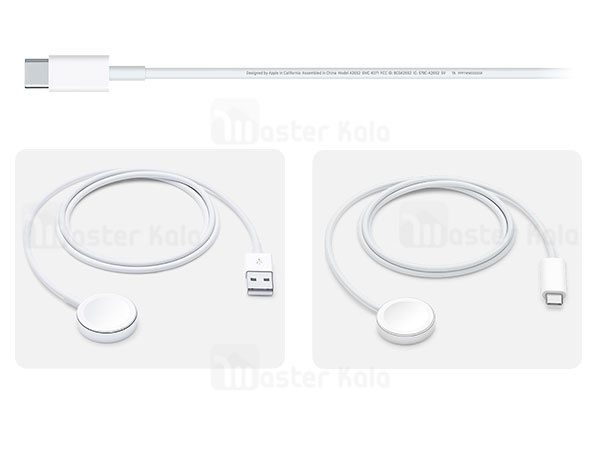
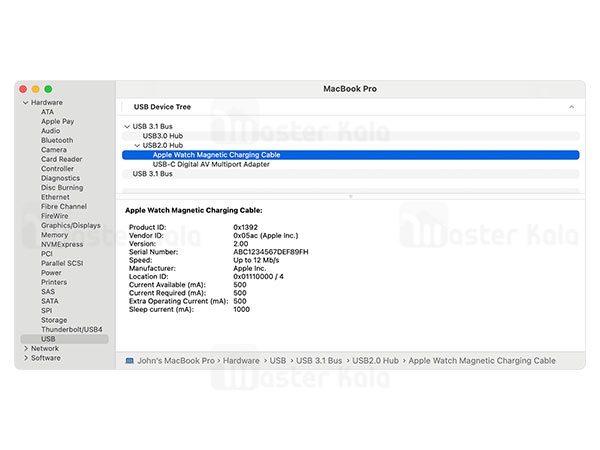
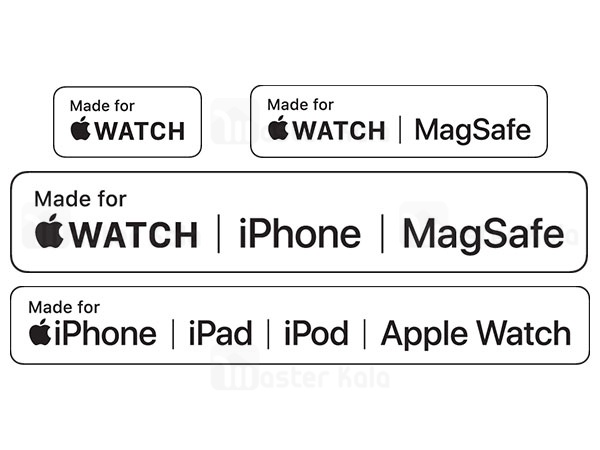
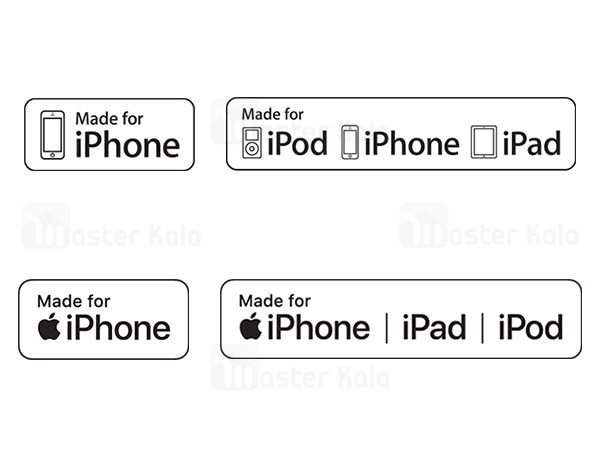 یکی از اولین نشانههای کابل اصلی، وجود نشان MFi (ساخته شده برای آیفون) روی بستهبندی آن است. این نشان تأییدیهای از سوی اپل است که کیفیت و سازگاری محصول را تضمین میکند. همچنین کابلهیای اصلی اپل نوشته “Designed by Apple in California” به همراه عباراتی مانند “Assembled in China”، “Assembled in Vietnam” یا “Indústria Brasileira” دارند که در فاصله حدود هفت سانتیمتری از کانکتور USB درج شدهاند. در انتهای این متن شماره سریال 12 رقمی وجود دارد.
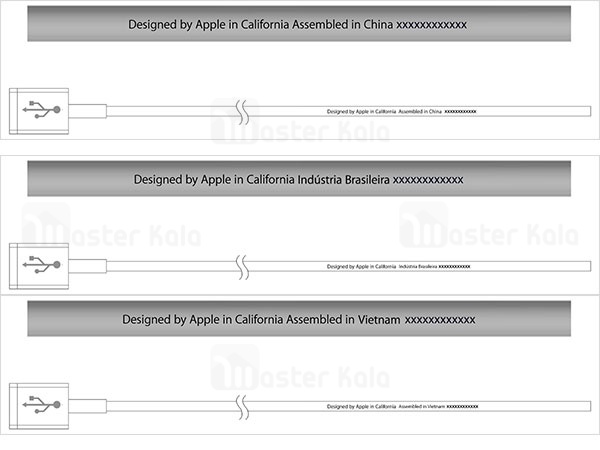 حین تشخیص اصل بودن اداپتور ایفون میتوانید با بررسی دقیق کانکتورهای لایتنینگ و USB میتوانید تفاوت کابل اصلی و تقلبی را تشخیص دهید. کانکتور لایتنینگ در کابلهای اصلی اپل از یک تکه تشکیل شده و سطحی صاف و براق دارد. همچنین، پینها به رنگ طلایی یا نقرهای هستند و ابعاد کانکتور دقیقا 7.7 میلیمتر در 12 میلیمتر است. از طرفی دیگر، کانکتورهای تقلبی ممکن است چند تکه باشند، سطحی ناهموار داشته باشند و پینها مربعیشکل یا با فاصلههای نامنظم باشند.