دسته بندی
شـــــگفت

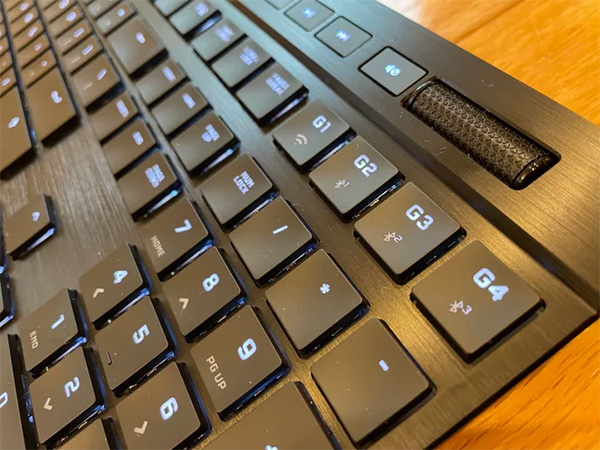
یکی از بدترین حس‌ها، وقتی‌ست که کیبوردتان کار نمی‌کند. از مشکلات برقی و اتصالی گرفته تا خاموش شدن نورپردازی، مشکلات زیادی هستند که می‌توانند گریبان‌گیر کیبوردتان شوند، حتی اگر بهترین کیبوردهای بازار را هم داشته باشید. کیبورد لپ‌تاپ هم از این قائده مستثنا نیست!

در این مقاله می‌خواهیم به بررسی دلایل خراب شدن کیبورد لپ تاپ و کامپیوتر و نیز ارائه راه حل‌هایی برای رفع مشکل خراب شدن کیبورد لپ تاپ و کامپیوتر بپردازیم.

مشکلات رایج و راه حل‌هایشان

کیبورد دیگر کار نمی‌کند

اگر کیبورد در حال استفاده است ولی ناگهان دیگر کار نمی‌کند، معمولا مشکل از برق یا نرم‌افزار است. اگر سیمی باشد، چک کنید که کابل به درستی به کامپیوتر وصل باشد و جایی دچار بریدگی نشده باشد، و محض احتیاط یک بار قطع و وصلش کنید.

اگر بی‌سیم است، چک کنید که باتری آن شارژ باشد و محض احتیاط به شارژ بزنید و مجدد امتحان کنید. اگر کیبورد بلوتوثی یا دانگلی است، یکبار بلوتوث را خاموش و روشن کنید یا مود آن را عوض کنید.

اگر هنوز بی‌نتیجه ماندید، احتمالا مشکل نرم‌افزاریست، با آپدیت کردن درایورها و سپس ری‌استارت کردن دستگاه احتمالا مشکل برطرف شد. همچنین چک کنید که ویروسی سیستم را مختل نکرده باشد.

دلایل خراب شدن کیبورد لپ تاپ

کیبورد روشن است ولی پاسخگو نیست

گاهی ممکن چراغ کیبورد روشن شود که نشان می‌دهد روشن شده است، ولی هیچ کاری نمی‌کند. اول از همه چک کنید که به پورت USB مناسب آن را وصل کرده باشید. برخی کیبوردها با هر پورتی کار نمی‌کنند. در مدل‌های بیسیم مطمئن شوید اتصال بلوتوثی به درستی وصل شده باشد.

اگر کیبورد شما حالات خاص (مثلا گیمینگ، اکو، …) دارد، آن را عوض کنید چرا که بعضی حالت‌ها برخی دکمه‌ها را خاموش می‌کنند.

اگر هنوز هم مشکل برقرار است، باز هم احتمالا گیر از نرم‌افزار و درایورهاست. می‌توانید برای مطمئن شدن، یک‌ بار درایورهای کیبورد را پاک کنید و دستگاه را خاموش و روشن کنید.

کیبورد روشن است ولی پاسخگو نیست

برخی دکمه‌ها کار نمی‌کنند

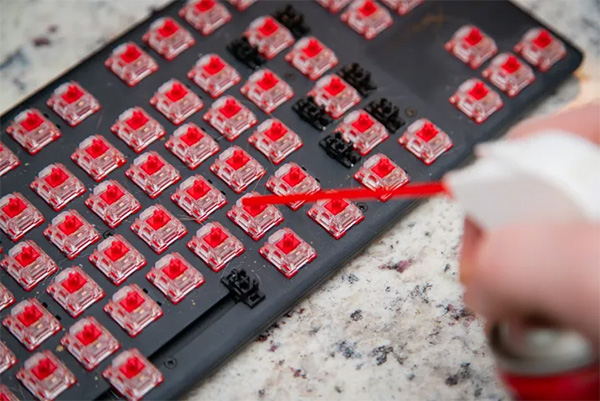
از دلایل ساده شروع به عیب‌یابی کنید؛ مثلا اگر اعداد کار نمی‌کنند اول بررسی کنید که دکمه Num Lk را زده‌اید. شاید هم مشکل سخت‌افزاری باشد. اگر کیبوردتان مکانیکال یا اینکه امکان درآوردن دکمه‌ها را دارید، آن دکمه‌ای که کار نمی‌کند را دربیارید چراکه گاهی ممکنه است زیر آن آشغالی رفته باشد و مانع کار کردن آن بشود و با یه تمیز کردن ساده مشکل برطرف شدود.

اما ممکن است متوجه شوید که قسمتی از دکمه یا سوییچ آن خراب شده است، که نیازمند تعمیر است. در کیبوردهای مکانیکال امکان تعویض یک دکمه وجود دارد ولی در اغلب موارد احتمالا نیاز به تعویض کیبورد دارید.

دکمه‌ها گیر می‌کنند

گیر کردن و تکان نخوردن دکمه‌ها از علائم اصلی کثیف بودن کیبورد است و نیاز به تمیز کردن دارد. تمیز کردن خودش دنیایی دارد و می‌تواند از یه فوت کردن ساده شروع شود و تا جدا کردن کیبورد از هم و تمیز کردن حرفه‌ای برسد.

دکمه‌ها چند بار ثبت می‌شوند

اگر دکمه‌ای را یکبار می‌زنید ولی در کامپیوتر چند دفعه وارد می‌شود، به سرعت روی مخ می‌رود. یک دلیل می‌تواند کثیف بودن آن دکمه خاص باشد که به دو مورد قبلی رجوع کنید.

دکمه‌ها چند بار ثبت می‌شوند

دکمه‌ها اشتباه ثبت می‌شوند

ممکن است شما یک دکمه را بزنید، ولی در سیستم دکمه دیگری وارد شود. این نشان دهنده این است که چیدمان دکمه‌های کیبورد با سیستم عامل همخوانی ندارد. خوشبختانه راه حل این مشکل بسیار ساده است. کافیست وارد تنظیمات شوید و زبان کیبورد را عوض کنید تا با ساختار کیبوردتان یکی شود. برای اطلاعات بیشتر می‌توانید این مقاله را مطالعه کنید.

کیبورد بسیار کند است

ممکن است هنگام تایپ کردن، ببینید که کیبورد عقب می‌ماند و دکمه‌های ورودی را دیر ثبت می‌کند. این مشکل هم می‌تواند منشأش کثیف بودن باشد که در این صورت به مورد‌های قبلی مراجعه کنید.

اگر با تمیز کردن مشکل برطرف نشد، احتمالا مشکل نرم‌افزاریست، حالا یا از درایور است که در موارد قبلی مطرح شد، یا ممکن است کیبورد شما از نرم‌افزار جانبی استفاده می‌کند که در تنظیمات آن می‌توانید تأخیر ورودی را تنظیم کنید.

میانبر‌ها و ماکرو‌ها کار نمی‌کنند

این مشکل در 99درصد مواقع به خاطر نرم‌افزار است. اول بررسی کنید که در نرم‌افزار جانبی کیبوردتان میانبر‌ها و ماکرو‌ها فعال باشند و دکمه‌های درست را وارد می‌کنید. همچنین ویندوز گزینه‌ای تحت عنوان Sticky Keys دارد که اگر فعال شده باشد ممکن است میانبر‌های شما را مختل کند.

کیبورد بسیار کند است

نورپردازی کیبورد مشکل دارد

با اینکه این مشکل خیلی به چشم می‌آید، ولی راه حل آن معمولا ساده است. اول از همه به نرم‌افزار کیبوردتان بروید و چک کنید که نورپردازی درست تنظیم شده باشد. بعد یک بار کامپیوتر را خاموش و روشن کنید و محض اطمینان کیبورد را هم قطع و وصل کنید.

اگر همچنان مشکل برطرف نشده است، بررسی کنید که درایور کیبورد به‌روز باشد. از طرفی هم ممکن است مشکل شما فیزیکی بوده (مثلا آب ریخته باشید روی کیبورد) که بسته به مدل کیبوردتان، امکان تعمیر آن ممکن است وجود داشته باشد یا نداشته باشد. در آخر شاید مجبور به تهیه کیبورد جدید شوید.

نرم‌افزار جانبی کیبورد کار نمی‌کند

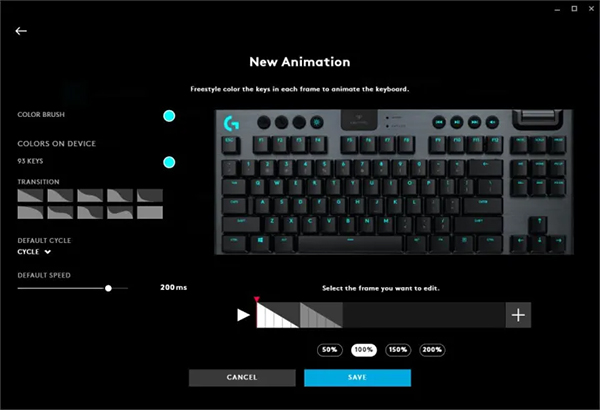
بسیاری از کیبورد‌ها امروزه نرم‌افزارهای مخصوص خود را دارند، مثل G-Hub لاجیتک یا Synapse ریزر. کاربرد اصلی این نرم‌افزارها شخصی‌سازی کیبورد شماست، از نورپردازی گرفته تا تنظیمات ریز و درشت و میانبرها و ماکروها. اما اگر کار نکند چه فایده؟

نورپردازی کیبورد مشکل دارد

اوّل از همه یک بار کیبورد را قطع و وصل کنید، یک بار کامپیوتر را خاموش و روشن کنید، و یک بار نرم‌افزار را کامل باز و بسته کنید. ممکن است با این کارها مشکل برطرف شود. در غیر این صورت اقدام به به‌روزرسانی آن کنید.

دلایل خراب شدن کیبورد لپ تاپ – جمع‌بندی

کیبورد یکی از رابط‌های اصلی شما با لپ‌تاپ و کامپیوترتان است، و هرگونه اختلالی در عملکرد آن می‌تواند تجربه استفاده شما را مختل کند. در این مقاله با بررسی دلایل خراب شدن کیبورد لپ تاپ و کامپیوتر و پرداختن به راه‌های رفع مشکل خراب شدن کیبورد لپ تاپ و کامپیوتر سعی داشتیم این مشکلات را برای شما برطرف کنیم.

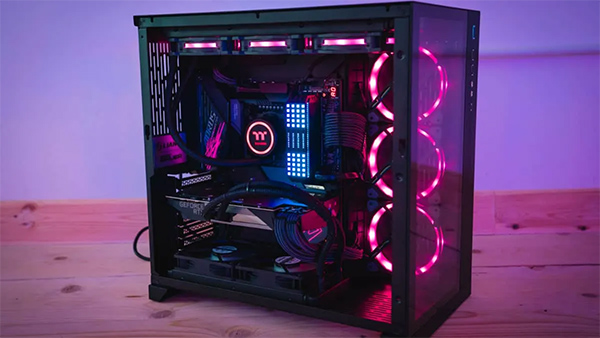
ما همیشه به شما توصیه می‌کنیم که کامپیوتر گیمینگتان را خودتان را بسازید، این باعث حس اعتماد بنفس، صرفه جویی بیشتر و البته یاد گرفتن مهارتی جدید می‌شود. با این حال، هر عضو جدید از خانواده PC نمی‌خواهد با استرس اضافی که ممکن است از انتخاب اجزای سازنده یا فرآیند ساخت فیزیکی ناشی شود، کنار بیاید، چه به دلیل محدودیت‌های زمانی یا چه دلایل دیگر و این است که جایی که کامپیوتر گیمینگ آماده خود پیش ساخته بسیار منطقی است.

ما قصد داریم پی‌سی‌های آماده را در مقابل پی‌سی‌های سفارشی قرار دهیم، نه برای یافتن بهترین گزینه، بلکه برای بررسی دقیق هر یک از مزایا و معایب آنها. می‌خواهیم به طور قطع به سوالاتی مانند “آیا کامپیوترهای آماده ارزش خرید دارند؟” و “آیا باید یک کامپیوتر گیمینگ آماده بخرم؟” پاسخ دهیم تا در زمان خرید سیستم جدید احساس آرامش بیشتری داشته باشید.

PC آماده در مقابل PC سفارشی

دلیل اصلی که ما سعی می‌کنیم شما را به اسمبل کامپیوتر به جای خرید آن ترغیب کنیم ساده است – صرفه جویی. واضح است که می‌توانید سخت افزار بهتری را برای پول خود با یک کامپیوتر اسمبل شده تهیه کنید، با دقت به این موضوع که هزینه نهایی کامپیوترهای آماده تقریبا به اندازه یک قطعه، بیشتر از سیستمی است که خودتان سرهم می‌کنید.

PC آماده در مقابل PC سفارشی

پرفورمنس

در حالی که عملکرد کامپیوتر گیمینگ آماده کم‌تر مورد تردید است، هنگام ساخت کامپیوتر خود می‌توانید یک پردازنده یا کارت گرافیک بهتری را با هزینه کمتری در کامپیوتر خود قرار دهید. این بدان معناست که می‌توانید عملکرد بهتری برای پول خود بدست آورید، فریم ریت بهتری در بازی را داشته باشید و سرمایه گذاری روی سیستم را در آینده‌ی طولانی‌تری ببینید.

راحتی

فلسفه اصلی وجود کامپیوتر گیمینگ آماده این است که دردسر شما را کم می‌کند. می‌دانیم که همه نمی‌دانند چگونه یک کامپیوتر را اسمبل کنند و ممکن است حتی وقت یادگیری این مهارت جدید را نداشته باشند، بنابراین راحتی یک کامپیوتر آماده بسیار منطقی است.

البته، مزایای بسیاری برای خرید یک کامپیوتر گیمینگ آماده از تولیدکنندگان وجود دارد، بدیهی است که این استرس شما را برای پیدا کردن همه اجزای سیستم کم می‌کند، در حالی که همچنین از آسیب رساندن به این قطعات هنگام اسمبلِ آن‌ها جلوگیری می‌کند.

با یک کامپیوتر گیمینگ آماده، می‌توانید در صورت بروز مشکل آن را به سازنده بازگردانید. علاوه بر این، اگر احساس می‌کنید به یک به روزرسانی نیاز دارید، تأمین کنندگان اغلب این کار را برای شما انجام می‌دهند یا حداقل اصرار دارند که کامپیوتر را برای به روزرسانی به آن‌ها ارسال کنید.

سازندگان همچنین گارانتی ارائه می‌دهند،  که معمولاً شامل پشتیبانی قطعات تا حدود یک سال است، اما برخی از شرکت‌ها ضمانت نامه‌های چشمگیر ارائه می‌دهند که می‌تواند هزینه‌های اضافی را توجیه کند، در عوض شما یک ضمانت نامه طولانی/مادام العمر خواهید داشت.

برندهای کامپیوترهای آماده از بزرگترین تولیدکنندگان در سراسر جهان هستند و نه تنها به زیبایی برای شما بسته بندی شده‌اند، بلکه معمولاً سیستم را قبل از حمل و نقل برای اطمینان از عملکرد صحیح اجزایِ آن آزمایش می‌کنند. شما همچنین سیستم خود را با نرم افزار دریافت خواهید کرد، معمولاً با ویندوز و درایورهای پیش نصب شده، بنابراین می‌توانید آن را به سادگی وصل و شروع به استفاده کنید.

چرا باید کامپیوتر گیمینگ آماده بخرید؟

چرا باید کامپیوتر گیمینگ آماده بخرید؟

– شما نگران سازگاری بین اجزا نخواهید بود. سیستم‌ها از پیش تست شده و تضمین شده هستند.

– اگر وقت یادگیری فرآیند ساخت را ندارید، یک کامپیوتر شخصی پیش ساخته استرسِ شما را از بین می‌برد و مستقیماً از جعبه که بیرون آمد آماده‌ی استفاده می‌شود.

– اگر با مشکلات سخت افزاری مواجه شدید، گزینه ارسال آن‌ها به سازنده برای تعمیر را خواهید داشت.

– برخی از بهترین کامپیوتر‌های گیمینگ اغلب با اقلام اضافی مانند کیبورد و موس همراه هستند، اما اغلب دارای کیفیتِ متوسطی هستند و نمی‌توانند جای لوازم جانبی حرفه‌ای را بگیرند.

– کامپیوتر‌های شخصی پیش ساخته تقریباً همیشه با ویندوزِ از پیش نصب شده عرضه می‌شوند.

همه نکات فوق نشان می‌دهد که مزایای زیادی برای خرید سیستمِ آماده وجود دارد، به شرطی که بدانید هزینه کار به این سیستم‌ها اضافه می‌شود. تولیدِ کامپیوترهای از پیش اسمبل شده بهرحال یک تجارت است، بنابراین انتظار می‌رود که هزینه‌ای علاوه بر قیمتِ تک تک قطعات داشته باشد. مهم‌ترین نقطه ضعف یک کامپیوتر شخصی پیش ساخته نسبتِ ارزش به هزینه‌ی آن است.

شما همیشه می‌توانید یک کامپیوتر با همان مشخصات را با قیمت کمتر بسازید. این به شما بستگی دارد، هیچ اشکالی در خرید یک سیستم All-in-One وجود ندارد، اما اسمبل یک پی‌سی آنقدرها هم سخت نیست و با توجه به تمام محتوای نوشتاری و ویدیویی موجود در این زمینه، نتیجه‌ی کار می‌تواند بسیار مطلوب باشد.

راحتی راه اندازی و استفاده از یک کیس آماده

درست است که باید بازی‌های خود را دانلود کنید، اما می‌توانید یک کیس گیمینگ آماده را روشن کرده و بلافاصله استفاده از آن را شروع کنید. برندهای تولید کیس آماده تقریباً همیشه ویندوز را روی سیستم نصب می‌کنند و همچنین هر درایوری که نیاز دارید.

راحتی راه اندازی و استفاده از یک کیس آماده

همچنین حافظه رم در کامپیوترهای آماده دارای حداکثر سرعتِ خود هستند که مطابق با پتانسیل کاملِ اعلام شده است، شما مجبور نیستید خودتان به BIOS بروید و RAM را XMP (اورکلاک) کنید.

همان‌طور که گفته شد اغلب کیس‌های آماده یک کیبورد و موسِ رایگان را شامل می‌شوند که بهرحال خود مزیتِ خوبی است.

مراقبِ کیس‌های آماده که در رینج قیمتِ بسیار پایین هستند باشید!

در حالی که کیس‌های گیمینگِ میان‌رده تا بالا رده عملکردی عالی ارائه می‌دهند، برخی از سیستم‌های آماده‌ی اقتصادی و ارزان قیمت، واقعا ارزش پول دادن را ندارند. سیستم‌های سطح پایین که دارای گرافیک آنبرد یا کارت‌های گرافیک بسیار قدیمی‌ و ضعیف هستند مناسب خرید نبوده و هزینه کردن برای آن‌ها هدر دادن پول به شمار می‌رود.

بهرحال می‌توان روی آن‌ها بازی کرد، اما تجربه شما چندان لذت بخش نخواهد بود! زیرا مجبور هستید بازی‌ها را در تنظیمات پایین و وضوح پایین اجرا کنید، در حالی که هزینه‌ای که بابت سیستم کردید به نسبت قطعاتِ آن بیشتر شده است.

مطمئنا این کیس‌های آماده برای برخی مناسب خواهند بود، اما اگر بودجه کمی‌ دارید، باید دوباره فکر کنید که آیا می‌خواهید کامپیوتر خود را بسازید و از ارزش پول خود نهایت استفاده را ببرید؟ یا باز هم ترجیح می‌دهید که از کامپیوترهای آماده استفاده کنید؟

یک مقدار بودجه‌ی بیشتر می‌تواند هنگام اسمبل یک کامپیوتر تاثیر زیادی در عملکرد سیستم ایجاد کند. احتمالاً تعجب می‌کنید که این موضوع چه ارتباطی با یک کیس آماده دارد! اختلاف قیمت کیس‌های آماده نسبت به هم می‌تواند عوامل مختلف داشته باشد: برند، ظاهر و یک سری امکانات جانبی. اما وقتی خودتان هزینه‌ی بیشتری را به دقت هنگام تهیه و اسمبل سیستم صرف می‌کنید، می‌دانید که مستقیما دارید قدرتِ کامپیوتر خود را افزایش می‌دهید! یعنی دقیقا می‌دانید دارید پولِ چه چیز را می‌دهید.

البته شدت این مثال با بالا رفتن دسته بندی‌های بودجه کمتر می‌شود، اما در کل دید جالبی در مورد ارزش خرید این محصولات ارائه می‌دهد.

مراقبِ کیس‌های آماده که در رینج قیمتِ بسیار پایین هستند باشید!

خرید کیس آماده یا اسمبل کردن آن؛ کدام یک بهتر است؟ – سخن پایانی

در نهایت، آیا کیس‌های آماده ارزشش را دارند؟ آیا بهتر است یک کیسِ آماده خریداری کنید؟ این به شما بستگی دارد. ما بار دیگر می‌گوییم که همیشه باید شروع به اسمبل سیستم خود کنید که می‌تواند بسیار جذاب نیز باشد و با توجه به راهنماییِ زیادی که امروزه در اینترنت وجود دارد، سخت است که اشتباه کنید.

وقتی صحبت از کیس آماده در برابر سیستم اسمبل شده باشد، یک کامپیوتر کاستوم شده و اسمبل شده همیشه برنده خواهد شد، زیرا پرفورمنسِ بیشتری نسبت به پول پرداخت شده می‌دهند و شما در کنترل هر بخشی از ساخت و اسمبل دخیل هستید.

ما قصد نداریم لزوما شما را از خرید یک کیس آماده منصرف کنیم، اما اگر فکر می‌کنید از عهده این کار بر می‌آیید، یادگیری فرآیند اسمبل را شروع کرده و پولی که از آن در دستتان می‌ماند را صرف خرید قطعات بهتر کنید.

اگر کارت گرافیک انویدیا دارید، شاید لازم باشد با پنل کاربری آن آشنا باشید. در آن می‌توانید خیلی از تنظیمات را درست کنید و عملکرد کارتتان را بهینه کنید. در ادامه با ما باشید تا چند نکته برای بهبود عملکرد کارت گرافیکتان را آموزش دهیم.

پنل کاربری انویدیا

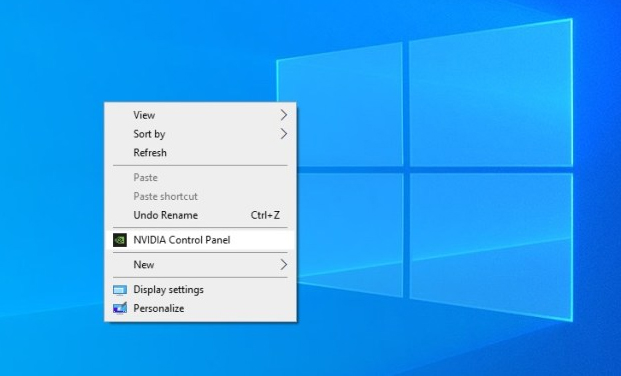
قبل از شروع کار با Nvidia Control Panel، مطمئن شوید که درایور‌های شما بهروز باشد. برای این کار کافیست آن را دانلود و نصب کنید. سپس با کلیک راست روی دسکتاپ و انتخاب Nvidia Control Panel وارد آن شوید. با تغییر بعضی تنظیمات می‌توان تجربه گیمینگ روان‌تر و بهتر و واضح‌تری داشت. به ترتیب منو‌ها و گزینه‌های مهم را بررسی می‌کنیم. در سمت چپ 3 منوی اصلی داریم: 3D Settings، Display، Video
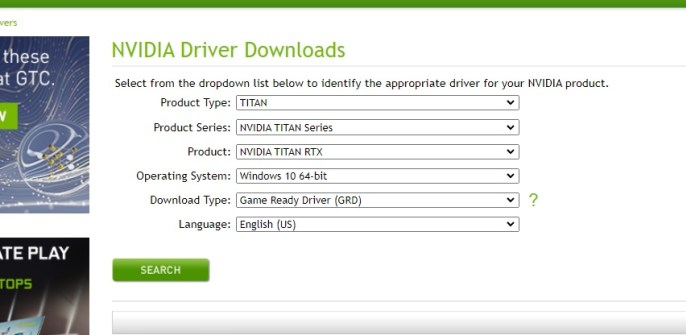
پنل کاربری انویدیا

بخش اول – تنظیمات 3D

این منو مهم‌‌ترین بخش برای تنظیمات عملکردی می‌باشد که بیشترین تأثیر را بر گیمینگ شما می‌گذارد. ابتدا وارد بخش Adjust image settings شوید. برای تنظیم سریع و یک دفعه‌ای، زیر لوگوی سه بعدی انویدیا، گزینه Use my preference را بزنید و یکی از دو حالت Quality برای کیفیت یا Performance برای فریم ریت بیشتر را بزنید.
تنظیمات گرافیکیِ انویدیا

اگر می‌خواهید نرم‌افزارها به صورت اتوماتیک تنظیمات را انتخاب کنند گزینه Let the 3D application decide را انتخاب کنید و برای تنظیمات دقیق و جزئی‌تر، گزینه Use the advanced 3D image settings را بزنید. بعد از انتخاب یکی از 3 حالت، Apply را در پایین صفحه بزنید.

اگر حالت آخر یعنی شخصی‌سازی تنظیمات را انتخاب نکردید، می‌توانید به منوی دوم (Display) بروید و در غیر این صورت، وارد بخش Manage 3D Settings شوید و تنظیمات زیر را به صلاحدید خود انتخاب کنید:
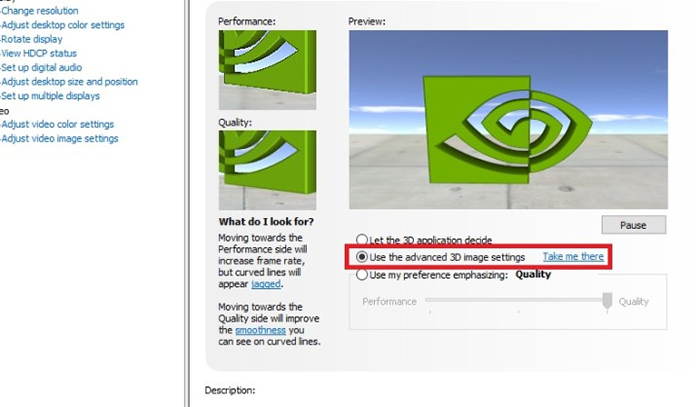
بخش اول - تنظیمات 3D

Image Sharpening: این گزینه میزان وضوح تصویر یا همان شارپ بودن را عوض می‌کند. اگر بیش از حد زیاد کنید شاید تصویر جزئیاتش را از دست بدهد. معمولا 0.50 عدد خوبیست، همراه با Film Grain روی 0.17.

Ambient Occlusion: این گزینه وظیفه اصلی سایه‌ها و نورپردازی و برهمکنش این دو با هم در محیط بازی‌ها را بر عهده دارد. برای تعادل بین زیبایی و عملکرد، Performance را انتخاب کنید.

Anisotropic Filtering: این گزینه کیفیت تصویری بافت‌های بازی (Texture) وقتی دوربین با زاویه به آنها نگاه می‌کند را تعیین می‌کند. بهتر است روی Application Controlled گذاشته شود.

 Antialiasing FXAA: این گزینه را می‌توانید خاموش بگذارید و در بازی‌ها از فناوری‌های Antialiasing داخل بازی استفاده کنید.

 Antialiasing Gamma correction: برای تصحیح روشنایی‌های تصویر که ناشی از فناوری Antialiasing هست به کار می‌رود و بهتر است روشن باشد.

 Antialiasing Mode: گزینه‌ای که حالت اصلی Antialiasing را انتخاب می‌کند (فناوری صاف کردن تصویر) که بهتر است روی Application Controlled باشد.

Antialiasing Transparency : آخرین تنظیمات مربوط به Antialiasing است که به تصاویر شفاف هم اثر می‌گذارد ولی اگر خاموش بگذارید بهتر است.

Background Application Max Frame Rate: تعیین می‌کند که نرم‌افزارها و بازی‌ها وقتی به پایین می‌روند، چند فریم بر ثانیه رندر شوند. اگر روی عملکرد دستگاهتان تأثیری زیادی ندارد می‌توانید خاموش بگذارید ولی اگر دستگاهتان کمی ضعیف‌تر باشد می‌توانید 60 یا حتی کمتر بگذارید.

 CUDAGPUs: در کارت گرافیک‌هایی که این گزینه را دارند، روی All بگذارید چرا که تعیین می‌کند از چه تعداد از هسته‌های پردازشی CUDA استفاده شود.

DSRFactors : این فناوری سعی دارد با بالا بردن رزولوشن از طریق Upscale کردن، کیفیت تصویری را بهبود بخشد. با اینکه شاید خوب به نظر برسد، ولی در عمل قاتل فریم ریت شماست و بهتر است خاموش باشد، مخصوصا در کارت گرافیک‌های جدیدتر انویدیا که DLSS دارند.

 DSRSmoothness: هم خانواده گزینه قبلیست و باز هم بهتر است خاموش باشد.

Low Latency Mode: با استفاده از فورمول‌هایی، سعی دارد فریم‌ها را سریع‌تر به کارت گرافیک برساند و در عمل می‌خواهد تأخیر تصویر را کم کند و فریم ریت را بالا ببرد، فلذا بهتر است روشن بماند.

Max Frame Rate: این مورد برای فریم ریت شما سقف تعیین می‌کند. بستگی به استفاده شما می‌توانید آن را خاموش بگذارید یا روشن کنید (مثلا به 120 فریم بر ثانیه قفل کنید یا همگام با نرخ تازه‌سازی مانیتورتان تنظیمش کنید).

Max Frame Rate

Monitor Technology: این گزینه برای همه فعال نیست. اگر آن را در منوی خود دارید، آن را روشن کنید تا از تکنولوژی G-Sync بهره ببرید. این فناوری باعث می‌شود نرخ تازه‌سازی مانیتور با خروجی فریم‌های کارت گرافیک یکی شوند و از پرش و برش تصویری جلوگیری می‌کند.

Multi-Frame Sampled Anti-Aliasing (MFAA): فناوری دیگری که سعی دارد تصویر را نرم‌تر کند، ولی در عمل فایده‌اش به میزان فریمی که از دست می‌دهید نمی‌ارزد و پیشنهاد می‌شود خاموش باشد.

OpenGL Rendering GPU: اگر بیش از یک کارت گرافیک دارید، از اینجا می‌توانید انتخاب کنید که کدام یک برای پردازش اصلی OpenGL استفاده شود.

Power Management Mode: همانطور که از اسمش پیداست، برای مصرف برق کارت گرافیکتان استفاده می‌شود. اگر مشکلی ندارید که کارتتان از حداکثر قدرتش (و برق) استفاده کند و کمی داغ‌تر کار کند آن را روی Prefer Maximum Performance بگذارید.

Shader Cache: با روشن کردن این گزینه، فشار از پردازنده برداشته می‌شود و مصرف پردازنده کم می‌شود. بهتر است روشن باشد.

Texture Filtering Anisotropic sample optimization: حداکثر نمونه برداری‌های لازم برای فناوری Anisotropic را فعال می‌کند. بهتر است روشن بماند.

Texture Filtering Negative LOD bias: اگر روشن باشد، اجسام ثابت را واضح‌تر نشان می‌دهد و بافت آنها را بهبود می‌بخشد. بر Allow تنظیمش کنید.

Texture Filtering Quality : کیفیت فیلتر کردن بافت‌ها و Texture‌ها را تنظیم می‌کند. روی High Performance بگذارید.

Texture FilteringTrilinear optimization: این گزینه که معمولا به صورت پیش فرض روشن است، بافت‌های داخل بازی‌ها را نرم‌تر می‌کند. اگر احیانا خاموش است روشنش کنید.

Threaded Optimization: این امکان را به کامپیوتر می‌دهد که بیش از یک هسته پردازنده را به کار گیرد. بهتر است روی Auto تنظیم شود.

Triple Buffering: با فعال کردن این آپشن، فریم‌ها به صورت پس‌زمینه رندر شده و آماده نمایش می‌شوند. با اینکه بعضی بازی‌ها از آن بهره می‌برند، ولی بهتر است خاموش باشد (و در صورت نیاز در آن بازی، از داخل تنظیمات خود بازی روشن کنید).

Vertical Sync: این فناوری سعی دارد فریم‌ها را با نرخ تازه‌سازی مانیتور یکی کند. با خاطر محدود کردن فریم ریت، تأخیر و برش تصویری ایجاد می‌کند و بهتر است خاموش بگذارید. به جای آن، اگر مانیتورتان پشتیبانی می‌کند بهتر است از G-Sync یا FreeSync استفاده کنید.

Virtual Reality pre-rendered frames: این گزینه تعداد فریم‌هایی که پردازنده جلوتر از کارت گرافیک پردازش می‌کند را محدود می‌کند. بهینه‌ترین حالت برای آن عدد 1 است.

در نظر داشته باشید بسته به نسل و نوع و مدل کارت گرافیک و سیستمتان، بعضی از این تنظیمات ممکن است برای شما وجود نداشته باشند. در آخر بعد از اتمام کار، حتما دکمه‌ی Apply را در پایین صفحه بزنید.

تنظیمات گرافیکیِ انویدیا - صدا

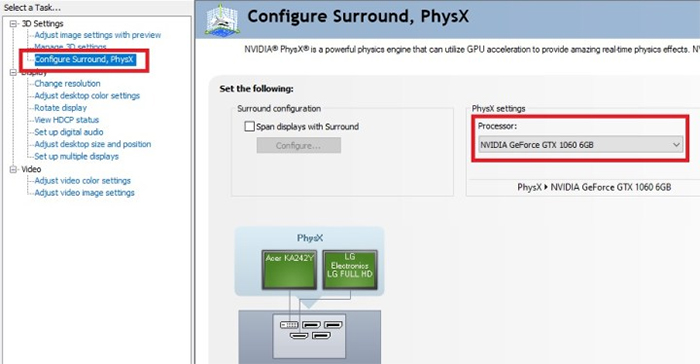
سپس در منوی سمت چپ، وارد بخش Set PhysX Configuration شوید و آن را از Auto به کارت گرافیک خود تغییر دهید و باز هم Apply را بزنید.

بخش دوم – Display

در بخش دوم منو، تنظیمات مربوط به تصویر و مانیتور را تغییر می‌دهید. از سمت چپ صفحه، یکی یکی موارد زیر را وارد شوید و تنظیم کنید:

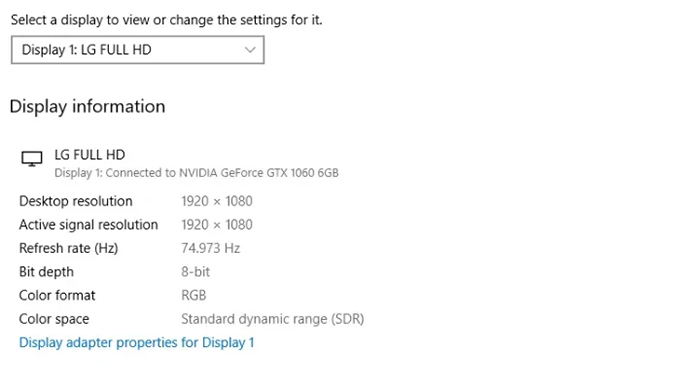
Change Resolution: اول از همه مانیتورتان را بالای صفحه انتخاب کنید. از بخش Resolution بیشترین رزولوشن ممکن و از بخش Refresh Rate نیز بیشترین میزان ممکن را انتخاب کنید. سپس از تنظیمات رنگی، بخش Use Nvidia Color Settings را بزنید و مطمئن شوید که Desktop color depth روی Highest (32-bit) باشد و Output Dynamic Range هم روی Full تنظیم شده باشد. سپس Apply را بزنید. اگر بیش از یک مانیتور دارید، برای هر کدام این مراحل را طی کنید.
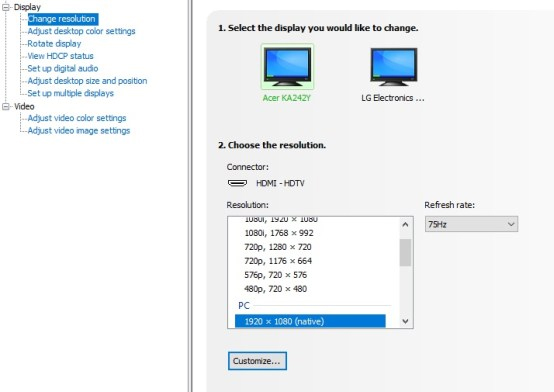
تنظیمات گرافیکیِ انویدیا - رزولوشن

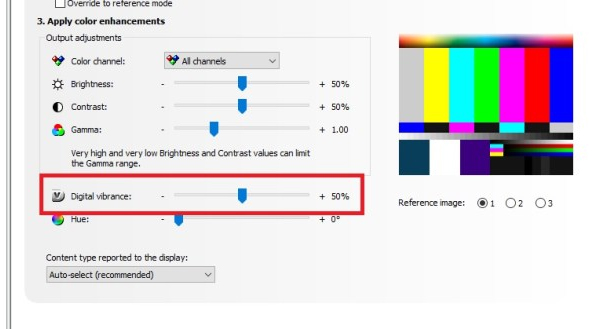
Adjust Desktop Color Settings: در اینجا، بنا به سلیقه و دید خود می‌توانید تنظیمات رنگ و تصویر را انتخاب کنید، شامل روشنایی، کنتراست و گاما. با همه‌ی موارد بازی کنید و وقتی به تصویر مطلوب خود رسیدید Apply را بزنید.

Rotate DisplayView HDCP StatusSet up Digital Audio

این تنظیمات را بررسی نمی‌کنیم چرا که تأثیری بر عملکرد شما ندارد (مخصوصا برای بازی) و می‌توانید بنا به مصرف خاص خود آنها را تغییر دهید.

Adjust Desktop Size and Position: ابتدا مانیتور مورد نظر را انتخاب کنید و سپس در بخش Scaling، برحسب نیاز خود می‌توانید آن را انتخاب کنید.

Adjust Desktop Size and Position

No Scaling: برای وقتی که بیشترین فریم ریت را در رزولوشن اصلی می‌خواهید.

Aspect Ratio: ترکیبی از وضوح تصویری و فریم ریت کافی.

Integer Scaling: برای بازی‌هایی با رزولوشن پایین.

سپس گزینه Override the Scaling Mode Set By Games and Programs را فعال کنید و Apply را بزنید.

Set up G-Sync: اگر این گزینه را ندارید، نیازی نیست کاری کنید. ولی اگر موجود است، آن را بهتر است Enable کنید.

Set up Multiple Displays: این گزینه فقط برای کسانیست که بیش از یک مانیتور دارند. اگر تک مانیتور هستید می‌توانید از این گزینه بگذرید. در غیر این صورت، با کلیک کردن و جابجا کردن مانیتور‌ها، می‌توانید مانیتور اصلی خود را انتخاب کنید.

بخش سوم – Video

بخش سوم و آخر منو شامل تنظیمات مربوط به خود تصویر است. در اینجا دو گزینه داریم:

Adjust Video Color Settings: این گزینه به شما امکان تنظیم رنگ‌های مصرفی در تصویر و بازی ها را می‌دهد. در مورد دومش، گزینه Nvidia Settings را بزنید و وارد تب Advanced شوید سپس Full (0-255) را انتخاب کنید و Apply را بزنید.

Adjust Video Image Settings: آخرین گزینه موجود، مربوط به نحوه نمایش تصویر است. اینجا یکی از فناوری‌های روز انویدیا یعنی RTX هم وجود دارد. برحسب کارت گرافیک خود و استفادتان آن را تنظیم کنید.

خلاصهِ تنظیمات

اگر نیازی ندارید که دلیل و کاربرد تنظیمات را بدانید و فقط می‌خواهید سریع بهترین حالت ممکن را پیدا کنید، کافیست موارد زیر را انجام دهید:

3D Settings

Image Sharpening: آن را روشن کنید و Sharpening را 0.5 و Film grain را 0.17 بگذارید.

Ambient Occlusion: روی Performance بگذارید.

Anisotropic Filtering: خاموش کنید.

 Antialiasing  FXAA: روشن کنید.

 Antialiasing  Gamma correction: روشن کنید.

Antialiasing  Mode : روی Application Controlled بگذارید.

 Antialiasing Transparency: خاموش کنید.

Background Application Max Frame Rate: خاموش کنید.

 CUDA GPUs: روی All بگذارید.

 DSR Factors: خاموش کنید.

 DSR Smoothness: خاموش کنید.

Low Latency Mode: روشن کنید.

Max Frame Rate: خاموش کنید یا با نرخ تازه‌سازی مانیتورتان یکی کنید.

Monitor Technology: در صورت وجود، G-Sync را روشن کنید.

Multi-Frame Sampled Anti-Aliasing (MFAA): خاموش کنید.

OpenGL Rendering GPU: کارت گرافیکتان (قوی‌ترین در صورت داشتن بیش از یکی) را انتخاب کنید.

Power Management Mode: روی Prefer Maximum Performance بگذارید.

Shader Cache: روشن کنید.

 Texture Filtering Anisotropic sample optimization: روشن کنید.

 Texture Filtering Negative LOD bias: روی Allow بگذارید.

 Texture Filtering Quality: روی High Performance بگذارید.

 Texture Filtering Trilinear optimization: روشن کنید.

Threaded Optimization: روی Auto بگذارید.

Triple Buffering: خاموش کنید.

Vertical Sync: خاموش کنید.

Virtual Reality pre-rendered frames: روی 1 بگذارید.

PhysX: کارت گرافیکتان (قوی‌ترین در صورت داشتن بیش از یکی) را انتخاب کنید.

Apply را بزنید.

Display

Change Resolution: برای هر کدام از مانیتورهایتان، از بخش Resolution بیشترین رزولوشن ممکن و از بخش Refresh Rate نیز بیشترین میزان ممکن را انتخاب کنید. بخش Use Nvidia Color Settings را بزنید، Desktop color depth را روی Highest (32-bit) و Output Dynamic Range هم روی Full بگذارید.

Adjust Desktop Color Settings: بنا به سلیقه و دید خود تنظیمات رنگ و تصویر را انتخاب کنید.

Rotate Display و View HDCP Status و Set up Digital Audio: تأثیری بر عملکرد شما ندارد (مخصوصا برای بازی).

Set up G-Sync: در صورت وجود، روشن کنید. Apply را بزنید.

Video

Adjust Video Color Settings: Use Nvidia Settings را بزنید و سپس Full (0-255) را انتخاب کنید. Apply را بزنید.

جمع‌بندی

با خواندن این مقاله، می‌توانید تقریبا تمام تنظیمات کنترل پنل کارت گرافیک انویدیا خود را برحسب نیاز و مصرف خود تغییر دهید تا بهترین نتیجه را بگیرید. این تنظیمات باعث می‌شود راندمان کارت گرافیکتان بهتر شود و بهترین تصویر ممکن را داشته باشید.

اگر جایی سؤال دارید یا موردی هست که نیاز به توضیح بیشتر دارد، در کامنت‌ها می‌توانید با ما در ارتباط باشید.

با معرفی مدل‌های جدید آیفون ۱۶، سوالی که بسیاری از کاربران با آن مواجه هستند این است که آیا باید به سراغ آیفون ۱۶ معمولی با چیپست جدید A18 بروند یا بیشتر هزینه کنند و آیفون ۱۶ پرو با دوربین‌های بهتر، عمر باتری طولانی‌تر و امکانات بیشتر را انتخاب کنند؟ در این مقاله، به مقایسه جامع و دقیق آیفون ۱۶ با آیفون ۱۶ پرو خواهیم پرداخت تا به تمام سوالات شما پاسخ دهیم.


مقایسه آیفون ۱۶ با آیفون ۱۶ پرو؛ کلید کنترل دوربین و رنگ‌های جدید

یکی از نکات مهم در معرفی آیفون‌های جدید، دکمه کنترل دوربین در تمام مدل‌هاست. این دکمه هیبریدی در کنار دستگاه قرار دارد و شامل یک سوئیچ لمسی، حسگر فشار با دقت بالا و حسگر لمسی خازنی است. این ترکیب امکانات جدیدی را در اختیار کاربران قرار می‌دهد که می‌توانند علاوه بر تعامل با اپ دوربین، با فشردن دکمه کنترل دوربین، اطلاعاتی درباره اشیاء در دنیای واقعی دریافت کنند. این ویژگی، با نام «هوش بصری»، به زودی به عنوان رقیب گوگل لنز ارائه خواهد شد.

کلید کنترل دوربین در آیفون 16 پرو و آیفون 16

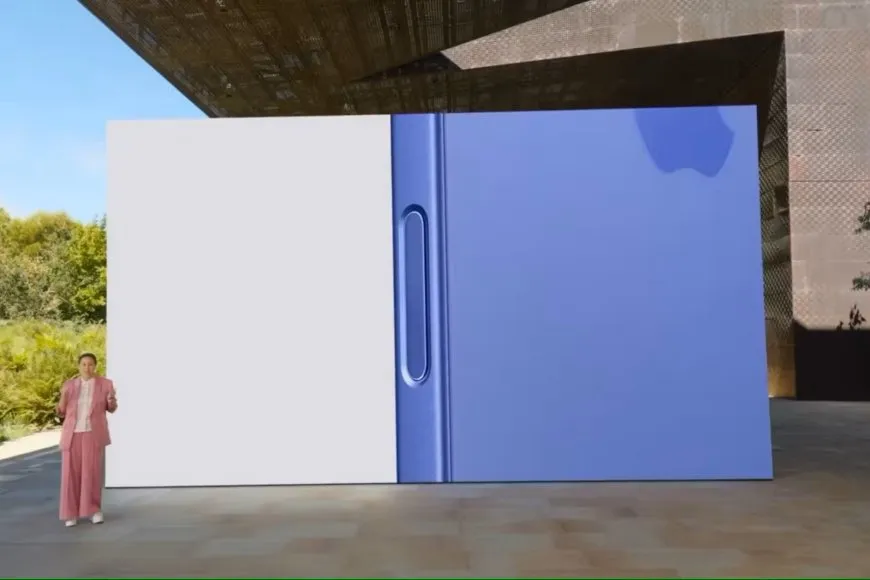
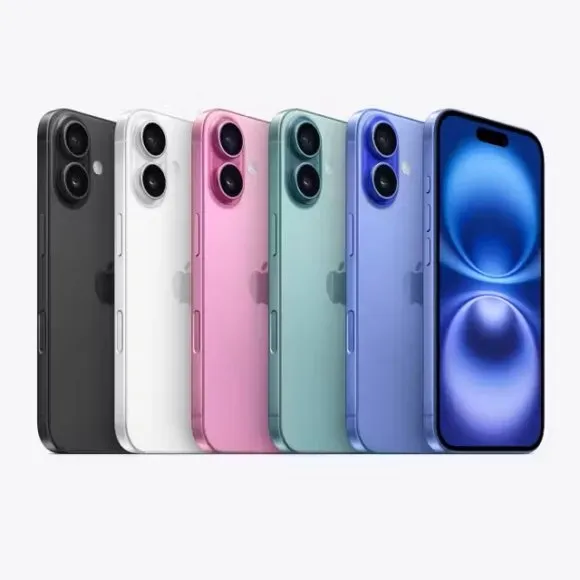
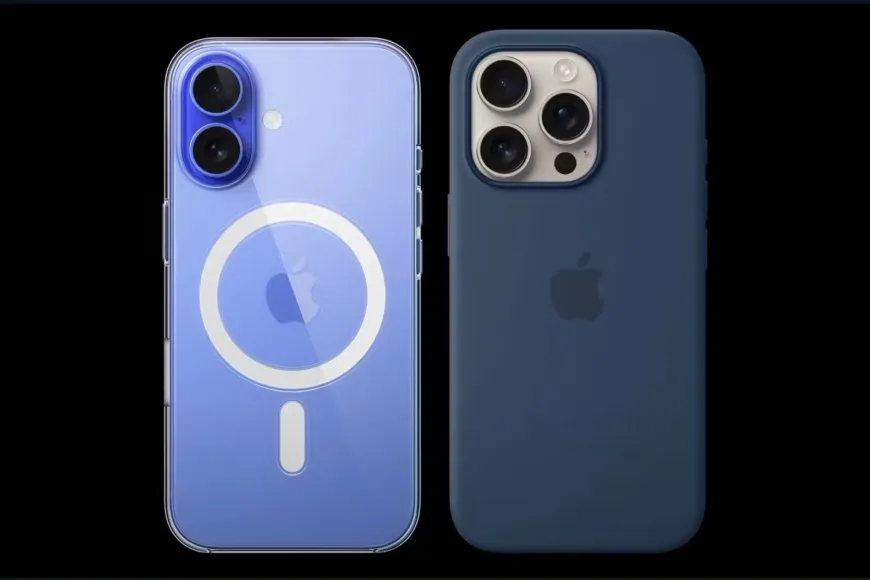
آیفون ۱۶ دارای چینش عمودی دوربین است. همچنین، این مدل در پنج رنگ جدید عرضه می‌شود: آبی، سبز، صورتی، سفید و مشکی. پنل پشتی از شیشه رنگی و جلوی دستگاه دارای پوشش جدید Ceramic Shield است که ۵۰ درصد مقاومت بیشتری از نسل اول آن دارد. این دستگاه با فریم آلومینیومی ساخته شده و ابعاد آن ۱۴۷.۶ × ۷۱.۶ × ۷.۸۰ میلی‌متر و وزن آن ۱۷۰ گرم است. همچنین کلید اکشن هم در این گوشی وجود دارد.

رنگ‌بندی آیفون 16

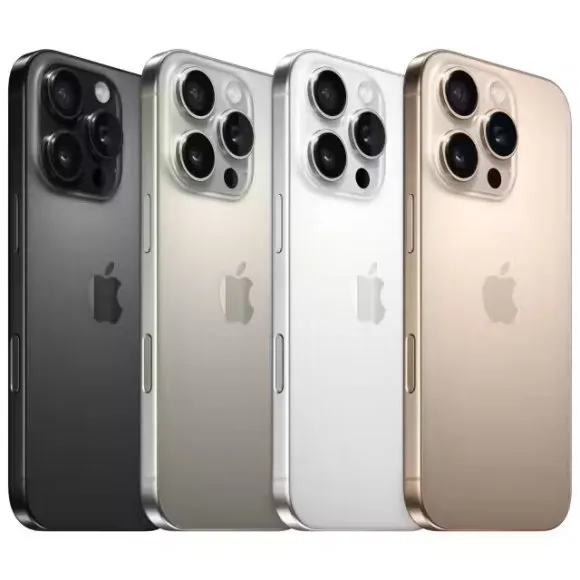
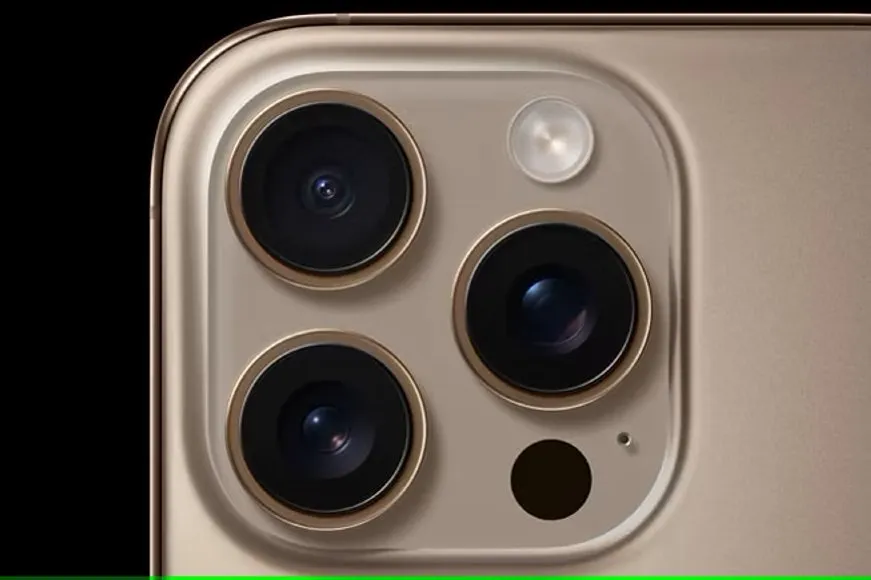
در مقابل، آیفون ۱۶ پرو با دوربین‌های سه‌گانه و فریم تیتانیومی عرضه می‌شود. این مدل در چهار رنگ جدید عرضه در دسترس قرار می‌گیرد: تیتانیوم سیاه، تیتانیوم سفید، تیتانیوم طبیعی و تیتانیوم صحرایی. ابعاد آیفون ۱۶ پرو ۱۴۹.۶ × ۷۱.۵ × ۸.۲۵ میلی‌متر و وزن آن ۱۹۹ گرم است. (کمی بزرگ‌تر و سنگین‌تر از آیفون ۱۶).

رنگ های آیفون 16 پرو

آیفون ۱۶ پرو نمایشگر بزرگ‌تر و باکیفیت‌تری در مقایسه با آیفون ۱۶ دارد

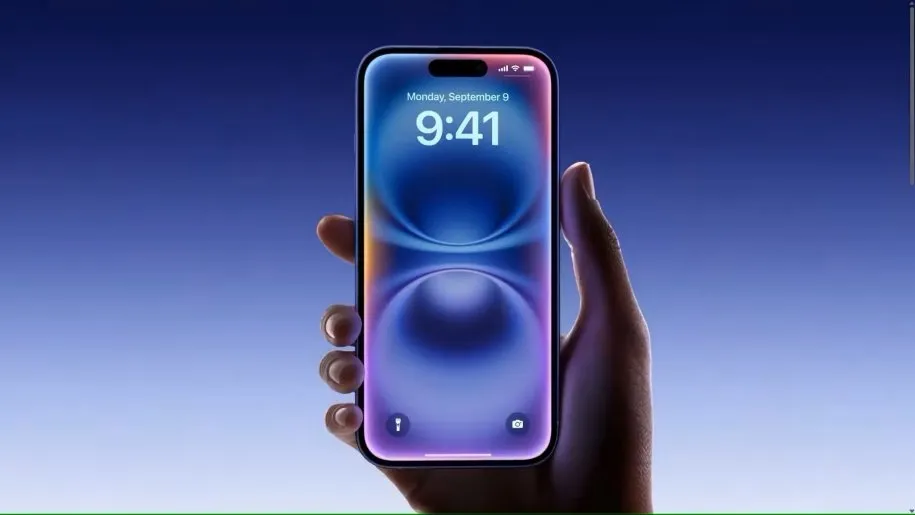
آیفون ۱۶ دارای نمایشگر ۶.۱ اینچی Super Retina XDR OLED با رفرش‌ریت ۶۰ هرتز است که کمی ناامیدکننده به نظر می‌رسد. در مقابل، آیفون ۱۶ پرو با نمایشگر ۶.۳ اینچی Super Retina XDR ProMotion عرضه می‌شود که قابلیت پشتیبانی از رفرش‌ریت تا ۱۲۰ هرتز را دارد.

اپل با افزایش ابعاد مدل پرو و کاهش ضخامت حاشیه‌ها توانسته فضای بیشتری برای نمایشگر فراهم کند. ابن شرکت ادعا می‌کند که مدل‌های آیفون ۱۶ پرو دارای «باریک‌ترین حاشیه‌ها در میان محصولات اپل» هستند.

مقایسه آیفون 16 پرو با آیفون 16 از لحاظ نمایشگر

سوا از اندازه و نرخ نوسازی، هر دو نمایشگر ویژگی‌های مشترکی هم دارند. به عنوان مثال، هر دو دارای چگالی پیکسلی ۴۶۰ پیکسل بر هر اینچ هستند، از جزیره پویا پشتیبانی و تکنولوژی True Tone و روشنایی حداکثری ۲,۰۰۰ نیت هم پشتیبانی می‌کنند. همچنین، نمایشگرها می‌توانند به حداقل روشنایی ۱ نیت، بسته به شرایط نوری محیط کاهش روشنایی داشته باشند. حتی نسبت کنتراست (۲,۰۰۰,۰۰۰:۱) و پشتیبانی از محتوای HDR هم در هر دو مدل مشابه است.

آیفون ۱۶ پرو به لطف چیپ A18 پرو، سریع‌تر و قدرتمندتر از آیفون ۱۶ است

آیفون ۱۶ با چیپ جدید و شش‌هسته‌ای A18 عرضه می‌شود که به گفته اپل، ۳۰ درصد سریع‌تر از چیپست A16 در آیفون ۱۵ است. چیپ A18 با فناوری ۳ نانومتری نسل دوم، ۳۰ درصد مصرف انرژی کمتری نسبت به A16 دارد. این چیپ همچنین دارای یک پردازشگر گرافیکی پنج‌هسته‌ای است که ۴۰ درصد از پردازشگر گرافیکی موجود در A16 سرعت بیشتری دارد.

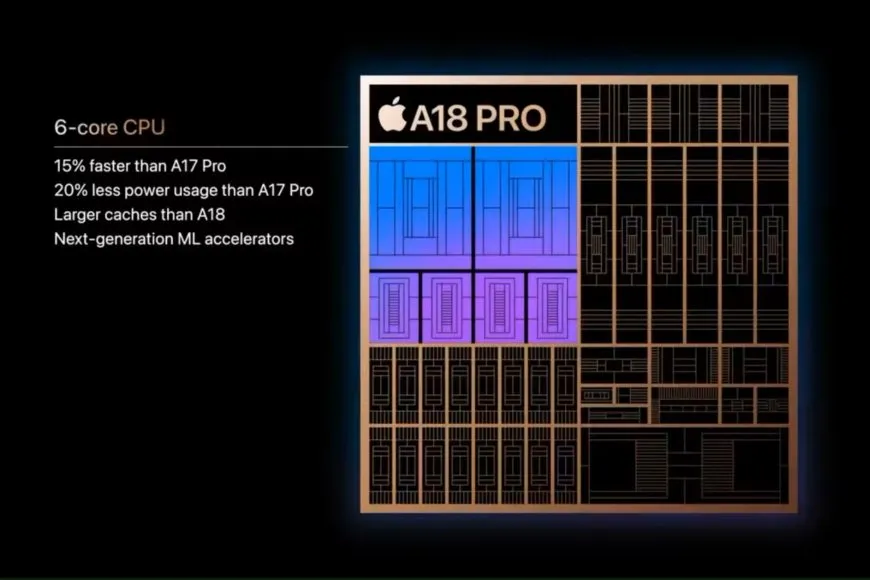
چیپ A18 پرو در آیفون ۱۶ پرو نیز دارای پردازنده مشابه ولی با پردازشگر گرافیکی شش‌هسته‌ای است که حدود ۲۰ درصد از پردازشگر گرافیکی موجود در چیپ A17 پرو سریع‌تر عمل می‌کند. این پردازنده همچنین دارای شتاب‌دهنده یادگیری ماشینی است که تجربه‌های مبتنی بر هوش مصنوعی را تا ۱۵ درصد نسبت به A17 پرو بهبود می‌بخشد.

سرعت و قدرت پردازنده A18 پرو

با این حال هر دو چیپ ویژگی‌های مشترکی نیز دارند. به عنوان مثال، هر دو چیپ دارای رهگیری پرتو سخت‌افزاری برای سایه‌ها و انعکاس‌های واقع‌گرایانه‌تر در بازی‌ها هستند و از بازی‌های ویدیویی AAA با عناوین جدیدی مانند Honor of Kings: World پشتیبانی می‌کنند. هر دو چیپ همچنین از ویژگی‌های هوش مصنوعی اپل نیز پشتیبانی می‌کنند.

دیگر ویژگی‌های مشترک شامل مکانیزم دفع حرارت برای بهبود عملکرد پایدار و ۱۷ درصد پهنای باند بیشتر می‌شوند. هر دو مدل آیفون ۱۶ و آیفون ۱۶ پرو با حافظه ۱۲۸ گیگابایتی در مدل پایه عرضه می‌شوند و هر دو دارای واحد پردازش عصبی ۱۶ هسته‌ای برای مدیریت ویژگی‌های هوش مصنوعی در دستگاه هستند.

پردازنده A18 پرو

برای کاربران فنی، چیپ A18 پرو دارای کش بزرگ‌تری نسبت به A18 است و دارای موتور نمایشگر بهبود یافته برای ProMotion و نمایشگر همیشه روشن است و می‌تواند پردازش داده‌ها را برای ضبط ویدیوهای با کیفیت بالاتر سریع‌تر انجام دهد. بنابراین تفاوت بین پردازنده‌ها وجود دارد اما فقط برای کاربران حرفه‌ای، این تفاوت حس می‌شود.

آیفون ۱۶ پرو لنز تله‌فوتو با زوم ۵ برابری اپتیکال دارد

آیفون ۱۶ به یک دوربین Fusion با رزولوشن ۴۸ مگاپیکسل (f/1.6) مجهز است که امکان زوم تا ۲x بدون افت کیفیت را فراهم می‌کند. همچنین، این مدل دارای یک سنسور فوق عریض ۱۲ مگاپیکسلی (f/2.2) است که توانایی ثبت عکس‌های ماکرو را نیز دارد.

در مقابل، آیفون ۱۶ پرو نیز از دوربین Fusion مشابه با رزولوشن ۴۸ مگاپیکسل (f/1.76) بهره می‌برد که زوم بدون افت کیفیت مشابهی را ارائه می‌دهد. با این حال، سنسور فوق عریض در آیفون ۱۶ پرو، نسخه به‌روزشده‌ای از سنسور ۴۸ مگاپیکسلی (f/2.2) است که علاوه بر توانایی ثبت عکس‌های ماکرو، عملکرد بهتری در شرایط نوری مختلف دارد. به علاوه، برخلاف نسل قبلی که لنز تله‌فوتو ۵x تنها در مدل آیفون ۱۵ پرو مکس موجود بود، آیفون ۱۶ پرو اکنون از لنز تله‌فوتو ۱۲ مگاپیکسلی (f/2.8) برای زوم ۵ برابری بهره می‌برد.

هر دو مدل آیفون ۱۶ و آیفون ۱۶ پرو از دکمه جدید کنترل دوربین بهره‌مند هستند که امکانات جدیدی برای عکاسی و فیلم‌برداری ارائه می‌دهد. با استفاده از این دکمه، کاربران می‌توانند با یک بار ضربه زدن به اپلیکیشن دوربین دسترسی پیدا کنند و با نگه‌داشتن دکمه، به سرعت اقدام به ضبط ویدیو کنند. این دکمه همچنین قادر به تشخیص تفاوت بین یک کلیک کامل و یک فشار ملایم است، که به کاربران امکان می‌دهد کارهای مختلفی را با آن انجام دهند.

مقایسه آیفون 16 پرو با آیفون 16 از لحاظ دوربین

اگرچه امکانات هوش مصنوعی مربوط به ویرایش تصاویر در هر دو گوشی در دسترس خواهد بود، اما آیفون ۱۶ پرو با پردازنده جدید سیگنال تصویر، قابلیت ضبط ویدیو با کیفیت ۴K و سرعت ۱۲۰ فریم بر ثانیه را ارائه می‌دهد. کاربران می‌توانند پس از ضبط ویدیو، سرعت پخش را بین ۲۴ و ۱۲۰ تنظیم کنند. این ویژگی به ویژه برای حرفه‌ای‌ها و علاقمندان به فیلم‌برداری که نیاز به کنترل دقیق روی ویدیوهای خود دارند، بسیار مفید است. فیلمبرداری در این وضوح با سرعت ۶۰ فریم در آیفون ۱۶ ممکن است.

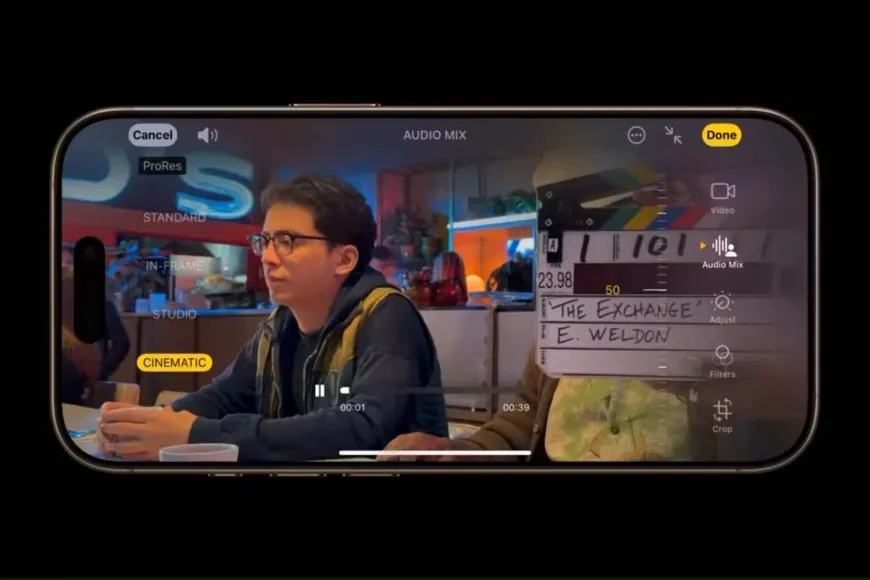
علاوه بر این، آیفون ۱۶ پرو با چهار میکروفون که قادر به ضبط صدا با کیفیت استودیویی هستند، بهبود قابل توجهی در کیفیت صوتی ارائه می‌دهد. با استفاده از ویژگی جدید Audio Mix، این مدل از یادگیری ماشین برای جدا کردن صداهای افراد از پس‌زمینه استفاده می‌کند و به کاربران امکان می‌دهد با تنظیمات مختلف صوتی، شامل In-Frame، Studio Mix، و Cinematic، تجربه‌ای حرفه‌ای از ضبط صدا داشته باشند.

مقایسه آیفون 16 پرو با آیفون 16 از لحاظ قابلیت دوربین

در میان تفاوت‌ها، هر دو مدل به ویژگی‌های مشترکی در زمینه دوربین مجهز هستند. از جمله این ویژگی‌ها می‌توان به قابلیت ضبط و عکاسی ویدیوها و عکس‌های فضایی، سبک‌های عکاسی نسل جدید، پوشش لنز از جنس یاقوت کبود و نورپردازی پرتره با شش افکت مختلف اشاره کرد.

در بخش باتری و شارژ، هر دو مدل آیفون ۱۶ و آیفون ۱۶ پرو پیشرفت‌های قابل توجهی داشته‌اند. آیفون ۱۶ قادر است تا حدود ۲۲ ساعت ویدیو پخش کند، در حالی که آیفون ۱۶ پرو می‌تواند به مدت ۲۷ ساعت ویدیو پخش کند. اپل همچنین سرعت شارژ بی‌سیم را به ۲۵ وات برای هر دو مدل ارتقا داده که با استفاده از آداپتور ۳۰ وات یا بالاتر قابل دستیابی است.

فناوری شارژ بی‌سیم اپل

علاوه بر این، هر دو گوشی از شارژ بی‌سیم Qi2 تا ۱۵ وات و Qi تا ۷.۵ وات پشتیبانی می‌کنند. اپل ادعا می‌کند که هر دو مدل می‌توانند با استفاده از آداپتور سیمی ۲۰ وات در مدت ۳۰ دقیقه تا ۵۰ درصد شارژ شوند.

هوش مصنوعی اپل در هر دو مدل در دسترس است

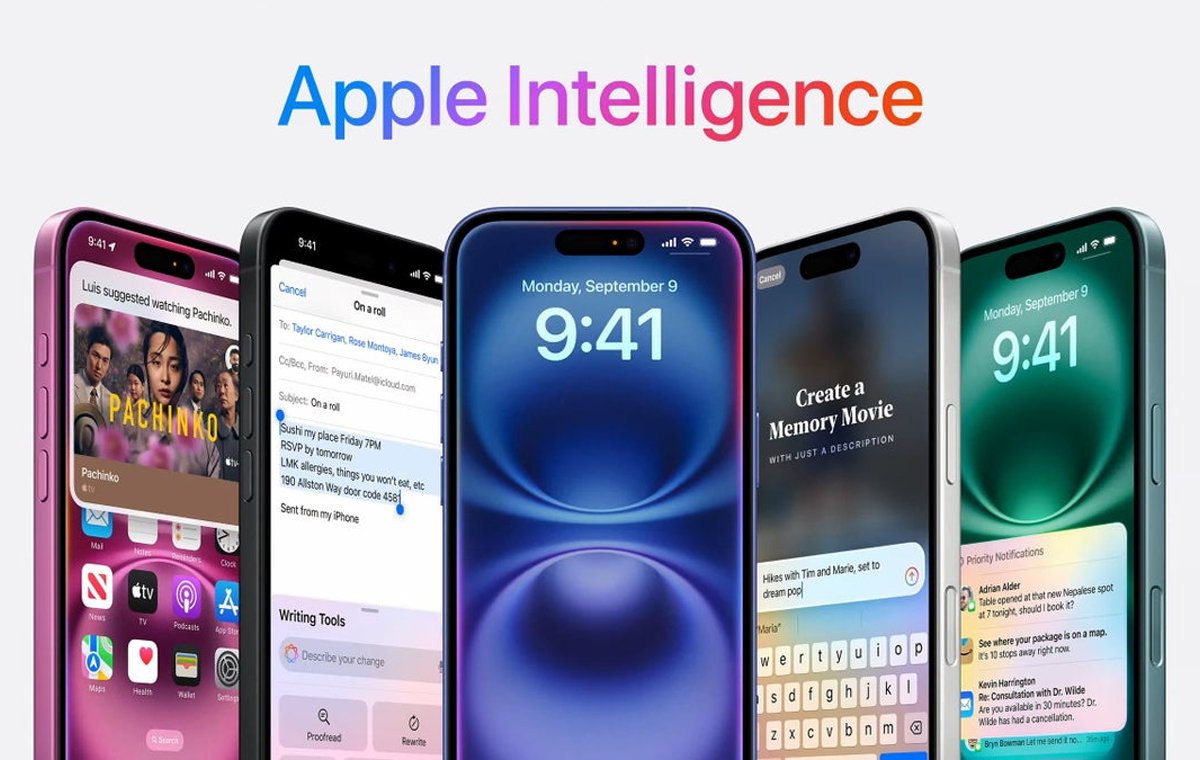
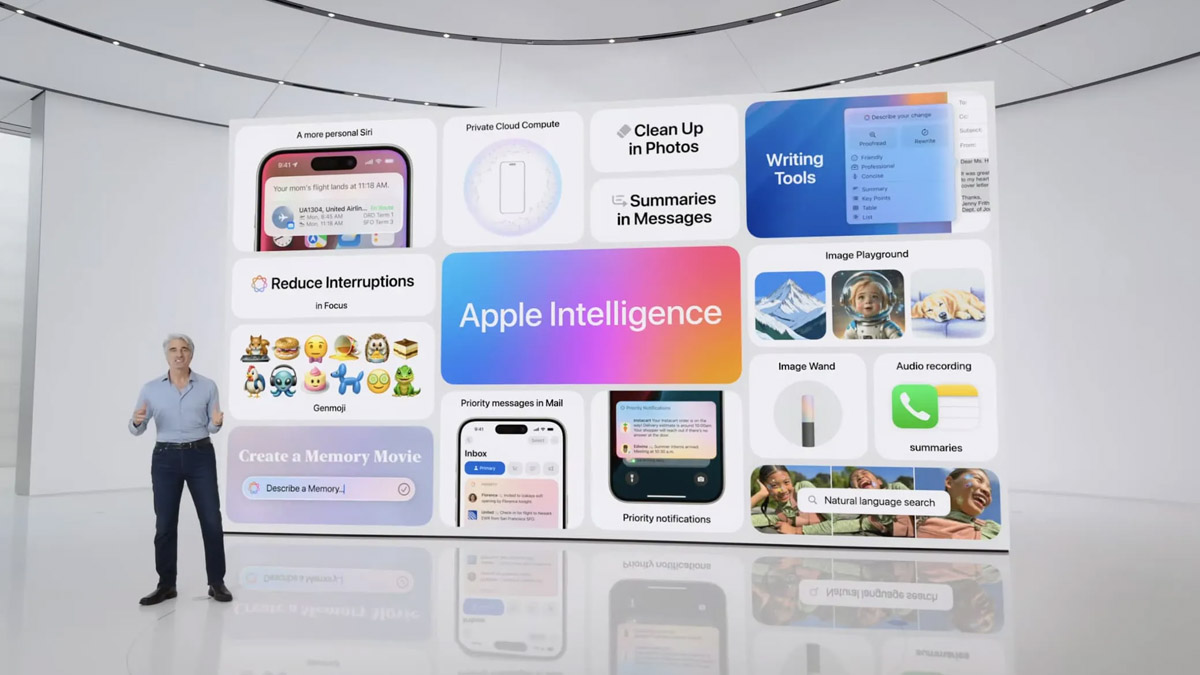
در خبرهای اخیر، اپل اعلام کرده  که ویژگی‌های جدید هوش مصنوعی خود را برای هر چهار مدل آیفون ۱۶ در دسترس قرار خواهد داد. این ویژگی‌ها تحت عنوان «Apple Intelligence» معرفی شده‌اند و به‌زودی از طریق به‌روزرسانی نرم‌افزاری iOS 18.1 در دسترس کاربران قرار خواهند گرفت. این به‌روزرسانی قرار است در ماه اکتبر ۲۰۲۴ منتشر شود و به‌طور رایگان در اختیار تمام کاربران آیفون ۱۶ و آیفون ۱۶ پرو قرار خواهد گرفت. در ادامه، به بررسی دقیق‌تر ویژگی‌های جدید هوش مصنوعی و تأثیر آن بر تجربه کاربری خواهیم پرداخت.

هوش مصنوعی اپل - Apple Intelligence

۱. بازنویسی پیام‌ها و تصحیح ایمیل‌ها

یکی از قابلیت‌های برجسته Apple Intelligence، توانایی بازنویسی پیام‌ها و تصحیح ایمیل‌ها است. این ابزار با استفاده از الگوریتم‌های پیشرفته یادگیری ماشین، به کاربران کمک می‌کند تا متن‌های خود را به طور خودکار و با دقت بالا بازنویسی و خطاهای نوشتاری را اصلاح کنند.

۲. ایجاد ایموجی با توصیف متنی

ویژگی دیگری که به Apple Intelligence اضافه شده، قابلیت ایجاد ایموجی بر اساس توصیف متنی است. کاربران می‌توانند با ارائه یک توصیف متنی، ایموجی‌های جدید و منحصر به فردی ایجاد کنند که به راحتی بتوانند احساسات و عواطف خود را بهتر و دقیق‌تر بیان کنند.

۳. تولید تصاویر با استفاده از Image Playground

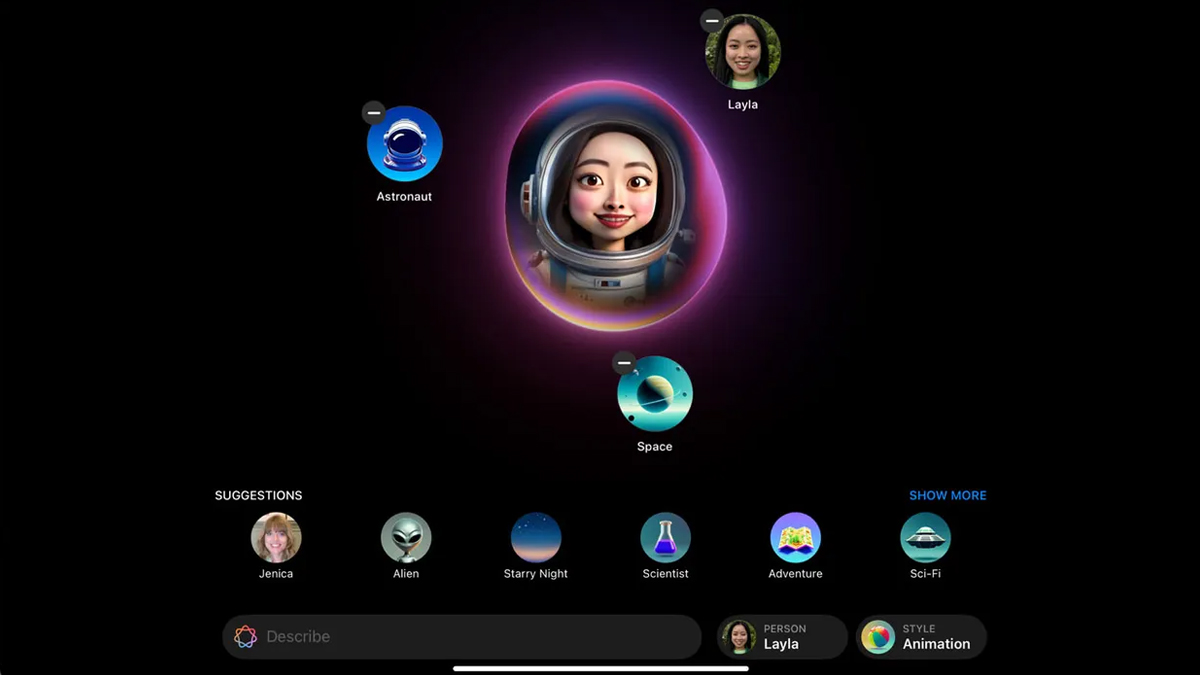
یکی از ویژگی‌های جدید و هیجان‌انگیز Apple Intelligence، قابلیت تولید تصاویر با استفاده از ابزار Image Playground است. این ابزار به کاربران این امکان را می‌دهد که تصاویر جدیدی را به راحتی و با استفاده از توصیف‌های متنی تولید کنند.

۴. بهبود تعامل با دستیار صوتی سیری و دیگر اپلیکیشن‌ها

Apple Intelligence همچنین تأثیر قابل توجهی بر تعامل کاربران با دستیار صوتی سیری و اپلیکیشن‌های دیگر نظیر Photos و Mail خواهد گذاشت. با استفاده از تکنولوژی‌های جدید هوش مصنوعی، سیری قادر خواهد بود به درخواست‌های پیچیده‌تری پاسخ دهد و اپلیکیشن‌های Photos و Mail امکانات جدیدی را برای مدیریت بهتر محتوا و ارتباطات ارائه خواهند داد.

پشتیبانی نرم‌افزاری، تاریخ انتشار iOS 18

از نظر پشتیبانی نرم‌افزاری، آیفون ۱۶ و آیفون ۱۶ پرو هر دو از به‌روزرسانی‌های نرم‌افزاری طولانی‌مدت بهره‌مند خواهند شد. اپل معمولاً به مدت چهار تا پنج سال از تاریخ عرضه هر مدل آیفون، به‌روزرسانی‌های عمده سیستم‌عامل را ارائه می‌دهد. بنابراین، کاربران آیفون ۱۶ و آیفون ۱۶ پرو می‌توانند انتظار داشته باشند که آخرین به‌روزرسانی‌های سیستم‌عامل و ویژگی‌های جدید را برای چندین سال آینده دریافت کنند. به‌روزرسانی اصلی iOS 18 هم به‌طور رسمی در تاریخ ۱۶ سپتامبر ۲۰۲۴ (۶ روز دیگر) منتشر خواهد شد.

آیفون ۱۶ پرو ۲۰۰ دلار گران‌تر از آیفون ۱۶ است

با انتشار اطلاعات جدید درباره قیمت‌های آیفون ۱۶ و آیفون ۱۶ پرو، کاربران حالا می‌توانند تصمیم بهتری در انتخاب مدل مناسب برای خود بگیرند. در ادامه، به بررسی دقیق قیمت‌ها و ویژگی‌های مدل‌های مختلف این دو آیفون خواهیم پرداخت و جدول قیمت‌گذاری برای مدل‌های مختلف را ارائه خواهیم کرد.

۱. آیفون ۱۶

۲. آیفون ۱۶ پرو

هر دو مدل از ۱۳ سپتامبر ۲۰۲۴ برای پیش‌سفارش در دسترس خواهند بود و از ۲۰ سپتامبر ۲۰۲۴ (۳۰ شهریور) رسما راهی بازار می‌شوند.

مقایسه آیفون ۱۶ با آیفون ۱۶ پرو؛ جمع‌بندی

به طور کلی، آیفون ۱۶ پرو ویژگی‌های بیشتری نسبت به آیفون ۱۶ ارائه می‌دهد، اما سوال اصلی این است که آیا به این ویژگی‌ها نیاز دارید یا خیر. اگر شما از یک گوشی ۶.۱ اینچی با پردازنده قدرتمند، سیستم دوربین دوگانه، و عمر باتری مناسب راضی هستید، آیفون ۱۶ انتخاب مناسبی برای شما خواهد بود.

البته اگر از کاربران آیفون ۱۲ یا آیفون ۱۳ هستید، آیفون ۱۶ ارتقاء قابل توجهی برای شما به همراه خواهد داشت. اگر هم هوش مصنوعی برایتان خیلی اهمیت دارد، پس صرف نظر از هر مدل آیفونی که دارید، باید بگوییم خرید مدل جدید منطقی خواهد بود. اما با فاکتور گرفتن از هوش مصنوعی، حتی ارتقا از آیفون ۱۴ به ۱۶ هم دلیل منطقی زیادی نخواهد داشت.

macOS 15 یا همان macOS Sequoia که در ژوئن 2024، طی مراسم WWDC اپل معرفی شده بود، از دیروز به‌صورت عمومی عرضه شده و حالا همه کاربران می‌توانند نسخه اصلی آن را نصب کنند.

اپل در این مدت، با انتشار نسخه‌های مختلف بتا آن، سعی در جذب کاربران بیشتر و رفع ایرادات مک‌او‌اس سکویا داشته و حالا نسخه رسمی، قابلیت‌ها و نرم‌افزارهای جدیدی را به‌همراه دارد.

macOS Sequoia چه موارد جدیدی دارد؟

یکی از برجسته‌ترین ویژگی‌های مک‌او‌اس سکویا، مطمئنا قابلیت Mirroring آیفون است. با استفاده از این ویژگی، کاربران نه‌تنها می‌توانند صفحه نمایش آیفون خود را روی مک پخش کنند، بلکه می‌توانند مستقیما با استفاده از ماوس و کیبورد به آن دسترسی داشته باشند. قابلیت Mirroring آیفون به‌صورت بی‌سیم با هر آیفونی که iOS 18 دارد، سازگار است.

macOS Sequoia

هنگامی که قابلیت iPhone Mirroring فعال است، صفحه نمایش آیفون خاموش شده یا در حالت Stand By قرار می‌گیرد تا حریم خصوصی و بهره‌وری انرژی حفظ شود. این ویژگی از حالت‌های ترک‌پد پشتیبانی کرده و به‌صورت افقی هم کار می‌کند؛ در واقع این ویژگی iPhone Mirroring باعث می‌شود تا استفاده از آیفون در مک به‌حالت طبیعی بوده و حتی اعلان‌های دریافتی نیز در مک نشان داده شود.

مک‌او‌اس سکویا با اپلیکیشن جدید گذرواژه‌های اپل (Passwords app) عرضه شده که به کاربران اجازه می‌دهد به‌راحتی به رمزهای عبور ذخیره شده در iCloud دسترسی داشته و آن‌ها را مدیریت کنند.
برای گیمرها هم نسخه جدید مک‌او‌اس تاخیر صدا را هنگام اجرای بازی با ایرپاد پرو 2 کاهش داده و همچنین به توسعه‌دهندگان اجازه می‌دهد بازی‌های ویندوزی را به مک منتقل کنند.

برخی ویژگی‌های دیگر macOS Sequoia

از دیگر جزئیات جدید مک‌او‌اس جدید می‌توان به موارد زیر اشاره کرد:

  • جلوه‌های متنی جدید، گزینه‌های قالب‌بندی و زمان‌بندی ارسال پیام در iMessages
  • نقشه‌های توپوگرافی و مسیرهای پیاده‌روی در اپل مپ
  • ضبط صدا با قابلیت رونویسی زنده و حل عبارات ریاضی در برنامه نوت
  • یادآوری‌ها در برنامه تقویم
  • ویژگی‌های جدید حریم خصوصی و امنیت
  • قابلیت Safari Highlights که اطلاعات مهم یک صفحه وب را به‌صورت خلاصه نشان می‌دهد.
  • چیدمان جدید آیتم‌ها برای استفاده آسان‌تر

Apple Intelligence در مک‌اواس سکویا

قابلیت هوش مصنوعی اختصاصی اپل در اولین نسخه macOS Sequoia در دسترس نخواهد بود و احتمالا در ماه اکتبر، طی آپدیت macOS 15.1 اضافه می‌شود.

macOS Sequoia

با اضافه شدن قابلیت‌های هوش مصنوعی به مک‌او‌اس سکویا، ویژگی‌هایی مانند ابزارهای نگارش و اصلاح متن، خلاصه‌سازی و ویرایش تصاویر با استفاده از دستورات متنی در دسترس قرار می‌گیرند که تجربه استفاده از مک را متحول خواهند کرد.

علاوه‌بر Apple Intelligence، با آپدیت بعدی در اواخر سال جاری برخی قابلیت‌های جدید به iPhone Mirroring نیز اضافه خواهند شد.

مک‌های سازگار با macOS Sequoia

  • آی‌مک مدل 2019 به بالا
  • مک‌استودیو مدل 2022 به بالا
  • مک‌مینی مدل 2018 به بالا
  • مک‌پرو مدل 2019 به بالا
  • آی‌مک پرو مدل 2017
  • مک‌بوک ایر مدل 2020 به بالا
  • مک‌بوک پرو مدل 2018 به بالا

watchOS 11 به‌صورت خاصی، تمرکز ویژه‌ای روی بهبود تحلیل‌های سلامت و تناسب اندام و همچنین امکان شخصی‌سازی آن‌ها دارد.

اپل واچ سری 10 همراه با watchOS 11 جدید، سالی قدرتمند را برای ساعت‌های هوشمند کوپرتینویی‌ها رقم خواهند زد و ارتقاهای جذاب آن‌ها می‌توانند در قانع کردن خریداران موثر باشند.

قابلیت‌های جدید در watchOS 11

همان‌طور که ذکر کردیم، watchOS 11 تمرکز زیادی روی ارتقا سلامت و تناسب اندام دارد، اما حتی اگر آن بخش‌های اپل واچ برای شما اهمیت چندانی نداشته و استفاده نمی‌کنید، با نصب watchOS 11 باز هم چندین قابلیت جذاب به ساعت هوشمندتان اضافه می‌شود.

چرخه فعالیت روزهای استراحت و اهداف

با watchOS 11 می‌توانید برای هدف‌گذاری درست، قبل از شروع برنامه چندین روز به‌عنوان مرخصی برای استراحت خود در نظر بگیرید تا با رسیدن به آن‌ها، ساعت به شما اطلاع داده و براساس یک برنامه از پیش تعیین شده به فعالیت ورزشی بپردازید.

watchOS 11

همچنین امکان شخصی‌سازی اهداف براساس روزهای مختلف هفته نیز فراهم شده و می‌توان برنامه متفاوتی برای هر روز در نظر گرفت.

تصاویر جدید برای صفحه نمایش ساعت

Reflections و Flux، دو صفحه ساعت جدیدی هستند که در watchOS 11 وجود دارند و اپل در جریان معرفی اپل واچ سری 10 هم آن‌ها را به نمایش گذاشت. البته اگر ساعت قدیمی دارید، نگران نباشید؛ چراکه با نصب watchOS 11 صفحه ساعت شما هم به‌روز خواهد شد.

watchOS 11

ظاهر Photos موجود در اپل واچ به‌طور قابل‌توجهی در watchOS 11 بهبود یافته و حالا می‌توانید دسته‌های مختلفی از تصاویر را برای جابه‌جایی صفحه ساعت انتخاب کنید. امکان شخصی‌سازی این دسته‌بندی‌ها و مدت زمان نمایش آن‌ها هم وجود دارد و می‌توانید براساس سلیقه خود، به‌نحوه دلخواه آن‌ها را چیدمان کنید.

سایر موارد جدید در watchOS 11

قابلیت‌های بسیار بیشتری در watchOS 11 قرار داده شده که از مهم‌ترین آن‌ها می‌توان به چندین برنامه جدید اشاره کرد. در ادامه به‌صورت خلاصه می‌توانید با آن‌ها آشنا شوید:

watchOS 11
  • برنامه Vitals برای بررسی کیفیت خواب
  • برنامه Tides برای مشاهده داده‌های خط ساحلی
  • برنامه Training Load برای ردیابی پیشرفت شما در طول زمان
  • برنامه ترجمه
  • برنامه تشخیص آپنه خواب در مدل‌های سازگار
  • بررسی لایه‌های امنیتی
  • بهبود پشتیبانی از بارداری
  • امکان پیمایش در هر برنامه تنها با دو ضربه سریع
  • قابلیت‌های پیشرفته جدید برای خرید بلیط در Wallet

نصب آپدیت و دستگاه‌های سازگار

برای نصب watchOS 11 می‌توانید با باز کردن برنامه Watch در آیفون و سپس از مسیر General ⇾ Software Update آن را نصب کنید. البته توجه داشته باشید که برای نصب این آپدیت، آیفون شما باید دارای iOS 18 بوده و ساعت هوشمندتان هم از لیست دستگاه‌های زیر باشد:

مدل‌هایی از اپل واچ که watchOS 11 را پشتیبانی می‌کنند:

  • اپل واچ سری 6 و جدیدتر
  • اپل واچ اولترا 1 یا 2
  • اپل واچ SE (نسل دوم)

نسخه 15 اندروید، با وجود بهبودهای محدود در بخش ویژگی‌ها و رابط کاربری، ارتقاء‌های مهمی در بخش امنیتی را ارائه می‌دهد. گوگل برخی از ویژگی‌های پرطرفدار و ضروری در حوزه حریم خصوصی را در این نسخه پیاده‌سازی کرده است. از حفاظت پیشرفته در برابر سرقت گرفته تا قابلیت‌های جدید مانند فضای خصوصی و ضبط صفحه نمایش جزئی، این نسخه شامل تغییراتی است که آرامش ذهنی بیشتری را به کاربران ارائه می‌دهد. در ادامه به بررسی این قابلیت‌های امنیتی اندروید 15 می‌پردازیم.

ایجاد پوشه مخفی با فضای خصوصی

قابلیت فضای خصوصی (Private space) امکان ایجاد یک محیط مجزا بر روی دستگاه را فراهم می‌کند تا بتوان داده‌ها و اپلیکیشن‌های حساس را از دید دیگران پنهان کرد. اگر پیش از این از قابلیت “پوشه امن” در گوشی‌های سامسونگ استفاده کرده‌اید، فضای خصوصی اندروید نیز مشابه این قابلیت است، اما پیاده‌سازی گوگل تفاوت‌های خود را دارد.

فضای خصوصی به طور پیش‌فرض غیرفعال است. پس از به‌روزرسانی موفقیت‌آمیز به اندروید 15، می‌توانید به مسیر تنظیمات > امنیت و حریم خصوصی > فضای خصوصی رفته و آن را با استفاده از قفل صفحه نمایش دستگاه خود (یا روش دیگری به انتخاب خودتان) فعال کنید.

پس از فعال‌سازی این قابلیت، به منوی کشوی اپلیکیشن‌ها رفته و به انتهای فهرست بروید تا فضای خصوصی خود را در عمل مشاهده کنید. برخلاف پوشه امن سامسونگ، شما نمی‌توانید از همان پروفایل استفاده کنید. بلکه لازم است یک حساب کاربری گوگل جداگانه ایجاد کنید تا بتوانید برنامه‌ها را از فروشگاه Google Play دانلود کرده، فایل‌های حساس را در Google Photos ذخیره کنید و موارد دیگر.

گوگل همچنین امکان مخفی کردن گزینه فضای خصوصی از منوی کشوی اپلیکیشن‌ها را نیز فراهم کرده است. به‌عنوان مثال، می‌توانید این قابلیت را هنگامی که قفل است پنهان کرده و از طریق جستجو در نوار جستجو آن را بازیابی کنید.

استفاده از حفاظت در برابر سرقت و جلوگیری از بازگشت به تنظیمات کارخانه
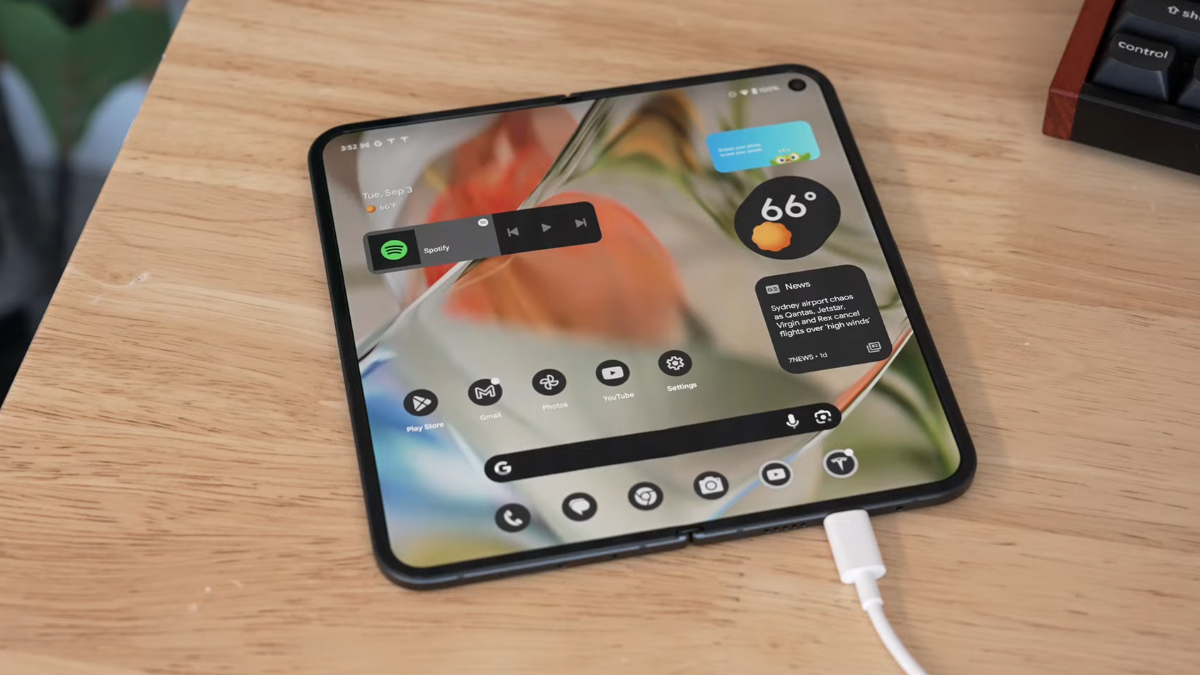
قابلیت حفاظت در برابر سرقت، که با هوش مصنوعی گوگل همراه است، به کاربران کمک می‌کند تا در صورت به سرقت رفتن دستگاه خود، بتوانند امنیت آن را حفظ کنند. این سیستم به‌گونه‌ای طراحی شده است که اگر دستگاه شما توسط شخصی دزدیده شود و آن فرد سعی کند با دوچرخه از محل سرقت فرار کند، سیستم به‌طور خودکار دستگاه را قفل می‌کند تا از دسترسی ناشناس‌ها به داده‌های شخصی جلوگیری کند. این قابلیت در سال جاری برای دستگاه‌های اندروید 10 و نسخه‌های بعدی در دسترس خواهد بود.

اغلب، سارقین پس از دزدیدن گوشی‌ها، اقدام به بازگشت به تنظیمات کارخانه کرده و سپس آن را برای کسب پول به سرعت می‌فروشند. اندروید 15 لایه جدیدی از امنیت را به دستگاه شما اضافه می‌کند. در صورتی که دستگاه شما به سرقت برود، فرد نمی‌تواند بدون وارد کردن رمز عبور دستگاه یا اعتبارنامه‌های حساب گوگل شما، دستگاه را به تنظیمات کارخانه بازگرداند. این لایه اضافی از احراز هویت، دستگاه سرقتی شما را برای فروش بی‌ارزش می‌کند.
ضبط صفحه به صورت جزئی

ضبط صفحه به صورت جزئی، یکی دیگر از ویژگی‌های جدید امنیتی اندروید 15 است که به شما این امکان را می‌دهد تا تنها یک برنامه خاص را ضبط کرده و فیلم برداری از دیگر بخش‌های صفحه را متوقف کنید. به عنوان مثال، اگر یک برنامه را ضبط می‌کنید و سپس به صندوق ورودی ایمیل خود در جیمیل بروید یا پیام‌های واتساپ را باز کنید، سیستم ضبط را متوقف کرده و فیلم را روی دستگاه شما ذخیره می‌کند. هنگام شروع ضبط صفحه، می‌توانید گزینه «یک برنامه خاص» را انتخاب کرده و یکی از برنامه‌های باز را برای ضبط انتخاب کنید.

استفاده از حفاظت در برابر کلاهبرداری و تقلب برای حفظ رمزهای عبور یک‌بار مصرف

با وجود روش‌های متنوع برای فعال‌سازی احراز هویت دومرحله‌ای (2FA) برای حساب‌های آنلاین، بیشتر کاربران هنوز رمزهای عبور یک‌بار مصرف (OTP) را ترجیح می‌دهند. اندروید 15 ویژگی جدیدی را معرفی می‌کند که از رمزهای عبور یک‌بار مصرف و دیگر کدهای احراز هویت حساس در برابر حملات محافظت می‌کند. این ویژگی مانع از مشاهده رمزهای عبور یک‌بار مصرف توسط دیگران یا ضبط شدن آنها هنگام ضبط صفحه می‌شود.

به‌کارگیری Privacy Sandbox برای کاهش اشتراک داده‌ها

گوگل با پیروی از اپل، بهبودهایی در Privacy Sandbox در اندروید 15 ایجاد کرده است. این برنامه چند ساله از سوی گوگل برای تغییر شیوه اشتراک‌گذاری داده‌های کاربر با اشخاص ثالث طراحی شده است. هدف این است که یک راه‌حل موثر و متمرکز بر حریم خصوصی ارائه شود که سیستم بدون تاثیر بر اکوسیستم تبلیغات موبایلی، اطلاعات کاربران را محافظت کند.

این ویژگی سعی دارد روش‌های فعلی ردیابی تبلیغاتی را با گزینه‌های متمرکز بر حریم خصوصی جایگزین کند و برای ردیاب‌های شخص ثالث ایجاد پروفایل‌های دقیق از فعالیت‌های آنلاین کاربران را دشوارتر کند. Privacy Sandbox بهبودهایی در حریم خصوصی، شفافیت و کنترل کاربران به همراه دارد و در عین حال تبلیغات مرتبط و تجربه کاربری بهتری ارائه می‌دهد.

توجه به هشدارهای حریم خصوصی اندروید 15 هنگام استفاده از وای‌فای عمومی

اگر اغلب گوشی اندرویدی خود را به شبکه‌های وای‌فای عمومی متصل می‌کنید یا از اینترنت در کافه‌ها و مکان‌های عمومی استفاده می‌کنید، این ویژگی اندروید 15 می‌تواند به افزایش حریم خصوصی شما کمک کند. سیستم به‌طور پیش‌فرض، قابلیت تصادفی‌سازی آدرس MAC را برای تمامی اتصالات وای‌فای فعال می‌کند.

این به این معناست که دستگاه شما برای هر اتصال به شبکه، یک آدرس MAC منحصر به فرد تولید می‌کند و این موضوع باعث می‌شود تا اپراتورهای شبکه و اشخاص ثالث به سختی بتوانند فعالیت‌های شما را در شبکه‌های وای‌فای مختلف ردیابی کنند. همچنین این امکان را دارید که از اشتراک‌گذاری نام دستگاه با شبکه جلوگیری کنید. اندروید 15 هنگامی که شبکه وای‌فای متصل شده از تصادفی‌سازی آدرس MAC پشتیبانی نکند، هشدار حریم خصوصی را نمایش می‌دهد.

اسکن برنامه‌ها برای شناسایی رفتار فریبنده

اندروید 15 قابلیت اسکن زنده را ارائه می‌دهد که به‌صورت محلی روی دستگاه اجرا می‌شود و فعالیت برنامه‌ها را برای شناسایی رفتارهای فیشینگ و دیگر رفتارهای فریبنده بررسی می‌کند. اگر سیستم رفتار مشکوکی شناسایی کند، اطلاعات برنامه به Google Play Protect ارسال می‌شود تا تهدید تأیید شده و به کاربران هشدار داده شود. این ویژگی امنیتی محافظت‌شده است و اطلاعات دستگاه و شخصی شما با گوگل به اشتراک گذاشته نمی‌شود.

این گزینه امنیتی به‌طور پیش‌فرض فعال است و می‌توانید آن را با مراجعه به تنظیمات > امنیت و حریم خصوصی > بیشتر > اسکن برنامه‌ها برای رفتارهای فریبنده پیدا کنید.

اندروید 15، کلید آرامش ذهن

اندروید 15 یک قدم مهم رو به جلو در افزایش امنیت کاربران است و با ویژگی‌های جدیدی که ارائه می‌دهد، حفاظت از داده‌های شخصی شما را بیش از پیش آسان می‌کند. بعد از دریافت اندروید 15، حتماً به تنظیمات دستگاه خود سر بزنید و گزینه‌های امنیتی جدید را فعال کنید.

با این نسخه از اندروید، گوشی‌های سامسونگ نیز با داشتن مجموعه Knox Suite در کنار این قابلیت‌ها، شما را در برابر حملات سایبری و ویروس‌ها محافظت می‌کنند.

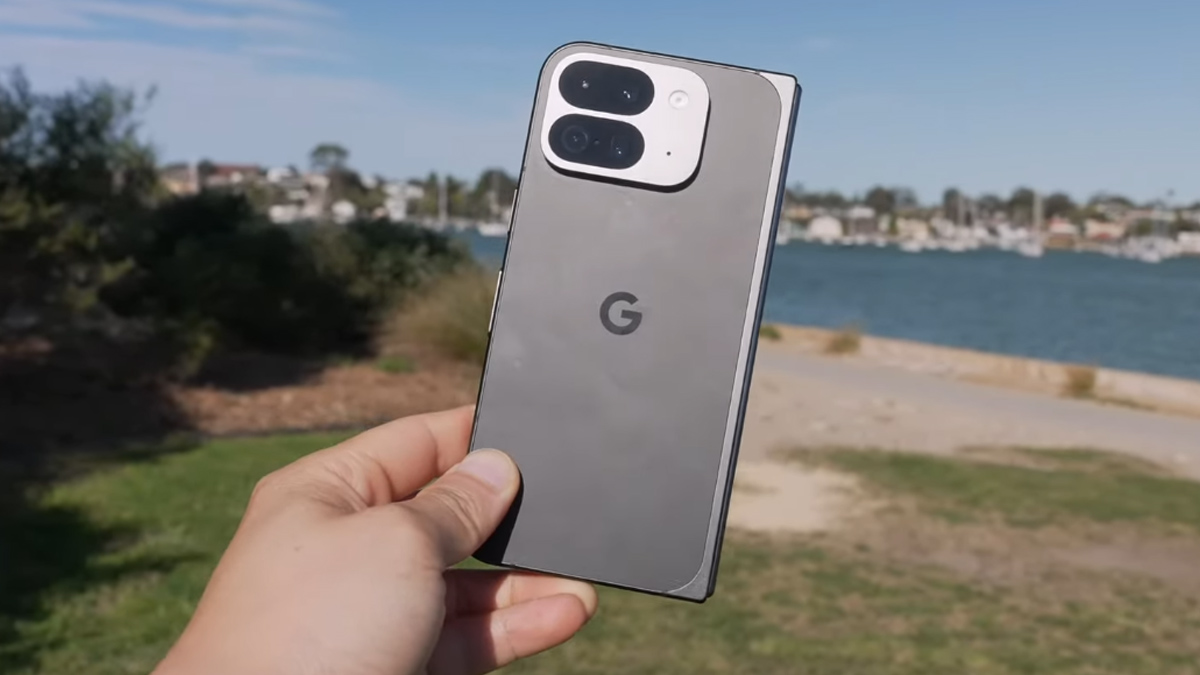
شرکت گوگل در رویداد Made by google که مرداد ماه امسال برگزار شد،‌ گوشی‌های سری پیکسل 9 رو معرفی کرد و در این بین یه گوشی، بیشتر از بقیه خاص بود! «پیکسل 9 پرو فولد» این دومین تلاش گوگل برای ساخت گوشی تاشو محسوب میشه. سال گذشته، گوشی Pixel Fold برای اولین بار در تاریخ گوگل معرفی شد. حالا با یه تصمیم عجیب نام گوشی تاشوی جدید، Pixel 9 Pro fold انتخاب شده که معلوم نیست این چه وضع نام‌گذاریه! این گوشی تاشوی گوگل، بعد از Mix fold 3 شیائومی، باریک‌ترین گوشی تاشوی دنیا محسوب میشه (حتی از Z Fold 6 سامسونگ هم باریک‌تره) بزرگتر شدن اندازه نمایشگرها، ارتقاء پردازنده، بهتر شدن ماندگاری باتری، وجود رم 16GB، وزن کمتر و اضافه شدن قابلیت‌های AI همگی از جذابیت‌های این گوشی محسوب میشه. اما آیا گوشی بی‌نقصیه؟ برای پاسخ به این سوال با بررسی گوشی Pixel 9 Pro fold گوگل همراه لوجیما باشید.


بررسی طراحی گوشی؛ هوشمندانه و زیبا

داستان از جایی شروع شد که گوگل تصمیم گرفت برای رقابت با سامسونگ، شیائومی و برندهای دیگه، گوشی تاشو تولید کنه؛ جایی که هنوز اپل وارد نشده بود! به همین دلیل سال گذشته اولین گوشی تاشوی خودشو معرفی کرد. اما امسال، شرکت گوگل دیگه تحت فشار تبلیغات و استرس آزمون و خطا نبود و با آرامش کامل، گوشی تاشوی جدیدشو تولید کرد. طراحان گوشی پیکسل 9 پرو فولد از ترندهای روز دنیا برای ساخت این محصول استفاده کردن.

بررسی طراحی گوشی گوگل پیکسل 9 پرو فولد

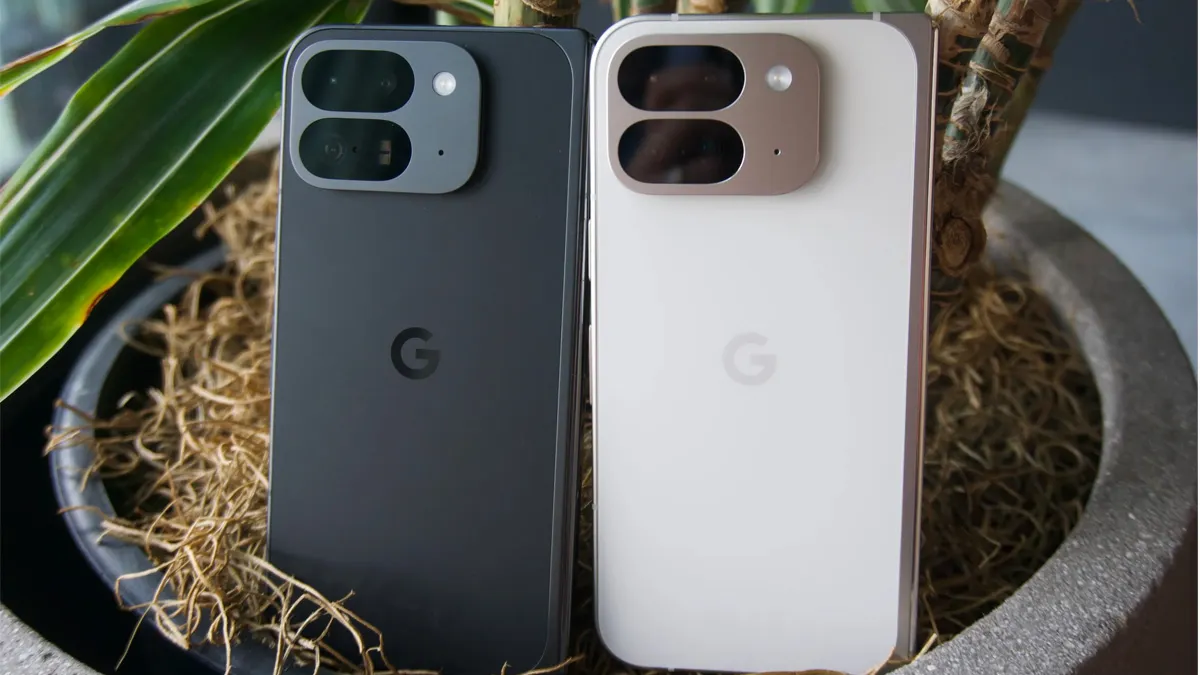
زبان طراحی Pixel 9 Pro fold مشابه سایر اعضای خانواده پیکسل 9 هست و می‌تونید این موضوع رو از طراحی کلیدها، لیه‌های نسبتاً گرد و چیدمان دوربین‌ها مشاهده کنید. وقتی کل این خانواده رو کنار هم قرار میدید، شباهت زیاد طراحی این گوشی‌ها کاملاً مشخصه. بنابراین میشه گفت گوگل در یه اقدام خوب و شبیه سامسونگ و اپل، گوشی‌های این خانواده رو با بیشترین شباهت به هم و در یک تاریخ معرفی کرده. باید اشاره کنیم که این گوشی در دو رنگ سفید (Porcelain) و مشکی (Obsidian) تولید شده که دقیقاً مشابه مدل‌های سال گذشته‌ست.

بررسی رنگ گوشی Pixel 9 Pro fold

به طور کلی، میشه طراحی گوشی تاشوی جدید گوگل رو هوشمندانه و زیبا تلقی کرد. این گوشی در حالت باز و تاشده خصوصیات و امضای محصول تولید شرکت google رو داره و از نظر بصری می‌تونه برای کسایی که طرفدار این برند هستن، خیلی جذاب باشه.

کیفیت بدنه و لولا

برای ساخت بدنه و فریم این گوشی از شیشه و آلومینیوم استفاده شده. جنس قاب پشت این گوشی از شیشه مات بوده و روکش محافظ Gorilla Glass Victus 2 روی اون کشیده شده تا جلوی آسیب و خط و خش رو بگیره. اما در اطراف بدنه، از آلومینیوم براق استفاده شده که در برابر ضربات شدیدتر هم مقاومه. بخاطر نوع طراحی و جنس بدنه پیکسل 9 پرو فولد در مقایسه با گوشی تاشوی سال گذشته گوگل، حدود 25 گرم سبک‌تر شده.

بررسی طراحی گوشی گوگل پیکسل 9 پرو فولد

مورد دیگه‌ای که درباره بدنه این گوشی میشه ذکر کرد اینه که اندازه‌ش کوچیکتر و ضخامتش باریک‌تر از نسل قبلی شده. این گوشی ضخامت 10.5 میلی‌متری (در حالت تا شده) داره که بعد از گوشی تاشوی شیائومی، باریک‌ترین گوشی تاشوی دنیا محسوب میشه. لولایی که برای این گوشی در نظر گرفته شده، خیلی نرم و منعطفه و به راحتی میشه گوشی رو از حالت فولد به حالت بازشده تغییر داد.

به طور کلی، طراحی و کیفیت ساخت بدنه Pixel 9 Pro fold امتیاز بالایی کسب می‌کنه و لولای مناسبی که براش انتخاب شده، کار کردن با این گوشی تاشو رو لذت‌بخش‌تر کرده.

طراحی اطراف بدنه (فریم)

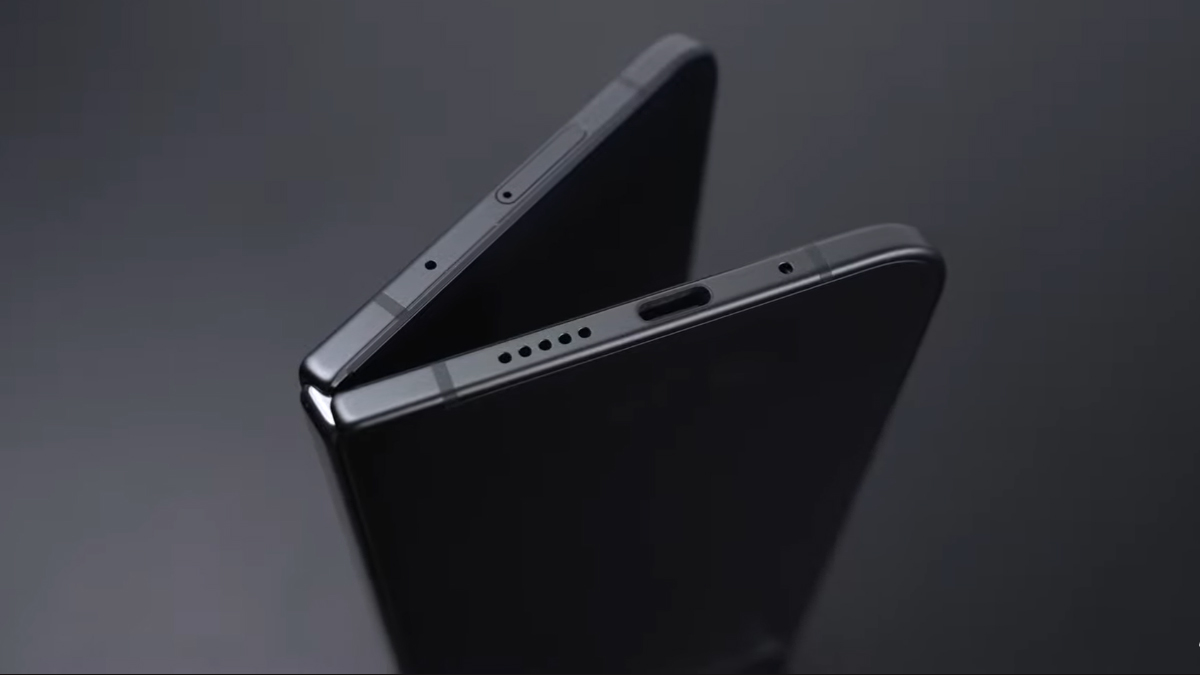
همونطور که گفتیم، فریم این گوشی از فلز آلومینیوم ساخته شده و از نوع براقه. این فریم با محافظ گوریلا گلکس ویکتوس 2 محافظت میشه و رنگی که براش انتخاب شده، با رنگ بدنه تفاوت داره تا حالت تیره و روشن قشنگی ایجاد کنه. سمت راست گوشی (در حالت بسته) می‌تونید کلیدهای ولوم و پاور رو ببینید. پایین گوشی پورت شارژ به همراه میکروفن، اسپیکر اول و شیار سیم کارت قرار داده شده و بالای گوشی اسپیکر دوم رو می‌تونید ببینید.

طراحی پنل جلو

پنل جلوی پیکسل 9 پرو فولد در حالت بسته، حاشیه‌های نسبتاً زیادی داره. حاشیه اول مربوط به اطراف خود نمایشگره که اطرافش رو به صورت سیاه در بر گرفته. حاشیه دوم مربوط به قاب گوشیه که می‌تونید بخش‌هایی از اون رو در اطراف نمایشگر ببینید. این حاشیه‌ها خیلی تو ذوق نمی‌زنه اما خب برای گوشی‌هایی مثل گلکسی Z فولد 6 اصلاً وجود نداره و وقتی گوشی رو در حالت بسته جلوتون می‌گیرید، کاملاً شبیه یه گوشی معمولی به نظر میاد.

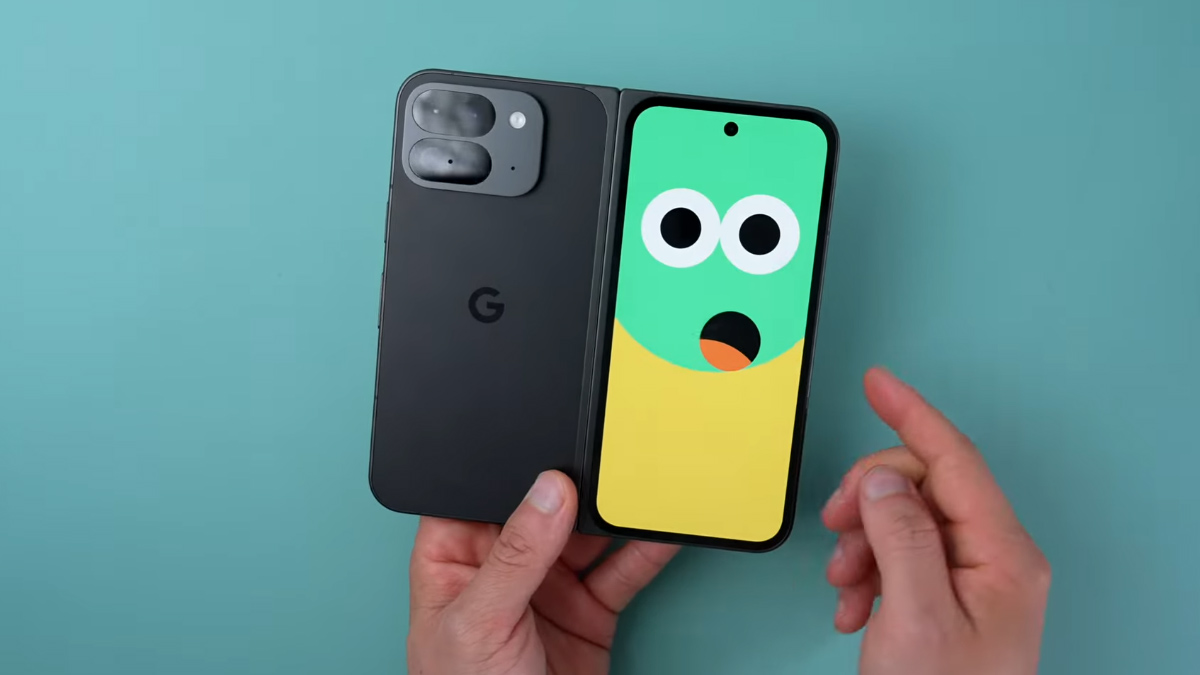
وقتی گوشی رو از حالت تاشو در آورده و باز می‌کنید، پنل جلوی بزرگتر با نمایشگر 8 اینچی دیده میشه. اثر لولا رو می‌تونید وسط نمایشگر ببینید اما خیلی محسوس نیست. وقتی انگشت‌تونو روی نمایشگر بکشید، یه برآمدگی خیلی ریزی در اون قسمتی که گوشی تا میشه و لولا وجود داره می‌تونید حس کنید. حاشیه‌های اطراف نمایشگر در این حالت هم وجود داره و خیلی کمتره. همچنین حفره دوربین سلفی رو می‌تونید در سمت راست و بالای نمایشگر 8 اینچی ببینید.

چیدمان دوربین‌ها

دوربین‌های اصلی Pixel 9 Pro fold نسبت به نسل قبلی به طور کامل دگرگون شدن. در نسل قبلی، از چیدمان خطی دوربین‌ها استفاده شده بود ولی حالا لنزهای اصلی پیکسل 9 پرو فولد در دو سطر داخل یه جزیره مستطیلی شکل تعبیه شدن. این برای اولین باره که گوگل از این نوع طراحی برای چیدمان دوربین‌هاش استفاده کرده و این مدل طراحی رو توی سایر اعضای خانواده پیکسل 9 نمی‌بینید. این چیدمان یکپارچگی خوبی داره و دوربین‌ها به شکل منظم و شیک کنار هم جای داده شدن.

استانداردهای محافظتی

گوگل تونسته برای گوشی پیکسل 9 پرو فولد گواهینامه IPX8 رو دریافت کنه. گوشی‌های تاشو بخاطر لولایی که دارن،‌ در برابر آب و گرد و غبار آسیب‌پذیرترن. اما استاندارد IPX8 تضمین می‌کنه که این گوشی گوگل در برابر آب مقاومه (ضدآبه) و در صورت تماس قطرات بارون یا عرق بهش، آسیبی نمی‌بینه.

باتری و شارژدهی؛ کاهش ظرفیت باتری!

گوگل در یه حرکت رو به عقب، از باتری 4650 میلی آمپر ساعتی برای گوشی پیکسل 9 پرو فولد استفاده کرده. این در حالیه که گوشی نسل قبلی ظرفیتی معادل 4821mAh داشت. ساده‌انگاریه اگه فکر کنیم گوگل برای کاهش هزینه، وزن، ضخامت و ابعاد گوشی جدیدش این کارو کرده. بخاطر استفاده از پردازنده جدید Tensor G4 مصرف باتری در این گوشی جدید بهینه شده و کاربرها کمبودی از این جهت حس نمی‌کنن.

بررسی گوشی Pixel 9 Pro fold

وقتی از شارژر 45 واتی گوگل برای شارژ کردن این باتری استفاده می‌کنید، حدود 82 دقیقه زمان نیازه تا ظرفیت باتری گوشی از 0 به 100 درصد برسه. این گوشی از قابلیت شارژ بی‌سیم هم پشیبانی می‌کنه که توان شارژ به 7.5 وات می‌رسه. با یه بار شارژ کردن این گوشی می‌تونید حداقل یه روز کامل رو ازش استفاده کنید. اگه گوشی رو روی حالت ذخیره انرژی (Extreme Battery Saver) قرار بدید، ماندگاری باتری تا 3 روز هم می‌رسه.

صفحه نمایش؛ خوب و با کیفیت

صفحه نمایش رو باید مهم‌ترین بخش از یه گوشی تاشو به حساب آورد. گوگل پیکسل 9 پرو فولد دو تا صفحه نمایش داره که در حالت باز و بسته می‌تونید ازشون استفاده کنید. این دو صفحه نمایش خصوصیات متفاوتی هم دارن که در ادامه هرکدوم رو مجزا بررسی می‌کنیم.

بررسی صفحه نمایش گوشی Pixel 9 Pro fold

صفحه نمایش گوشی در حالت تا شده (Fold)

وقتی گوشی در حالت تاشده باشه، یه نمایشگر 6.3 اینچی از نوع OLED رو می‌بینید. این نمایشگر نسبت به گوشی تاشوی قبلی گوگل،‌ 0.5 اینچ بزرگتر شده و حالا از قابلیت پخش محتوای HDR پشتیبانی می‌کنه. رزولوشن این نمایشگر 1080 در 2424 پیکسله و تراکمی معادل 422ppi داره. به طور کلی، تصاویری که توسط این نمایشگر تولید میشه، از نظر روشنایی و رنگ، در حد قابل قبولی هستن و برای اجرای بازی‌های سنگین می‌تونه نرخ تازه‌سازی رو تا 120 هرتز هم افزایش بده.

عمق رنگ این صفحه نمایش 6.3 اینچی 24 بیته و می‌تونه تا 16 میلیون رنگ رو نشون بده. اما یکی از مهم‌ترین ویژگی‌هاش اینه که تا 2700 نیت می‌تونه روشنایی داشته باشه که برای کار کردن با گوشی زیر نور مستقیم خورشید مناسبه. البته روشنایی صفحه هرگز به این عدد نمی‌رسه و بیشتر جنبه تبلیغاتی داره. با این وجود، روشنایی صفحه پیکسل 9 پرو فولد در سطح قابل قبولیه.

صفحه نمایش گوشی در حالت باز (Unfold)

وقتی گوشی رو از حالت تاشده در بیارید و باز کنید، یه نمایشگر 8 اینچی جلوی روی شما قرار می‌گیره. این نمایشگر از پنل LTPO OLED استفاده می‌کنه که توی اکثر گوشی‌های تاشو استفاده شده. رزولوشن این صفحه نمایش 2076 در 2152 پیکسله و تراکم پیکسلی 373ppi داره که عدد بدی نیست. تراکم پیکسلی با توجه به بزرگ‌تر شدن ابعاد نمایشگر کمی کاهش پیدا می‌کنه اما هنوز هم می‌تونید محتواهای HDR10+ رو روی این نمایشگر با کیفیت بالا ببینید.

حداکثر روشنایی این پنل 8 اینچی 2700 نیت ارزیابی شده و مثل نمایشگر قبلی، عملکرد خوبی زیر نور مستقیم خورشید داره. از رفرش ریت 120 هرتزی هم پشتیبانی می‌کنه تا به راحتی بتونید باهاش بازی کنید. به طور کلی، شرکت گوگل از نمایشگر خوب و باکیفیتی برای این گوشی تاشو استفاده کرده.

بررسی دوربین‌ها؛ معمولی با چاشنی هوش مصنوعی

به بخش هیجان‌انگیز بررسی گوشی Pixel 9 Pro fold رسیدیم. شرکت گوگل برای این گوشی از سه دوربین و تعدادی سنسور استفاده کرده که می‌تونید روی قاب پشتی ببینید. دوربین‌های اصلی این گوشی یه لنز 48 مگاپیکسلی (واید)، یه دوربین 10.8 مگاپیکسلی (تله فوتو) و یه دوربین 10.5 مگاپیکسلی (اولترا واید) هستن. در کنار این دوربین‌ها از سنسور Spectral and flicker و سنسور LDAF برای فوکوس دقیق‌تر روی سوژه هم استفاده شده. در ادامه هرکدوم از دوربین‌ها رو به صورت مجزا بررسی می‌کنیم.

بررسی دوربین گوشی Pixel 9 Pro fold

دوربین اصلی

دوربین اصلی پیکسل 9 پرو فولد حتی بدون استفاده از قابلیت‌های هوش مصنوعی گوگل، عکس‌های خوبی ثبت می‌کنه. این دوربین عریض با کیفیت 48 مگاپیکسل و دریچه دیافراگم f/1.7 از قابلیت OIS برای جلوگیری از تار شدن عکس بخاطر لرزیدن دست برخورداره. همچنین به چند سنسور مختلف مجهز شده که می‌تونه فاصله دقیق بین سوژه اصلی و پی‌زمینه رو محاسبه کنه تا عکس با کیفیت بالاتری ثبت بشه.

بررسی دوربین گوشی Pixel 9 Pro fold

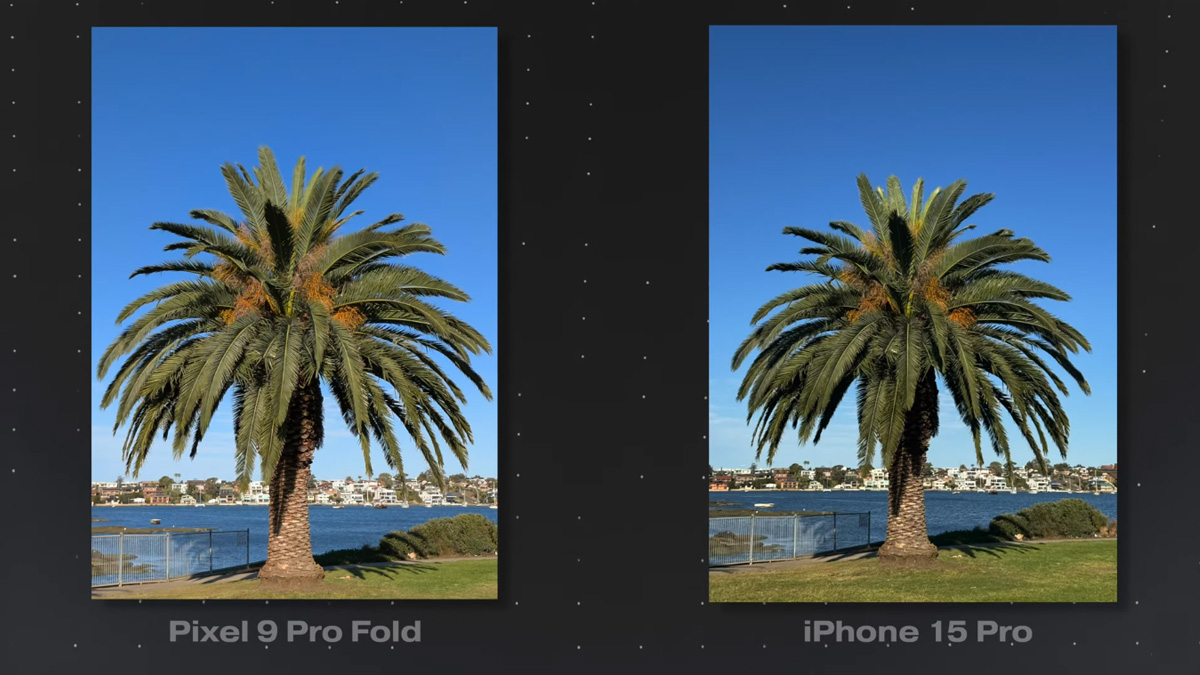
عکاسی با این دوربین در نور طبیعی، عالیه و می‌تونید رنگ‌ها رو بدون اغراق در عکس‌هاتون مشاهده کنید. جزئیات با کیفیت بالا ثبت میشه و محدوده دینامیکی خوبی رو هم پشتیبانی می‌کنه. این دوربین برای عکاسی در شب هم مناسبه. با اینکه نویز خیلی کمی روی عکس‌ها دیده میشه و سایه‌ها ممکنه تار به نظر برسن اما کارتونو راه میندازه. این دوربین 48 مگاپیکیلی می‌تونه فیلم‌هایی با کیفیت 4K ضبط کنه. قابلیت فیلم‌برداری به صورت اسلوموشن یا تایم لپس هم برای این دوربین در نظر گرفته شده.

بررسی گوشی Pixel 9 Pro fold

به طور کلی، دوربین اصلی پیکسل 9 پرو فولد در حد قابل قبولیه. نمیشه بهش امتیاز خیلی بالایی داد اما در حد یه گوشی تاشو امکانات خوبی در اختیارتون قرار میده. مخصوصاً که قابلیت‌های هوش مصنوعی به کمک این دوربین اومده.

دوربین تله فوتو

قطعاً با دوربین تله فوتو حسابی سرگرم میشید! این دوربین که کیفیت 10.8 مگاپیکسلی داره می‌تونه از سوژه‌هایی که در دوردست هستن براتون عکس بگیره. کیفیت عکس‌ها تا زوم 5x یا همون 5 برابری خیلی بالاست و سوژه هم خیلی نزدیک میاد اما می‌تونید تا 20x هم زوم بدید که به مرور کیفیت عکستونو کمتر میشه. به لطف پشتیبانی از قابلیت OIS، وقتی روی سوژه‌ای زوم می‌کنید، به خاطر لرزش زیاد دست، عکس‌هاتون تار نمیشه و این قابلیت لرزش‌ها رو حذف می‌کنه.

بررسی دوربین تله فوتوگوشی Pixel 9 Pro fold

دوربین اولترا واید

دوربین اولترا واید از نوع 10.5 مگاپیکسلیه و علاوه بر عکس‌های فوق عریض می‌تونید ازش برای گرفتن عکس‌های ماکرو هم استفاده کنید. در واقع گوگل لنز ماکرو رو حذف کرده و وظیفه عکاسی از سوژه‌های خیلی نزدیک رو بر عهده دوربین اولترا واید گذاشته. این دوربین می‌تونه عکس‌هایی با کادر 127 درجه بگیره که خب نسبت به رقبا زاویه دید بزرگتریه. کیفیت عکس‌های اولترا واید، در حد معمولیه، رنگ‌ها به شکل عادی دیده میشن، نویزی روی تصویر وجود نداره و جزئیات رو می‌تونید به خوبی مشاهده کنید.

دوربین‌های سلفی

دو دوربین سلفی با کیفیت 10 مگاپیکسلی روی نمایشگر بیرونی (گوشی در حالت تا شده) و نمایشگر داخلی (گوشی در حالت باز) قرار داده شده. هر دو دوربین کیفیت یکسان دارن ولی کمتر پیش میاد که کسی بخواد از دوربین روی نمایشگر 8 اینچی برای عکاسی از خودش استفاده کنه. این دوربین‌ها عکس‌های سلفی خوبی می‌گیرن و می‌تونید بهشون اعتماد کنید.

بررسی دوربین گوشی Pixel 9 Pro fold

اما به طور کلی، گوشی‌های Fold به خاطر شکل ظاهریشون، از دوربین اصلی برای عکاسی سلفی استفاده می‌کنن. می‌تونید گوشی رو از حالت تا شده در بیارید، روی نمایشگر کوچیک خودتونو ببینید و با استفاده از دوربین 48 مگاپیکسلی از خودتون عکس باکیفیت‌تری بگیرید.

بررسی سخت‌افزار و قدرت پردازشی؛ جا ماندن از رقبا!

از جدیدترین پردازنده گوگل برای این گوشی استفاده شده. چیپست هشت هسته‌ای Tensor G4 جدیدترین تراشه‌ایه که گوگل برای گوشی‌های سری پیکسل 9 توسعه داده. این پردازنده گرچه به پای پردازنده‌های کوالکام و اپل نمی‌رسه اما عملکرد بدی هم نداره.

بررسی نرم افزار گوشی Pixel 9 Pro fold

برای بیشتر گوشی‌های تاشوی جدید از چیپست کوالکام Snapdragon 8 Gen 3 استفاده شده اما گوگل تصمیم گرفته پردازنده خودشو استفاده کنه. توی تست‌های بنچمارک، چیپست Snapdragon 8 Gen 3 کوالکام از نظر عملکرد CPU، عملکرد گیمینگ، طول عمر باتری، امتیاز گرافیک و امتیاز سایت AnTuTu 10 خیلی بهتر از پردازنده Tensor G4 گوگله. به هر حال، باید قبول کنیم که شرکت گوگل هنوز در زمینه تولید سخت‌افزار و مخصوصاً پردازنده موفق نبوده و خیلی راه داره تا یه چیپست بی‌نقص تولید کنه. این گوشی فقط در دو نسخه 256 و 512 گیگابایتی تولید شده و حافظه رم هر دو نسخه 16GB هست.

در نتیجه باید گفت که پردازنده گوشی پیکسل 9 پرو فولد در حد یه گوشی متوسطه. سرعت اجرا و پردازش برنامه‌ها در حد قابل قبولیه و کندی یا باگ خاصی مشاهده نشده. اما برای پردازش چند برنامه سنگین به طور همزمان ممکنه به مشکل بر بخوره که دلیلش، پردازنده‌شه.

سیستم عامل و رابط کاربری

این گوشی با اندروید 14 روانه بازار شده و گوگل قول داده که تا 7 سال آپدیت‌های نرم‌افزاری و امنیتی برای ارائه بده. سازگاری سیستم عامل و پردازنده گوگل شاید مهم‌ترین نقطه قوت این گوشی به شمار بره. وقتی هم سیستم عامل و هم پردازنده توسط یه شرکت تولید شده باشه، قطعاً کارایی محصول نهایی بیشتر میشه. به همین دلیل، کار کردن با گوشی پیکسل 9 پرو فولد خیلی ساده و روانه.

مجموعه‌ای از امکانات عکاسی و قابلیت‌های هوش مصنوعی برای این گوشی در نظر گرفته شده که حیفه اگه گفته نشه.

عکاسی از کودکان با پیکسل 9 پرو فولد

تست اسپیکر

گوگل برای تولید صدای با حجم بالاتر از چندین اسپیکر روی بدنه پیکسل 9 پرو فولد استفاده کرده. این اسپیکرها صدای استریو تولید می‌کنن و به خاطر پشتیبانی از قابلیت صدای فراگیر، حس صدای سه‌بعدی به شما داده میشه. کیفیت صدا روی ولوم متوسط خیلی خوبه و می‌تونید صداهای زیر و بم رو به صورت مجزا بشنوید اما هرچقدر که ولوم افزایش پیدا می‌کنه، نت‌های بم و زیر با هم ترکیب میشه و مقداری از کیفیت صدا کاهش پیدا می‌کنه. ولی به طور کلی، بخاطر نوع اسپیکرهایی که برای این گوشی در نظر گرفته شده، صدایی با حجم و کیفیت بالا تولید مشه.

هوش اپل که بیشتر به نام Apple Intelligence شناخته میشه، در مراسم رونمایی از خانواده آیفون 16 خیلی پررنگ بود. هوش مصنوعی اپل چند ماه قبل در مراسم رونمایی از سیستم عامل‌های اپل معرفی شد و تلاش اپل برای ورود به حوزه AI محسوب میشه. قابلیت‌های هوش مصنوعی به کار رفته در محصولات اپل و مخصوصاً آیفون‌ها به شکل نرم‌افزارها، ژست‌ها و امکاناتی در این دستگاه‌ها قرار داده شده که از بین اون‌ها میشه به ربات ChatGPT یا دستیار صوتی Siri یا قابلیت‌های ویرایش عکس‌ و فیلم و صدا اشاره کرد. بریم با تمام قابلیت های هوش مصنوعی اپل که به تازگی هم معرفی کرده آشنا بشیم.

باهوش‌تر شدن دستیار صوتی Siri

دستیار سیری در آیفون‌های جدید باهوش‌تر از قبل شده و حالا می‌تونه کارهایی براتون انجام بده که شگفت زده میشید. در زیر چند نمونه‌شو آوردیم:

پیدا کردن عکس و فیلم گالری گوشی

پیدا کردن عکس و فیلم در گالری

یکی از مشکلاتی که توی همه گوشی‌ها وجود داره اینه که مثلاً به دوستت درباره سفری که پارسال رفته بودی شمال حرف زدی و می‌خوای عکسی که اونجا گرفتی رو بهش نشون بدی. مشکلی که وجود داشت این بود که باید می‌رفتی توی گالری گوشی یه عالمه اسکرول می‌کردی پایین صفحه تا عکسی که می‌خوای رو پیدا کنی. اما حالا می‌تونی به Siri بگی که اون عکسی که شمال کنار دریا گرفتی رو بهت نشون بده و خیلی سریع عکس‌ها توی گالری برات ظاهر میشن.

این قابلیت برای جستجوی فیلم هم جواب میده. مثلاً اگه چند ماه قبل کنسرت رفته باشی و بخوای فیلمی که وسط کنسرت گرفتی رو به کسی نشون بدی، کافیه به سیری اینو بگی که فیلم کنسرت رو می‌خوای ببینی. پیدا کردن عکس و فیلم توسط Siri یه قابلیت جدیده که Apple Intelligence برای گوشی‌های آیفون امکان‌پذیر کرده.

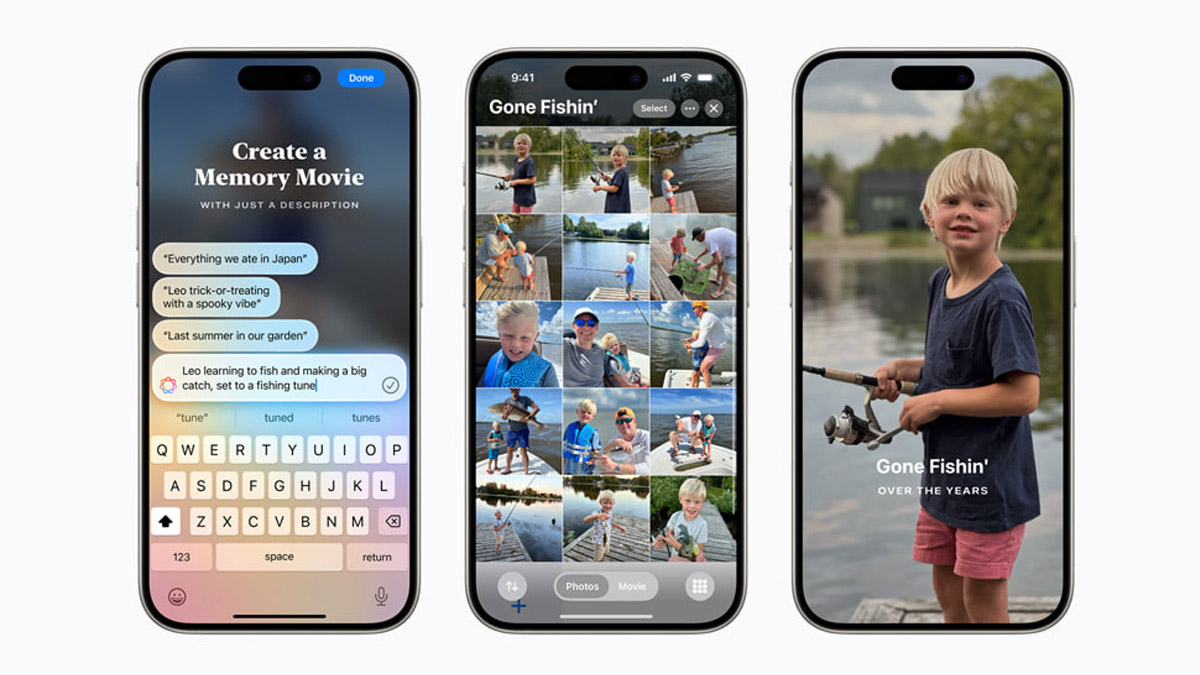
ساخت کلیپ از عکس و فیلم‌های شما

ساخت کلیپ از عکس و فیلم‌های شما

این قابلیت قبلاً هم به شکل دیگه‌ای در گوشی‌های آیفون وجود داشت اما حالا باهوش‌تر شده و می‌تونه از شما دستور بگیره. می‌تونید به Siri بگید که از عکس و فیلم‌های سفر پارسال‌تون به شمال، یه کلیپ تر و تمیز بسازه. می‌بینید که در عرض چند ثانیه، کلیپی ساخته میشه. این قابلیت در گوشی‌های شیائومی و سامسونگ هم وجود داره اما نه به حالت دستوری و شخصی‌سازی شده. در اونجا شما باید عکس یا فیلم‌ها رو به صورت دستی انتخاب کنید و گوشی براتون کلیپ بسازه اما در آیفون با صحبت کردن با Siri این کار انجام میشه.

خواندن متن پیام‌ها و ایمیل‌ها

یکی دیگه از کارهایی که سیری می‌تونه براتون انجام بده اینه که می‌تونید مثلاً بهش بگید پیامی که از فلاش شخص دارم  رو بخون و سیری اون پیام رو براتون می‌خونه. این قابلیت برای کسایی که در حال رانندگی هستن و می‌خوان همزمان پیام‌ها رو هم جواب بدن خیلی کاربردیه.

اولویت‌بندی و خلاصه کردن نوتیفیکیشن‌ها

حالا می‌تونید به Siri بگید که نوتیفیکیشن‌ها رو براتون خلاصه کنه تا در یه نگاه بتونید موضوع هرکدوم از اون‌ها رو متوجه بشید. همچنین می‌تونید بهش بگید که پیام‌های فلان شخص رو همیشه برام بالای نوتیفیکیش‌ها نشون بده که یعنی براتون اولویت بالاتری داره.

اتصال به ChatGPT

اتصال به ChatGPT

این برای اولین باره که اپل در آیفون از ربات هوش مصنوعی به طور رسمی استفاده کرده. با قراردادی که اپل با شرکت OpenAI بست، حالا ربات ChatGPT توی گوشی‌های آیفون به صورت پیش‌فرض وجود داره و می‌تونید هر سوالی که دارید حتی به زبان فارسی ازش بپرسید تا بهتون جواب بده. این ربات با Siri کاملاً هماهنگه و وقتی از Siri یه سوالی می‌پرسید که توضیح خیلی طولانیه، ChatGPT رو فراخوانی می‌کنه تا پاسخ شما رو مفصل‌تر بده.

قابلیت‌های متنی و نوشتاری

یکی دیگه از قابلیت های هوش مصنوعی اپل که در آیفون به طور رسمی رونمایی شد، امکانات نوشتاریه. این قابلیت‌ها رو در زیر معرفی می‌کنیم.

نوشتن متن تنها با چند کلمه

تصور کنید می‌خواید یه دعوت‌نامه برای دوستاتون بنویسید ولی به قول بعضیا «انشاتون ضعیفه». کافیه 4 تا تیتر بنویسید که مثلا «جمعه»، «ساعت 4 تا 7»، «به صرف شیرینی و شام»‌ و «مهمونی دارم» حالا کافیه rewrite‌ رو بزنید تا هوش مصنوعی اپل براتون همین دعوت‌نامه رو با کلمات و عبارات بیشتر بهتون نشون بده. می‌تونید از این قابلیت برای نوشتن نامه‌های اداری یا نامه‌های رسمی هم استفاده کنید. هوش مصنوعی اپل بهتون اجازه میده که حالت‌های رسمی، دوستانه یا اداری مختلفی برای متن‌تون انتخاب کنید.

تصحیح غلط املایی

وقتی متنی می‌نویسید که چند تا غلط املایی در اون وجود داره حالا اپل می‌تونه این غلط‌ها رو بهتون نشون بده و در صورتی که خودتون اجازه بدید، کلمه درست رو جایگزین کنه.

قابلیت‌های تصویری (Visual Intelligence)

اپل در زمینه پردازش تصویر هم از گوگل و رقبا عقب نمونده و حالا قابلیت‌های جدیدی معرفی کرده که در ادامه بررسی می‌کنیم.

قابلیت Genmoji

قابلیت Genmoji

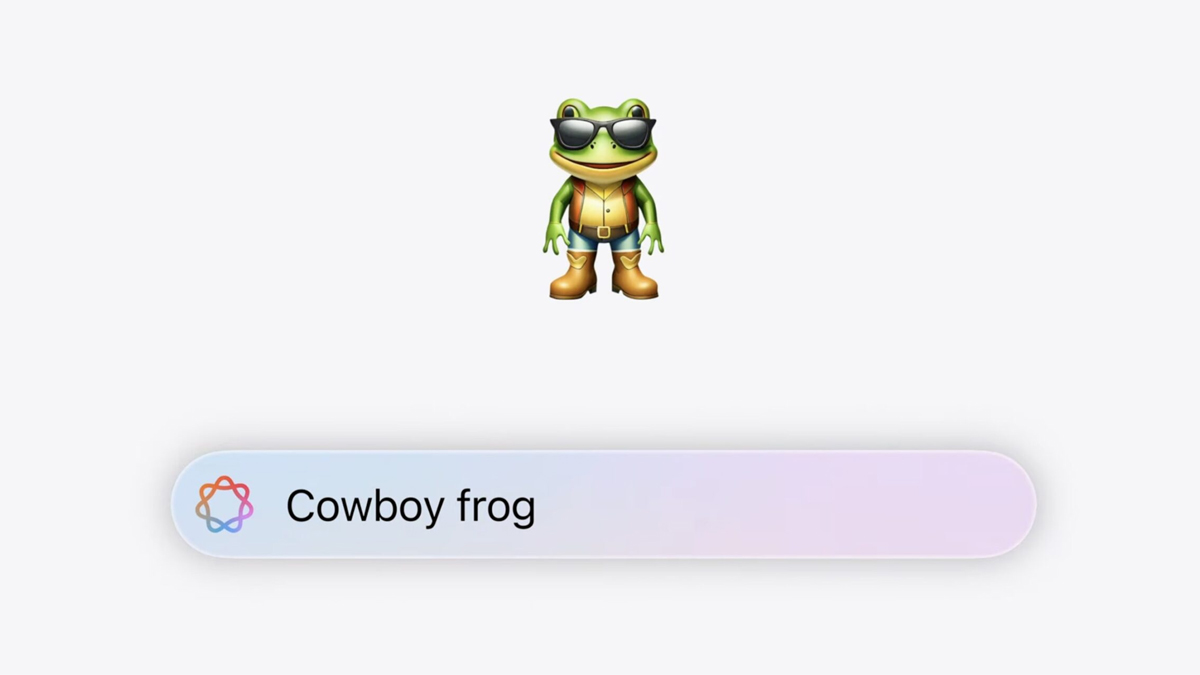
این قابلیت برای ساخت ایموجی‌های جدیده. می‌تونید در بخش Genmoji بنویسید: «فورباغه کابوی» و در عرض چند ثانیه براتون ایموجی جذابی از یه قورباغه با کلاه و استایل کابوی می‌سازه که می‌تونید توی پیام‌هاتون ازش استفاده کنید. این قابلیت به درد کسایی می‌خوره که حین پیام دادن توی تلگرام یا پیام‌رسان‌های دیگه، دوست دارن اون‌چیزی که توی تصوراتشونه رو به شکل تصویری به طرف مقابل نشون بده ولی عکسی براش وجود نداره. کافیه از Genmoji اپل بخواید که تصورات شما رو واقعی کنه.

قابلیت Image Playground

قابلیت Image Playground

حالا اگه به جای ایموجی، عکس بخوای می‌تونی از Image Playground استفاده کنی. کافیه بهش بگی که دقیقاً چی می‌خوای تا اپل با استفاده از هوش مصنوعی اون عکس رو برات بسازه.

حذف سوژه از عکس‌ها

یکی دیگه از قابلیت‌های تصویری Apple Intelligence اینه که می‌تونید تصاویر رو ویرایش کنید و سوژه‌هایی که اضافی یا مزاحم هستن رو با چند حرکت ساده حذف کنید. این قابلیت چندین ساله که توی گوشی‌های اندرویدی وجود داره اما خب اپل خلاصه راضی شد که برای گوشی امسالش به طور رسمی از این قابلیت رونمایی کنه.

دکمه Camera Control

یکی از جذاب‌ترین چیزایی که در آیفون‌های امسال برای اولین بار وجود داره، دکمه کمرا کنترل هست که قابلیت‌های خیلی باحالی داره و به هوش اپل هم مربوط میشه. چندتا از قابلیت‌های این دکمه رو در ادامه معرفی می‌کنیم.

نمایش اطلاعات محیط

دکمه Camera Control

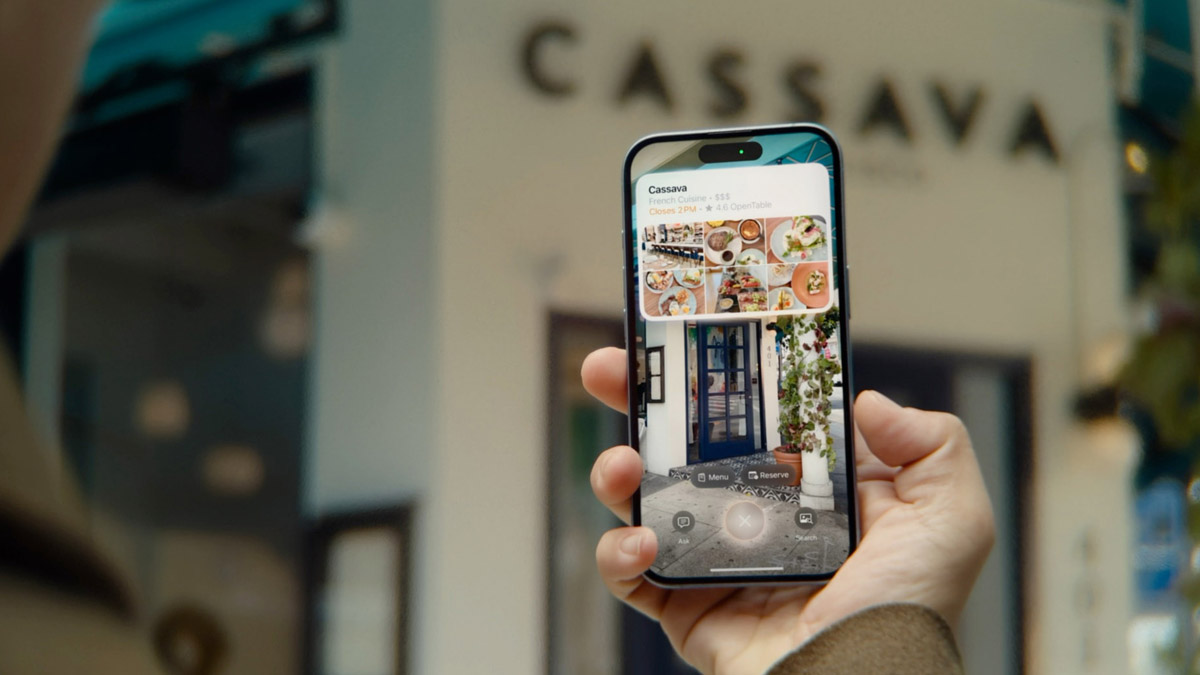
یه چیزی شبیه گوگل لنز (Google Lens) حالا در آیفون‌های جدید قرار داده شده. با فشار دادن دکمه کمرا کنترل و عکس گرفتن مثلا از سر در یه رستوران، تمام اطلاعات مربوط به اون رستوران، منوی غذاهاش، اطلاعات رزرو کردن میز، اطلاعات تماس و اینجور چیزا بهتون نشون داده میشه.

یا مثلاً‌ توی خیابون داری قدم می‌زنی، یه سگی رو می‌بینی. کافیه از سگه با این دکمه کمرا کنترل عکس بگیری تا اطلاعات مربوط به نژاد سگ رو بهتون نشون بده. یا می‌تونی از یه گل عکس بگیری تا بهت بگه که چطور باید ازش نگهداری کنی و میزان آبیاریش چطوریه. یا مثلا داری توی خیابون قدم می‌زنی و یه دوچرخه باحال می‌بینی. می‌تونی ازش عکس بگیری تا از قیمت و جاهایی که می‌فروشنش مطلع بشی.

سوال از ChatGPT

می‌تونید از چیزهایی که اطرافتون می‌بینید و براتون سواله با دکمه کمرا کنترل عکس بگیرید و از ربات ChatGPT بخواید که درباره اون چیزی که توی عکس وجود داره توضیح بده. این قابلیت برای سفر به کشورهای دیگه و خوندن اطلاعات محیط یا مثلاً دستورالعمل‌هایی که توی محیط‌های عمومی نوشته شده کاربرد داره. حتی می‌تونید از سوال‌های پیچیده ریاضی یا فیزیک عکس بگیرید و از ChatGPT‌ بخواید که براتون توضیح بده که داستان چیه.

قابلیت سرور خصوصی (Private Server)

تموم قابلیت‌هایی که تا الان گفتیم در خود گوشی‌های آیفون به صورت پیش‌فرض وجود داره و با سیستم عامل کاملاً هماهنگ شده و هیچ نرم‌افزاری از بیرون نمیاد که براتون کارهای مربوط به AI رو انجام بده. حالا این چرا اینقدر مهمه؟ امنیت اطلاعات! شما سوال‌های زیادی از Siri یا ChatGPT می‌پرسید و خیلی از کاربرها نگران اینن که نکنه این سوال‌هایی که می‌پرسیم توی سرورهای اپل ذخیره بشه و بعداً بر علیه‌مون استفاده بشه.

شرکت اپل گفته که به هیچ وجه اطلاعات شما رو ذخیره نمی‌کنه و اگرم دوست داشته باشید که ذخیره باشه می‌تونید از سرویس سرور خصوصی استفاده کنید که فقط به درخواست شما باز می‌شه و می‌تونید اطلاعاتتون رو در اون ذخیره کنید یا ازش دانلود کنید. در ضمن اپل گفته اطلاعاتی که در Private Server ذخیره می‌کنید به هیچ وجه به مراجع قضایی یا سازمان‌های دولتی داده نمیشه و خیالتون از این بابت هم راحت باشه.

قابلیت های هوش مصنوعی اپل چه زمانی و برای چه گوشی‌های عرضه میشه؟

قابلیت های هوش مصنوعی اپل

اواخر شهریور سیستم عامل iOS 18 به طور رسمی عرضه میشه و همه آیفون‌دارها می‌تونن گوشی‌شونو آپدیت کنن اما هیچکدوم از این قابلیت های هوش مصنوعی اپل که تا اینجا معرفی کردیم در این نسخه از iOS وجود نداره. باید یک ماهی منتظر بمونید تا iOS 18.1 عرضه بشه که به این قابلیت‌ها مجهز شده.

تموم گوشی‌های سری آیفون 16 و آیفون 15 می‌تونن از قابلیت‌های AI جدیدی که معرفی کردیم استفاده کنن اما گوشی‌های قدیمی‌تر مثل آیفون 13 که خیلی از ایرانی‌ها ازش استفاده می‌کنن نمی‌تونه از این قابلیت‌های هوش مصنوعی استفاده کنه که بخاطر پردازنده و رم و بعضی از سیاست‌های اپله.

در حالی که اسمارت‌فون‌ها ما را سرگرم کرده و باعث ایجاد ارتباط میان ما و دیگر افراد می‌شوند، اما باید به این موضوع دقت کنیم که این محصولات نیز نیازمند توجه بوده و باید به امورات آن‌ها رسیدگی کنیم. عدم رسیدگی و توجه باعث افت سرعت و سلامت دیوایس‌های الکترونیکی خواهد شد. در ادامه، با چند روش مختلف برای افزایش سرعت گوشی‌های هوشمند آشنا می‌شویم.

تعویض محافظ نمایشگر

گلس یا همان محافظ نمایشگر در اغلب موارد، می‌تواند از صفحه نمایش در مقابل خط و خش و ضربات احتمالی مراقبت به عمل آورد. اما در کنار انجام این کارها، ممکن است محافظ نمایشگر به مرور زمان دچار شکستگی، خط و خش یا موارد دیگر شده و نیاز به تعویض داشته باشد. این موضوع نه تنها باعث ایجاد خلل در تجربه کاربری شما می‌شود، بلکه میزان حساسیت لمس نمایشگر را نیز کاهش خواهد داد.

پیشنهاد می‌کنیم چند ماه یک بار، نگاهی به محافظ نمایشگر خود انداخته و در صورت نیاز به تعویض، این کار را در اسرع وقت انجام دهید.

تمیز کردن بدنه و نمایشگر گوشی هوشمند

تمیز کردن بدنه و نمایشگر گوشی هوشمند

در طول استفاده از اسمارت‌فون‌ها، این محصولات مطمئنا در معرض گرد و غبار و عوامل دیگر قرار گرفته و نیاز به رسیدگی و تمیز کردن خواهند داشت. اگر ذرات گرد و غبار به محفظه شارژ گوشی وارد شوند، اجازه درست شارژ شدن را از دیوایس گرفته و این موضوع به مرور به دستگاه آسیب خواهد زد.

اگر شرایط زندگی یا محیط کاری شما به گونه‌ای است که گوشی‌تان در معرض گرد و غبار زیاد قرار دارد، توصیه می‌کنیم به صورت روزانه یا دست کم یک روز در میان نسبت به تمیز کردن بدنه و حفره‌های دستگاه اقدام کنید. برای بدنه و نمایشگر، از دستمال میکروفایبر نرم که کمی به الکل آغشته شده است، استفاده کنید. این موضوع را در ذهن داشته باشید که هیچ گاه الکل را به صورت مستقیم، روی بدونه و نمایشگر اسپری نکنید. برای محفظه شارژ هم می‌توانید از مسواک یا سوزن ته‌گرد به همراه پنبه استفاده کنید.

خالی کردن حافظه دستگاه

خالی کردن حافظه دستگاه

اگر حافظه دستگاه شما پر شده یا مقدار کمی فضا باقی مانده، این اتفاق باعث می‌شود تا سرعت گوشی شما به طرز محسوسی کاهش پیدا کند یا با فریز شدن یا کرش کردن اپلیکیشن‌ها روبرو خواهید شد.

لذا توصیه می‌کنیم که به صورت دوره‌ای، این موضوع را چک کرده و فضای حافظه گوشی را تخلیه کنید تا اجازه نفس کشیدن را به آن بدهید. این کار را می‌توانید با حذف فایل‌های کش‌شده آغاز کنید. سپس به سراغ تصاویر و فیلم‌هایی که نیازی به آن‌ها ندارید بروید و در نهایت، می‌توانید به فایل‌ها و اپلیکیشن‌های پرحجمی که قابل استفاده نیستند، بپردازید.

در پایان، فراموش نکنید که فایل‌ها را از قسمت سطل آشغال نیز حذف کنید. چرا که موارد حذف شده تا زمانی که به آن‌ها رسیدگی نکنید، در همان جا باقی مانده و فضا را اشغال خواهند کرد.

آپدیت کردن سیستم عامل به آخرین نسخه

توصیه می‌کنیم همواره سیستم عامل گوشی هوشمند خود را به آخرین نسخه آپگرید کنید تا از قابلیت‌های جدید در کنار بالا رفتن سرعت گوشی استفاده کنید. در حالی که اکثر اسمارت‌فون‌ها به صورت خودکار نسبت به چک کردن و آپدیت سیستم عامل اقدام می‌کنند، اما اگر گزینه خودکار را غیر فعال کرده یا از اینترنت خط استفاده می‌کنید، این موضوع دیگر در دسترس نخواهد بود.

برای چک کردن وضعیت آپدیت دستگاه روی گوشی‌های اندرویدی، به Settings> Software Update مراجعه کرده و در صورت در دسترس بودن آپدیت جدید، روی Download and install ضربه بزنید.

آپدیت کردن گوشی اندرویدی

روی آیفون‌ها هم به مسیر Settings> General> Software Update بروید و در صورت در دسترس بودن آپدیت جدید، روی دکمه Download and Install ضربه بزنید.

آپدیت کردن آیفون

برای آن که آپدیت‌های سیستم عامل را از دست ندهید، پیشنهاد می‌کنیم گزینه آپدیت خودکار را فعال کنید.

حذف اپلیکیشن‌هایی که به آن‌ها نیاز نداریم

همه ما ممکن است اپلیکیشن‌هایی را روی گوشی خود داشته باشیم که حتی سالی یک بار هم به آن‌ها سر نزنیم. اگر این اپلیکیشن‌ها در پس‌زمینه مشغول به فعالیت باشند، می‌توانند توان پردازنده را گرفته و در نتیجه سرعت گوشی شما پایین خواهد آمد. لذا باید آن‌ها را در اسرع وقت از روی گوشی حذف کنید.

روی گوشی‌های اندرویدی، به مسیر Settings> Device Care> Storage> Unused Apps بروید. در این قسمت، لیستی از اپلیکیشن‌هایی که در ۳۰ روز اخیر از آن‌ها استفاده نکرده‌اید، نمایش داده خواهد شد. گزینه‌هایی که به آن‌ها نیاز ندارید را انتخاب کرده و Uninstall کنید.

حذف اپلیکیشن در اندروید

به یاد داشته باشید که مسیر یاد شده، ممکن است روی گوشی‌ها با برندهای مختلف، کمی متفاوت بوده یا حتی چنین امکانی در دسترس نباشد. در این صورت باید به صورت دستی نسبت به حذف اپلیکیشن‌ها اقدام کنید.

روی آیفون‌ها، باید به مسیر Settings> General> iPhone Storage بروید. در این قسمت می‌توانید آخرین زمانی که از اپلیکیشن‌ها استفاده کرده‌اید را مشاهده کنید. بسته به نیاز، می‌توانید روی هر اپلیکیشن کلیک کرده و در صفحه جدید، Delete App را انتخاب کنید.

حذف اپلیکیشن در آيفون

تست کردن مراحل بکاپ از اطلاعات

با وجود این که ممکن است دفعات کمی به سراغ بکاپ اطلاعات خود برویم، اما شما چند وقت یک بار صحت و درستی روند تهیه نسخه پشتیبان از اطلاعات خود را بررسی می‌کنید؟ می‌توانیم بگوییم هیچ وقت! چرا که ما تنها در زمانی که به بکاپ اطلاعات‌مان نیاز داشته باشیم، به سراغ آن می‌رویم. اما در واقعیت، باید چند وقت یک بار، صحت انجام این پروسه را چک کنیم.

شما باید ابتدا خودکار بودن این روند را فعال کرده و سپس در همان لحظه، یک بکاپ به صورت دستی از گوشی خود تهیه کنید تا مطمئن شوید روند انجام این کار به درستی انجام می‌شود. همچنین اگر گوشی دیگری در دسترس شما شما است، می‌توانید بکاپ گرفته شده را روی آن بارگزاری کنید تا از صحت عملیات اطمینان حاصل کنید.

کالیبره کردن باتری گوشی

آیا تا به حال متوجه افزایش درصد باتری، با وجود متصل نبودن به شارژر شده‌اید؟ اگر چنین اتفاقی رخ داده است، باتری دستگاه نیاز به کالیبره‌شدن دارد. این موضوع باعث می‌شود باتری شما به وضعیت نرمال و عادی بازگشته و عملکرد خود را بهبود بخشد.

برای کالیبره کردن باتری، نیاز است ابتدا آن را تا ۱۰۰ درصد شارژ کنید و سپس به قدری از گوشی استفاده کنید که شارژ آن به ۰ رسیده و خاموش شود. این موضوع را با روشن کردن مجدد گوشی و چک کردن باتری تأیید کنید. حالا شارژر را متصل کرده و گوشی را در حالت خاموش، تا ۱۰۰ درصد شارژ کنید.

پس از رسیدن به ۱۰۰ درصد، اجازه بدهید گوشی یک ساعت بیشتر به شارژر متصل بماند. سپس آن را از شارژر جدا و روشن کرده و مانند حالت عادی استفاده کنید.

آپدیت کردن اپلیکیشن‌ها

مانند سیستم عامل، اپلیکیشن‌ها نیز در صورت نصب نبودن به وای‌فای و روشن نبودن قابلیت آپدیت خودکار، به صورت اتوماتیک آپدیت نخواهند شد. لذا توصیه می‌کنیم به صورت مداوم، پروسه آپدیت کردن اپلیکیشن‌ها را چک کرده و در صورت نیاز، آن را به صورت دستی انجام دهید.

برای انجام این کار روی گوشی‌های اندرویدی، وارد پلی استور شده و از بالا و سمت راست صفحه، روی آیکون پروفایل خود ضربه زده، وارد مسیر Manage Apps & Device> Updates Availbale شوید. حالا می‌توانید روی دکمه Update all ضربه زده یا هر اپلیکیشن را به صورت جداگانه آپدیت کنید.

آپدیت کردن اپلیکیشن‌ها در اندروید

روی آیفون‌ها، کافی است وارد اپلیکیشن App Store شده و از بالای صفحه روی آیکون پروفایل خود ضربه بزنید. حالا لیست اپلیکیشن‌هایی که آماده آپدیت هستند را مشاهده خواهید کرد. پیشنهاد می‌کنیم یک بار صفحه را به سمت پایین کشیده تا رفرش شده و از آپدیت بودن این لیست اطمینان حاصل کنید. سپس می‌توانید روی Update All ضربه زده یا هر اپلیکیشن را به صورت جداگانه آپدیت کنید.

بدافزارها می‌توانند عملکرد گوشی هوشمند را به‌شدت تحت تأثیر قرار دهند. اگر گوشی به‌طور ناگهانی دچار مشکلاتی مانند نمایش پاپ‌آپ‌های تصادفی، نصب اپلیکیشن‌های ناشناخته یا کاهش سرعت و کارایی شود، اینها می‌توانند از نشانه‌های بدافزار باشند. این مقاله به بررسی ۶ نشانه واضح و مهم می‌پردازد که نشان می‌دهد گوشی شما ممکن است آلوده به بدافزار باشد.

استفاده غیرمعمول از داده‌ها

بدافزارها معمولاً در پس‌زمینه گوشی فعال هستند و بدون اطلاع شما، داده‌های شخصی را به سرورهای ناشناس ارسال می‌کنند یا فایل‌های مخرب دانلود می‌کنند. این فعالیت‌ها می‌توانند حجم زیادی از داده‌های تلفن همراه را مصرف کنند، بدون اینکه شما مستقیماً از آن‌ها استفاده کنید. یکی از نشانه‌های مهم وجود بدافزار، افزایش ناگهانی و غیرمنتظره در مصرف داده‌ها است.

برای بررسی این مسئله در گوشی‌های اندرویدی، می‌توان از طریق مسیر “تنظیمات > اتصالات > استفاده از داده > استفاده از داده تلفن همراه” مشاهده کرد که هر اپلیکیشن چه میزان داده مصرف کرده است. در دستگاه‌های آیفون نیز می‌توانید با مراجعه به “تنظیمات > سلولار > داده‌های سلولار” میزان مصرف داده‌های هر اپلیکیشن را بررسی کنید. اگر متوجه شدید که اپلیکیشن‌هایی که نباید داده زیادی مصرف کنند، به‌طور غیرعادی از داده استفاده می‌کنند، این احتمال وجود دارد که بدافزاری در پس‌زمینه گوشی شما فعالیت می‌کند.

ظاهر شدن پاپ‌آپ‌های تصادفی

پاپ‌آپ‌های تبلیغاتی، یکی از نشانه‌های واضح آلودگی به بدافزار، مخصوصاً نوعی بدافزار به نام “ادور” است. ادورها اپلیکیشن‌هایی مخرب هستند که برای نمایش تبلیغات و کسب درآمد برای هکرها طراحی شده‌اند. تعامل با این تبلیغات ممکن است کاربر را به دانلود بدافزارهای بیشتر یا فریب برای انجام اقدامات ناخواسته سوق دهد.

در حالی که تبلیغات پاپ‌آپ در مرورگرهای اینترنتی امری عادی است، اگر تعداد آن‌ها به‌طور ناگهانی افزایش پیدا کند و حتی در جایی که انتظار نمی‌رود، مانند درون اپلیکیشن‌های دیگر یا حتی در صفحه اصلی گوشی، ظاهر شوند، احتمال وجود بدافزار قوی‌تر می‌شود. اگر این پاپ‌آپ‌ها زمانی که از مرورگر استفاده نمی‌کنید یا در حال اجرای هیچ اپلیکیشنی نیستید، نمایش داده شوند، این نشانه بسیار واضحی از وجود بدافزار ادور است.

تخلیه سریع باتری بدون دلیل مشخص

1.jpg

یکی دیگر از نشانه‌های رایج آلودگی به بدافزار، تخلیه غیرعادی باتری گوشی است. در حالت عادی، گوشی‌های هوشمند تنها درصد کمی از شارژ خود را در حالت بیکار از دست می‌دهند. اگر متوجه شدید که باتری گوشی به‌طور ناگهانی و به‌سرعت، حتی زمانی که از گوشی استفاده نمی‌کنید، خالی می‌شود، این ممکن است نشانه‌ای از فعالیت بدافزار در پس‌زمینه باشد.

برای مثال، اگر گوشی در طول شب بدون استفاده باقی مانده اما مقدار زیادی از شارژ باتری را از دست داده باشد، این رفتار غیرعادی است و ممکن است بدافزار مقصر باشد. همچنین، اگر در طول روز متوجه تخلیه سریع باتری شدید، به‌خصوص وقتی که گوشی در حالت بیکار است، این نیز می‌تواند نشانگر فعالیت بدافزار باشد. این بدافزارها ممکن است در پس‌زمینه فعالیت‌هایی مانند ارسال اطلاعات به سرورها یا اجرای اپلیکیشن‌های مخرب را انجام دهند که موجب مصرف زیاد باتری می‌شود.

کرش کردن اپلیکیشن‌ها و ریستارت تصادفی گوشی

همه کاربران گوشی‌های هوشمند به‌طور معمول با کرش کردن یا متوقف شدن برخی اپلیکیشن‌ها روبرو می‌شوند، اما اگر این اتفاق به‌طور مکرر برای اکثر اپلیکیشن‌ها رخ دهد، این می‌تواند نشانه‌ای از وجود بدافزار باشد. اپلیکیشن‌هایی که به‌طور ناگهانی کرش می‌کنند یا عملکرد ضعیفی دارند، ممکن است تحت تأثیر یک بدافزار مخرب قرار گرفته باشند.

علاوه بر این، اگر گوشی به‌طور ناگهانی و بدون هیچ هشدار قبلی خود به خود ریستارت شود، این می‌تواند یک نشانه واضح از مشکل باشد. بدافزارها می‌توانند باعث بی‌ثباتی سیستم عامل گوشی شوند و عملکرد طبیعی آن را مختل کنند. اگر این رفتارها به‌طور مکرر و بدون دلیل مشخصی رخ دهد، بهتر است گوشی برای وجود بدافزار بررسی شود.

داغ شدن غیرعادی و کندی در انجام وظایف ساده

1.jpg

اگر گوشی هنگام انجام وظایف ساده مانند مرور ایمیل‌ها یا استفاده از پیام‌رسان‌ها به‌طور غیرعادی داغ شود، این ممکن است به دلیل فعالیت‌های سنگین بدافزار در پس‌زمینه باشد. داغ شدن گوشی معمولاً زمانی رخ می‌دهد که پردازنده تحت فشار زیاد قرار گرفته باشد. بدافزارها می‌توانند باعث افزایش فشار بر پردازنده شوند و گوشی به‌طور غیرعادی گرم شود.

همچنین اگر گوشی در انجام وظایف ساده دچار کندی شود، حتی زمانی که اپلیکیشن‌های سنگین در حال اجرا نیستند، این نیز ممکن است نشانه‌ای از وجود بدافزار باشد. عملکرد ضعیف و کندی گوشی می‌تواند ناشی از مصرف زیاد منابع سیستم توسط بدافزار باشد. این مشکل به‌خصوص در دستگاه‌هایی که قبلاً به‌خوبی کار می‌کردند و اکنون با مشکل مواجه شده‌اند، نگران‌کننده است.

نصب اپلیکیشن‌های ناشناخته

بدافزارها می‌توانند بدون اطلاع کاربر اپلیکیشن‌های ناشناخته را در پس‌زمینه نصب کنند. این اپلیکیشن‌ها ممکن است در ابتدا بی‌ضرر به نظر برسند، اما بسیاری از آن‌ها برای جمع‌آوری اطلاعات کاربران، نمایش تبلیغات مزاحم یا سرقت اطلاعات حساس طراحی شده‌اند. اگر متوجه شدید که اپلیکیشن‌های ناشناسی روی گوشی نصب شده‌اند که شما آن‌ها را دانلود نکرده‌اید، باید بلافاصله آن‌ها را بررسی و حذف کنید.

این اپلیکیشن‌ها معمولاً با درخواست دسترسی به اطلاعات حساس مانند مخاطبین، ذخیره‌سازی یا حتی میکروفون، قصد سوءاستفاده از داده‌های شخصی کاربر را دارند. اگر اپلیکیشن‌های ناشناخته مجوزهایی درخواست می‌کنند که با عملکرد آن‌ها همخوانی ندارد، این نشانه‌ای قوی از وجود بدافزار است.

اقداماتی برای جلوگیری و مقابله با بدافزارها

تشخیص زودهنگام نشانه‌های بدافزار می‌تواند به شما کمک کند تا از آسیب‌های بیشتر به گوشی و اطلاعات شخصی جلوگیری کنید. در صورت مشاهده هر یک از این نشانه‌ها، بهترین اقدام این است که ابتدا اپلیکیشن‌های ناشناس و مشکوک را حذف کنید. همچنین، می‌توانید از یک اپلیکیشن امنیتی قابل اعتماد برای اسکن گوشی و شناسایی بدافزارها استفاده کنید.

در صورتی که هیچ یک از این اقدامات مؤثر نباشد، می‌توانید گوشی را به تنظیمات کارخانه بازگردانید. با انجام این کار، تمام داده‌ها و اپلیکیشن‌ها از گوشی حذف می‌شوند و گوشی به حالت اولیه خود بازمی‌گردد. البته قبل از انجام این کار، حتماً از اطلاعات مهم خود نسخه پشتیبان تهیه کنید تا از دست رفتن داده‌ها جلوگیری شود.

بدافزارها می‌توانند به‌طور جدی عملکرد گوشی‌های هوشمند را تحت تأثیر قرار دهند و داده‌های حساس کاربران را به سرقت ببرند. از طریق شناخت شش نشانه مهمی که در این مقاله بیان شد، می‌توان به‌راحتی متوجه شد که آیا گوشی به بدافزار آلوده است یا خیر. افزایش مصرف داده، پاپ‌آپ‌های تصادفی، تخلیه سریع باتری، کرش مداوم اپلیکیشن‌ها، داغ شدن غیرعادی و نصب اپلیکیشن‌های ناشناخته از جمله مهم‌ترین نشانه‌های وجود بدافزار هستند.

با انجام اقدامات پیشگیرانه و نظارت دقیق بر عملکرد گوشی، می‌توان از آلودگی به بدافزار جلوگیری کرد و در صورت لزوم، برای پاکسازی آن اقدام کرد.

پرچمداران سامسونگ و اپل همه می‌دانیم که گاهی به نظر می‌رسد تمام گوشی‌های هوشمند پرچم‌دار که از قیمت خاصی بالاتر هستند، تقریباً شبیه به هم به نظر می‌رسند. اما این ادعا به‌طور کامل صحت ندارد، حداقل نه همیشه. با این حال، اگر پیش‌بینی‌های اخیر Ice Universe درست باشد، ممکن است این موضوع درباره iPhone 16 Pro Max که اخیرا عرضه شده و Galaxy S25 Ultra که در آینده‌ای نسبتاً نزدیک رونمایی خواهد شد، به واقعیت بپیوندد و شباهت‌های ظاهری زیادی میان این دو پرچمدار به چشم بخورد.

1.jpg

S25 Ultra در یک جنبه کلیدی بیشتر از رقیب سرسخت خود، «Ultra» خواهد بود

اگر برای شما اینطور به نظر می‌رسد که هنوز خیلی زود است ابعاد دقیق دستگاهی را که قرار است در اوایل سال 2025 به‌طور رسمی معرفی شود بدانیم، احتمالاً با فعالیت‌های Ice Universe در پلتفرم X  و Weibo آشنایی زیادی ندارید.

Ice Universe یکی از منابع داخلی بسیار معتبر در صنعت است که توانسته است بسیاری از ویژگی‌های دستگاه‌های معرفی‌نشده را چندین ماه پیش از اعلام رسمی آن‌ها به‌درستی پیش‌بینی کند. البته، هیچ‌کس در این حوزه بی‌اشتباه نیست، اما وقتی این فرد ادعا می‌کند که از ابعاد فیزیکی Galaxy S25 Ultra و iPhone 16 Pro Max اطلاع دارد، وظیفه ما این است که به سخنان او گوش کنیم و این اطلاعات را با کمی تردید منطقی به خوانندگان عزیزمان منتقل کنیم.

جزیره داینامیک اپل نقطه ضعف بصری بزرگ iPhone 16 Pro Max در مقایسه با S25 Ultra خواهد بود. هرچند که در حال حاضر نمی‌توانیم اعداد دقیقی ارائه دهیم، اما اطلاعاتی داریم که شاید باارزش‌تر از اعداد باشند.

این دیدگاه ساده است و پیش‌بینی می‌کند که اندازه صفحه‌نمایش، طول، عرض، ارتفاع و حاشیه‌های iPhone 16 Pro Max و Galaxy S25 Ultra تقریباً “یکسان” خواهند بود. این شباهت‌ها چه چیزی را به‌عنوان تفاوت بصری اصلی باقی می‌گذارند؟ همان‌طور که حدس زدید، طراحی “آزاردهنده” جزیره داینامیک اپل، که امسال هم تغییر نمی‌کند و به قوت خود باقی است.

در مقابل، به احتمال زیاد S25 Ultra (و بقیه خانواده Galaxy S25) به یک دوربین جلویی مجهز خواهد بود که در یک حفره کوچک در مرکز صفحه‌نمایش قرار می‌گیرد. این طراحی که بسیاری آن را به‌عنوان بهترین راه‌حل برای جایگذاری دوربین می‌دانند، برخلاف طراحی اپل، کمتر مزاحم و مانع دید خواهد بود.

حال بیایید نگاهی سریع به اعداد بیندازیم:

iPhone 15 Pro Max: صفحه‌نمایش 6.7 اینچی، ارتفاع 159.9 میلی‌متر، عرض 76.7 میلی‌متر، ضخامت 8.3 میلی‌متر، وزن 221 گرم، حاشیه 1.55 میلی‌متری؛
Galaxy S24 Ultra: صفحه‌نمایش 6.8 اینچی، ارتفاع 162.3 میلی‌متر، عرض 79 میلی‌متر، ضخامت 8.6 میلی‌متر، وزن 232 گرم، حاشیه 1.52 میلی‌متری.

شاید این تفاوت ها میان این دو گوشی که به‌عنوان بهترین گوشی‌های حال حاضر دنیا شناخته می‌شوند، خیلی بزرگ نباشد. اما تفاوتشان هنگامی که iPhone 15 Pro Max و Galaxy S24 Ultra را کنار هم قرار دهید، به‌وضوح قابل مشاهده هست. با این حال، به نظر می‌رسد که این تفاوت‌های ظاهری برای نسل‌های بعدی آن‌ها وجود نخواهد داشت.

ابعاد پیش‌بینی‌شده این دو پرچمدار بعدی به شرح زیر هستند:

iPhone 16 Pro Max: صفحه‌نمایش 6.88 اینچی، ارتفاع 163 میلی‌متر، عرض 77.6 میلی‌متر، ضخامت 8.3 میلی‌متر، وزن 225 گرم، حاشیه 1.15 میلی‌متری؛
Galaxy S25 Ultra: صفحه‌نمایش 6.86 اینچی، ارتفاع 162.2 میلی‌متر، عرض 77.6 میلی‌متر، ضخامت 8.4 میلی‌متر، وزن 221 گرم، حاشیه 1.15 میلی‌متری.

1.jpg

این اعداد به‌طور شگفت‌انگیزی شبیه هم هستند. در واقع، تقریباً یکسان به نظر می‌رسند و احتمال زیادی وجود دارد که هر دو صفحه‌نمایش به‌طور تقریبی به 6.9 اینچ گرد شوند. تفاوت‌های جزئی در ارتفاع، ضخامت و وزن (اگر این تفاوت‌ها واقعی باشند) احتمالاً عملاً غیرقابل تشخیص خواهند بود، در حالی که اندازه حاشیه‌ها معمولاً توسط بسیاری از شرکت‌ها تبلیغ نمی‌شود و به همین دلیل، احتمالاً باید پس از عرضه گوشی‌ها، آن‌ها را خودمان اندازه بگیریم تا ببینیم آیا واقعاً و دقیقاً مشابه هستند یا خیر.

با توجه به این نکات، اکنون می‌توان بیش از همیشه انتظار داشت که دو گوشی هوشمند فوق‌العاده سطح بالا، در نگاه اول بسیار شبیه به هم به نظر برسند. البته، این موضوع لزوماً بد نیست، زیرا هر دو دستگاه قرار است حاشیه‌های بسیار نازک‌تر نسبت به نسل‌های قبلی خود داشته باشند و فضای بیشتری از صفحه‌نمایش را در اختیار کاربران قرار دهند، بدون آن‌که ارتفاع، عرض، ضخامت یا وزن آن‌ها به‌طور قابل‌توجهی افزایش پیدا کند.