دسته بندی
شـــــگفت

شرکت سامسونگ اخیرا از گوشی مقرون به صرفه جدید خود به نام گلکسی F05 رونمایی کرد. این گوشی شباهت‌های زیادی با گلکسی A05 و گلکسی A05 دارد و یکی از ویژگی‌های برجسته این محصول، الگوی چرمی روی پنل پشتی آن محسوب می‌شود. گلکسی F05 تنها در رنگ آبی معرفی شده است.

sam 1.jpg

در قاب پشتی گوشی، یک دوربین ۵۰ مگاپیکسلی با گشودگی f/1.8 قرار دارد که قادر به ضبط ویدئو با کیفیت 1080p و نرخ فریم ۶۰ فریم بر ثانیه است. در کنار آن، یک حسگر عمق ۲ مگاپیکسلی نیز دیده می‌شود. دوربین سلفی این گوشی ۸ مگاپیکسلی بوده و سیستم دوربین گلکسی F05 دقیقا مشابه گلکسی A05 و M05 است.

در جلوی گوشی، یک نمایشگر ۶.۷ اینچی از نوع PLS LCD با رزولوشن اچ دی پلاس و نرخ نوسازی ۶۰ هرتزی قرار دارد. این گوشی با سیستم عامل اندروید ۱۴ عرضه می‌شود و سامسونگ قول داده است که دو به‌روزرسانی سیستم‌عامل را برای آن منتشر کند.

sam 2.jpg

گلکسی F05 از چیپست قدیمی مدیاتک هیلیو G85 بهره می‌برد. این چیپست توسط ۴ گیگابایت حافظه رم و ۶۴ گیگابایت حافظه داخلی همراهی می‌شود. پشتیبانی از قابلیت رم مجازی در این محصول وجود داشته و از جمله سایر امکانات آن، می‌توان به جک ۳.۵ میلی متری هدفون و درگاه کارت‌های حافظه microSD اشاره کرد.

این گوشی دارای یک باتری ۵۰۰۰ میلی‌آمپر ساعتی است و از شارژ ۲۵ واتی پشتیبانی می‌کند. متاسفانه، سامسونگ شارژر را از جعبه این گوشی حذف کرده‌ است و باید آن را به صورت جداگانه تهیه کنید. گلکسی F05 تنها امکان اتصال به شبکه 4G را داشته و از وای فای ۵ و بلوتوث ۵.۳ پشتیبانی می‌کند. این گوشی همچنین رادیو اف ام با قابلیت ضبط را نیز به همراه دارد.

sam 3.jpg

سامسونگ گلکسی F05 از تاریخ ۲۰ سپتامبر (۳۰ شهریور) و با قیمت حدودی ۱۲۰ دلار به فروش خواهد رسید.

از بسیاری جهات، iOS 18 قابل شخصی‌سازی‌ترین آپدیت اپل برای کاربران آیفون است و تقریبا همانند اندروید، امکان تنظیم دلخواه اغلب قسمت‌‌های آن وجود دارد.

قابلیت‌های جدید iOS 18 در کنار مشخصات سخت‌افزاری و نرم‌افزاری قدرتمند سری آیفون 16 می‌توانند تجربه استفاده از اکوسیستم اپل را دگرگون کنند. در ادامه با ما همراه باشید تا تمامی موارد iOS 18 را بررسی کنیم.

چگونه آپدیت iOS 18 را نصب کنیم؟

برای نصب جدیدترین نسخه سیستم‌عامل می‌توانید از مسیر Setting> General> Software Update فرآِیند دانلود را انجام دهید. البته به‌خاطر جدید بودن این نسخه آپدیت، در نتیجه ممکن است با کمی تاخیر آن را در قسمت به‌روزرسانی سیستم‌عامل مشاهده کنید.

قابلیت‌های جدید iOS 18

در این بخش هم می‌توانید با مطالعه جدیدترین ویژگی‌های iOS 18، پس از نصب به بهترین صورت از آن‌ها استفاده کنید.

امکان شخصی‌سازی صفحه اصلی

iOS 18 چندین ویژگی جدید را معرفی کرده که به کاربران امکان می‌دهد صفحه اصلی را به نحوه دلخواه، شخصی‌سازی کنند. کاربران حالا می‌توانند به‌صورت آزادانه، آیکون‌ها و برنامک‌های مختلف را در هر نقطه از صفحه قرار دهند. با این کار می‌توانید فضای خالی بیشتری ایجاد کرده و کنترل گسترده‌تری روی موقعیت آیکون‌ها و ویجت‌ها داشته باشید.

iOS 18

علاوه‌بر این، iOS 18 گزینه جدیدی نیز برای تغییر رنگ آیکون‌ها همراه خود دارد تا آیکون‌ها برنامه‌ها را به رنگ دلخواه و یا یک حالت تاریک جدید تغییر دهید. این قابلیت برای اکثر برنامه‌ها و نرم‌افزارهای شخص‌ثالث در دسترس است و همچنین می‌توانید برای آرام‌تر کردن صفحه، نام برنامه یا ویجت‌ها را از زیر آن‌ها حذف کنید.

قابلیت‌های جدید در برنامه Messages

iOS 18 چندین ویژگی جدید را به برنامه Mssages آورده که یکی از موارد قابل‌توجه، معرفی جلوه‌های متنی جدید است که می‌تواند روی کلمات خاص در یک پیام اعمال شود. از این افکت‌های جذاب می‌توان به تغییراتی مانند بزرگ شدن، کوچک شدن، تکان دادن، شکوفه زدن و لرزیدن اشاره کرد که می‌توانند به مکالمات، حس بصری خاصی اضافه کنند.

علاوه‌بر این حالا می‌توانید قالب‌بندی‌هایی مانند حالت پررنگ، زیر خط، خط مورب را برای هر حرف، کلمه یا عبارت جداگانه در Messges اعمال کنید.

یکی دیگر از تغییرات مهم در iOS 18 را می‌توان اصلاح سیستم Tapbacks به‌شمار آورد. حالا برای کاربران آیفون طیف گسترده‌ای از ایموجی‌های و برچسب‌های مختلف در دسترس قرار گرفته تا به‌جای گزینه‌های مورد تایید گذشته، بتوانند با استفاده از آن‌ها به پیام‌ها واکنش نشان دهند.
همچنین پشتیبانی از ارسال پیام‌های زمان‌بندی شده نیز در iOS 18 فراهم شده و می‌توانید پیام خود را برای ارسال در زمان خاصی تنظیم کنید.

iOS 18

iOS 18 قابلیت اتصال ماهواره‌ای آیفون را نیز ارتقا داده و حالا می‌توانید پیام خود را از طریق Messages یا iMessages به دیگران ارسال کنید. همچنین یک Live Activity جدید برای دینامیک آیلند طراحی شده که به کاربر، متصل بودن به ماهواره را اطلاع می‌دهد.

در مورد کیفیت تصاویر ارسالی در  Messages هم می‌توان به افزایش محدوده آن تا 100 مگابایت اشاره کرد که در کنار فشرده‌سازی تصاویر برای کاهش حجم آن، وضوح اصلی آن را حفظ می‌کند.
همچنین برنامه Mssages با آپدیت iOS 18 از قابلیت RCS پشتیبانی کرده و ارتباط بین پلتفرمی بهتری را بین دستگاه‌های اپلی و اندرویدی ایجاد می‌کند.

کنترل سنتر بهبودیافته

iOS 18 تغییرات عمده‌ای را در کنترل سنتر به ارمغان آورده و برای کاربران، انعطاف‌پذیری بیشتری در شخصی‌سازی چیدمان و ساختار آن را فراهم می‌کند. با این به‌‌روز رسانی جدید می‌توانید چندین صفحه را در کنترل سنتر داشته باشید و به‌راحتی با سویچ کردن بین آن‌ها، به کنترل‌های متنوعی دسترسی داشته باشید.

iOS 18

علاوه‌بر این، اپل یک API جدید معرفی کرده که به برنامه‌های شخص ثالث اجازه می‌دهد برخی از تنظیمات خاص خود را در کنترل سنتر قرار دهند تا کاربر دسترسی آسانی به مهم‌ترین قسمت‌های نرم‌افزار داشته باشد.

تغییرات گسترده در کنترل صفحه قفل

بخش دیگری از تغییرات گسترده iOS 18 در صفحه قفل قرار گرفته که اصلی‌ترین بخش آن را می‌توان امکان تغییر دو دکمه محدود چراغ‌قوه و دوربین به دسترسی‌های مختلف را معرفی کرد.

در واقع حالا می‌توان دو دکمه چراغ‌قوه و باز کردن برنامه دوربین را با هر یک از دسترسی‌های جدید کنترل سنتر از جمله کنترل‌های ارائه شده توسط برنامه‌های شخص‌ثالث جایگزین کرد.

iOS 18

علاوه‌بر این، کنترل‌های مختلف را می‌توان به اکشن باتن سری آیفون 15 و آیفون 16 نیز اختصاص داد تا دسترسی سریعی به عملکردهای دلخواه بدون نیاز به باز کردن قفل دستگاه را داشته باشید.

قابلیت iPhone Mirroring

iPhone Mirroring یک قابلیت جدید و البته جذاب بین iOS 18 و macOS Sequoia است به کاربر امکان می‌دهد تا آیفون خود را مستقیما از روی مک کنترل کند. تنها با یک کلیک می‌توانید بین هر دو دستگاه ارتباط برقرار کرده و کنترل کاملی روی آیفون خود از رابط مک داشته باشید.

iOS 18

با تنظیم این قابلیت می‌توانید حتی اعلان‌های آیفون را در مک نیز دریافت کرده و با کلیک روی آن‌ها، به‌طور خودکار قابلیت Mirroring آیفون را راه‌اندازی کنید.

بازنگری در طراحی اپلیکیشن Photos

اپلیکیشن Photos در iOS 18 یکی از بزرگ‌ترین آپدیت‌ها را تا به امروز دریافت کرده است.

برنامه مشاهده تصاویر حالا دارای طرحی ساده و یکپارچه است که همه چیز آن در یک نمای واحد ادغام شده‌اند.

امکان سازمان‌دهی کردن مجموعه تصاویر در گروه‌های مختلف و نمایش آن‌ها براساس دسته‌بندی‌های انجام شده، از دیگر قابلیت‌های جدیدی است که حالا اپلیکیشن Photos دارد. همچنین گزینه‌های شخصی‌سازی گسترده‌ای نیز ایجاد شده تا بتوانید تمامی این دسته‌بندی‌ها را به شیوه دلخواه، مرتب و ویرایش کنید.

iOS 18

عملکرد قابلیت جستجو بین تصاویر نیز تغییرات زیادی داشته و اکنون می‌توانید به‌صورت ترکیبی با استفاده از معیارهای مختلفی، آسان‌تر از همیشه تصاویر خاصی را که به دنبال آن‌ها هستید را بیابید.

اولین نرم‌افزار اختصاصی مدیریت رمز عبور

اپل در iOS 18 برای اولین بار، نرم‌افزار اختصاصی برای مدیریت پسوردها را قرار داده است.

iOS 18

این اپلیکیشن یک مکان واحد برای مدیریت و ذخیره پسورد نرم‌افزارهای مختلف، اپل اکانت، وای‌فای و کدهای تایید خواهد بود که حتی از iPadOS 18، macOS Sequoia و VisionOS 2 نیز امکان دسترس داشته و می‌تواند تمامی این اطلاعات را در اختیار شما قرار دهد.

آپدیت‌های کاربردی در سافاری

ویژگی جدید Highlights در سافاری می‌تواند با استفاده از یادگیری ماشینی، اطلاعات کلیدی را از صفحه وبی که بازدید می‌کنید را استخراج کرده و نتایج آن‌ را به‌صورت خلاصه نشان دهد.

iOS 18


همچنین iOS 18 قابلیت جدید Distraction Control را به سافاری اضافه کرده تا با مسدود کردن برخی عناصر در صفحات وب، مانع از حواس‌پرتی شما شده و در نتیجه بتوانید کنترل بیشتری روی تجربه وب‌گردی داشته باشید.

قفل و مخفی کردن برنامه‌ها

iOS 18 علاوه‌بر قابلیت‌های کاربردی جذاب، چندین ارتقا حریم خصوصی و امنیتی جدید را برای کاربران آیفون معرفی کرده است.

یکی از موارد قابل‌توجه این است که می‌توانید هر برنامه‌ای را با استفاده از فیس آیدی، تاچ آیدی و یا رمز عبور قفل کنید. این ویژگی تضمین می‌کند که هیچ‌کس نمی‌تواند بدون احرار هویت شما به برنامه مورد نظر دسترسی داشته باشد و این یک لایه امنیتی اضافی را برای اطلاعات حساس فراهم می‌کند.

iOS 18

همچنین امکان مخفی کردن برنامه‌ها نیز در iOS 18 فراهم شده که هیچ نام و نشانی از برنامه مورد نظر، در صفحه اصلی وجود نخواهد داشت و حتی اعلانی از آن دریافت نمی‌کنید. در عوض، برنامه مورد نظر فقط از طریق یک پوشه اختصاصی اپلیکیشن‌های مخفی در App Library قابل دسترسی است. برای باز کردن این پوشه هم باید از طریق تاچ آیدی، فیس آیدی یا رمز عبور خود احراز هویت کنید.

ویژگی‌های بیشتر حریم خصوصی:

  • اشتراک‌گذاری بهبود یافته مخاطبین: به‌جای این‌که به یک برنامه اجازه دسترسی به همه مخاطبین را بدهید، می‌توانید انتخاب کنید تا تنها چند مورد از مخاطبین با برنامه مورد نظر به اشتراک گذاشته شوند.
  • روش جدید راه‌اندازی لوازم جانبی: متد جدیدی برای جفت کردن لوازم بلوتوثی، بدون این که برنامه سایر دستگاه‌های موجود در شبکه شما قابل مشاهده باشد.

دسترسی‌ها و امکانات جدیدتر

iOS 18 برخی دسترسی‌های جدیدی را نیز به‌همراه دارد که استفاده از دستگاه را نسبت به قبل آسان‌تر می‌کند.

  • Eye Tracking، به کاربران آیپد و آیفون این امکان را می‌دهد که دستگاه‌های خود را تنها با حرکات چشم کنترل کنند.
  • Music Haptics، موسیقی را به ارتعاش و بافت در آیفون تبدیل کرده و به کاربران ناشنوا یا کم شنوا این امکان را می‌دهد که ریتم و ضربان را از طریق Taptic Engine آیفون خود احساس کنند.
  • میانبرهای صوتی به کاربران آیفون و آیپد این امکان را فراهم می‌کنند تا با ایجاد عبارات گفتاری شخصی‌سازی شده برای سیری، به‌وسیله این میانبرها دسترسی آسان‌تری به موارد مختلف داشته باشند.
  • Vehicle Motion Cues صفحه نمایش آیفون و آیپد را به‌نحوی تنظیم می‌کند تا به کاهش حالت تهوع مسافران در وسایل نقلیه در حال حرکت کمک کند.

دستگاه‌های سازگار با iOS 18

iOS 18 با همه مدل‌های آیفون دارای iOS 17 سازگار است؛ در نتیجه اگر آیفون شما دارای iOS 17 است، می‌توانید با خیال راحت آن را به iOS 18 آپدیت کنید

  • آیفون XR
  • آیفون XS و XS Max
  • آیفون 11
  • آیفون 11 پرو و ​​11 پرو مکس
  • آیفون 12 و 12 مینی
  • آیفون 12 پرو و ​​12 پرو مکس
  • آیفون 13 و 13 مینی
  • آیفون 13 پرو و ​​13 پرو مکس
  • آیفون 14 و 14 پلاس
  • آیفون 14 پرو و ​​14 پرو مکس
  • آیفون 15 و 15 پلاس
  • آیفون 15 پرو و ​​15 پرو مکس
  • آیفون 16 و 16 پلاس
  • آیفون 16 پرو و ​​پرو مکس
  • آیفون SE نسل دو
  • آیفون SE نسل سه

در بحث رندرینگ، یکی از شاخص‌های مهم سیستم، میزان حافظه رم (RAM) آن است. نداشتن رم کافی در عملکرد سیستم شما تاثیر بسیار منفی می‌گذارد و نیز باعث کاهش راندمان کاری می‌شود. اگر سیستم رندرینگ تهیه می‌کنید بهتر است بدانید به چه میزان رم نیاز دارید.

در این مقاله می‌خواهیم با بررسی تمام فاکتورهای تأثیرگذار در انتخاب رم برای رندر سه‌بعدی، به شما در انتخاب میزان رم مناسب کمک کنیم.

مقدمه

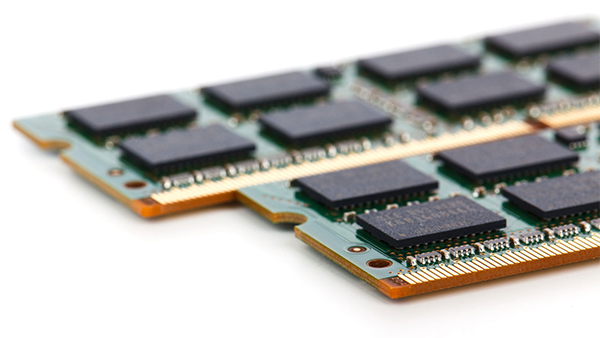
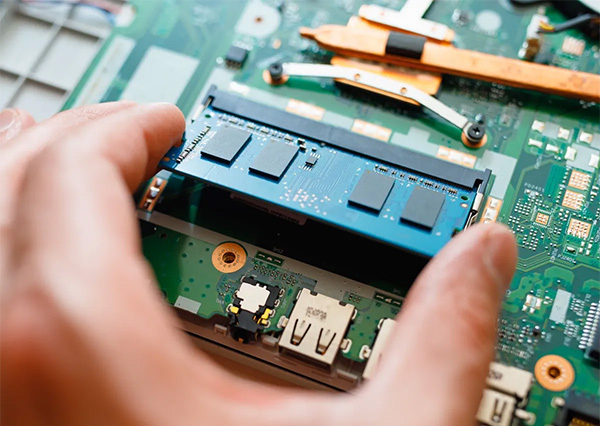
رم یا همان Random Access Memory وظیفه نگهداری اطلاعات مهم و در دسترس سیستم را دارد. در حیطه رندرینگ، حافظه رم برای دیدن اشکال بزرگ و پیچیده بسیار مهم است. نبود رم کافی سرعت رندر را پایین آورده، لگ ایجاد کرده و حتی باعث کرَش کردن نیز می‌شود. ولی تعیین میزان رم مورد نیاز شاید به همین سادگی‌ها نباشد.

چه برای مک چه برای ویندوز، شما نیاز به یک سری ملاک‌ها برای تشخیص رم کافی دارید. در ادامه می‌خواهیم به این فاکتورها بپردازیم.

برای رندر سه‌بعدی به چه مقدار حافظه رم نیاز است؟

عوامل تأثیرگذار بر مصرف رم

چندین عامل مهم در رندر سه‌بعدی بر میزان رم مورد نیاز اثر می‌گذارند. شناخت این عوامل به ما در تعیین میزان رم مورد نیاز کمک می‌کند. مهم‌ترین این عوامل شامل موارد زیر است:

پیچیدگی و ابعاد مدلها: این یکی از مهم‌‌ترین عوامل است. هرچه مدل‌ها بزرگ‌تر و پیچیده‌تر باشند، رم بیشتری برای ذخیره‌سازی داده‌های آنها (شامل بافت‌ها، نور، انیمشین و …) لازم است.

بافت و رزولوشن: اگر مواد مورد استفاده در رندر بافت‌ها رزولوشن بالایی داشته باشند، باز هم رم زیادی لازم داریم.

تعداد اشیا: اگر صحنه مورد رندر شما تعداد بسیار زیادی اشکال و اشیاء داشته باشد، تأثیر بسزایی در رم مورد نیاز دارد، مخصوصا اگر هر کدام انیمیشن هم داشته باشند.

تنظیمات رندرینگ: کیفیت و تنظیماتی که برای رندر کردن صحنه استفاده می‌کنید هم بر مصرف رم اثر می‌گذارد؛ رزولوشن بالا، داشتن Anti-Aliasing، نورپردازی، سایه‌ها و … همگی رم زیادی نیاز دارند.

یک نکته مهم این است که این موارد لزوما تنها نیستند، بلکه در اغلب موارد بهم وابستگی دارند و برای تشخیص میزان رم مورد نیاز باید همه را با هم در نظر بگیرید.

عوامل تأثیرگذار بر مصرف رم

حداقل رم مورد نیاز برای کارهای مختلف

بسته به کاری که شما انجام می‌دهید، حداقل رم مورد نیاز می‌تواند متفاوت باشد. چند مورد از متداول‌ترین حوزه‌های رندرینگ را در ادامه بررسی می‌کنیم:

طراحی محصول، معماری: برای پروژه‌های ساده در این حوزه‌ها، داشتن حداقل 8 الی 16 گیگ رم کافی‌ست. اما اگر با صحنه‌های پیچیده‌تر و بافت‌هایی با رزولوشن بیشتر کار می‌کنید، بهتر است رم خود را تا 32 گیگ ارتقا بدهید.

انیمیشن سازی: ساختن انیمیشن‌های سه‌بعدی نیاز به رم بیشتری دارد، طوری که حداقل 16 گیگ حافظه لازم دارید. حتی برای صحنه‌های پیچیده‌تر با شخصیت‌هایی با جزئیات بیشتر، شبیه‌سازی‌های فیزیکی و … بهتر است 32 تا 64 گیگ رم داشته باشید.

جلوه‌های ویژه، شبیه‌سازی: این دو حوزه به خاطر محاسبات زیاد و پیچیده، نیازمند رم بیشتری هم هستند، طوری که حداقل 32 گیگ حافظه نیاز است. برای کار‌های پیچیده‌تر این عدد تا 128 گیگ هم می‌رسد.

در نظر داشته باشید این اعداد صرفا با یک سری اصول اولیه‌ی هر صنعت در نظر گرفته شده و با توجه به پروژه‌های رندرینگ شما ممکن است به رم کمتر یا بیشتری نیاز پیدا کنید، که در بخش بعدی به آن می‌پردازیم.

نحوه محاسبه رم با توجه به نیازهای هر پروژه‌

با اینکه یک فورمول واحد برای محاسبه رم مورد نیازِ هر کس وجود ندارد، ولی با در نظر گرفتن موارد زیر می‌توانید یک دید کلی نسبت به آن پیدا کنید:

ارزیابی پیچیدگی پروژه: خودتان بررسی کنید که صحنه مورد رندر شما چقدر پیچیده است، از نظر تعداد و تنوع اشکال و اشیاء، جنس و بافت‌های آنها، نورپردازی و … هرچه این موارد بیشتر و پیچیده‌تر باشد رم بیشتری لازم دارید.

بررسی نرم‌افزار مورد نظر: با رجوع به منابع رسمی هر کدام از نرم‌افزارهایی که قصد کار با آنها را دارید، می‌توانید ببینید که خود سازنده‌ی آنها چه میزان رمی پیشنهاد کرده است. این اعداد می‌تواند یک تقریبِ خوب به شما بدهد.

در نظر گرفتن مولتی تسکینگ: اگر عادت دارید همزمان چند پروژه باز داشته باشید یا از نرم‌ افزار‌های متعدد به طور همزمان استفاده کنید، یا حتی می‌خواهید حین کار موزیک گوش کنید یا چندین تب مرورگر را باز داشته باشید، بهتر است این موارد را هم در تصمیمتان در نظر بگیرید و رم بیشتری تهیه کنید.

توجه به آینده: بهتر است آینده را هم در نظر بگیرید. همیشه بهتر است بیشتر از نیاز فعلی خود رم داشته باشید که در آینده نیاز به ارتقا مجدد پیدا نکنید.

البته نکته دیگری هم که مهم است، سیستم عامل مورد استفاده شماست. تفاوت‌هایی بین رم ویندوز و مک وجود دارد که در بخش بعدی بررسی می‌کنیم.

نحوه محاسبه رم با توجه به نیازهای هر پروژه‌

سیستم عامل مورد استفاده

به طور کلی سیستم شما یا مک است یا ویندوز. در نظر داشته باشید یک سری تفاوت بین این دو وجود دارد که یکی از آن‌ها حافظه‌ی رم است.

برای ویندوز: معمولا داشتن حداقل 16 گیگ رم توصیه می‌شود. برای پروژه‌‌های سنگین‌تر این عدد تا 64 گیگ می‌تواند بالا رود. علاوه بر رم باید پردازنده چند هسته‌ایِ قوی هم داشته باشید.

برای مک: حتی 8 گیگ هم برای خیلی کارها کافی‌ست. البته برای افرادی که کارهای سنگین و حرفه‌ای می‌کنند باز هم داشتن 64 گیگ یا 128 گیگ خالی از لطف نیست، ضمن اینکه خیلی وقت‌ها سیستم مک عملکرد بهتری با رم یکسان نسبت به یک سیستم ویندوزی دارد.

اگر از کندی سیستم و کرش کردن خسته شدید، احتمالا با مشکل کمبود رم مواجه هستید. رم یا همان حافظه‌ی در دسترس، کلید اصلی برای یک سیستم روان و سریع است.

در انبوهی از نرم‌افزارهای سنگین و بازی‌های مختلف، داشتن حافظه رم کافی بسیار مهم است. برای همین در این مقاله می‌خواهیم به این پرسش اساسی که “چقدر رم لازم دارم؟” پاسخ بدهیم. پس با ما همراه باشید تا پاسخ این سؤال را ببینیم.

اهمیت رم

تقریبا تمام کارهایی که با کامپیوترتان انجام می‌دهید به رم نیاز دارد. از حرکت دادن موس تا باز کردن چندین نرم‌افزار به صورت همزمان. خیلی وقت‌ها نرم‌افزارهای زیادی با اینکه بسته شده‌اند ولی در پس زمینه در حال اجرا هستند. در تمام این موارد به رم کافی نیاز داریم وگرنه دستگاه کند می‌شود یا حتی کرش می‌کند.

اهمیت رم

البته در نظر داشته باشید که رم تنها حافظه سیستم شما نیست؛ هارد‌های مکانیکی و اس اس دی‌ها هم برای ذخیره‌سازی داده‌ها استفاده می‌شوند. رم برای حافظه کوتاه مدت و هارد برای حافظه بلند مدت سیستم است.

به عنوان یک قاعده کلی، هرچه با کامپیوتر کارهای بیشتر و سنگین‌تری انجام دهید به رم بیشتری نیاز دارید.

چگونه بفهمیم رم بیشتری لازم داریم؟

با هر کندی سیستم نمی‌توان گفت کمبود رم دارید. به طور کلی اگر علائم زیر را شاهد بودید احتمالا نیاز به ارتقای رم دارید:

– نرم‌افزار‌ها هنگ می‌کنند (به طور مکرر)

– هنگام تایپ کردن سیستم عقب می‌ماند

– کلیک کردن با تأخیر همراه است

– نمی‌توانید بیش از یک نرم‌افزار را باز بگذارید

– نرم‌افزارهایی مثل اکسل به شدت کند هستند

– پیغام‌هایی مبنی بر کمبود رم از سیستم دریافت می‌کنید

– صفحات مختلف به درستی لود نمی‌شوند

– سیستم با باز کردن چند فایل هنگ می‌کند یا کرش می‌کند

چقدر رم در سیستمم دارم؟

برای فهمیدن میزان رم موجود در کامپیوترتان،

– برای ویندوز: کافی‌ست روی دکمه استارت کلیک راست کنید، گزینه System را بزنید و مقابل Installed Ram را ببینید.

– برای مک: دکمه منو را بزنید، وارد About This Mac شوید و در تب Memory میزان رم را مشاهده کنید.

چقدر رم در سیستمم دارم؟

چقدر رم لازم دارم؟

– مصرف عادی: وب‌گردی، ایمیل زدن، موسیقی گوش دادن، فیلم دیدن => حداقل 8 گیگ

– مصرف سنگین‌تر: نرم‌افزارهای مختلف مثل آفیس، ادیت ساده، بازی‌های سبک => حداقل 16 گیگ

– مصرف حرفه‌ای یا گیم: نرم‌افزارهای تخصصی (تدوین، طراحی، رندرینگ و …) و بازی‌های سنگین => 32 گیگ


به طور خلاصه، برای مصرف عمومی، حداقل 8 گیگ رم و برای استفاده بیشتر (مثلا نرم‌افزارهای آفیس) حداقل 16 گیگ میزان قابل قبولی‌ست. اگر گیمر هستید یا تدوین و کار سه بعدی انجام می‌دهید شاید 32 گیگ برای شما مناسب‌تر باشد.

در شرایط خیلی خاص و مصرف‌های خیلی تخصصی و سنگین شاید به 64 گیگ یا بیشتر هم نیاز پیدا کنید.

آیا در آینده نیاز به ارتقای رم دارم؟

اکثر نرم‌افزارها به مرور زمان به رم بیشتری نیاز پیدا می‌کنند. همچنین خود سیستم عامل با بروزرسانی‌ها کم کم رم بیشتری می‌طلبد. همچنین نرم‌افزارهای جدیدتر معمولا رم بیشتری می‌خواهند.

در هر صورت، به مرور زمان ممکن است به رم بیشتری نیاز پیدا کنید و بهتر است موقع تهیه دستگاه، سعی کنید با حداکثر نیاز فعلی خود رم انتخاب نکنید.

آیا در آینده نیاز به ارتقای رم دارم؟

کامپیوتر شما به چه میزان حافظه رم نیاز دارد؟ – جمع‌بندی

رم به عنوان یکی از قطعات اصلی کامپیوتر، باید متناسب با نیازها و مصرف شما باشد. در این مقاله سعی کردیم با بررسی نکات مهم، بفهمیم چقدر رم لازم داریم.

تفاوت موس معمولی و گیمینگ – هزینه

به طور کلی، موس‌های گیمینگ گران‌تر از موس‌های معمولی هستند، گاهی حتی خیلی گران‌تر. شما می‌توانید موس‌های گیمینگ مناسب را با قیمت ۴۰ دلار پیدا کنید و گزینه‌های رده‌بالاتر در حدود ۱۵۰ تا ۲۰۰ دلار قرار دارند.

تفاوت موس معمولی و گیمینگ – هزینه

موس‌های گیمینگ کارایی بیشتری نسبت به موس‌های معمولی ارائه می‌دهند که در ادامه این پست به آن‌ها خواهیم پرداخت.

به طور کلی، موس‌های گیمینگ ارزش بیشتری دارند، و همراه با نرم‌افزاری ارائه می‌شوند که می‌توانید از آن برای تنظیم و شخصی‌سازی ویژگی‌هایشان استفاده کنید. این موارد شامل کلیدهای ماکرو، نورپردازی RGB، حساسیت و سرعت مخابره‌ی اطلاعات میان موس و سیستم (Polling Rate) می‌شود.

از طرف دیگر، اگر فقط به یک موس برای جست و جو در کامپیوتر و انجام کارهای ساده نیاز دارید، یک موس معمولی ارزان‌قیمت کارتان را راه می‌اندازد. شما می‌توانید گزینه‌های گران‌تری با ویژگی‌های اضافی پیدا کنید، اما همچنان با خرید یک موس گیمینگ، بیشترین بهره را از سرمایه‌گذاری خود خواهید برد.

تفاوت موس معمولی و گیمینگ – حساسیت

حساسیت موس (DPI) تعیین کننده سرعت حرکت موس روی صفحه نمایش است. حساسیت بالاتر به معنی حرکت سریع‌تر موس است و بالعکس.

تمام موس‌های گیمینگ دکمه‌هایی روی قسمت بالا یا کنار خود دارند که به شما امکان می‌دهند DPI را به صورت لحظه‌ای تغییر دهید. این موس‌ها با تنظیمات پیش فرض DPI عرضه می‌شوند که می‌توانند از 400DPI شروع شده و تا  26,000DPIو حتی بالاتر هم برسد. این ویژگی برای کسانی که نیاز دارند یا دوست دارند حساسیت موس را بسته به کار خود تغییر دهند، ایده‌آل است. همچنین می‌توانید نرم‌افزار مخصوص موس را برای تغییر تنظیمات پیش فرض حساسیت دانلود کنید.

اکثر موس‌های معمولی دارای DPI حدود ۸۰۰ تا ۱۲۰۰ هستند و معمولا دکمه‌هایی برای تغییر حساسیت ندارند. برخی از آن‌ها دکمه دارند، اما در غیر این صورت، باید به تنظیمات ویندوز بروید و حساسیت را به صورت دستی تغییر دهید، کاری که انجام آن به راحتیِ موس‌های گیمینگ نیست، اما اگر به طور کلی نیاز خاصی به تغییر حساسیت ندارید، مشکلی ایجاد نمی‌کند. اگر موس شما دکمه‌های تنظیم DPI دارد، می‌توانید بررسی کنید که آیا نرم‌افزاری برای تغییر تنظیمات آن وجود دارد یا خیر.

تفاوت موس معمولی و گیمینگ – کلیدهای ماکرو

ماکرو مجموعه دستوراتی است که ضبط شده و سپس با فشار دادن یک دکمه توسط برنامه اجرا می‌شوند. آن‌ها همچنین می‌توانند کارهای ساده‌ای مانند باز کردن مرورگر وب یا ایمیل، وارد کردن کلیدها یا تایپ متن را انجام دهند. ماکرو درواقع دستورِ حاصل از ترکیب دو یا چند دکمه را توسط یک دکمه انجام می‌دهد.

ماکروها به طور معمول در بازی‌ها برای انجام سریع کارهای تکراری استفاده می‌شوند، اما در زمینه استفاده عمومی در کامپیوتر نیز کاربردی هستند.

علاوه بر داشتن دکمه‌هایی برای تغییر حساسیت موس، اکثر موس‌های گیمینگ همچنین دارای کلیدهای ماکرو هستند که می‌توانید با استفاده از نرم‌افزار موس آن‌ها را برنامه‌ریزی کنید. برای مثال، موس‌های ریزر از نرم‌افزار Razer Synapse استفاده می‌کنند.

تفاوت موس معمولی و گیمینگ – کلیدهای ماکرو

موس‌های Corsair دارای iCUE هستند. شما باید بتوانید نرم‌افزار مخصوص موس گیمینگ خود را با مراجعه به وب‌سایت سازنده یا بررسی لیست محصول یا بسته‌بندی پیدا کنید.

موس‌های گیمینگ می‌توانند کلیدهای ماکرو زیادی داشته باشند. برای نمونه، موس گیمینگ MMO Logitech G600 دارای ۲۰ کلید ماکرو است. موس‌های معمولی معمولا هیچ کلید ماکرو ندارند، اما ممکن است دو دکمه برای حرکت به جلو یا عقب در مرورگر وب داشته باشند. که البته این هم بسیار کاربردی است.

تفاوت موس معمولی و گیمینگ – سرعت

نرخ بازگشتی با هرتز (Hz) سنجیده می‌شود و این مقدار تعیین می‌کند که موس شما چند بار در ثانیه موقعیت خود را به کامپیوتر گزارش می‌دهد. هرچه نرخ بازگشتی بالاتر باشد، موس شما پاسخگوتر خواهد بود و بالعکس.

موس‌های معمولی معمولا نرخ بازگشتی پایین‌تری در حدود ۱۲۵ هرتز دارند، اما اگر بازی نمی‌کنید یا کارهایی انجام نمی‌دهید که نیاز به واکنش سریع داشته باشد، این موضوع اهمیت چندانی ندارد. میزان تاخیر ورودی (Input Lag) که احساس می‌کنید بسیار کم خواهد بود، به حدی که اصلاً آن را متوجه نشوید، به خصوص برای استفاده‌های عمومی.

موس‌های گیمینگ معمولا نرخ بازگشتی حداقل ۵۰۰ هرتز دارند که برای اکثر افراد در بازی کافی خواهد بود. برخی از آن‌ها ممکن است تا ۱۰۰۰ هرتز یا حتی بالاتر بروند. با این حال، به احتمال زیاد شما نمی‌توانید تفاوت بین ۵۰۰ تا ۱۰۰۰ هرتز را تشخیص دهید.

موس‌های گیمینگ رده‌بالاتر وجود دارند که نرخ بازگشتی تا ۸۰۰۰ هرتز را ارائه می‌دهند، مانند Razer Viper 8K. در این حالت، موس شما تا جایی که ممکن است ریسپانسیو خواهد بود، اما فشار بیشتری بر روی پردازنده‌ی سیستم وارد می‌کند. همچنین می‌توانید از نرم‌افزار موس خود برای تنظیم سرعتِ حرکت دیتا میان موس و سیستم استفاده کنید.

مقوله ارگونومی (Ergonomics)

موس‌ها در تمام شکل‌ها و اندازه‌ها وجود دارند، بنابراین مهم است که مورد مناسبی را پیدا کنید که برای دستان شما راحت و مطلوب باشد. اگر تا به حال درد دست یا مچ دست را تجربه کرده‌اید، صرف نظر از اینکه موسی برای بازی یا استفاده‌ی معمولی طراحی شده باشد، بهترین کار این است که یک موس ارگونومیک تهیه کنید.

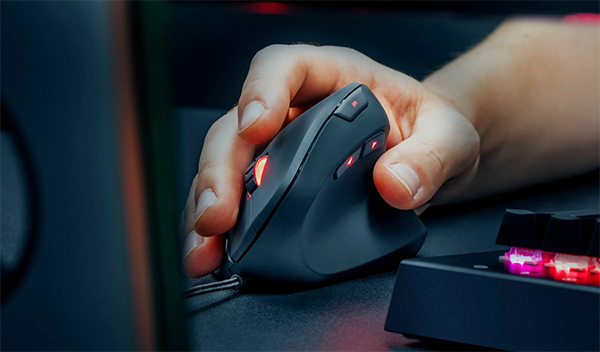
موس‌های گیمینگ تقریبا همیشه ارگونومیک هستند، زیرا برای استفاده‌ی طولانی طی روز ساخته شده‌اند. هنگام استفاده از موس‌های گیمینگ متوجه خواهید شد که تسلطی طبیعی و راحت روی موس دارید، به‌خصوص اگر موس شما استراحتگاه انگشت شست داشته باشد. این استراحتگاه به انگشت شست شما جایگاه مناسبی برای استراحت می‌دهد، که طبیعتا باعث راحتی بیشتر و کاهش خستگی خواهد شد.

مقوله ارگونومی (Ergonomics)

بسیاری از موس‌های معمولی ارگونومیک نیستند، زیرا فُرم آن‌ها بیشتر تمایل به صاف بودن دارد. استفاده از یک موس صاف برای مدت طولانی خوب نیست، زیرا دست شما را در حالت طبیعی نگه نمی‌دارد. با این حال، تعداد زیادی موس ارگونومیک وجود دارد که برای مدت طولانی راحت هستند.

در نهایت، فاکتورهای مهمی هستند که یک موس گیمینگ را از موس‌های معمولی متمایز می‌کنند. موس معمولا طراحی و فُرم پیشرفته‌تری دارد، از سنسور دقیق‌تر با حساسیت بیشتری استفاده می‌کند،‌ سرعت بیشتری دارد و معمولا دارای قابلیت‌ها و امکانات پیشرفته‌تری، اما طبیعتا به همان نسبت گران‌تر نیز هست.

در جهان اینترنت محور امروز، مرورگر شما اهمیت ویژه‌ای در سیستم‌تان دارد. اکثر کارهایی که در طول روز دارید در محیط وب انجام می‌شود. پس وقتی که گوگل کروم شروع به کُند شدن می‌کند، می‌تواند بر کل فعالیت شما اثر بگذارد.

در این مقاله با ارائه یک سری راهکار و ترفند، می‌خواهیم به شما کمک کنیم تا مشکل کُندی کروم را برطرف یا از آن جلوگیری کنید.

اتصال به اینترنت

قبل از اینکه کروم را متهم کنید، حتما از اتصال اینترنت خود مطمئن شوید. اگر از دانگل وای فای استفاده می‌کنید مطمئن شوید که به درستی کار می‌کند. اگر هم از کابل لن استفاده می‌کنید، از سالم بودن کابل اطمینان حاصل کنید.

سرعت اینترنت

بعد از اینکه مطمئن شدید اینترنت شما به درستی متصل است، چک کنید که آیا سرعت مورد نظر خود را دارید یا خیر. برای این کار می‌توانید با استفاده از سایت Speedtest.net سرعت اتصال خود را بررسی کنید.

سرعت اینترنت

قطعی‌های سراسری

اگر سایتی بالا نمی‌آید، ممکن است ایراد از جانب سایت یا حتی به صورت سراسری باشد. با استفاده از سایت Downdetector می‌توانید وضعیت سایت‌های مختلف و وضع کلی اینترنت را بررسی کنید.

به‌روزرسانی

اگر از اینترنت کاملا اطمینان حاصل گردید، قبل از هر کار دیگری گوگل کروم خود را آپدیت کنید. هر نسخه جدیدی که منتشر می‌شود شامل امکانات جدید، رفع ایرادات و حتی بهبود عملکرد است.

کروم وقتی بسته شود خودش به صورت خودکار آپدیت می‌شود. ولی در صورت نیاز، می‌توانید سه نقطه بالا سمت راست را بزنید و گزینه آپدیت را انتخاب کنید.

اگر هم می‌خواهید کروم را به صورت دستی آپدیت کنید، وارد منوی Help شوید، بعد رویAbout Google Chrome بزنید تا در صورت وجود، گزینه آپدیت برایتان نمایش داده ‌شود.

به‌روزرسانی گوگل کروم

بدافزارها

بعد از اطمینان از نسخه کروم، بهتر است با آنتی ویروس خود دنبال بدافزارها و ویروس‌های احتمالی بگردید که ممکن است عملکرد شما را مختل کنند.

همچنین هر موردی که باعث نمایش بیش از حد تبلیغات و Pop-Up می‌شود را حذف کنید.

راه‌های برطرف کردن مشکی کُندی گوگل کروم

امنیت کروم

قبلا کروم بخشی مبنی بر پاکسازی مرورگر خود داشت که به سرعت آن کمک می‌کرد. با این که در سال 2023 این بخش متوقف شد، ولی همچنان می‌توانید از امنیت مضاعف کروم بهره بگیرید. کافی است وارد تنظیمات شوید، سپس به بخش Privacy and Security بروید و Security را بزنید. در آنجا باید Enhanced Protection را روشن کنید.

سبک کردن مرورگر

اگر هنوز هم دنبال کروم سریع‌تری هستید، باید مواردی را فدای سرعت کنید، یعنی کروم را سبک‌تر کنید. برای این کار باید از افزونه‌ها (Extension) و تب‌‌های اضافی صرف نظر کنید.

افزونه‌ها گاها مقدار قابل توجهی رم و پردازنده مصرف می‌کنند. وارد منوی 3 نقطه کروم در گوشه بالا سمت راست شوید، More Tools را بزنید و Task Manager را انتخاب کنید (یا از میانبر Shift+Esc استفاده کنید).

راه‌های برطرف کردن مشکی کُندی گوگل کروم

در اینجا می‌توانید به ترتیب مصرف رم یا پردازنده مرتب کنید و هر اکستنشنی که مصرف زیادی دارد را می‌توانید حذف کنید. برای حذف کردن آن‌ها روی آیکون پازل در گوشه بالا سمت راست بزنید، هر افزونه‌ای که می‌خواهید را با کلیک روی سه نقطه‌ی کنار آن و گزینه‌ی Remove حذف کنید.

راه‌های برطرف کردن مشکی کُندی گوگل کروم

از طرف دیگر، داشتن تعدادِ زیادی تب باز نیز سرعت کروم را تحت تأثیر قرار می‌دهد. اگر موس خود را روی تب‌ها نگه دارید، میزان رم مصرفی را مشاهده خواهید کرد. می‌توانید تب‌های اضافی را ببندید تا کروم کمی سریع‌تر کار کند. اگر می‌خواهید فرایند را اتوماتیک کنید، وارد تنظیمات کروم شوید، به بخش Performance بروید و گزینه Memory Saver را روشن کنید.

راه‌های برطرف کردن مشکی کُندی گوگل کروم

همه چیز از اول

اگر کروم با شما راه نمی‌آید یا نتوانستید نتیجه مطلوب را بگیرید، شاید وقتش رسیده آن را به کل ریست کنید. کافی است به تنظیمات بروید، وارد Reset Settings شوید وRestore settings to their original defaults را انتخاب کنید.

شاید دل کندن از سال‌ها تنظیمات شخصی‌سازی شده سخت باشد، ولی در عوض کروم شما تازه می‌شود و از سرعت آن لذت خواهید برد.

راه‌های برطرف کردن مشکی کُندی گوگل کروم

شاید اصلا مشکل از کروم نیست!

البته در آخر باید گفت که شاید اصلا مشکل از اینترنت یا کروم شما نیست، بلکه قطعات شما قدیمی شده‌اند و سیستم شما دیگر مثل قبل سریع و سرحال نیست، خصوصا حافظه رم و هارد و اس اس دی.

راه‌های برطرف کردن مشکی کُندی گوگل کروم

راه‌های برطرف کردن مشکی کُندی گوگل کروم – جمع‌بندی

گوگل کروم به عنوان پر دانلود‌ترین مرورگر دنیا، احتمالا روی سیستم شما هم نصب است. در این مقاله بررسی کردیم که چگونه می‌توانیم کُندی گوگل کروم را برطرف کنیم و تجربه بهتری از آن داشته باشیم.

یکی از بزرگترین سوال‌ها که این روزها برای گیمرها هنگام خرید کامپیوتر مطرح می‌شود: رم DDR4 یا DDR5؟ دلیل آن هم ظهور پردازنده‌هایی با پشتیبانی از نسل جدید رم‌هاست. با این که کمی از عرضه رم‌های DDR5 می‌گذرد، ولی اکنون قیمت‌ها بالاخره به جایی رسیده‌اند که گزینه جذابی برای خرید باشند.

اما آیا برای سیستم گیمینگ خود به رم DDR5 نیاز داریم؟ یا DDR4 انتخاب منطقی‌تری است؟ نسبت به هزینه بیشتری‌ که می‌کنیم چقدر پرفورمنس می‌گیریم؟ قبلا به تفاوت‌های DDR4 با DDR3 پرداخته‌ایم ، همچنین دیدیم که چه میزان سرعت و حجم برای سیستم گیمینگ خود نیاز داریم، پس با ما همراه باشید تا در این مقاله ببینیم کدام نسل رم برای یک سیستم گیمینگ بهتر است، DDR4 یا DDR5؟

بررسی تفاوت پرفورمنس رم DDR4 و DDR5 برای گیم

رونق رم‌های DDR5

درست مثل آمدن DDR4 بعد از DDR3، هنگام عرضه DDR5 نیز به خاطر قیمت بالا، بهینه نبودن نرم‌افزار‌ها در به کارگیری آن‌ها و در اختلافِ پرفورمنسِ ناچیز نسبت به نسل قبل، خیلی استقبالی از آنها نشد. اما به مرور زمان، با بهتر شدن قیمت‌ها و استفاده شدن از پتانسیل نسل جدید رم، در ادامه خیلی از گیمرها به سمت این رم‌ها می‌روند.

همچنین از طرف دیگر ماژول‌هایی رم با حجم‌های 48 و 96 گیگی هم وارد بازار شده‌اند که دست شما را در انتخاب بازتر می‌کنند. اما آیا عملکرد آنها به قدری هست که بخواهیم سراغشان برویم ؟ در ادامه بیشتر به این موضوع می‌پردازیم.

DDR5 در برابر DDR4

یکی از وعده‌هایی که نسل جدید رم داشت، چیپ‌های مموری فشرده‌تر بود که در نتیجه امکان دستیابی به ظرفیت‌های بیشتر را به همراه می‌آورد. در DDR4 چیپ‌ها حداکثر 16 گیگی بودند ولی DDR5 با چیپ‌هایی تا 64 گیگ ساخته می‌شوند. هم چنین در DDR5، می‌توان بر هر چیپ تا 8 “دای/Die” (تراشه‌های کوچک مورد استفاده در مدارها) بر هم چید که امکان ساخت ماژول‌های رم تا 2 ترابایت را به ما می‌دهند. البته برای بازار مصرف‌کنندگان عمومی، احتمالا ماژول‌های 128 گیگی سقف معقول‌تری است. این عدد بسیار شگفت انگیز است، چرا که DDR5 با رم‌های 16 گیگی شروع به کار کرد.

از نظر سرعت، در DDR4 شاهد فرکانس‌های 1600 تا 3200 مگاهرتز (بدون اورکلاک) بودیم، و از آنجا که DDR5 مسیر نسل قبل را ادامه می‌دهد، سرعت‌هایی از 3200 تا 6400 مگاهرتز را دارد. البته همانطور که رم‌های 1600 مگاهرتزی DDR4 هیچوقت جایگاهی در بازار پیدا نکردند و سرعت 2133 به عنوان حداقل سرعت مورد استفاده بود، برای DDR5 نیز معمولا از 4800 مگاهرتز شروع می‌شود.

از نظر ظاهری نیز تغییراتی دیده می‌شود، ولی نه مثل اختلاف بین DDR3 به DDR4 که پین به معماری نسل جدید اضافه شد، بلکه در DDR5 صرفا جایگاه پین‌ها و شکافِ بین آنها کمی جابجا شده، که کمک می‌کند کاربران مبتدی‌تر اشتباها از یکی به جای دیگری در مادربرد‌ها استفاده نکنند.

DDR5 در برابر DDR4

اما باید گفت این‌ها تفاوت اصلی این دو رم نیست، بلکه فرق اصلی بیشتر درون آن‌هاست؛ ماژول‌های DDR4 تنها یک کانال 64 بیتی داشتند ولی DDR5 دو کانال 32 بیتی دارد که تأخیر را کم کرده و راندمان را بالا برده است. همچنین ولتاژ پایه برای DDR5 1.1 ولت است که نسبت به 1.2 ولت DDR4 مصرف کمتری دارد.

یکی از تفاوت‌های دیگر، امکان اورکلاک XMP نسل سوم است که در مادربردهای مبتنی بر اینتل، به شما 5 پیش فرض برای اورکلاک می‌دهند.

همچنین، در DDR5 برعکس نسل قبلی، کنترل ولتاژ دیگر بر عهده مادربرد نیست بلکه خود رم این وظیفه را بر عهده گرفته که اختلال و نویز را کم کرده، و هزینه ساخت مادربرد‌ها را کاهش داده است. هرچند به معنی هزینه بالاتر خود نیز رم نیز هست.

به خاطر انتقال کنترلر ولتاژ از مادربرد به خود رم، برعکس نسل‌های قبلی رم که شاهد عرضه مادربرد‌هایی با پشتیبانی از دو نسل رم به صورت همزمان بودیم (مثلا DDR3 و DDR4)، متأسفانه مادربرد‌های DDR5 با DDR4 سازگار نیستند و همچنین بالعکس.

تست

قبل از صحبت در مورد نتایج آزمایشات، کمی با سیستم مورد استفاده برای آزمایش آشنا شویم.

مادربرد مورد استفاده، MSI MAG Z690 Tomahawk Wifi بوده، چرا که هم نسخه DDR4 و هم نسخه DDR5 دارد، که در عمل یک مادربرد هستند با اسلات‌های مختلف رم. برای پردازنده، از آن‌ جا که اینتل زودتر از DDR5 پشتیبانی کرده است، سراغ Core i9 12900k رفتیم که پرچمدار اینتل در زمان تست بود.

مشخصات کامل سیستم

پردازنده: Intel Core i9-12900K

مادربرد: MSI MAG Z690 Tomahawk WiFi (هم DDR4 هم DDR5)

حافظه: Crucial MX500 500GB

خنک‌کننده پردازنده: MSI MAG CoreLiquid K360

کارت گرافیک: MSI GeForce RTX 2080 Ti Gaming X Trio

منبع تغذیه: Corsair RM650x 650W

کیس: Streacom BC1

سیستم عامل: Windows 11 Professional

نتایج تست‌ها

بعد از آزمایش‌های متعدد در سرعت‌ها، نرم‌افزارها و بازی‌های مختلف، نتایج جالب بدست می‌آید.

پهنای باند و سرعت

به طور کلی، DDR5 عملکرد بهتری از نظر پهنای باند دارد، هرچند به قیمت تاخیر (CL) بیشتر تمام می‌شود. از نظر سرعت، DDR5 بین 5 تا 15 درصد سرعت بیشتری دارد (بسته به اورکلاک و تنظیمات). البته در نظر داشته باشید این برتری سرعت و پهنای باند در همه جا به چشم نمی آید.

مثلا در آفیس، بین سریع‌ترین حالت DDR5 با کندترین حالت DDR4 تنها 4 درصد برتری به چشم آمد. در ادوبی لایت روم، DDR5 تا 28 درصد عمل می‌کند، در حالی که در فوتوشاپ این عدد به کمتر از 1 درصد رسید. در فشرده سازی اما داستان چیز دیگری‌ست؛ DDR5 14 الی 46 درصد بهتر عمل می‌کند. اما برویم سراغ اصل داستان:

DDR5 در برابر DDR4

گیمینگ

امروزه هر پردازنده و رم به‌روزی که تهیه کنید، برای گیم کافی است، چرا که معمولا فشار اصلی بر کارت گرافیک است. نتایج تست هم همین موضوع را تأیید کرد؛ تفاوت سریع‌ترین حالت DDR5 با کندترین حالت DDR4 تنها 8 درصد است، که با بهبود سرعت DDR4 به 2 درصد کاهش می‌یابد. در ادامه چند مثال دیگر از بازی‌های مختلف آورده‌ایم:

Assassin’s Creed Valhalla: 3%

Far Cry 6: 2%

Ghost Recon Breakpoint: 2%

Watch Dogs: Legion: 2%

Borderlands 3: 2%

Shadow of the Tomb Raider: 1%

Wolfenstein: Youngblood 1%

بعد از آمدن نینتندو سوییچ، چند سالی بازار کنسول‌های دستی قابل حمل راکد بود. اما 2023 با خودش خبرهای زیادی آورد و حتی نسخه جدید Steam Deck هم عرضه شد. در این میان دو تا از کنسول‌های محبوب ویندوزی Lenovo Legion Go و ASUS ROG Ally هستند.

صنعت کنسول‌های دستی اکنون خیلی داغ هستند و با وجود اسامی بزرگی همچون ایسوس، استیم، لنوو، نینتندو و … رقابت از هر زمان دیگری بیشتر است؛ حتی MSI Claw هم مطرح است. اما در حال حاضر ایسوس راگ الای و لنوو لیجن گو بهترین گزینه‌های رده بالا هستند. با ما در این مقاله همراه باشید تا Lenovo Legion Go و ASUS ROG Ally بررسی و مقایسه کنیم.

طراحی و دکمه‌ها

اگر نگاهی کلی به دستگاه ایسوس بیاندازیم، می‌بینیم که مهندسین این شرکت با دیدگاهی نزدیک به Steam Deck آن را طراحی کرده‌اند، در حالی که مهندسین لنوو رویه‌ی نینتندو را پیش گرفتند.

ایسوس بسیار طراحی سنتی‌تری دارد و یک تکه است، در حالی که دستگاه لنوو امکان جدا کردن کنترل را می‌دهد. البته این ماژولار بودن به قیمت وزن بالاتر و ضخامت بیشتر آن شده؛ Legion Go 854 گرم و با قطر 4.1 سانتی‌متر عرضه شده در حالی که ROG Ally  دارای وزن 608 گرم بوده و 2.1 سانتی‌متر قطر دارد.

مقایسه Lenovo Legion Go و ASUS ROG Ally

همین امر باعث می‌شود دستگاه ایسوس قابل حمل‌تر باشد. در حالی که وزن بیشتر کنسول لنوو باعث می‌شود که وقتی آن را در دست می‌گیرید، حس بهتری داشته باشید. همچنین لیجن گو در مقابل جنسِ پلاستیکی ایسوس رده بالاتر به نظر می‌رسد.

با این که لنوو از نظر طراحی و نوآوری پویا‌تر و جذاب‌تر است، ولی ایسوس دکمه‌های با کیفیت‌تری دارد که حس بهتری هم می‌دهند. البته دستگاه لنوو مثل Steam Deck یک ترک پد لمسی هم دارد که گشتن در ویندوز را راحت‌تر می‌کند.

کیفیت تصویر

علاوه بر دکمه‌ها و دسته، صفحه نمایش این دو دستگاه یکی دیگر از نقاط تمایز اصلی آنهاست.

نه تنها لنوو صفحه بزرگتری دارد (8.8 اینچ در مقابل 7 اینچ) بلکه رزولوشن بیشتری هم دارد (2560×1600 در مقابل 1920×1080).

مقایسه Lenovo Legion Go و ASUS ROG Ally

البته این مزیت خیلی وقت‌ها به چشم نمی‌آید؛ این دستگاه‌ها از نظر قدرت سخت‌افزاری، توان اجرای تمام عناوین در این رزولوشن را ندارند، اما بزرگتر بودن صفحه همچنان مزیتی است که نمی‌توان نادیده گرفت.

از نظر نرخ تازه‌سازی، هر دو امکان 120 هرتز بودن را دارند، هرچند باز هم از نظر قدرتی همیشه نمی‌توان به این فریم ریت دست یافت.

عملکرد و نرم‌افزار

هر دو دستگاه با کانفیگ AMD Ryzen Z1 Extreme و 8 گیگ رم تست شدند و نتایج نشان داد که عملکردی بسیار نزدیک به هم داشتند. تنها جایی که تفاوت چشمگیری شاهد بودیم، در عناوینی همچون سایبرپانک (با تنظیمات High) بود که دستگاه لنوو کمی عقب افتاد.

هر دو دستگاه به ندرت داغ شدند و در دست راحت بودند و حتی در بیشترین حد مصرفشان هم صدای فن آنها خیلی به گوش نمی‌رسید که بسیار امیدوارکننده بود.

شاید این دو از نظر قدرتی فرق فاحشی نداشته باشند، ولی از نظر رابط کاربری و نرم‌افزار ایسوس برگ برنده را دارد؛ با این که لنوو با استفاده از رابط مخصوص Legion Space سعی دارد رابطه کاربری بهترین فراهم کند، اما رابط ROG Armory Crate SE ایسوس دلنشین‌تر، روان‌تر، دوستانه‌تر و راحت‌تر است. ضمن اینکه لنوو کمی از لحاظ نرم افزاری کمی کند عمل می‌کند.

از نظر بازی‌های قابل استفاده، هر دو از ویندوز 11 بهره می‌برند، در نتیجه شما به تمام عناوین موجود در Steam، Xbox Game Pass، Ubisoft Connect، Epic Games Store و … دسترسی دارید.

در همین رابطه بخوانید: معرفی بهترین بازی‌ها برای تجربه روی استیم دک

مقایسه Lenovo Legion Go و ASUS ROG Ally

باطری

از آن‌جا که این دستگاه‌ها قرار است حمل و جابجا شوند، بحث باطری اهمیت زیادی دارد، هرچند هیچ کدام از این دستگاه‌ها خیلی باطری خارق‌العاده‌ای ندارند. البته این موضوع از دستگاه‌هایی با تکنولوژی‌های قوی در ابعادی به این کوچکی دور از انتظار است.

در تست‌ها، هر دو دستگاه بازی‌های روز دنیا را حدود یک ساعت و نیم اجرا می‌کنند، که البته خیلی عدد دلگرم‌کننده‌ای نیست. البته نکته‌ی خوب این است که شارژ کردن آن‌ها تنها یک ساعت وقت می‌گیرد.

ASUS ROG Ally

مقایسه Lenovo Legion Go و ASUS ROG Ally – جمع‌بندی

انتخاب بین Lenovo Legion Go و ASUS ROG Ally به عنوان دو تا از کنسول‌های قوی قابل حمل، بیشتر به سلیقه و ترجیحات شما برمی‌گردد. هر دو با پردازنده Z1 Extreme به قیمت 700 دلاری به فروش می‌رسند هرچند ایسوس یک گزینه با پردازنده عادی Z1 به قیمت 600 دلار نیز دارد.

بزرگترین تفاوت دو دستگاه در کنترل و دکمه‌های آن‌هاست. اگر دنبال دستگاهی جمع و جور‌تر و با رابط بهتر هستید، ایسوس برای شما مناسب است. ولی اگر دنبال دستگاهی با دسته‌های جدا شونده و صفحه بزرگتر هستید سراغ لنوو بروید.

این روزها به سختی می‌توان دنیای کامپیوترهای گیمینگ را نگاه کرد و رنگ‌های جذاب و نورپردازی ندید. گاهی اوقات تشخیص تفاوت‌های بین انواع نورپردازی‌های مختلف می‌تواند سخت باشد. این مقاله به بررسی تفاوت‌های بین دو گزینه پرطرفدار یعنی RGB و ARGB می‌پردازد.

در میان گزینه‌های مختلف نورپردازی که اغلب با تبلیغات متنوع عرضه می‌شوند، تفاوت‌های بین این گزینه‌های پرطرفدار چیست؟

نورپردازی RGB نیاز دارد که هر LED یک رنگ یکسان داشته باشد در حالی که نورپردازی ARGB اجازه می‌دهد که هر LED به صورت مجزا کنترل شود. با ARGB، اگر بخواهید 50 رنگ مختلف بر روی یک نوار LED داشته باشید، می‌توانید این کار را انجام دهید. این ویژگی ARGB را برای سفارشی‌سازی کامپیوتر بسیار جذاب‌تر می‌کند.

تفاوت نوردهی RGB و ARGB ‌

RGB چیست؟

RGB مخفف “قرمز”، “سبز” و “آبی” در حروف انگلیسی است. هر LED کوچک در یک نوار RGB (و تقریباً هر چیزی که با نورپردازی در صفحه‌ها مربوط می‌شود) از این رنگ‌های اصلی استفاده می‌کند، زیرا با ترکیب آن‌ها می‌توان هر رنگی که تصور می‌کنیم را ایجاد کرد.

نورپردازی RGB در فن کیس یا نوار LED باید یک رنگ ثابت داشته باشد. اگر چه می‌توانید آن رنگ را تغییر دهید، اگر یک نوار LED RGB شامل ۵۰ عدد LED باشد و شما بخواهید رنگ آن را به بنفش تنظیم کنید، هر LED باید همزمان بنفش باشد.

شما همچنان می‌توانید حالت‌های نورپردازی مختلفی با RGB داشته باشید، مانند چشمک زن، رنگین‌کمانی با رنگ‌های به تدریج محو شونده و … اما نمی‌توانید برخی از افکت‌های نورپردازی جذاب‌تر که ARGB می‌تواند انجام دهد را داشته باشید.

اتصال چراغ‌های RGB

برای ساده نگه داشتن توضیحات، وقتی انواع مختلف نورپردازی را توصیف می‌کنیم، به توصیف کاری که یک “نوار” LED انجام می‌دهد پایبند خواهیم بود. اگر یک فن RGB ببینید، روش کار نورپردازی همان است، اما ممکن است اتصالات خاصی داشته باشد.

بیشتر تولیدکنندگان مادربورد یک اتصال استاندارد 4 پین 12 ولت برای نوارهای LED RGB استفاده کرده‌اند که معمولاً در کنار اتصال مشابه ARGB یافت می‌شود. مدل‌های مختلف مادربرد ممکن است تعداد بیشتری، کمتر از اتصالات را داشته باشند یا اصلا هیچ یک از آن‌ها را نداشته باشند.

البته روش‌های دیگری برای اتصال RGB یا حتی ARGB وجود دارد که به‌طور مستقیم از طریق مادربرد نیست، مانند کنترلرهای RGB یا استفاده از یک دکمه روی کیس کامپیوتر و حتی یک ریموت کنترل.

اتصال چراغ‌های RGB

ARGB چیست؟

حرف “A” در ARGB مخفف “Addressable” است. ARGB اجازه می‌دهد تا هر LED به صورت مجزا کنترل شود، بنابراین اگر یک نوار LED شامل 50 LED باشد، می‌توانید 50 رنگ مختلف را به صورت همزمان داشته باشید. این ویژگی به کنترل بسیار بیشتر یک نوار ARGB نسبت به نوار RGB منجر می‌شود.

ARGB راه حل مدرن‌تری است و می‌توان آن را در بیشتر سخت‌افزارهای کامپیوتری امروزی یافت، حتی در یک SSD! با کنترل فردی LED، پیکربندی‌های نوری بسیار بیشتری برای الگوهای جذاب مانند رنگین‌کمان مارپیچی، الگوهای آبرنگی، افکت‌های گلیچ و غیره فراهم می‌شود.

اتصال ARGB

مشابه RGB، برای اتصال اجزا یا نوارهای ARGB به بیشتر مادربردها از یک اتصال استاندارد استفاده می‌شود، یک هدر 3 پین 5 ولت که همان اتصال RGB است که یکی از پین‌های میانی آن حذف شده. ولتاژ یک تمایز مهم است، زیرا اگر متوجه شدید که یک دستگاه ARGB با ولتاژ ۵ ولت جدید را به یک هدر RGB 12 ولت متصل کرده‌اید، باید فاتحه آن را بخوانید!

این اتصالات به‌طور معمول بر روی مادربردها برچسب‌گذاری شده‌اند، بنابراین سخت است که اشتباه کنید.

کدام بهتر است، RGB یا ARGB؟

ARGB به مراتب جذاب‌تر و چندکاره‌تر از یک نوار RGB بوده اما معمولاً با هزینه بیشتری همراه است. با این حال، هر چیزی که یک نوار RGB می‌تواند انجام دهد، یک نوار ARGB می‌تواند تکرار کند به علاوه تمام قابلیت‌های اضافی کنترلِ مجزا برای هر LED. اگر دقیقا بدانید که چه نوع پیکربندی نوری می‌خواهید یا فقط یک رنگ خاص را در ذهن دارید، RGB ممکن است برای شما مناسب باشد.

همچنین مهم است که در نظر بگیرید با چه چیزی قرار است نورپردازی را ترکیب ‌کنید. به عنوان مثال، اگر یک کیس با فن‌های ARGB داشته باشید، افزودن یک دستگاه/نوار LED RGB منطقی نیست، زیرا نمی‌توانید این دستگاه‌ها را با هم “همگام” کنید. این یک اشتباه رایج است که مردم مرتکب می‌شوند و باعث می‌شود کامپیوترها به نظر ناسازگار برسند. همیشه توصیه می‌شود که اگر یک تم موجود است به آن پایبند باشید.

آیا نوع دیگری از نورپردازی وجود دارد؟

بله! در حالی که RGB و ARGB رایج‌ترین انواع نورپردازی قابل تنظیم هستند، انواع مختلف دیگری نیز وجود دارند مانند RGBW (قرمز، سبز، آبی، سفید – برای یک نور “سفید” دقیق‌تر) یا RGBUV که شامل نور ماوراء بنفش است که می‌تواند با مواد مختلف واکنش نشان دهد (مانند روکش‌های کابلی، خنک‌کننده UV و غیره).

تراکم‌های مختلف LED نیز وجود دارد، به این معنا که تعداد چراغ‌هایی که در یک طول مشخص قرار می‌گیرند، نوارهای LED با تراکم دوگانه یا سه‌گانه (برای هر دو RGB و ARGB) حرکت نور را صاف‌تر و مداوم‌تر می‌کنند. با این حال، اضافه کردن تعداد زیادی LED به یک دستگاه یا هدر ممکن است برای آن مشکل‌ساز باشد، بسیاری از برنامه‌هایی که برای پیکربندی نورپردازی استفاده می‌شوند معمولا تعداد LEDها را برای یک دستگاه یا نوار LED در حدود 120 عدد محدود می‌کنند.

تفاوت‌های مهم RGB و ARGB

تفاوت‌های مهم RGB و ARGB

حال که تفاوت بین این دو گزینه‌ی رایج را می‌دانید، مهم است که به نحوه تبلیغ هر نوع توجه کنید. برای نمایش دستگاه‌های RGB، تصاویر محصول معمولا ترکیبی از رنگ‌ها را بر روی یک فن RGB یا نوار LED نشان می‌دهند تا تغییر رنگ‌ها را نمایش دهند. بدون این کار، یک فن RGB تغییر رنگی به‌صورت یک رنگ ثابت به نظر می‌رسد، که فقط قرمز، صورتی، آبی، سبز و غیره خواهد بود.

اشکال این نوع تبلیغ این است که یک تصویر ثابت از یک فن RGB ممکن است بسیار شبیه به یک فن ARGB باشد که رنگ‌های مختلف را نشان می‌دهد. بنابراین مهم است که توجه کنید چه نوع نورپردازی را از نام یا توضیحات محصول دریافت می‌کنید. متاسفانه این امر می‌تواند درک تفاوت را دشوارتر کند.

تفاوت نوردهی RGB و ARGB ‌– نتیجه‌گیری

اگر بهترین تجربه نورپردازی را از نظر الگوهای رنگارنگ و شگفت‌انگیز می‌خواهید، ARGB راهی است که باید انتخاب کنید. در مقابل، اگر دقیقا می‌دانید که به دنبال چه هستید و شاید فقط چند رنگ ثابت برای مطابقت با یک تم می‌خواهید، RGB می‌تواند گزینه ارزان‌تری برای شما باشد.

ممکن است شما بودجه‌ای برای خرید یک لپ‌تاپ جدید در نظر گرفته باشید، اما در انتخاب بین یک لپ‌تاپ گیمینگ یا یک لپ‌تاپ عادی در این بودجه مردد باشید.

اگر هر دو گزینه با یک قیمت در دسترس باشند، کدام یک را باید انتخاب کرد؟

در اینجا مقایسه‌ای بین لپ‌تاپ‌های گیمینگ و لپ‌تاپ‌های معمولی و تفاوت‌های آن‌ها را توضیح داده‌ایم که به شما کمک می‌کند تا تصمیم بگیرید کدام گزینه را انتخاب کنید.

تفاوت بین لپ‌تاپ گیمینگ و لپ‌تاپ معمولی

در اینجا تفاوت‌های اصلی بین لپ‌تاپ‌های گیمینگ و لپ‌تاپ‌های معمولی آورده شده است:

ساخت و طراحی

لپ‌تاپ‌های گیمینگ معمولا بدنه‌ای پلاستیکی دارند، در حالی که لپ‌تاپ‌های معمولی از پلاستیک، آلومینیوم یا ترکیبی از هر دو ساخته شده‌اند. در حالی که لپ‌تاپ‌های اقتصادی اغلب از پلاستیک استفاده می‌کنند، گزینه‌های میان‌رده یا بالا‌رده دارای ساختار فلزی هستند. با وجود این که لپ‌تاپ‌های گیمینگ ساختار محکمی دارند، اغلب لپ‌تاپ‌های معمولی احساس استحکام بیشتری دارند، به ویژه آنهایی که بدنه‌ای فلزی دارند.

از نظر طراحی، لپ‌تاپ‌های گیمینگ ظاهری پیچیده‌تر با ویژگی‌های برجسته مانند بریدگی‌ها، دریچه‌های بزرگِ گردش هوا و صفحه‌کلیدهای RGB دارند، در حالی که لپ‌تاپ‌های معمولی اساسا طراحی تمیز و ساده‌ای دارند که مناسب استفاده در دفتر کار یا برای دانش‌آموزان است.

علاوه بر این، لپ‌تاپ‌های معمولی به طور قابل توجهی سبک‌تر هستند و بیشتر قابلیت حمل و نقل دارند.

تفاوت یک لپ‌تاپ‌ گیمینگ با یک لپ‌تاپ معمولی

پردازنده و پرفورمنس

لپ‌تاپ‌های گیمینگ معمولاً دارای پردازنده‌های قدرتمندتری نسبت به لپ‌تاپ‌های معمولی هستند.

برای مثال، در حالی که هر دو ممکن است دارای پردازنده Intel i5 نسل ۱۳ باشند، لپ‌تاپ‌های گیمینگ اغلب از پردازنده‌های سری H استفاده می‌کنند که برای وظایف با عملکرد سطحِ بالاتری طراحی شده‌اند، در حالی که لپ‌تاپ‌های معمولی از پردازنده‌های سری U یا P استفاده می‌کنند که برای استفاده‌های روزمره مناسب هستند.

با اینکه برخی از لپ‌تاپ‌های معمولی اکنون شامل پردازنده‌های سری H می‌شوند، لپ‌تاپ‌های گیمینگ به طور کلی به دلیل سیستم‌های خنک‌کننده‌ی بهتر و توان مصرفی بالاتر عملکرد بهتری ارائه می‌دهند.

پردازنده گرافیکی

وجود یک GPU اختصاصی و قدرت‌مند، لپ‌تاپ‌های گیمینگ را از لپ‌تاپ‌های معمولی متمایز می‌کند و قدرت بسیار بالاتری ارائه می‌دهد.

در حالی که پردازنده‌های گرافیکی آنبرد یا یکپارچه در لپ‌تاپ‌های معمولی بهبود یافته‌اند، کارت گرافیک‌های اختصاصی همچنان در زمینه گیمینگ با اختلاف زیاد حرف اول را می‌زنند.

پرفورمنس گیمینگ

لپ‌تاپ‌های گیمینگ تجربه‌ «گیمینگ» عمیق‌تری ارائه می‌دهند و قادر به اجرای تمامی بازی‌ها، از جمله عناوین متوسط تا سنگین به صورت روان و بدون هیچ گونه مشکلی هستند.

علاوه بر این، لپ‌تاپ‌های گیمینگ در وظایفی مانند ادیت ویدیوهای 1080p یا 4K نیز برتری دارند.

لپ‌تاپ‌های معمولی البته قادر به اجرای بازی‌ها در تنظیمات پایین‌تر هستند. با این حال، اگر شما به طور مداوم بازی می‌کنید و گیمر هستید، لپ‌تاپ‌های گیمینگ بدون شک گزینه اصلی هستند.

عمر باتری

لپ‌تاپ‌های معمولی به دلیل داشتن پردازنده‌ و گرافیک کم‌قدرت‌تر، معمولاً عمر باتری طولانی‌تری دارند.

بسته به عواملی مانند اندازه باتری، وضوح نمایشگر و پردازنده، لپ‌تاپ‌های معمولی می‌توانند بین ۵ تا ۱۰ ساعت با یک بار شارژ دوام بیاورند، در حالی که لپ‌تاپ‌های گیمینگ معمولا عمر باتری کوتاه‌تری دارند، که بسته به استفاده می‌تواند از ۲-۳ ساعت تا نهایتا ۶-۵ ساعت متغیر باشد.

پرتابل بودن

لپ‌تاپ‌های معمولی به دلیل فرم فاکتور باریک و طراحی سبک‌تر، قابلیت حمل بیشتری نسبت به لپ‌تاپ‌های گیمینگ دارند، در حالی که لپ‌تاپ‌های گیمینگ به دلیل قطعات سنگین‌تر و طراحی حجیم‌تر، قابلیت حمل کمتری دارند.

قیمت و ارزش

قیمت یک لپ‌تاپ معمولی از حدود ۳۰۰ دلار شروع می‌شود، در حالی که یک لپ‌تاپ گیمینگ با قدرت کافی برای اجرای بازی‌ها معمولا نیاز به سرمایه‌گذاری حداقل ۶۰۰ دلار دارد.

این قیمت‌ها به عنوان تخمین‌ ارائه شده‌اند تا یک ایده کلی ارائه دهند، اگر چه قیمت‌های واقعی ممکن است متفاوت باشد.

لپ‌تاپ‌های گیمینگ به طور کلی قیمت بالاتری دارند و تقریبا دو برابر لپ‌تاپ‌های معمولی هستند. با این حال، این به معنای گران بودن آنها نیست.

قیمت و ارزش لپ تاپ

در واقع، دامنه قیمتی شروع لپ‌تاپ‌های گیمینگ ارزش قابل توجهی ارائه می‌دهد. با حدود ۶۰۰ دلار، می‌توانید انتظاراتی مانند نمایشگر با رفرش‌ریت بالا، ۱۶ گیگابایت رم، پردازنده‌های Ryzen یا Intel سری H، GPU RTX و دیگر قطعاتی که قیمت‌گذاری را توجیه می‌کنند، داشته باشید.

به طور مشابه، لپ‌تاپ‌های معمولی نیز با ارائه ویژگی‌های ضروری متناسب با هزینه‌های خود، قیمت‌گذاری خود را توجیه می‌کنند.

بهتر است بدانید در حالی که لپ‌تاپ‌های گیمینگ بالا‌رده می‌توانند به قیمت‌هایی بالاتر از ۵۰۰۰ دلار برسند، لپ‌تاپ‌های معمولی بالا‌رده ممکن است حدود ۲۰۰۰ دلار یا بیشتر هزینه داشته باشند.

در نهایت، ارزش هر دو لپ‌تاپ معمولی و گیمینگ بستگی به ترکیب قیمت و ویژگی‌های ارائه شده دارد.

برچسب قیمت بالاتر روی لپ‌تاپ گیمینگ لزوما به معنای بیش از حد گران بودن نیست. بلکه نشان‌دهنده وجود ویژگی‌هایی است که به نیازهای بازی متناسب هستند. به همین ترتیب، یک لپ‌تاپ معمولی با قیمت پایین‌تر ممکن است همچنان عملکرد کافی برای استفاده روزمره ارائه دهد.

به طور کلی، ارزش دریافتی شما از یک لپ‌تاپ معمولی یا گیمینگ بستگی به تعادل بین قیمت و ویژگی‌ها دارد، نه مقایسه‌ی ساده قیمت.

اگر انتخاب عاقلانه‌ای انجام دهید، هر دو لپ‌تاپ معمولی و گیمینگ ارزش خوبی برای پول خود ارائه می‌دهند.

موارد استفاده

لپ‌تاپ‌های معمولی و گیمینگ برای موارد استفاده خاص طراحی شده‌اند و به مخاطبان متفاوتی پاسخ می‌دهند.

اگر عمدتاً از دستگاه خود برای کارهای اداری استفاده می‌کنید و هرگز به بازی کردن نمی‌پردازید، یک لپ‌تاپ گیمینگ احتمالا غیرضروری و شاید بیش از حد نیاز شما باشد. از سوی دیگر، اگر بازی کردن اولویت اصلی شماست، انتخاب یک لپ‌تاپ معمولی ممکن است منجر به عملکرد ضعیف در بازی‌ها و محدود شدن قابلیت‌های گرافیکی شود.

موارد استفاده لپ تاپ

وقتی دو دستگاه را مقایسه می‌کنیم، معمولا به دنبال تعیین برتری یکی بر دیگری هستیم. با این حال، وقتی دستگاه‌ها برای مخاطبان و موارد استفاده متفاوتی طراحی شده‌اند، مفهوم برنده یا بازنده واضح بی‌معنا می‌شود.

این موضوع برای لپ‌تاپ‌های معمولی و گیمینگ نیز صدق می‌کند. در حالی که هر دو می‌توانند وظایف روزمره را به خوبی انجام دهند، طراحی و ویژگی‌های آن‌ها برای اهداف متفاوتی بهینه شده است.

یک لپ‌تاپ معمولی در ارائه قابلیت حمل و انعطاف‌پذیری برای تسک‌های معمولی برتری دارد، در حالی که یک لپ‌تاپ گیمینگ عملکرد و قابلیت‌های گرافیکی را برای تجربه بازی‌های سنگین در اولویت قرار می‌دهد.

سایر ویژگی‌ها

لپ‌تاپ‌های گیمینگ اغلب دارای نمایشگرهای با نرخ تازه‌سازی بالا، اسپیکرهای قوی‌تر و شارژ سریع‌تر نسبت به لپ‌تاپ‌های معمولی هستند.

با این حال، لپ‌تاپ‌های معمولی ویژگی‌های اضافی مانند اسکنر اثر انگشت را ارائه می‌دهند.

کدام یک برای استفاده در دفتر کار بهتر است؟

یک لپ‌تاپ معمولی برای استفاده در دفتر کار مناسب است، به خصوص برای وظایفی که نیاز به قدرت پردازش سنگین ندارند.

برای استفاده سنگین‌تر در دفتر و کارهایی مثل مولتی‌تسکینگ با برنامه‌های متعدد یا کار با مجموعه داده‌های بزرگ، انتخاب یک لپ‌تاپ معمولی مجهز به پردازنده‌های Ryzen یا Intel سری H عملکرد خوبی را تضمین می‌کند.

با این حال، برای کارهایی که شامل ویرایش ویدیوهای سنگین، رندرینگ، کارهای طراحی و انیمیشن سه‌بعدی می‌شوند، لپ‌تاپ‌های قدرتمندتری مانند MacBook Pro اصولا مورد استفاده قرار می‌گیرند.

اگر به سیستم عامل ویندوز علاقه‌مندید و حجم کاری مشابهی دارید، بهتر است به خرید یک لپ‌تاپ گیمینگ فکر کنید.

لازم به ذکر است که برای بیشتر وظایف اداری، یک لپ‌تاپ معمولی بیش از حد کافی است و حدود ۸۰٪ از نیازهای معمولی دفتر را پوشش می‌دهد.

لپ‌تاپ گیمینگ در مقابل لپ‌تاپ معمولی برای برنامه‌نویسی

برای پروژه‌های مبتدی تا سطح متوسط، یک لپ‌تاپ استاندارد معمولا کافی است. حتی برای پروژه‌های بزرگ‌تر، یک لپ‌تاپ با پردازنده قدرتمندتر نیازهای شما را برآورده می‌کند.

با این حال، اگر در حال توسعه یک بازی هستید، توصیه می‌کنیم یک لپ‌تاپ گیمینگ انتخاب کنید، زیرا می‌تواند همزمان کدنویسی و اجرای بازی‌ها را به خوبی مدیریت کند.

همچنین باید بدانید که برای ۸۵٪ از وظایف کدنویسی، یک لپ‌تاپ معمولی کافی است.

طول عمر لپ‌تاپ گیمینگ در مقابل لپ‌تاپ معمولی

طول عمر یک لپ‌تاپ به این که آیا یک لپ‌تاپ معمولی یا گیمینگ است بستگی ندارد. علاوه بر این، داشتن پردازنده یا پردازنده گرافیکی قدرتمند در یک لپ‌تاپ گیمینگ لزوماً طول عمر بیشتری را تضمین نمی‌کند. حتی ممکن است به خاطر ایجاد حرارتِ شدید و فشار بیش از حد به لپ‌تاپ، طول عمر با کاهش هم بدهد.

نمی‌توان به طور قابل اعتماد طول عمر یک لپ‌تاپ را تنها بر اساس طبقه‌بندی آن پیش‌بینی کرد.

با این حال، یک پردازنده قدرتمند تمایل به حفظ سرعت خود در طول زمان دارد. از آنجایی که لپ‌تاپ‌های گیمینگ معمولا دارای پردازنده‌های قدرتمندی هستند، در طول سال‌ها برتری عملکردی خود را نسبت به لپ‌تاپ‌های معمولی حفظ می‌کنند.

با این وجود، این به بدان معنی نیست که لپ‌تاپ‌های معمولی به طور کلی از کار خواهند افتاد. آن‌ها صرفا با سرعت کمتری نسبت به لپ‌تاپ‌های گیمینگ کار خواهند کرد.

از نظر مدت زمان، هر دو لپ‌تاپ گیمینگ و معمولی می‌توانند بین ۴ تا ۸ سال (و گاهی تا بیش از ده سال) دوام بیاورند، بسته به اینکه چقدر با دقت از آن‌ها استفاده می‌کنید.

آیا لپ‌تاپ گیمینگ بهتر از لپ‌تاپ معمولی است؟

این بستگی به اولویت‌های شما دارد. اگر به لپ‌تاپی با عملکرد بالا نیاز دارید که بتواند بازی‌ها را روان اجرا کرده و ویدیوها را ویرایش کند، در این صورت یک لپ‌تاپ گیمینگ از لپ‌تاپ معمولی برتر است.

یا اگر بازی کردن اولویت شما نیست و به عمر باتری بیشتر، قابلیت حمل بالا و ویژگی‌های اضافی اهمیت می‌دهید، در این صورت یک لپ‌تاپ معمولی گزینه بهتری است.

بنابراین، انتخاب بستگی به اولویت‌های شما دارد. هر نوع لپ‌تاپ در حوزه خاص خود برتری دارد و به نیازهای مختلف کاربران پاسخ می‌دهد.

آیا لپ‌تاپ گیمینگ بهتر از لپ‌تاپ معمولی است؟

در نهایت، باید یک لپ‌تاپ گیمینگ بخرید یا یک لپ‌تاپ معمولی؟

اگر به یک تجربه بازی روان و بدون لگ اهمیت می‌دهید، سرمایه‌گذاری در یک لپ‌تاپ گیمینگ راه درستی است. این نوع لپ‌تاپ نه تنها می‌تواند بازی‌ها را به‌راحتی اجرا کند، بلکه می‌تواند وظایف روزمره را نیز به‌خوبی مدیریت کند.

با این حال، اگر شما فقط گاهی بازی می‌کنید و آن هم در تنظیمات متوسط، یک لپ‌تاپ استاندارد مجهز به یک پردازنده قدرتمند کافی است.

باید توجه داشته باشید که هیچ یک از دسته‌های لپ‌تاپ به‌طور ذاتی از دیگری برتر نیست. تصمیم نهایی به نیازها و ترجیحات خاص شما بستگی دارد.

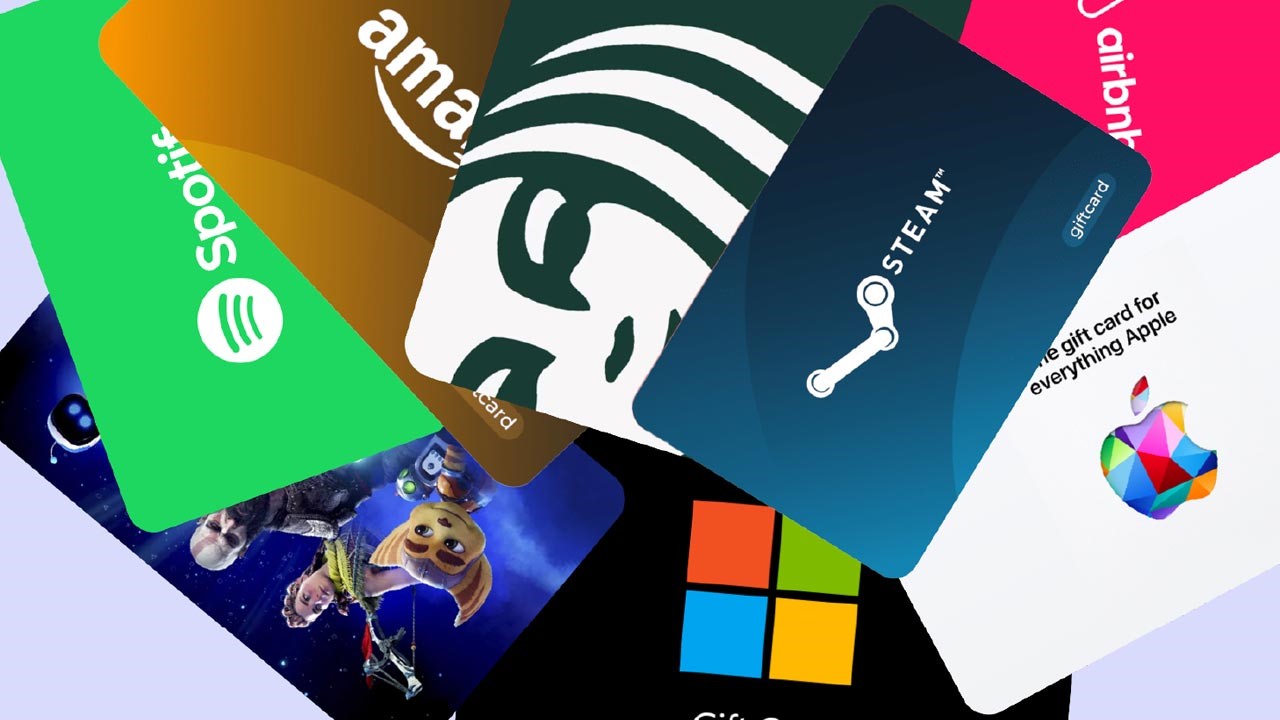
گیفت کارت (Gift Card)، یک کارت پیش پرداخت است که برای خرید کالاها و خدمات مختلف در فروشگاه‌های آنلاین و فیزیکی قابل استفاده است. این کارت‌ها به عنوان هدیه، پاداش یا روش پرداخت آسان بسیار محبوب هستند و این موضوع باعث شده تا این کارت‌ها جایگاه ویژه‌ای در بین کاربران پیدا کند. اگر نمی‌دانید که گیفت کارت چیست و نحوه استفاده از آن چگونه است، با ما در این مطلب همراه باشید تا شما را با گیفت کارت‌ها آشنا کرده و در مورد نحوه استفاده از آن صحبت کنیم.

گیفت کارت چیست و چه کاربردی دارد؟

2.jpg

گیفت کارت (Gift Card) کارتی است که مبلغ مشخصی در آن ذخیره شده و دارای اعتبار است. شما می‌توانید از این مبلغ برای خرید محصولات مورد علاقه خود در فروشگاه‌های آنلاین یا فیزیکی که گیفت کارت مربوطه را قبول می‌کنند، استفاده کنید. گیفت کارت‌ها در انواع مختلفی مانند گیفت کارت گوگل پلی، گیفت کارت اپل، گیفت کارت آمازون و… موجود هستند و شما می‌توانید

مزایای استفاده از گیفت کارت

خرید و استفاده از گیفت کارت‌ها مزایا مختلفی دارد که باعث محبوبیت آن در بین کاربران ایرانی شده است. از مهم‌ترین مزایا استفاده از گیفت کارت می‌توان به موارد زیر اشاره کرد:

محبوب‌ترین انواع گیفت کارت‌ها

3.jpg

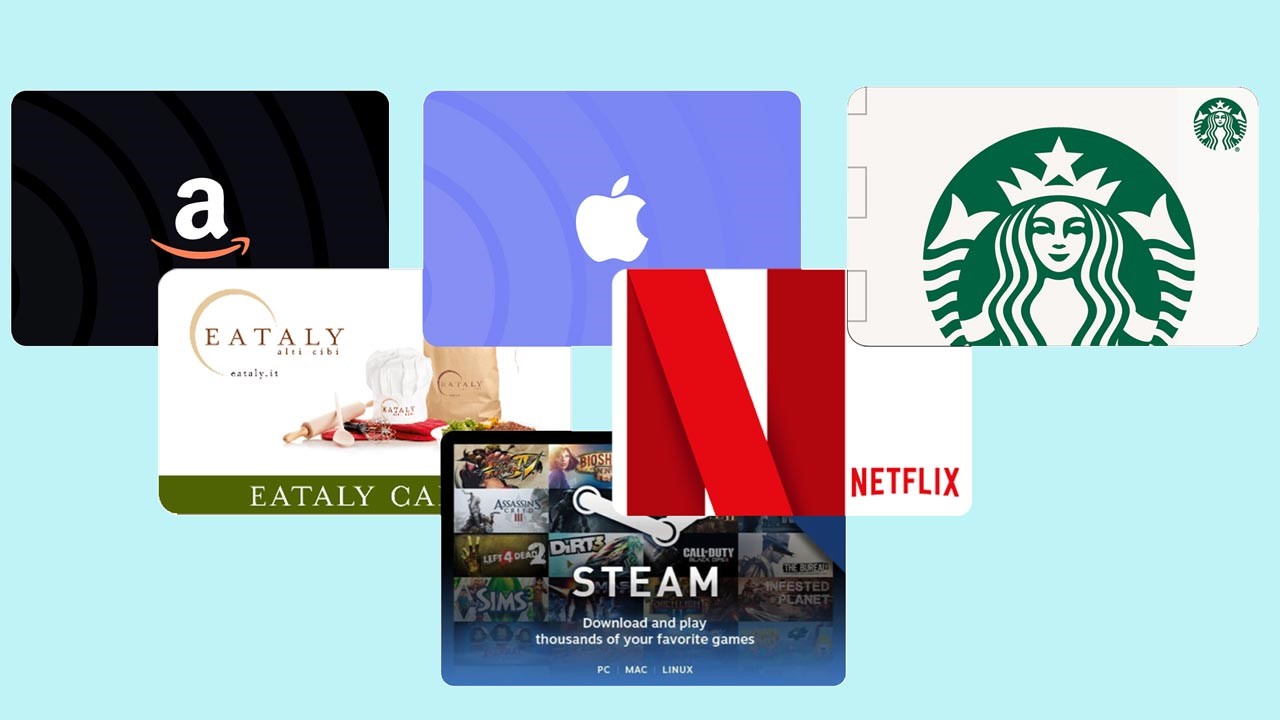
گیفت کارت‌ها به دلیل انعطاف پذیری و سهولت استفاده، به یکی از محبوب‌ترین روش‌های هدیه دهی تبدیل شده‌اند. اگر بخواهیم شما را با محبوب‌ترین انواع گیفت کارت‌ها آشنا کنیم، می‌توان به موارد زیر اشاره کرد:

گیفت کارت‌های فروشگاه‌های عمومی

این نوع گیفت کارت‌ها برای خرید از فروشگاه‌ها قابل استفاده هستند. این فروشگاه‌ها معمولاً طیف وسیعی از محصولات را ارائه می‌دهند و شما می‌توانید با استفاده از آن‌ها برای خرید محصولات مورد نظر خود اقدام کنید.

گیفت کارت‌های فروشگاه‌های آنلاین

این گیفت کارت‌ها برای خرید از فروشگاه‌های آنلاین مانند آمازون، eBay و … قابل استفاده هستند. این نوع گیفت کارت‌ها به دلیل تنوع محصولات و خدمات، بسیار محبوب هستند.

گیفت کارت‌های بازی‌های رایانه‌ای و کنسول‌ها

این گیفت کارت‌ها برای خرید بازی‌های ویدیویی، دانلود محتواهای اضافی و خرید درون برنامه‌ای در بازی‌ها قابل استفاده هستند. این نوع گیفت کارت‌ها برای گیمرها هدیه‌ای ایده آل است.

گیفت کارت‌های خدمات اشتراکی

این گیفت کارت‌ها برای پرداخت هزینه اشتراک سرویس‌های مختلف مانند نتفلیکس، اسپاتیفای، آفیس 365 و … قابل استفاده هستند. این نوع گیفت کارت‌ها برای افرادی که از این سرویس‌ها استفاده می‌کنند، هدیه‌ای کاربردی است.

چگونه از گیفت کارت استفاده کنیم؟

گیفت کارت یا کارت هدیه، یک روش آسان و محبوب برای خرید محصولات و خدمات مختلف است. برای استفاده از این گیفت کارت‌ها نیاز است تا مراحل زیر را طی کنید:

با طی کردن این مراحل می‌توانید اکثر گیفت کارت‌ها را فعال کرده و از آن‌ها استفاده کنید.

نکات مهم هنگام استفاده از گیفت کارت

در صورتی که قصد دارید تا اقدام به استفاده از گیفت کارت با کمترین مشکل کنید، نیاز است تا به چند نکته مهم توجه کنید تا با مشکل مواجه نشوید. در وهله اول قبل از استفاده از گیفت کارت، تاریخ انقضاء آن را بررسی کنید. برخی از گیفت کارت‌ها دارای تاریخ انقضاء هستند و باید در طی دوره مشخص شده، حتماً از کارت استفاده کنید تا منقضی نشود. از سوی دیگر برخی از گیفت کارت‌ها ممکن است محدودیت‌هایی در مورد نوع محصولات قابل خرید یا فروشگاه‌های قابل استفاده داشته باشند.

نکته‌ای که باید در نظر بگیرید این است که هر گیفت کارت فقط یک بار قابل استفاده است. از سوی دیگر اگر مبلغ گیفت کارت از مبلغ خرید کمتر باشد، شما می‌توانید مابقی مبلغ را با روش‌های پرداخت دیگر پرداخت کنید. همچنین در صورتی که پلتفرمی که قصد استفاده از گیفت کارت در آن را دارید، سیستم ریجن بندی دارد، باید ریجن گیفت کارتی که خریداری می‌کنید، با ریجن اکانت شما یکسان باشد. همچنین حتماً گیفت کارت را از فروشندگان معتبر و قابل اعتماد خریداری کنید تا از اصالت آن اطمینان حاصل کنید.

خرید انواع گیفت کارت‌ها از سایت وب گیفت

اگر به دنبال ساده‌ترین راه برای خرید بازی‌های جدید، اپلیکیشن‌ها، موسیقی و… هستید، می‌توانید برای رسیدن به این هدف از گیفت کارت‌ها استفاده کنید. یکی از برترین فروشگاه‌های فعال در داخل کشور، سایت وب گیفت است که دنیایی از انواع گیفت کارت‌ها را در دسترس شما قرار می‌دهد. شما می‌توانید از طریق وب سایت وب گیفت برای خرید گیفت کارت‌هایی مثل پلی استیشن، استیم، گوگل پلی، آیتونز، اکس باکس، آمازون، نتفلیکس، اسپاتیفای و… اقدام کنید.

تنوع بی نظیر گیفت کارت‌ها در فروشگاه استیم باعث شده تا هر آنچه که به آن نیاز دارید، در وب گیفت پیدا کنید. از سوی دیگر شما می‌توانید در سایت وب گیفت، با قیمت‌های مناسب برای خرید انواع گیفت کارت‌ها اقدام کنید. در فروشگاه وب گیفت شاهد تحویل آنی هستیم که باعث می‌شود تا گیفت کارت را بتوانید به سرعت دریافت کنید. همچنین پشتیبانی ۲۴ ساعته سایت وب گیفت باعث شده تا در صورت هرگونه سوال یا مشکل، بتوانید از خدمات تیم پشتیبانی این مجموعه کمک بگیرید.

در این مطلب تلاش کردیم تا شما را با گیفت کارت‌ها آشنا کرده، در مورد مزایا استفاده از این کارت‌ها و محبوب‌ترین انواع آن‌ها نیز اطلاعات جامع و کاملی را به شما ارائه دهیم. همچنین در ادامه شما را با نحوه استفاده از این گیفت کارت‌ها نیز صحبت کردیم. با توجه به موارد گفته شده در این مطلب می‌توانید با آگاهی کامل از طریق فروشگاه‌های معتبری مثل وب گیفت برای خرید انواع گیفت کارت اقدام کرده و از این کارت‌ها استفاده کنید.

سلب مسئولیت: سایت لوجیما در تهیه این متن تبلیغاتی نقشی نداشته و مسئولیتی درباره درستی محتوای آن ندارد.

طراحی قفل فعال‌سازی برای قسمت‌های مختلف دستگاه، جدیدترین اقدام تامین امنیتی اپل است که احتمالا جنجال‌هایی نیز در پیش خواهد داشت. در واقع از این پس ، قسمت‌های مختلف سخت‌افزاری آیفون‌ها دارای قفل فعال‌سازی جداگانه‌ای خواهند بود که این می‌تواند مانعی در مسیر تعمیرات دستگاه‌ها به‌وسیله قطعات برداشت شده از سایر آیفون‌ها باشد، اما اپل برای این هم راهکار دارد.
در ادامه قصد داریم تمام قابلیت‌های امنیتی آیفون که آن را به یک دستگاه ضدسرقت تبدیل می‌کنند را بررسی کنیم.

قابلیت Find MY

Find My، اولین قابلیت امنیتی است که اپل معرفی کرده و این امکان را فراهم می‌کند تا با یکی دیگر از محصولات اپل که به اینترنت دسترسی دارد، مکان آیفون دزدیده شده را ردیابی کنید.
البته سارقان هم متوجه شدند که با غیرفعال کردن آن، فعالیت سرویس‌های مسیریابی متوقف می‌شود، اما اپل این مشکل را در هم در سال 2021 برطرف کرد.

Find My Apple

با iOS 15، آیفون شما همچنان از طریق شبکه Find MY قابل ردیابی است؛ حتی زمانی‌که دستگاه خاموش باشد. در واقع با iOS 15، گوشی واقعا به‌طور کامل خاموش نشده و در حالت کم‌مصرف باقی می‌ماند. در این حالت هم آیفون مانند AirTagها عمل کرده و به هر دستگاه اپلی نزدیک اجازه می‌دهد با دریافت سیگنال‌های بلوتوث، مکان آن را داشته باشد.
این قابلیت جدیدی که با iOS 15 معرفی شد، می‌تواند حتی در صورتی که باتری آیفون شما تمام شود، تا چندین ساعت زمان برای یافتن آن فراهم کند. اپل برای اطمینان کاربران می‌گوید که ردیابی موقعیت مکانی حتی در زمانی‌که گوشی به تنظیمات کارخانه بازنشانی می‌شود و قفل فعال‌سازی آن روشن باشد، به کار خود ادامه می‌دهد.
این قابلیت به‌صورت عمومی پس از آیفون 11 وجود دارد.

قفل فعال‌سازی (Activation Lock)

در حالی‌که Find MY فعالیت را برای سارقان سخت‌تر می‌کرد، ویژگی قفل فعال‌سازی بازی را تغییر داد.
قابلیت قفل فعال‌سازی که در سال 2013 معرفی شد، امنیت آیفون‌ها را تا حدی بالا برد که حتی اگر دستگاه به‌طور کامل ریست و پاک شود، سارقان نمی‌توانند به اطلاعات حیاتی دسترسی داشته باشند.
تنها با همین حرکت، اپل بخش بزرگی از بازار آیفون‌های به‌سرقت رفته شده را از بین برد؛ چراکه دیگر امکان ریست کردن آن‌ها عملا غیرقابل انجام شده بود و این توانست بازار آیفون‌های به‌سرقت رفته را به‌طرز قابل‌توجهی تحت تاثیر قرار دهد.

قفل فعال‌سازی برای تک‌تک قطعات آیفون

در ماه آوریل، اپل اعلام کرد که برای تامین بیشتر امنیت آیفون‌ها، قفل فعال‌سازی را به همه اجزای کلیدی آیفون‌ها گسترش خواهد داد. اپل در واقع قصد دارد با گسترش قابلیت محبوب Activation Lock به تمامی قطعات مهم آیفون‌ها، از برداشته شدن و استفاده دوباره آن‌ها جلوگیری کند.
این ویژگی به درخواست مشتریان و مجریان قانون، به‌منظور محدود کردن سرقت آیفون با جلوگیری از فعال شدن مجدد دستگاه دزدیده شده طراحی شده است. اگر دستگاه در حال تعمیر تشخیص دهد که یک قطعه استفاده شده در آیفون دیگری با قفل فعال روشن در حال نصب کردن است، امکان کالیبراسیون را برای آن محدود خواهد کرد.

Activation lock Apple

این قابلیت در حال حاضر برای نسخه بتا iOS 18 فعال شده است. ویژگی مذکور همان‌طور که قبلا هم توسط اپل توضیح داده شده است، حساب اپلی شما را نه تنها به آیفون بلکه به اجزایی مانند باتری، دوربین‌ها و نمایشگر براساس شماره سریال مجزا مرتبط می‌کند.
البته این قابلیت جدید، مشکل را به‌طور کامل حل نخواهد کرد؛ چراکه همه قسمت‌های دستگاه را پوشش نمی‌دهد و ممکن است عده‌ای باشند که در ازای تعمیر ارزان، عدم کالیبراسیون و پیام‌های هشدار آزاردهنده آن را بپذیرند، اما در بازار آیفون‌های دزدیده شده می‌تواند ضربه بزرگی وارد کند.
قابلیت قفل فعال‌سازی فعلا در مراحل اولیه قرار دارد و مطمئنا ایراداتی در پیش خواهد داشت که اپل با بهبود آن‌ها می‌تواند به نتایج مطلوبی برسد. البته مسیر بعدی اپل در این راه می‌تواند گسترش قفل فعال‌سازی برای قطعاتی بیشتری باشد تا حتی ورود به حساب اپلی در آیفون دزدیده شده سخت‌تر شده و افراد را از استفاده آن‌ها منصرف کند.